
Online-Hilfe
Der für alle zugängliche Webhoster
Procédure
Um auf einem mit HestiaCP ausgestatteten VPS-Server eine Subdomain zu erstellen, müssen Sie Ihre Subdomain lediglich in Ihrer DNS-Zone auf die IP-Adresse des Servers ausrichten und sie anschließend im Administrationsbereich als eigenständige Webdomain deklarieren. HestiaCP ist ein leichtgewichtiges und umfassendes Open-Source-Hosting-Verwaltungs-Panel, das entwickelt wurde, um Ihre Websites, Datenbanken und E-Mail-Postfächer auf einem Linux-Server einfach zu verwalten. Eine Subdomain entspricht einer Erweiterung Ihrer Hauptdomain (zum Beispiel hestia.learnlws.fr) und ermöglicht es, ein separates Projekt oder eine dedizierte Anwendung zu hosten.
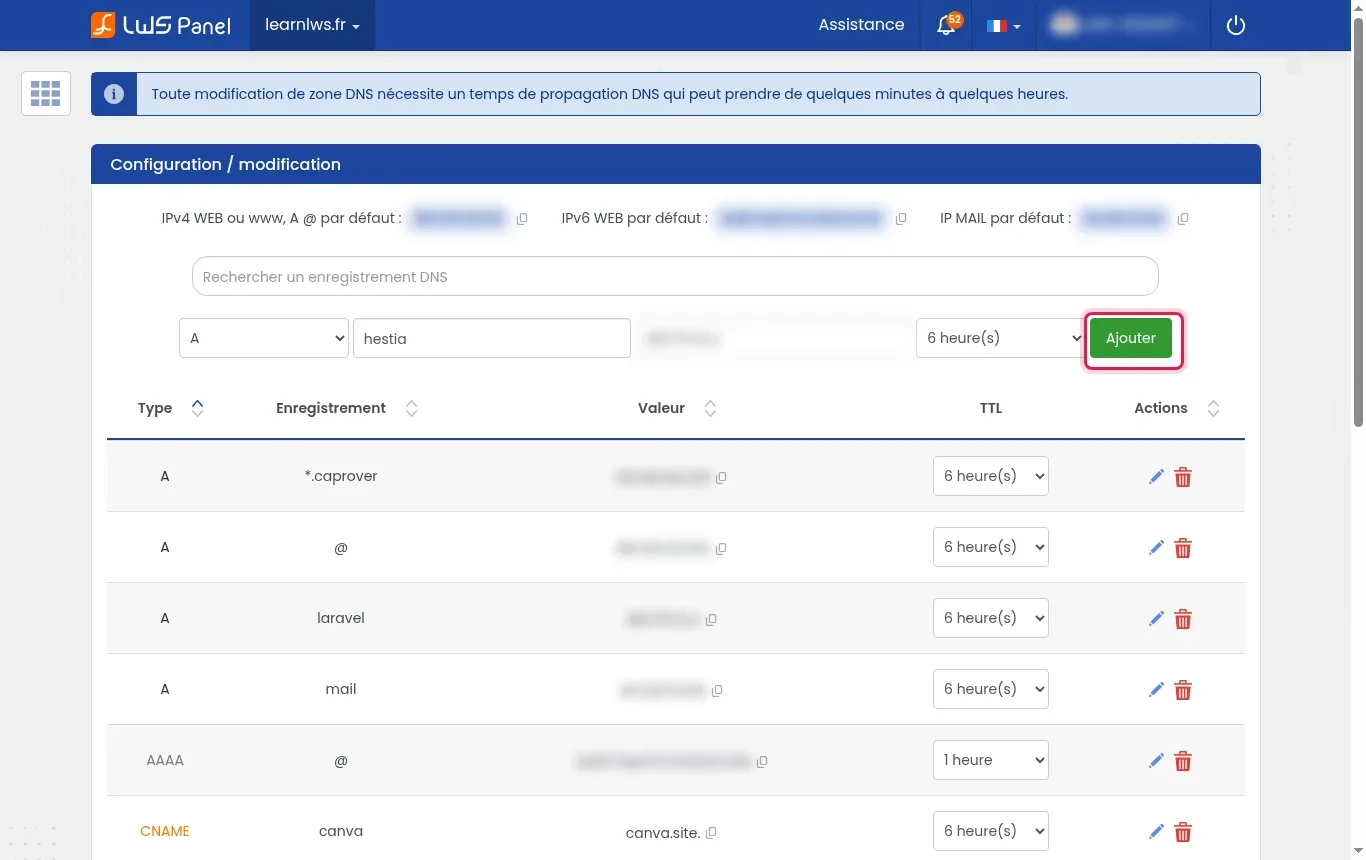
Melden Sie sich in Ihrem LWS-Kundenbereich an, gehen Sie zum Verwaltungsbereich Ihres Domainnamens und öffnen Sie anschließend den Abschnitt für die DNS-Zone. Wählen Sie im Formular zum Hinzufügen eines Eintrags den Typ A, geben Sie das Präfix Ihrer Subdomain ein (zum Beispiel hestia), tragen Sie die IP-Adresse Ihres VPS ein (zum Beispiel die fiktive Adresse 203.0.113.10) und klicken Sie dann auf Hinzufügen.
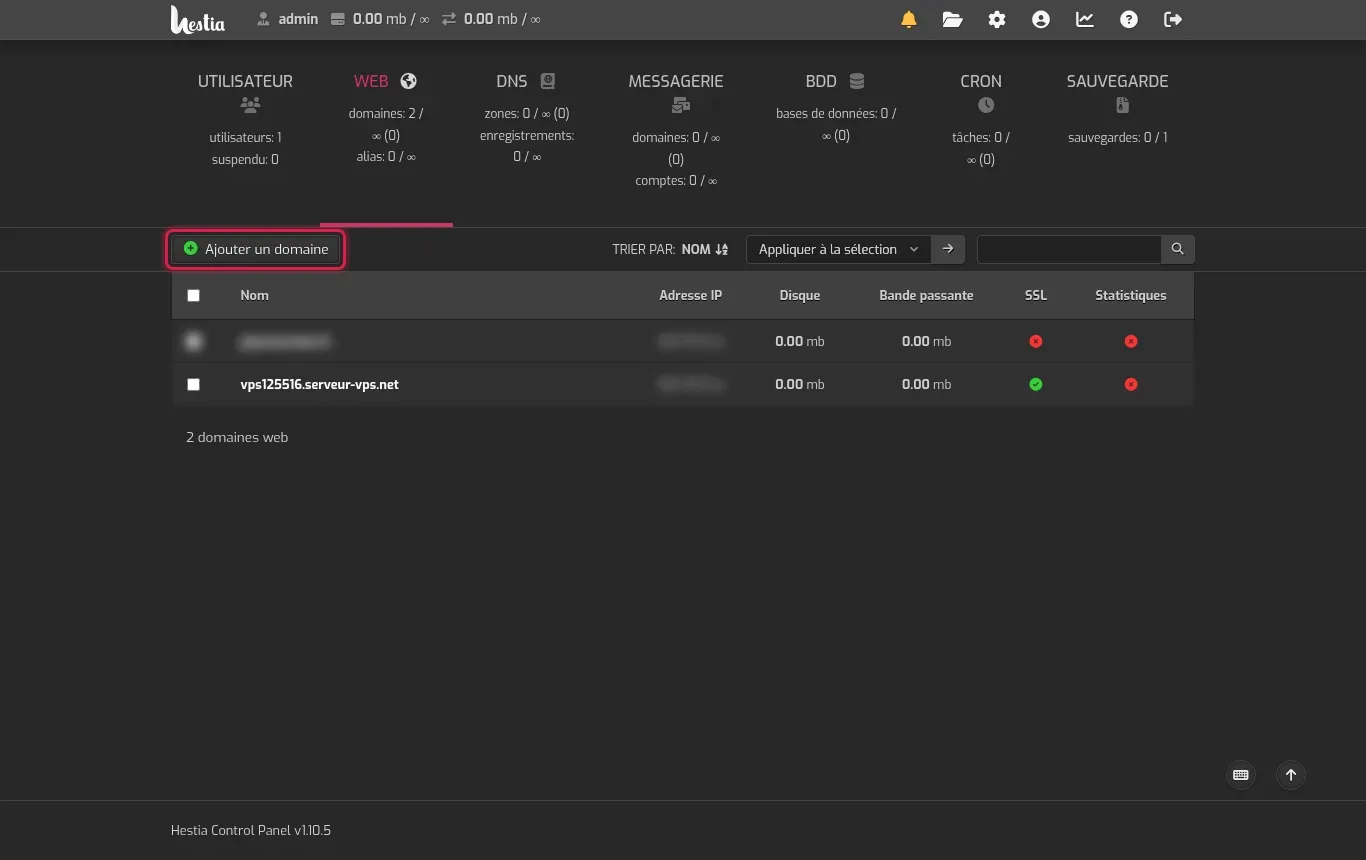
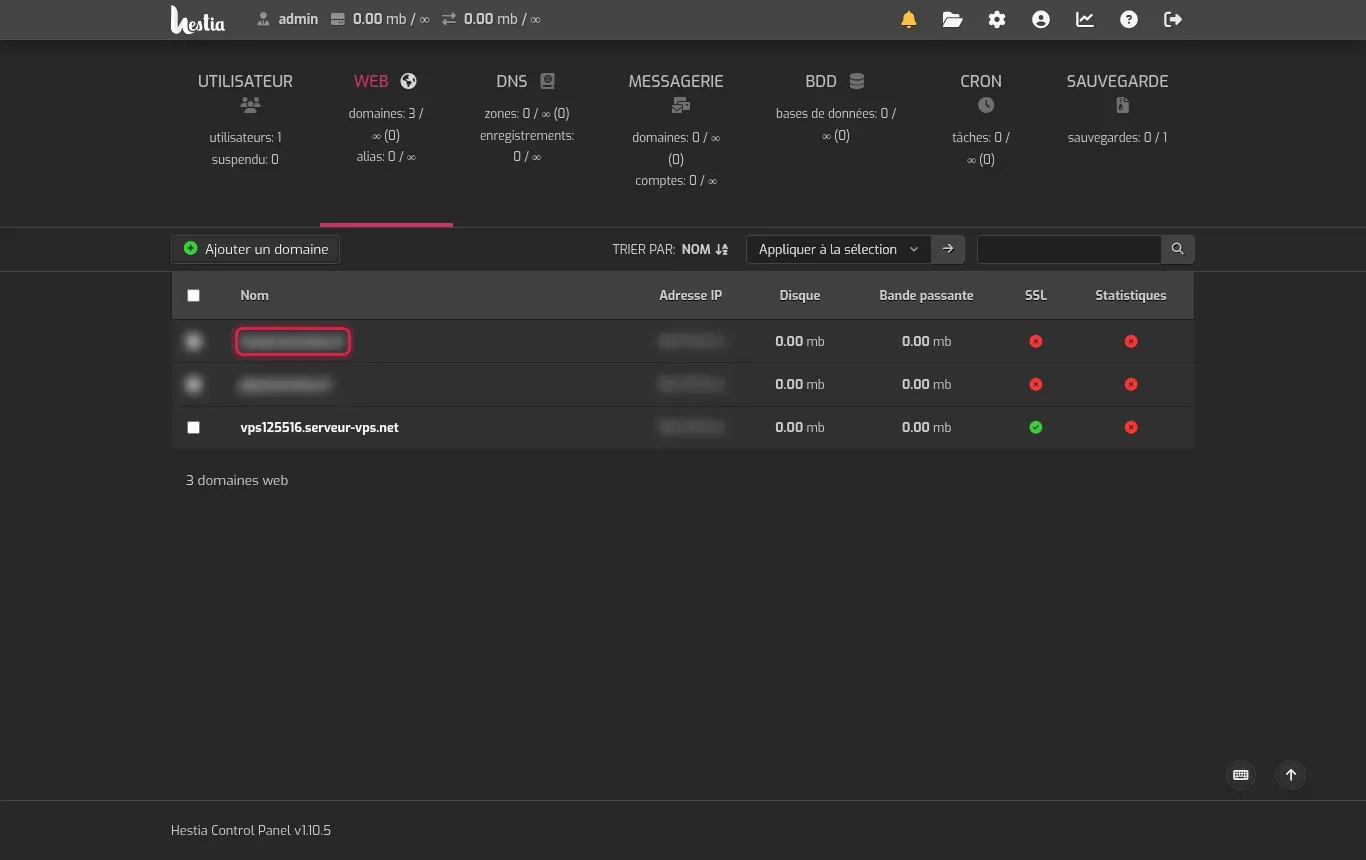
Melden Sie sich in Ihrer HestiaCP-Verwaltungsoberfläche an (normalerweise über Port 8083 Ihres Servers erreichbar) mit Ihrem Administratorkonto. Klicken Sie im oberen Navigationsmenü auf den Bereich WEB und wählen Sie dann die Schaltfläche Domain hinzufügen.
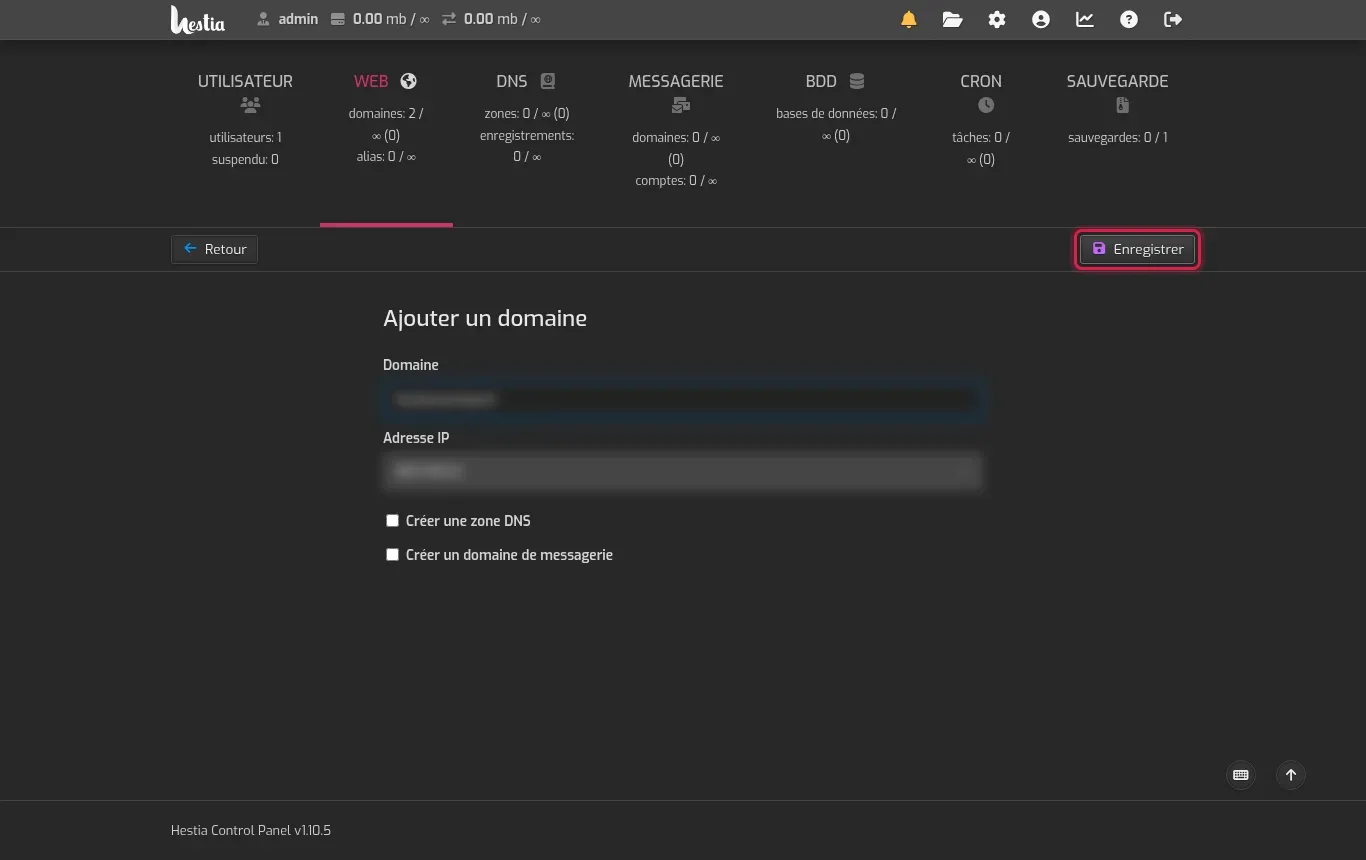
Geben Sie im Feld Domain den vollständigen Namen Ihrer Subdomain ein (zum Beispiel hestia.learnlws.fr). Lassen Sie die DNS- oder E-Mail-Optionen deaktiviert, wenn Sie diese Dienste bereits über Ihren LWS-Bereich verwalten, und bestätigen Sie dann Ihre Eingabe mit einem Klick auf die Schaltfläche Speichern.
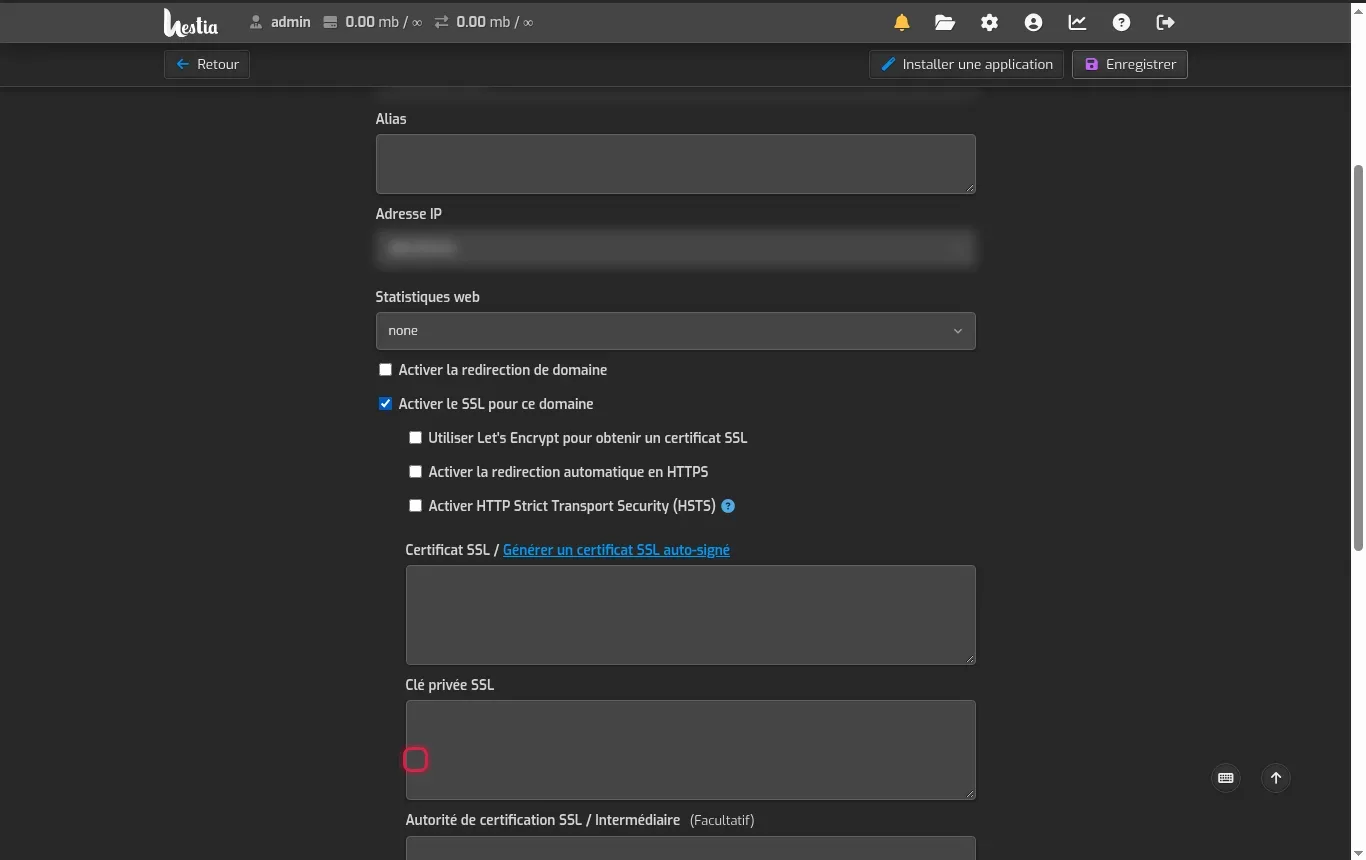
Klicken Sie in der Liste Ihrer Webdomains auf Ihre neue Subdomain, um deren Konfiguration zu öffnen, und aktivieren Sie dann das Kontrollkästchen SSL für diese Domain aktivieren. Aktivieren Sie anschließend Let's Encrypt verwenden, um ein SSL-Zertifikat zu erhalten, schalten Sie die automatische Weiterleitung auf HTTPS ein, wenn Sie möchten, und klicken Sie dann auf Speichern.
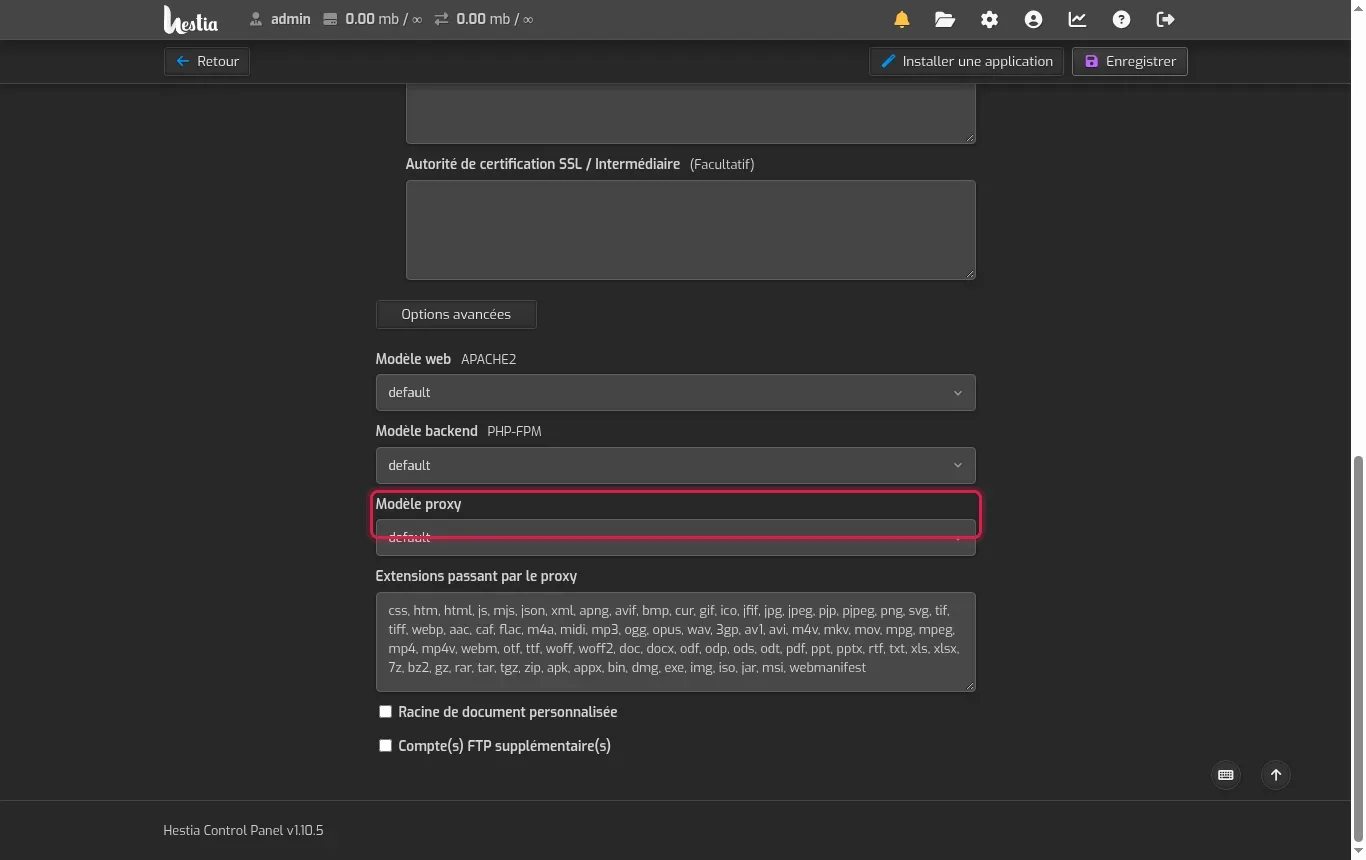
Scrollen Sie auf der Konfigurationsseite nach unten und klappen Sie den Abschnitt Erweiterte Optionen auf. Dort können Sie das Webserver-Modell (APACHE2-Webmodell oder Nginx), die Laufzeitversion im PHP-FPM-Backend-Modell anpassen oder durch Aktivieren von Benutzerdefinierter Document Root einen eigenen Stammordner festlegen, bevor Sie speichern.
Kehren Sie zum Bereich WEB in HestiaCP zurück, um sicherzustellen, dass die Subdomain in der Domainliste als aktiv angezeigt wird. Sie können Ihre Subdomain nun in Ihrem Webbrowser öffnen, um die korrekte Anzeige der vom Server erzeugten Standardseite zu überprüfen.
HestiaCP ermöglicht es, die technische Umgebung jeder Subdomain isoliert anzupassen.
Let's Encrypt muss Ihre Subdomain aufrufen, um die Ausstellung des Zertifikats zu validieren. Wenn der DNS-A-Eintrag noch nicht im Internet propagiert wurde oder nicht exakt auf die IP Ihres VPS verweist, schlägt die Zertifizierung fehl. Warten Sie einige Minuten und starten Sie den Vorgang erneut.
Standardmäßig isoliert HestiaCP jede Website in ihrer eigenen Verzeichnisstruktur. Die öffentlichen Dateien Ihrer Subdomain befinden sich im Verzeichnis /home/admin/web/
HestiaCP legt beim Erstellen einer Domain automatisch eine Warteseite index.html im Ordner public_html ab. Sie müssen lediglich Ihre eigenen Dateien hochladen oder diesen Index löschen, um Ihr Projekt anzuzeigen.
Die Erstellung eines neuen DNS-A-Eintrags in Ihrem LWS-Bereich dauert in der Regel einige Minuten bis einige Stunden, bis er im gesamten weltweiten Netzwerk sichtbar ist.
Sie können über die erweiterten Optionen von HestiaCP ein dediziertes FTP-Konto einrichten, um Ihren Quellcode hochzuladen, eine Datenbank im Bereich BDD zu erstellen oder eine kompatible Webanwendung zu installieren.
Stellen Sie sie dem LWS-Team und der Community. Die Antwort wird nach Moderation veröffentlicht.
 Über LWS :
LWS ist ein 100% französischer Webhoster, der ganz auf Qualität und Innovation setzt und einen reaktionsschnellen und kompetenten technischen Service zu erschwinglichen Preisen bietet.
Über LWS :
LWS ist ein 100% französischer Webhoster, der ganz auf Qualität und Innovation setzt und einen reaktionsschnellen und kompetenten technischen Service zu erschwinglichen Preisen bietet.



 Ja
Ja Nicht
Nicht