
Online-Hilfe
Der für alle zugängliche Webhoster
Procédure
Um Ihren KVM-VPS von einem bereits eingehängten ISO-Image zu starten, müssen Sie den Server lediglich über das Verwaltungs-Panel neu starten. Das KVM-System gibt dem virtuellen Laufwerk automatisch Vorrang, solange das Medium eingehängt bleibt. Anschließend können Sie den Start Schritt für Schritt über die integrierte VNC-Konsole verfolgen.
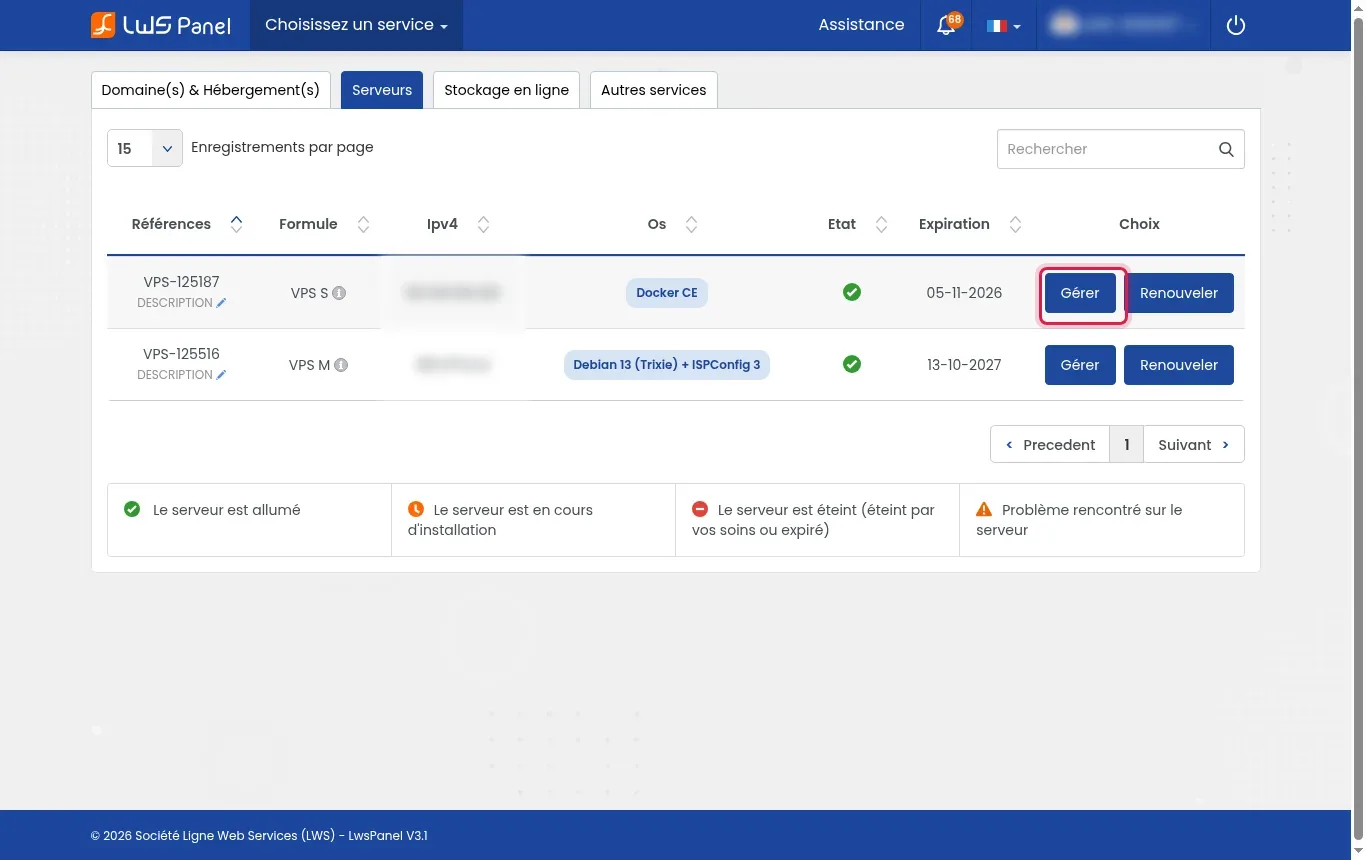
Melden Sie sich in Ihrem LWS-Kundenbereich an, wechseln Sie zum Reiter Server und klicken Sie dann auf die Schaltfläche Verwalten gegenüber Ihrem KVM-VPS.
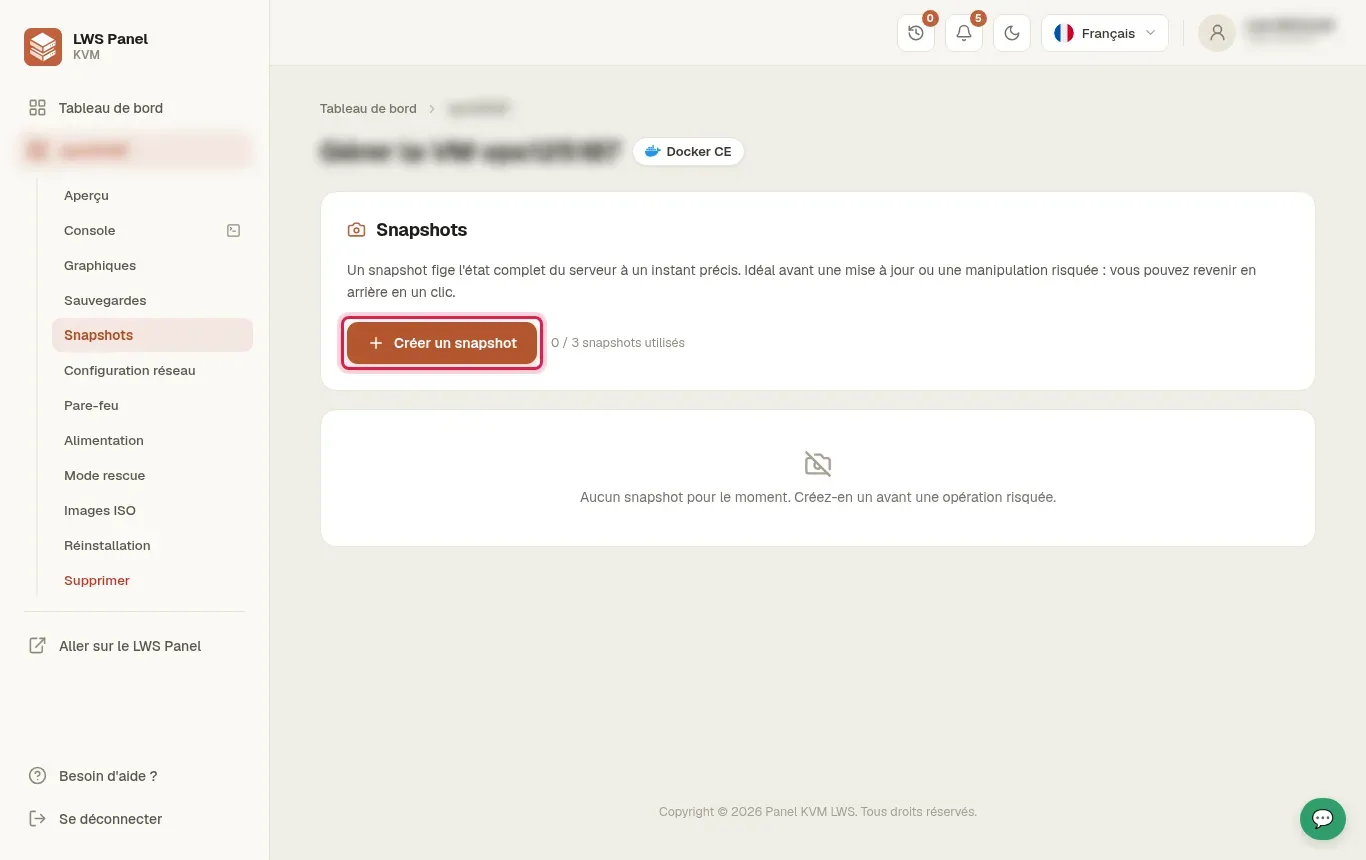
Klicken Sie im linken Seitenmenü auf den Bereich Snapshots. Klicken Sie anschließend auf die Schaltfläche + Ein Snapshot erstellen, um den aktuellen Zustand Ihres Systems vor jeder Änderung festzuhalten.
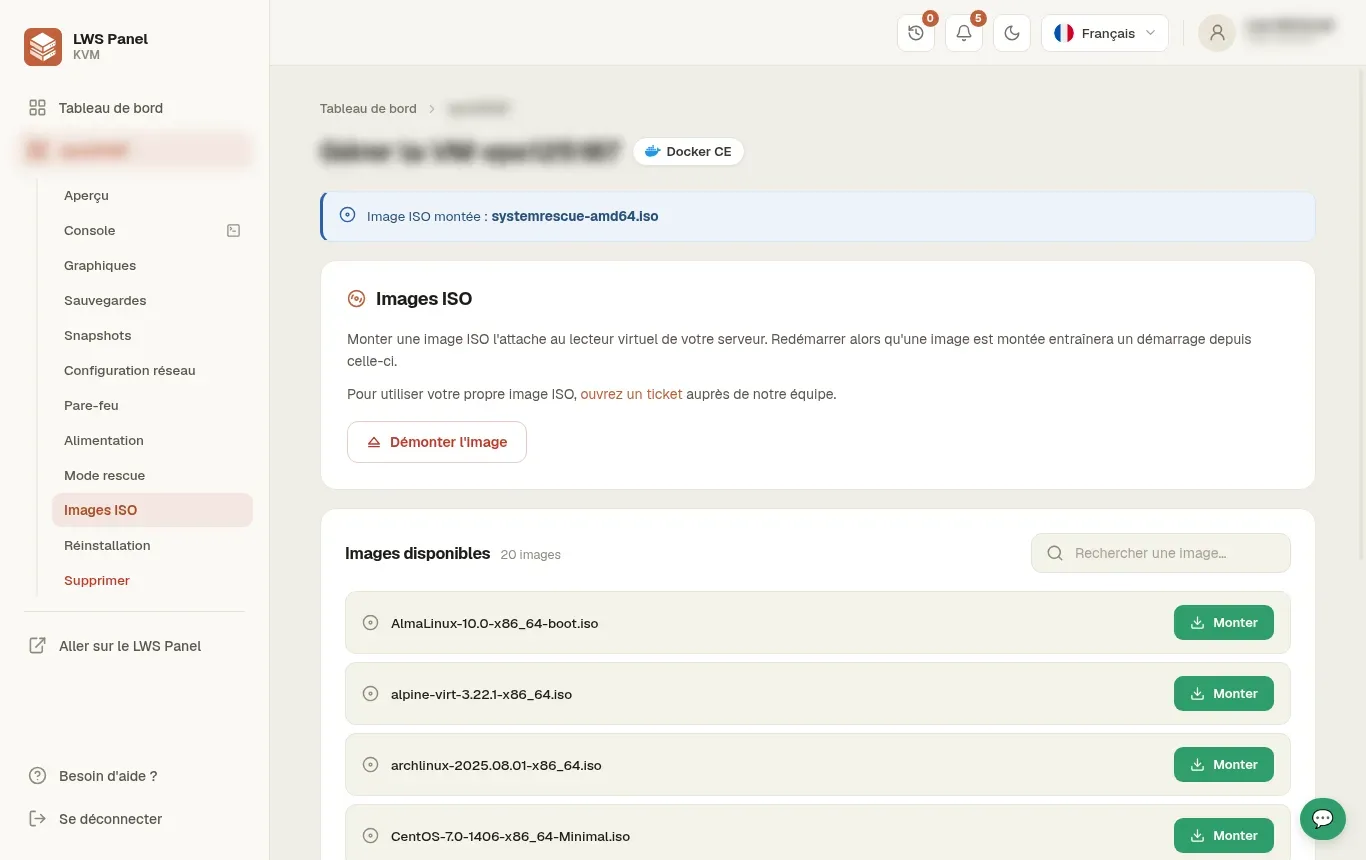
Öffnen Sie das Menü ISO-Images, um sicherzustellen, dass Ihre Image-Datei tatsächlich als auf dem virtuellen Laufwerk eingehängt angezeigt wird. Solange das Image angehängt ist, startet der KVM-Hypervisor die Maschine automatisch von diesem Medium, ohne dass eine zusätzliche Boot-Reihenfolge eingestellt werden muss.
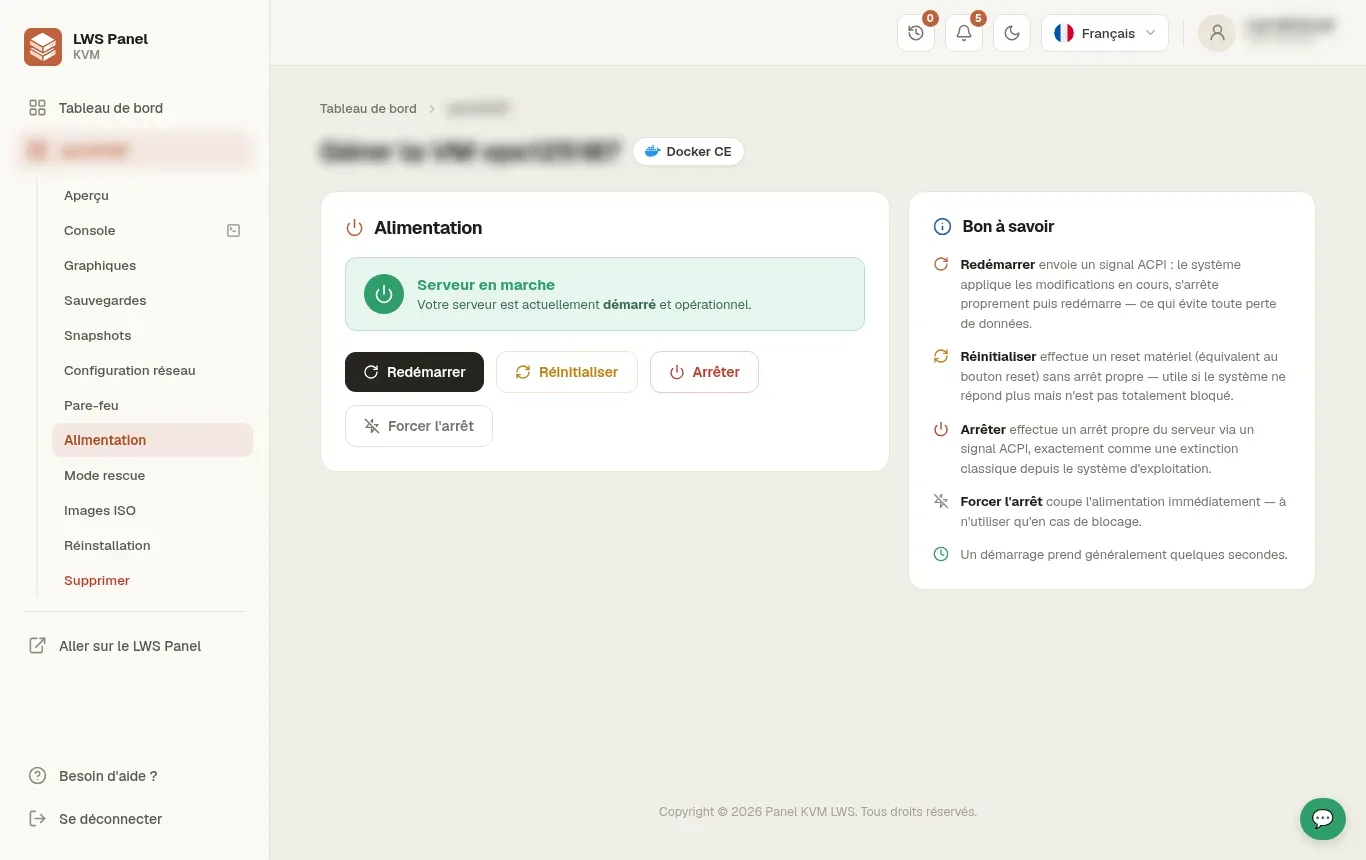
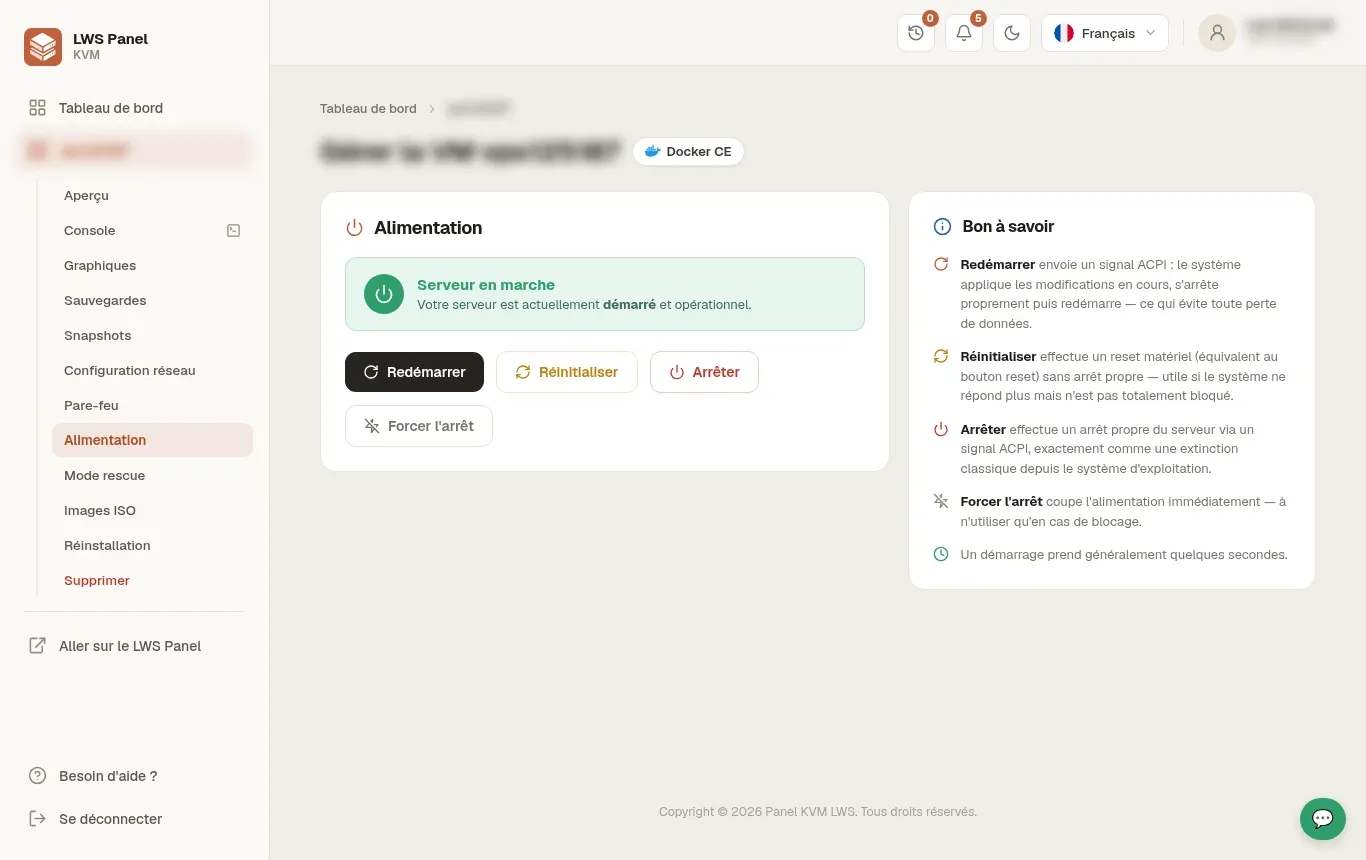
Gehen Sie im linken Menü zum Bereich Stromversorgung und klicken Sie dann auf die Schaltfläche Neustarten. Diese Aktion sendet ein sauberes Signal an die Maschine, um den Neustart auszuführen und das virtuelle Medium zu starten.
Klicken Sie im Seitenbereich auf Konsole, um das noVNC-Fenster zu öffnen und den Systemstart live zu verfolgen. So gelangen Sie zum Startbildschirm oder zu den von Ihrem ISO-Image bereitgestellten Reparaturwerkzeugen.
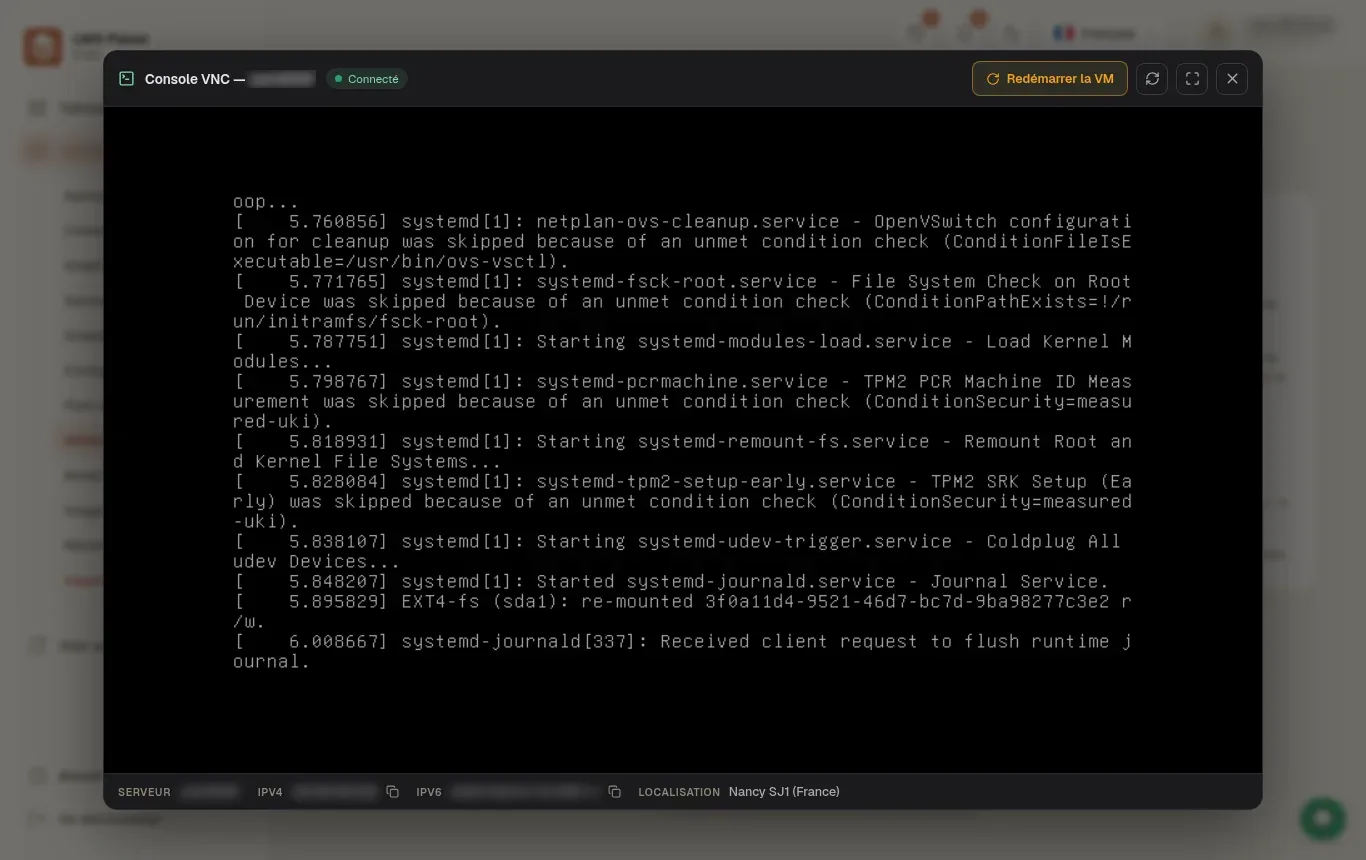
Sobald Ihre Arbeiten abgeschlossen sind, kehren Sie zum Bereich ISO-Images zurück und klicken Sie auf die rote Schaltfläche Image aushängen. Gehen Sie anschließend zu Stromversorgung und klicken Sie erneut auf Neustarten, um Ihr ursprüngliches Betriebssystem zu starten.
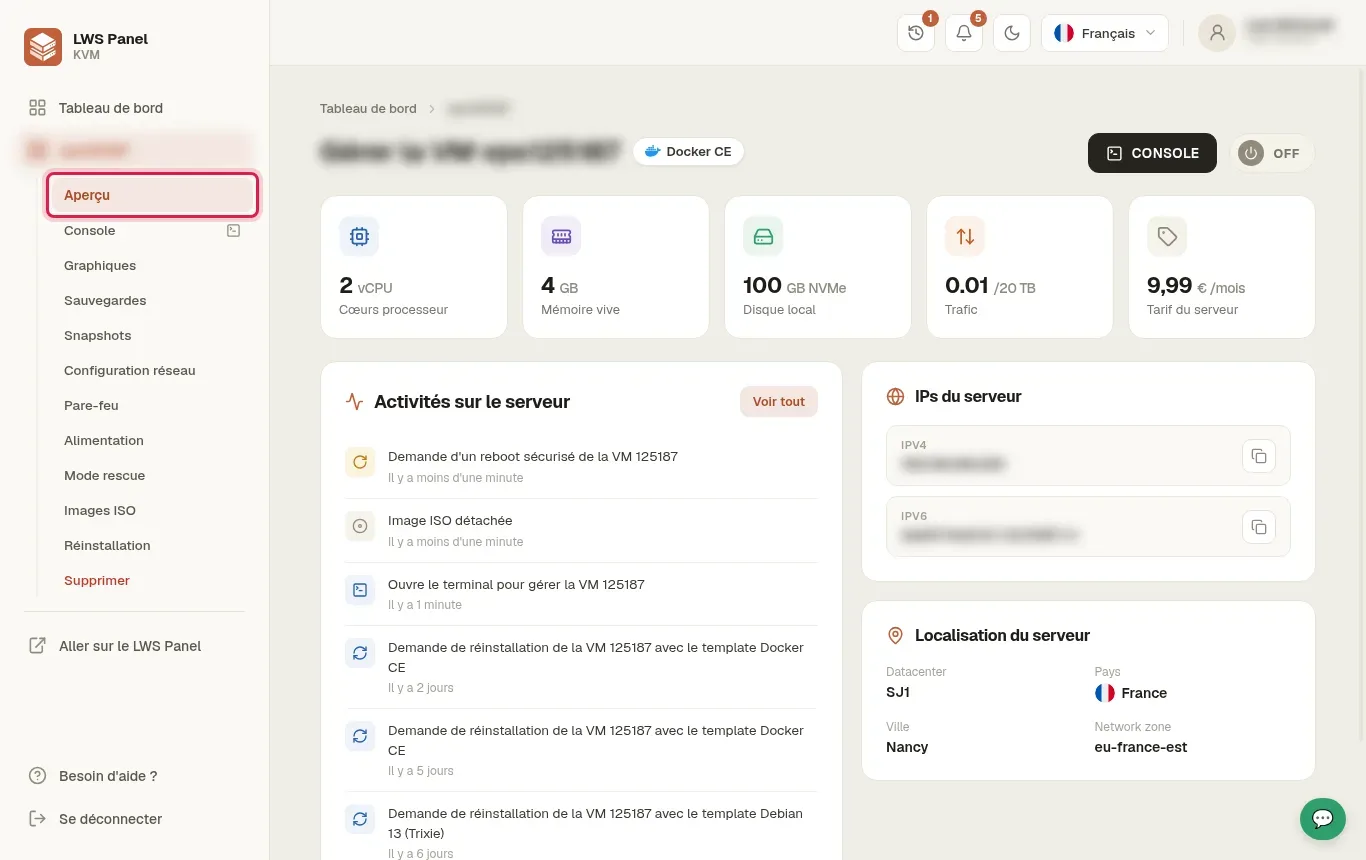
Rufen Sie im Seitenmenü den Reiter Übersicht auf, um die Anzeigen Ihrer virtuellen Maschine zu prüfen. Die Liste der letzten Aktivitäten ermöglicht es Ihnen, das Entfernen der ISO und den erfolgreichen Neustart des Systems zu bestätigen.
Nein, es ist keine Konfiguration im BIOS oder in einem Boot-Reihenfolgenmenü erforderlich. Sobald sich eine Datei im Bereich ISO-Images befindet, weist die KVM-Infrastruktur dem virtuellen Laufwerk beim nächsten Neustart automatisch die Startpriorität zu.
Ja, der Neustart des virtuellen Servers unterbricht kurz das Host-Betriebssystem sowie laufende Container oder Dienste. Sie werden ihren normalen Betrieb wieder aufnehmen, sobald der Server von seiner ursprünglichen Festplatte neu gestartet wurde.
Der Server bootet weiterhin von dem Image, solange es am virtuellen Laufwerk angehängt bleibt. Um zu Ihrem gewohnten System zurückzukehren, müssen Sie zu ISO-Images gehen, auf die rote Schaltfläche Image aushängen klicken und dann die Maschine im Bereich Stromversorgung neu starten.
Ja, Sie können den Bereich Rettungsmodus verwenden, der direkt über das Seitenmenü Ihres KVM-Panels erreichbar ist. Diese Funktion ermöglicht es, den Server in einer minimalen Linux-Umgebung im Netzwerk zu starten, um das System zu diagnostizieren und zu reparieren, ohne eine ISO manuell einzuhängen.
Ja, die obere Leiste der VNC-Konsole bietet eine Schaltfläche VM neu starten. Sie bewirkt dasselbe wie die in der Rubrik Stromversorgung vorhandene Schaltfläche Neustarten und ermöglicht es, die Maschine sofort neu zu booten, während der Bildschirm sichtbar bleibt.
Stellen Sie sie dem LWS-Team und der Community. Die Antwort wird nach Moderation veröffentlicht.
 Über LWS :
LWS ist ein 100% französischer Webhoster, der ganz auf Qualität und Innovation setzt und einen reaktionsschnellen und kompetenten technischen Service zu erschwinglichen Preisen bietet.
Über LWS :
LWS ist ein 100% französischer Webhoster, der ganz auf Qualität und Innovation setzt und einen reaktionsschnellen und kompetenten technischen Service zu erschwinglichen Preisen bietet.



 Ja
Ja Nicht
Nicht