
Online-Hilfe
Der für alle zugängliche Webhoster
Procédure
Um eine WordPress-Staging-Umgebung anhand Ihrer Online-Website zu aktualisieren, löschen Sie die alte Staging-Umgebung im WP Manager und klonen Sie anschließend Ihre Online-Website erneut auf dieselbe Subdomain, wobei Sie das Kontrollkästchen „Vorhandenen Ordner überschreiben“ aktivieren. Dieselbe Methode wird verwendet, um eine von Ihnen gelöschte Staging-Umgebung neu zu erstellen. Diese Hilfe bezieht sich auf Staging-Umgebungen, die mit dem Klon-Tool des WP Manager auf einem LWS Shared Hosting erstellt wurden.
Die Aktualisierung der Staging-Umgebung bedeutet, sie durch eine frische Kopie Ihrer Online-Website zu ersetzen. Alle seit ihrer Erstellung in der Staging-Umgebung geleisteten Arbeiten gehen verloren: Beiträge und Seiten, WordPress-Einstellungen, Benutzerkonten, hinzugefügte oder geänderte Erweiterungen, Themes und Medien. Die Löschung entfernt nämlich die Datenbank der Staging-Umgebung und den Inhalt ihres wp-content-Ordners, und der neue Klon ersetzt mit der Option „Vorhandenen Ordner überschreiben“ alles, was im Ordner der Subdomain übrig bleibt.
Klicken Sie im WP Manager in der Zeile Ihrer Staging-Umgebung auf VERWALTEN. Öffnen Sie den Reiter IMPORT/EXPORT und anschließend den Unterreiter Lokale Dateien. Klicken Sie im Block Eine Sicherung exportieren auf Sicherung herunterladen (.zip), um eine vollständige Sicherung der Testseite auf Ihrem Computer zu speichern.
Wenn Sie nichts von der Staging-Umgebung behalten möchten, fahren Sie direkt mit dem nächsten Schritt fort.
Bleiben Sie in der Detailansicht der Staging-Umgebung und prüfen Sie unter ihrem Namen, dass die angezeigte Adresse tatsächlich die der Test-Subdomain ist (zum Beispiel https://preprod.exemple.com/) und nicht die Ihrer Online-Website. Öffnen Sie den Reiter WESENTLICH, scrollen Sie ganz nach unten zum Block Installation löschen und klicken Sie dann auf LÖSCHEN.

Ein Fenster Installation löschen wird geöffnet. Geben Sie das Wort Löschen in das vorgesehene Feld ein und klicken Sie dann auf LÖSCHEN BESTÄTIGEN.
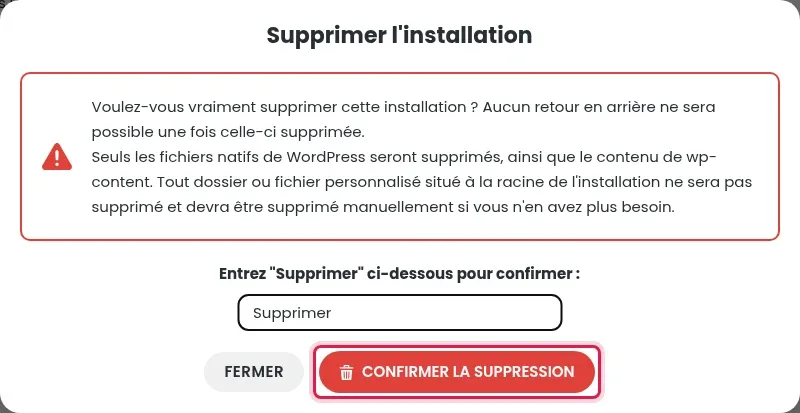
Sie kehren zur Liste der Websites zurück: Die Staging-Umgebung wird dort nicht mehr angezeigt und ihre Datenbank ist gelöscht. Die Subdomain und ihr Ordner bleiben jedoch bestehen: Behalten Sie sie, der neue Klon wird dort installiert.
Klicken Sie in der WP-Manager-Liste diesmal in der Zeile Ihrer Online-Website auf VERWALTEN. Öffnen Sie den Reiter IMPORT/EXPORT, bleiben Sie im Unterreiter Klonen und klicken Sie dann auf WEBSITE KLONEN.
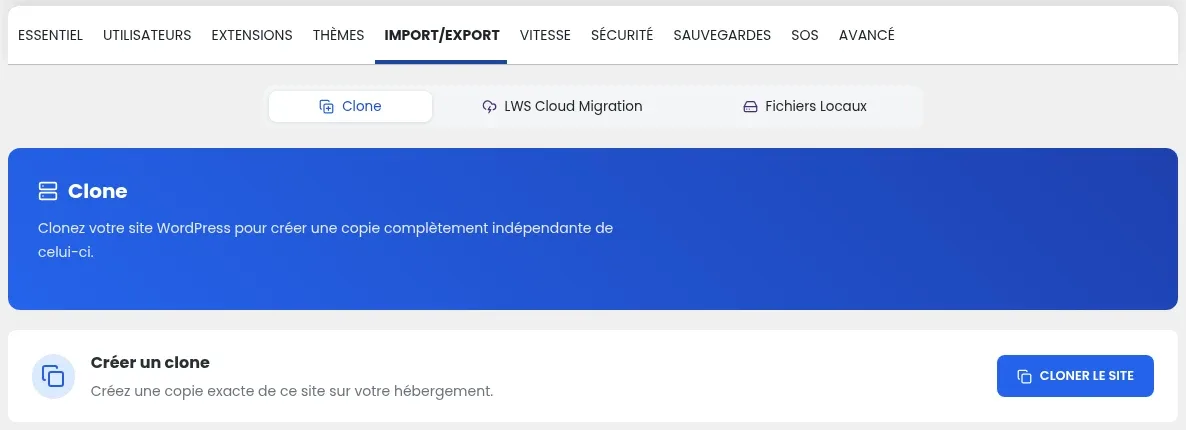
Im Fenster WordPress-Installation klonen:
Klicken Sie unten im Fenster auf WEBSITE KLONEN. Warten Sie, bis die Dateien und die Datenbank kopiert wurden, ohne die Seite zu schließen oder neu zu laden.
Die Staging-Umgebung erscheint wieder in der WP-Manager-Liste mit der Adresse ihrer Subdomain. Öffnen Sie diese Adresse in Ihrem Browser: Dort sollte der aktuelle Inhalt Ihrer Online-Website erscheinen. Um sich im Administrationsbereich anzumelden, klicken Sie in ihrer Zeile auf VERWALTEN und dann auf Admin-Anmeldung.
Wenn Sie Ihre Staging-Umgebung gelöscht haben und sie neu erstellen möchten, befolgen Sie die Schritte 4 bis 6 oben. Die Subdomain und der Ordner der alten Staging-Umgebung sind weiterhin vorhanden: Wählen Sie diese Subdomain als Ziel und aktivieren Sie „Vorhandenen Ordner überschreiben“. Sie können auch direkt aus dem Klon-Fenster heraus mit dem Button + Erstellen eine andere Subdomain anlegen.
Wenn Sie überhaupt keine Staging-Umgebung mehr möchten, entfernen Sie das, was nach dem Löschen übrig bleibt:
/htdocs/preprod.exemple.com), der nicht mit der Subdomain gelöscht wird: Löschen Sie ihn mit dem Dateimanager des LWS Panel.Prüfen Sie zuerst im Klon-Fenster, ob das Kontrollkästchen „Vorhandenen Ordner überschreiben“ aktiviert ist: Ohne diese Option kann der Klon nicht im vorhandenen Ordner installiert werden. Prüfen Sie anschließend, ob Ihr Hosting über ausreichend freien Speicherplatz für eine vollständige Kopie Ihrer Website, einschließlich Dateien und Datenbank, verfügt. Wenn der Fehler weiterhin besteht, eröffnen Sie eine Supportanfrage über Ihren Kundenbereich und geben Sie die Adresse Ihrer Online-Website, die Ziel-Subdomain, die genaue Fehlermeldung und die Uhrzeit des Versuchs an.
Das Löschen im WP Manager entfernt die WordPress-Dateien, den Inhalt von wp-content und die Datenbank der Staging-Umgebung. Die Subdomain bleibt eingetragen, und ihr Ordner verbleibt auf dem Hosting zusammen mit den Dateien, die Sie dort möglicherweise selbst hinzugefügt haben.
Nicht, wenn Sie bei jedem Klonen „Suchmaschinenindexierung deaktivieren (SEO)“ aktivieren: Diese Option verhindert, dass Suchmaschinen die Staging-Umgebung indexieren. Denken Sie daran, sie bei jeder Aktualisierung erneut zu aktivieren, da die Staging-Umgebung neu erstellt wird.
Stellen Sie sie dem LWS-Team und der Community. Die Antwort wird nach Moderation veröffentlicht.
 Über LWS :
LWS ist ein 100% französischer Webhoster, der ganz auf Qualität und Innovation setzt und einen reaktionsschnellen und kompetenten technischen Service zu erschwinglichen Preisen bietet.


 Ja
 Nicht