
Online-Hilfe
Der für alle zugängliche Webhoster
Procédure
RustDesk ist eine in Rust entwickelte Remote-Desktop-Anwendung. Sie ermöglicht es, einen Computer aus der Ferne von einem anderen Gerät aus zu steuern, sei es ein anderer Computer, ein Smartphone oder ein Tablet.
In diesem Abschnitt erklären wir, wie RustDesk auf verschiedenen Plattformen installiert wird.
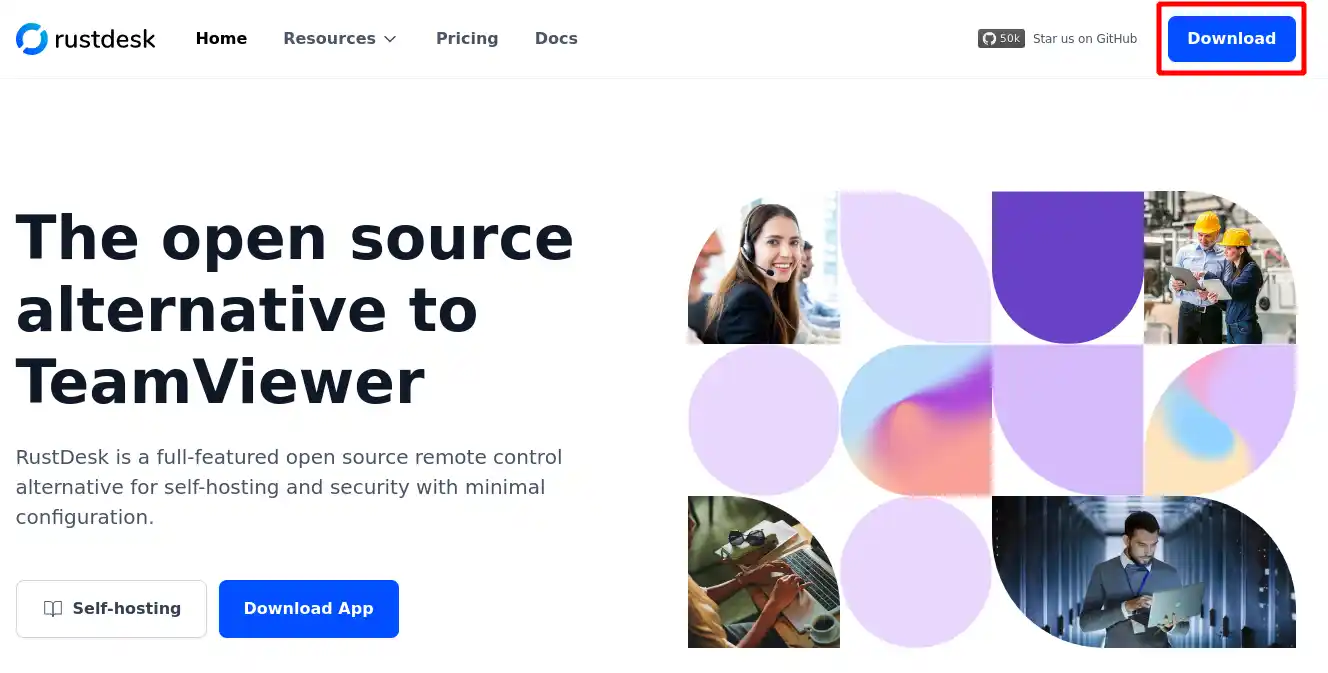
1. Gehen Sie über einen Browser auf die offizielle Website von RustDesk und klicken Sie dann auf die Schaltfläche "Download".
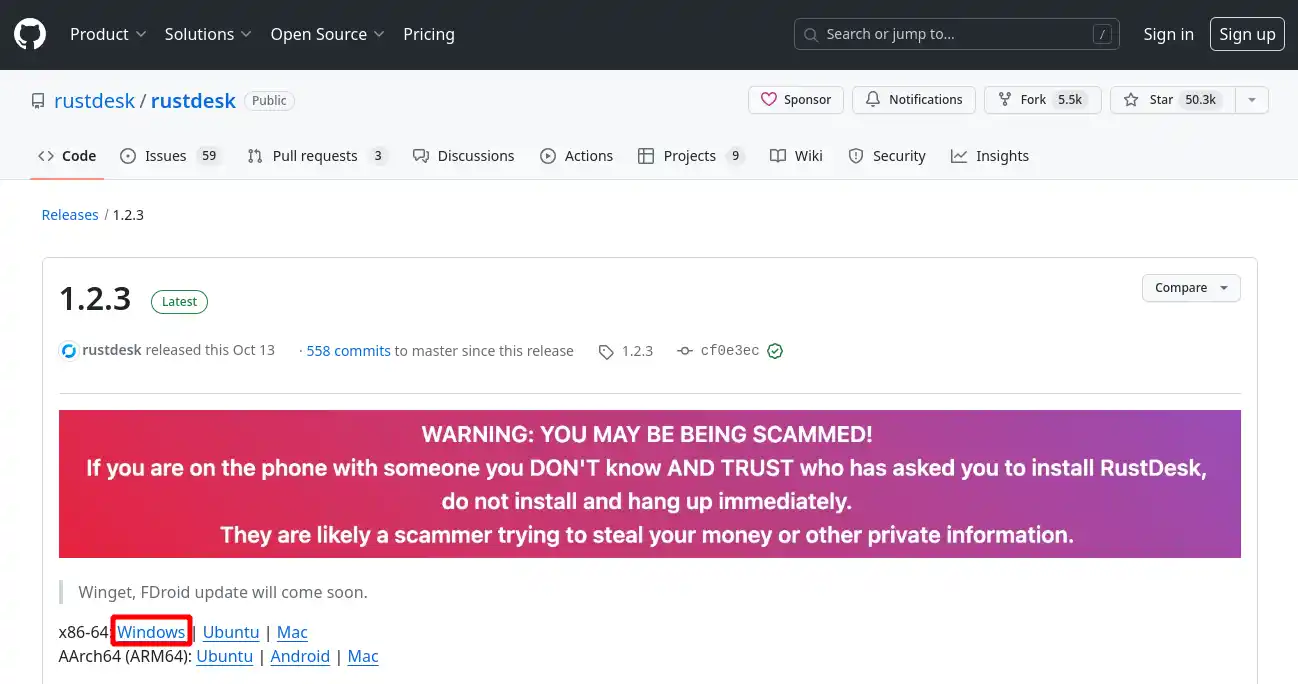
2. Klicken Sie auf der angezeigten Seite auf den Link "Windows", wie im Bild unten gezeigt, um die Anwendung herunterzuladen:
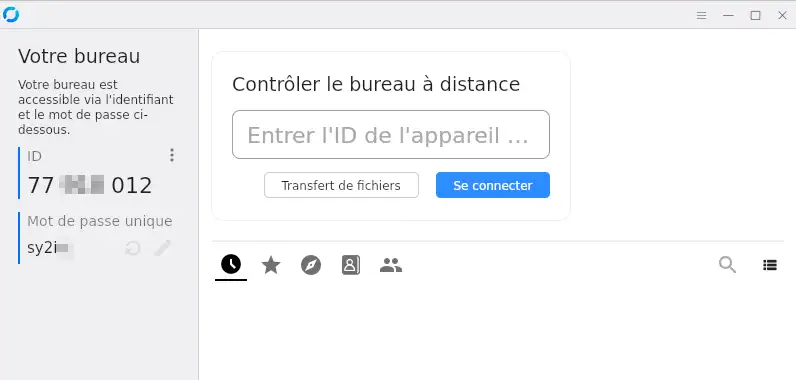
3. Sie müssen RustDesk nicht installieren; es genügt, die heruntergeladene Datei per Doppelklick zu öffnen, um die Anwendung zu starten.
1. Gehen Sie über einen Browser auf die offizielle Website von RustDesk und klicken Sie dann auf die Schaltfläche "Download".
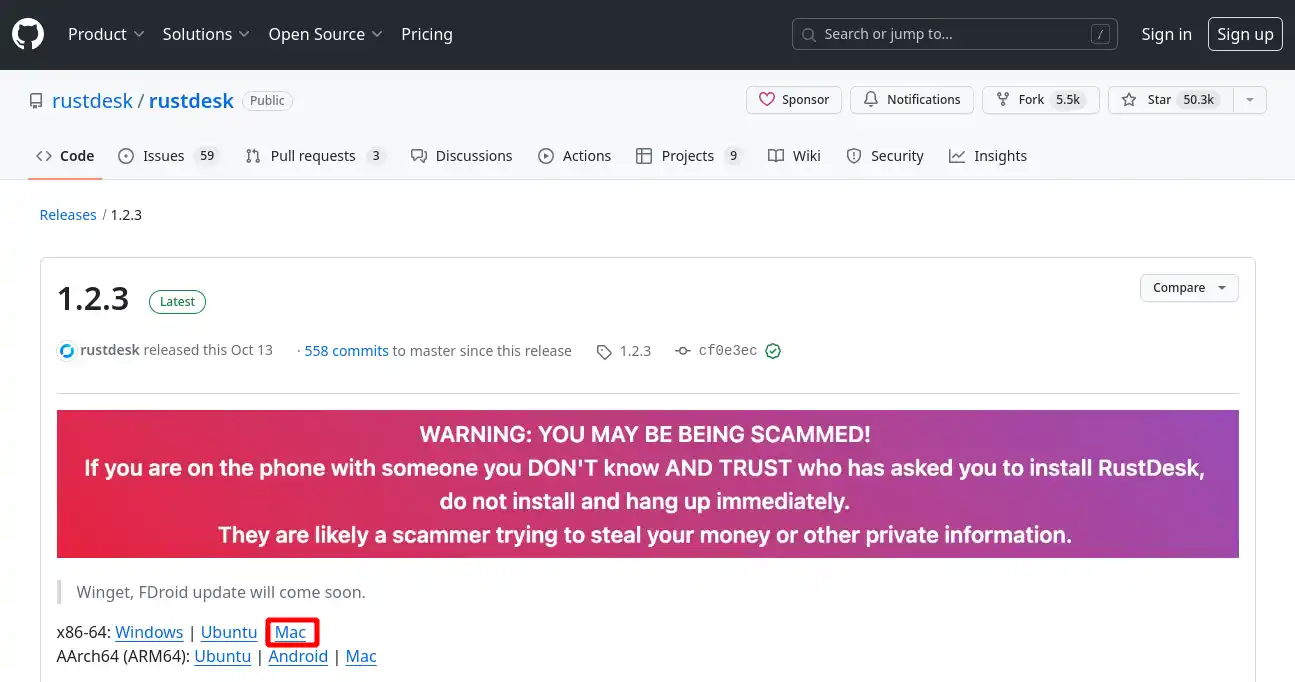
2. Klicken Sie auf der angezeigten Seite auf den Link "Mac", wie im Bild unten gezeigt, um die Anwendung herunterzuladen:
3. Erlauben Sie den Download der Datei.
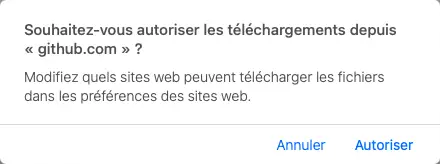
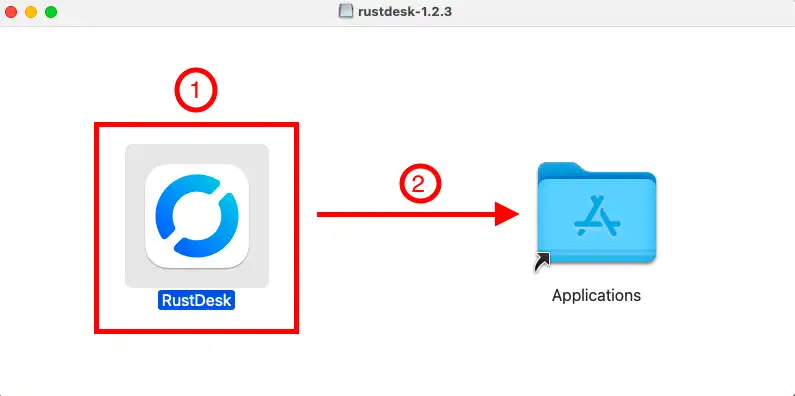
4. Sobald der Download der Datei abgeschlossen ist, starten Sie sie, indem Sie darauf klicken. Klicken Sie im angezeigten Fenster auf die RustDesk-Anwendung und ziehen Sie sie in den Ordner "Applications", um die Installation durchzuführen.
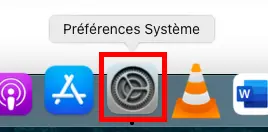
5. Gehen Sie anschließend in die Systemeinstellungen Ihres Computers, indem Sie auf das Symbol in der Schnellstartleiste klicken.
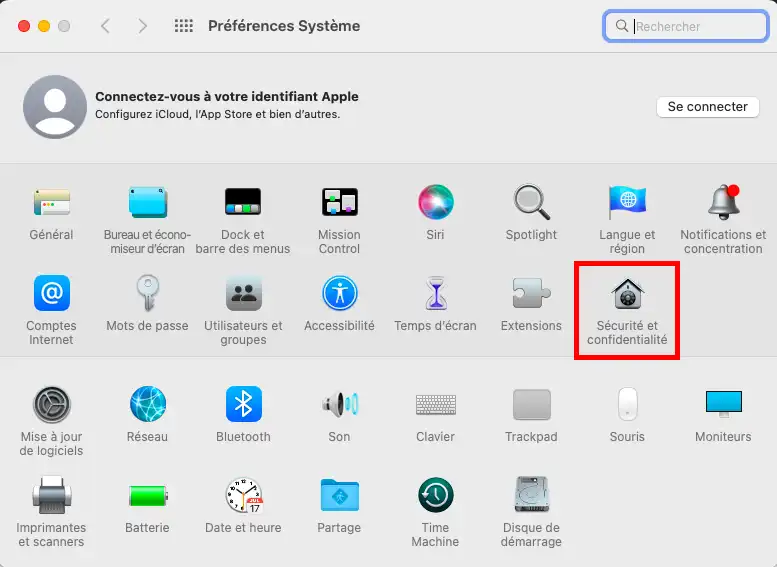
6. Klicken Sie anschließend auf das Symbol "Sicherheit und Datenschutz"
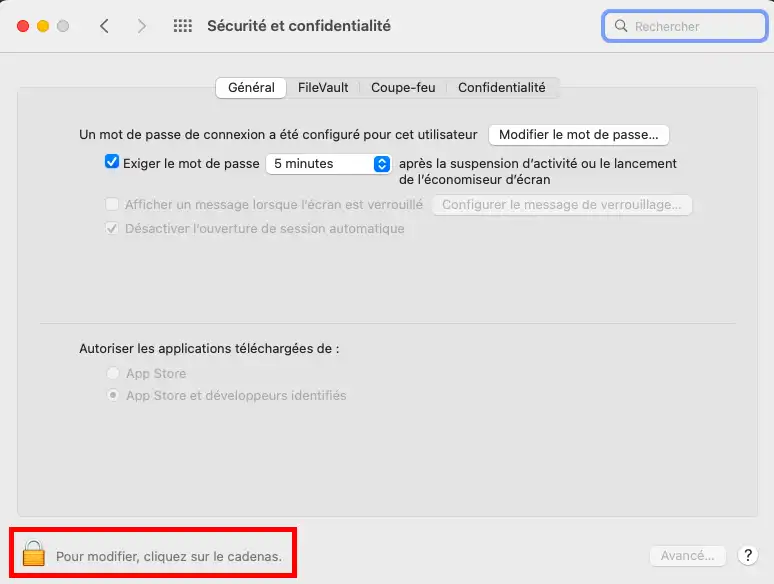
7. Klicken Sie im Reiter Allgemein unten links auf das Schloss, um die Änderungen zu entsperren.
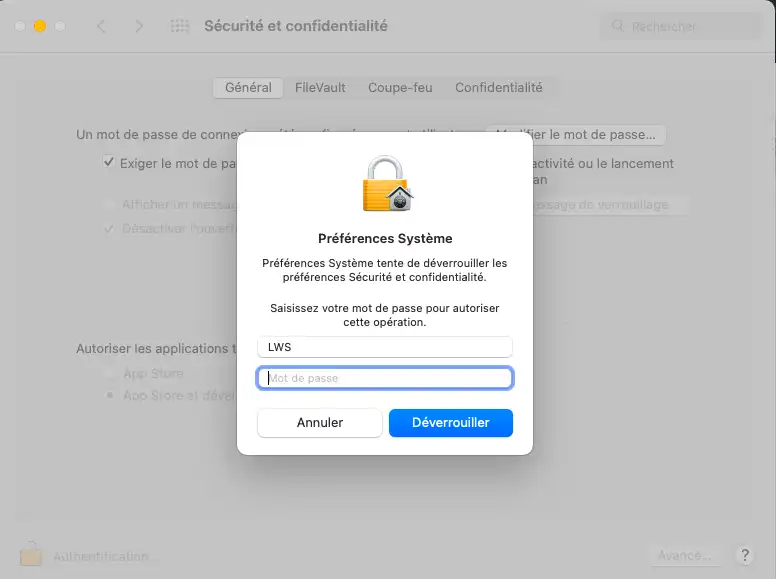
8. Geben Sie das Passwort Ihres Apple-Schlüsselbunds ein (Passwort des Computers)
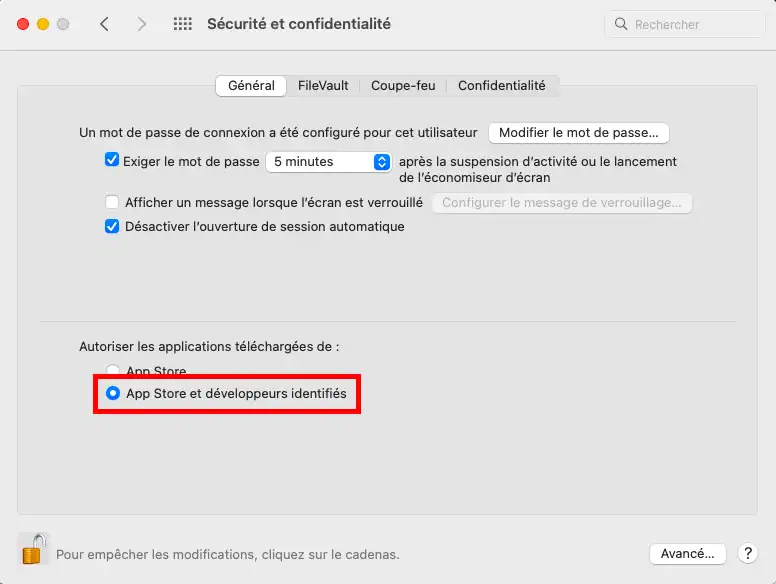
9. Überprüfen Sie dann, dass die Option "App Store und identifizierte Entwickler" aktiviert ist
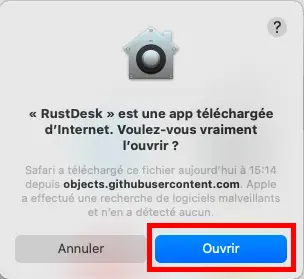
10. Schließen Sie das Fenster und starten Sie die RustDesk-Anwendung.
11. Sobald die Anwendung gestartet ist, müssen Sie RustDesk erlauben, Ihren Bildschirm aufzuzeichnen. Klicken Sie dazu in der linken Spalte auf die Schaltfläche "konfigurieren".
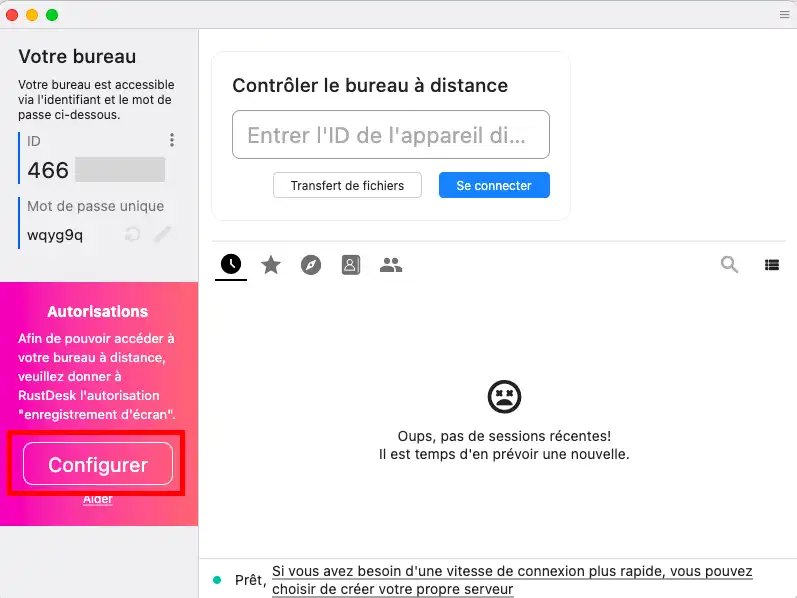
12. Klicken Sie anschließend auf "Systemeinstellungen öffnen"
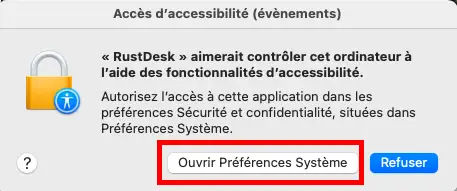
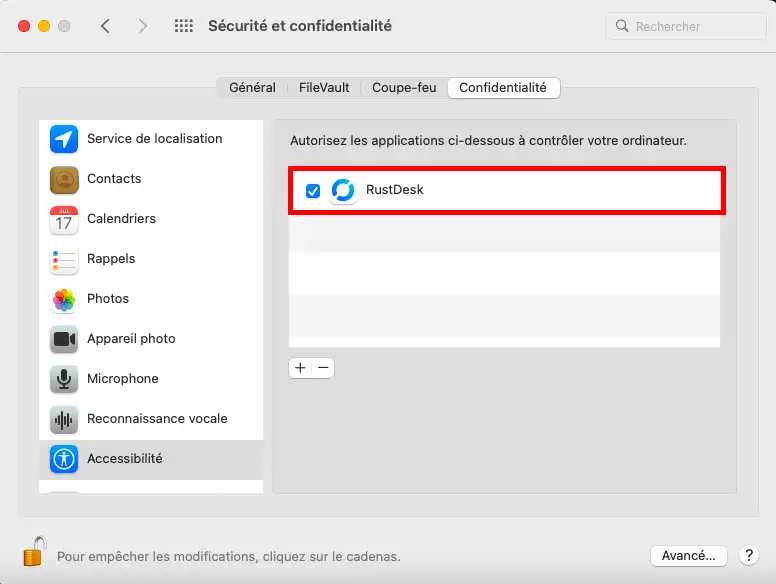
13. Aktivieren Sie im Bereich Bedienungshilfen das Kontrollkästchen von RustDesk.
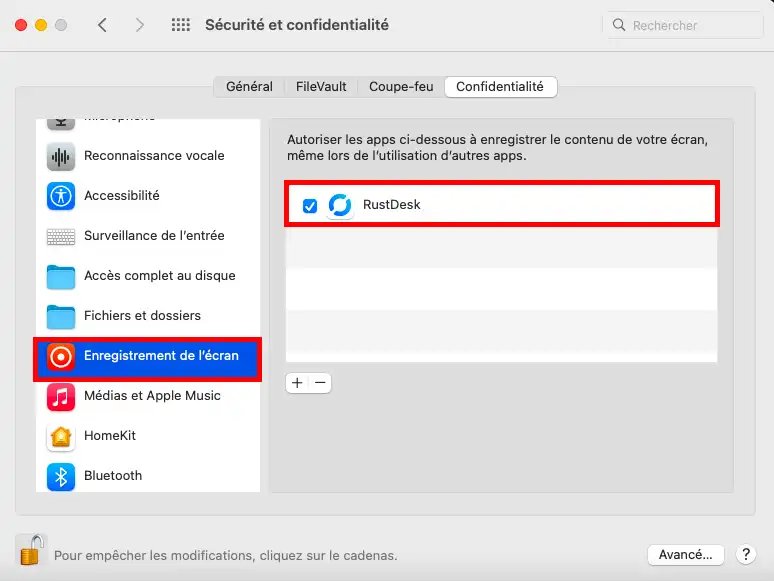
14. Gehen Sie im Bereich "Bildschirmaufzeichnung" genauso vor.
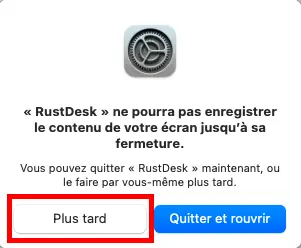
15. Klicken Sie bei der angezeigten Warnung auf "Später".
RustDesk ist nun bereit, auf Ihrem Apple-Computer verwendet zu werden.
Um eine Fernwartung zu starten, müssen Sie lediglich die Anwendung starten:
Teilen Sie auf dem angezeigten Bildschirm die ID-Nummer sowie das Passwort Ihrem Gesprächspartner mit, damit er die Fernsteuerung Ihres Computers übernehmen kann.
Sie können die Fernsteuerung jederzeit beenden. Sie können die vom entfernten Benutzer ausgeführten Aktionen anzeigen.
Am Ende der Fernwartung können Sie ein neues Passwort generieren, um sicherzustellen, dass niemand ohne Ihre Erlaubnis aus der Ferne auf Ihren Computer zugreift. Solange die Anwendung auf Ihrem Computer nicht gestartet ist, kann niemand aus der Ferne auf Ihren Computer zugreifen.
Stellen Sie sie dem LWS-Team und der Community. Die Antwort wird nach Moderation veröffentlicht.
 Über LWS :
LWS ist ein 100% französischer Webhoster, der ganz auf Qualität und Innovation setzt und einen reaktionsschnellen und kompetenten technischen Service zu erschwinglichen Preisen bietet.
Über LWS :
LWS ist ein 100% französischer Webhoster, der ganz auf Qualität und Innovation setzt und einen reaktionsschnellen und kompetenten technischen Service zu erschwinglichen Preisen bietet.



 Ja
Ja Nicht
Nicht