
Online-Hilfe
Der für alle zugängliche Webhoster
Procédure
Ein LWS-Panel-Shared-Hosting zu initialisieren bedeutet, es wieder in den Zustand vom ersten Tag zu versetzen: Sie löschen die Dateien der Website, die MySQL-Datenbanken und die E-Mail-Adressen und setzen anschließend die DNS-Zone zurück. Jeder Bereich ist unabhängig von den anderen: Daher müssen Sie alle der folgenden Schritte im LWS Panel ausführen.
Wenn Sie Ihre Website vollständig neu aufsetzen möchten, müssen Sie sehr wahrscheinlich das gesamte Shared-Hosting-Konto initialisieren. Um die Zurücksetzung Ihres Shared-Hosting-Kontos erfolgreich durchzuführen, müssen Sie mehrere Schritte ausführen, damit es wieder in den Zustand vom ersten Tag versetzt wird. Die Schritte sind die folgenden:
Da jeder Teil völlig unabhängig von den anderen ist, ist es notwendig, jeden einzelnen Schritt auszuführen, um alles aus Ihrem Hosting-Konto zu löschen.
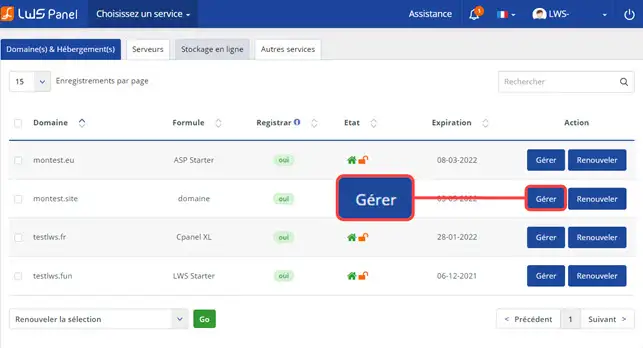
Melden Sie sich in Ihrem LWS-Kundenbereich an, indem Sie die Adresse https://panel.lws.fr aufrufen, und klicken Sie dann unter "Domain(s) & Hosting(s)" auf "Verwalten" hinter dem betreffenden Webhosting. Das Hosting-Dashboard öffnet sich: Alle unten genannten Bereiche befinden sich dort.
Im Bereich "Dateien" klicken Sie auf "Dateimanager". Er öffnet sich in einem neuen Tab.

Öffnen Sie den Ordner "htdocs" (den Webordner) in der linken Baumansicht. Klicken Sie auf "Alle auswählen" oder klicken Sie auf jede zu löschende Zeile: Klicken Sie auf die Zeile, nicht auf den Namen, sonst wird der Ordner oder die Datei geöffnet.
Klicken Sie in der Symbolleiste auf "Löschen". Das Fenster "Löschbestätigung" listet die ausgewählten Elemente auf: überprüfen Sie diese und klicken Sie dann auf "Bestätigen". Ein Ordner wird mit seinem gesamten Inhalt gelöscht.
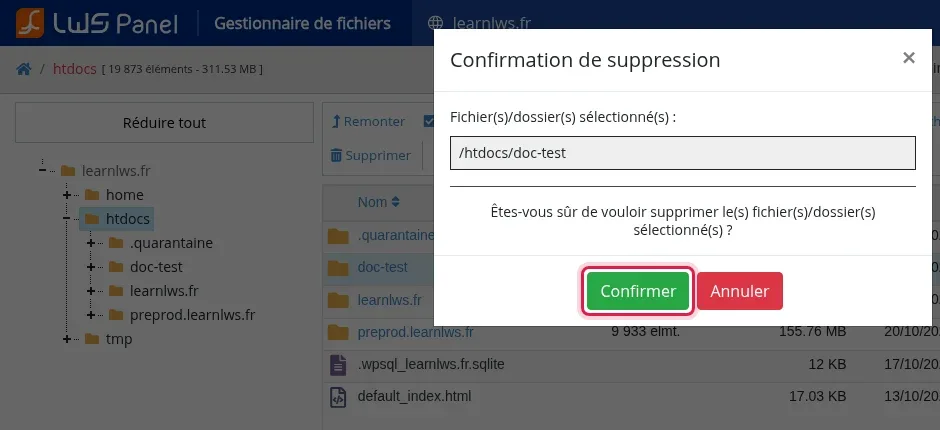
Die gelöschten Elemente verschwinden aus der Liste und der Baumansicht.
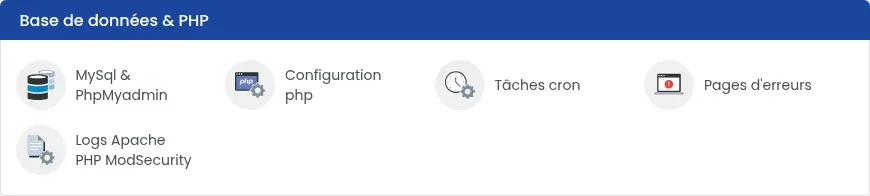
Gehen Sie zurück zum Hosting-Dashboard. Im Bereich "Datenbank & PHP" klicken Sie auf "MySql & PhpMyadmin".
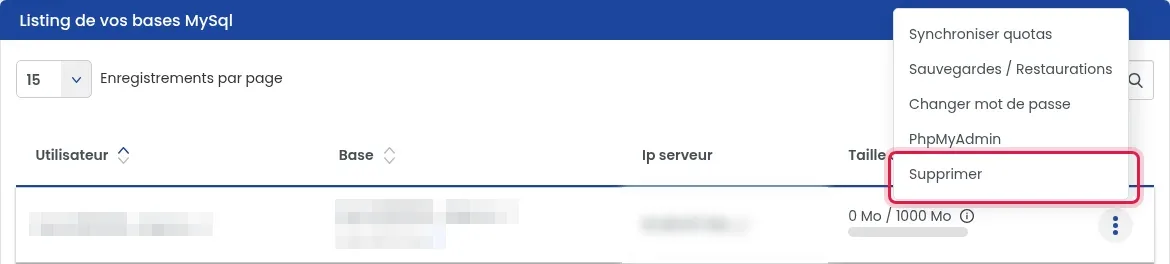
In der Tabelle "Liste Ihrer MySql-Datenbanken" klicken Sie auf die Schaltfläche "⋮" am Ende der Zeile der betreffenden Datenbank und dann auf "Löschen".
Das Fenster "Bitte bestätigen Sie das Löschen" zeigt den Namen der Datenbank an: überprüfen Sie ihn und klicken Sie dann auf "Bestätigen". Wiederholen Sie dies für jede Datenbank.
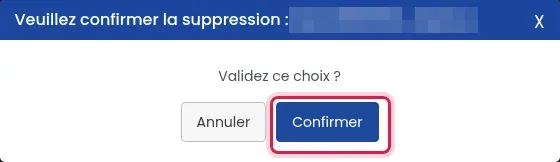
Das Panel zeigt „Die Datenbank … wurde gelöscht“ an, die Zeile verschwindet aus der Tabelle und der Datenbankzähler verringert sich.
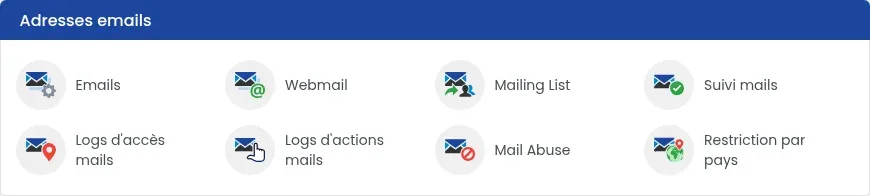
Gehen Sie zurück zum Hosting-Dashboard. Im Bereich "E-Mail-Adressen" klicken Sie auf "E-Mails".
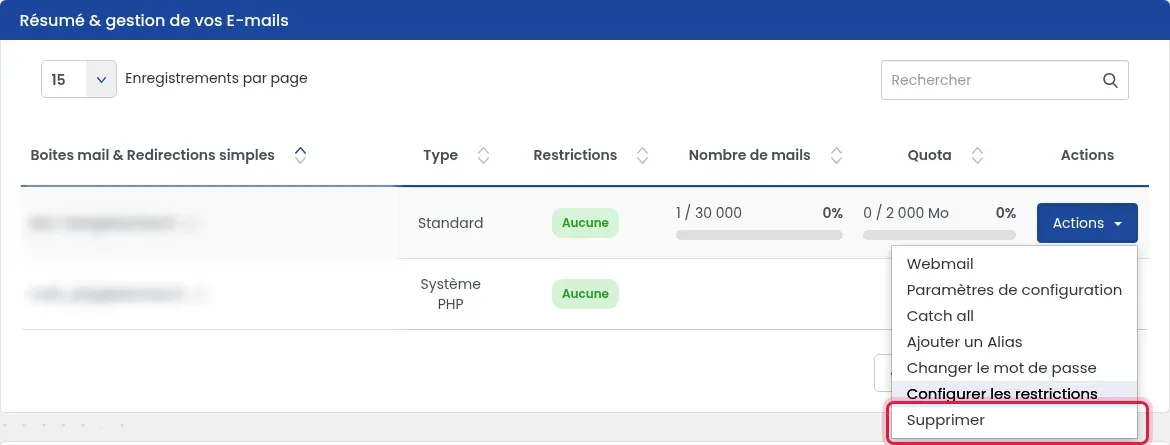
In der Tabelle "Übersicht & Verwaltung Ihrer E-Mails" klicken Sie auf die Schaltfläche "Aktionen" am Ende der Zeile der betreffenden E-Mail-Adresse und dann auf "Löschen". Bei einer Weiterleitung heißt die Schaltfläche "Aktion" und bietet nur "Löschen" an. Wiederholen Sie dies für jede Adresse.
Das Panel zeigt „E-Mail-Adresse erfolgreich gelöscht“ an und die Adresse verschwindet aus der Tabelle. Das Löschen eines Postfachs entfernt auch seine Nachrichten. Die E-Mail-Adresse mail_php@ (Typ „PHP-System“), die von den Skripten Ihrer Website verwendet wird, hat keine Schaltfläche „Aktionen“: Sie bleibt bestehen.
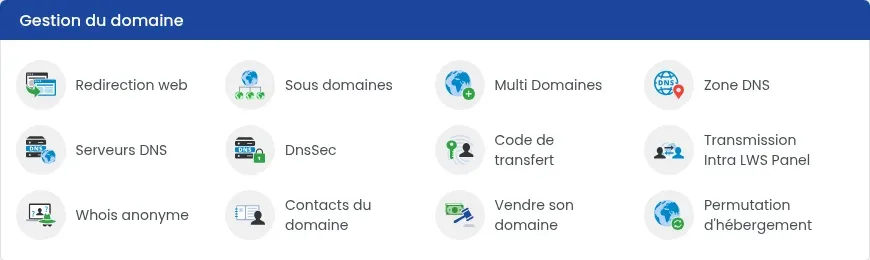
Gehen Sie zurück zum Hosting-Dashboard. Im Bereich "Domainverwaltung" klicken Sie auf "DNS-Zone".
Klicken Sie unten auf der Seite auf "Zone exportieren", um eine Kopie Ihrer aktuellen Einträge zu behalten.
Klicken Sie auf die Schaltfläche "Standardzurücksetzung", um die DNS-Zone Ihrer Domain wieder in ihren ursprünglichen Zustand zu versetzen.

Sie sind nun in der Lage, Ihr Shared-Hosting-Konto zu initialisieren (Webspace, MySQL-Datenbanken, E-Mails, DNS-Zone) mit LWS. Die Initialisierung Ihres Kontos löscht alle Daten, die mit Ihrem Hosting verbunden sind.
Stellen Sie sie dem LWS-Team und der Community. Die Antwort wird nach Moderation veröffentlicht.
 Über LWS :
LWS ist ein 100% französischer Webhoster, der ganz auf Qualität und Innovation setzt und einen reaktionsschnellen und kompetenten technischen Service zu erschwinglichen Preisen bietet.


 Ja
 Nicht