Wie führen Sie eine FTP-Sicherung der Webdateien Ihrer Website durch?

Procédure

Um die Dateien Ihrer Website zu sichern, verbinden Sie sich mit Ihrer Hosting-Umgebung über eine FTP-Software wie FileZilla in einer sicheren Verbindung und laden Sie anschließend den gesamten Inhalt des Servers auf Ihren Computer herunter. Ihre FTP-Zugangsdaten werden im Bereich Dateien > FTP-Konto(en) des LWS Panel angezeigt.

Diese manuelle FTP-Sicherung ergänzt die automatischen Sicherungen, die in Ihrem Hosting enthalten sind. Informationen dazu, was automatisch aufbewahrt wird, finden Sie in der Sicherungsrichtlinie.

Warum eine Sicherung durchführen?

Es wird empfohlen, regelmäßig eine Sicherung Ihrer Website durchzuführen. Wenn Sie wesentliche Änderungen an Ihrer Website vornehmen oder im Falle von Hackerangriffen, ist es ratsam, diese Webdateien schnell und einfach wiederherstellen zu können.

Wie führt man eine FTP-Sicherung der Webdateien Ihrer Website durch?

  1. Finden Sie Ihre FTP-Zugangsdaten

    Diese Informationen haben Sie bei Abschluss eines Pakets per E-Mail erhalten. Sie finden sie auch in Ihrem LWS-Kundenbereich: Öffnen Sie „Domain(s) & Hosting(s)“, klicken Sie neben Ihrer Domain auf „Verwalten“ und dann im Bereich Dateien auf FTP-Konto(en). Der Block Liste der FTP-Benutzer zeigt die Kennung jedes Kontos und seinen FTP-Server (ftp.votre-domaine oder die IP-Adresse des Servers) sowie ein Symbol zum Kopieren an.

    Das Passwort wird auf dieser Seite nicht angezeigt. Wenn Sie es vergessen haben, klicken Sie in der Kontenzeile auf Ändern. Geben Sie im Fenster „Passwortänderung“ ein neues Passwort ein oder klicken Sie auf Generieren, notieren Sie es, füllen Sie „Bestätigung des neuen Passworts“ aus und klicken Sie anschließend auf Bestätigen.

  2. Verbinden Sie sich sicher per FTP mit FileZilla

    Klicken Sie in FileZilla auf Datei > Servermanager… und dann auf Neuer Server. Füllen Sie im Reiter Allgemein die Felder wie folgt aus:

    • Protokoll : FTP – Dateiübertragungsprotokoll;
    • Host : der im LWS Panel angezeigte FTP-Server, zum Beispiel ftp.votre-domaine;
    • Port : 21;
    • Verschlüsselung : Explizite FTP-Verbindung über TLS;
    • Authentifizierungstyp : Normal;
    • Benutzername und Passwort : die Ihres FTP-Kontos.

    Klicken Sie anschließend auf Verbinden.

  3. Akzeptieren Sie beim ersten Verbindungsaufbau das Serverzertifikat

    Bei der ersten Verbindung öffnet FileZilla das Fenster „Unbekanntes Zertifikat“. Bei dem Host ftp.votre-domaine wird angezeigt: „Der Hostname stimmt nicht mit dem Zertifikat überein“: Das ist normal, da das Zertifikat der LWS-Server für die Namen unter lwspanel.com ausgestellt ist. Bevor Sie es akzeptieren, überprüfen Sie bitte, dass:

    • im Bereich Betreff der Allgemeine Name *.lwspanel.com ist;
    • im Bereich Aussteller die Organisation Sectigo Limited ist.

    Falls dies zutrifft, aktivieren Sie „Diesem Zertifikat bei zukünftigen Sitzungen immer vertrauen.“ und klicken Sie dann auf OK. Wenn der allgemeine Name oder der Aussteller abweicht, klicken Sie auf Abbrechen und kontaktieren Sie den LWS-Support über Ihren Kundenbereich.

  4. Laden Sie alle Dateien des Servers herunter

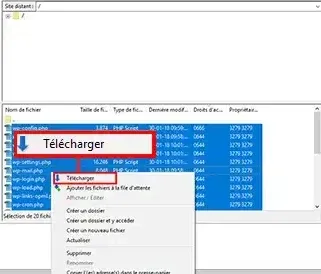
    Wählen Sie alle Dateien auf der Serverseite aus (rechte Seite Ihres Bildschirms). Um alle auszuwählen, drücken Sie einfach gleichzeitig Strg + A. Klicken Sie mit der rechten Maustaste, um das Menü zu öffnen, und klicken Sie auf „Herunterladen“. Sie können auch alle Dateien per Drag & Drop auf Ihren Computer ziehen (linke Spalte der Software).

    Wie führen Sie eine FTP-Sicherung der Webdateien Ihrer Website durch?

Web-Sicherungsangebot

Sie können ein Web-Sicherungsangebot abonnieren, um automatische Sicherungen Ihrer Website zu erhalten. Dazu lade ich Sie ein, das Tutorial zu den Online-Sicherungslösungen zu besuchen.

Fazit

Sie sind nun in der Lage, eine Sicherung der Webdateien Ihres Shared Hostings mit LWS durchzuführen. Die Sicherung Ihrer Webdateien ermöglicht bei Bedarf eine schnellere Wiederherstellung dieser Dateien.

Zögern Sie nicht, Ihre Anmerkungen und Fragen mitzuteilen!

help.lws.net/a/978
War dieser Artikel hilfreich?

Ja

Nicht

32 110 Mal gelesen

Vielen Dank! Stellen Sie gerne Fragen zu unserer Dokumentation, wenn Sie weitere Informationen wünschen, und helfen Sie uns, sie zu verbessern.

Ähnliche Artikel

Fragen zum Artikel 3

Eine Frage stellen
Sophie
18.08.2022
j'ai bien reçu identifiants et mot de passe mais que mettre en nom de hôte du serveur?
fabrice-LWS Offizielle Antwort
19.08.2022
Bonjour, en serveur hôte, vous pouvez indiquer ftp.domaine.com (remplacez domaine.com par votre nom de domaine). Vous pouvez retrouver le nom d'hôte ou l'ip à utiliser en vous rendant sur votre espace client LWS, cliquez sur "Gérer" se trouvant derrière le domaine concerné puis sur "Compte FTP". En bas de page, vous devriez avoir un tableau avec le nom d'hôte et l'identifiant à utiliser.
War diese Antwort hilfreich?

Catherine
26.09.2022
Bonjour, Téléchargement de mon site réussi avec Filezilla, mais je n'ai pas compris où ont été mes dossiers sauvegardés. Le tuto n'en parle pas. Du coup, comment réinstaller mes données sur LWS si besoin était?
fabrice-LWS Offizielle Antwort
30.09.2022
Bonjour, lors de l'utilisation de FileZilla pour uploader les sites, ces derniers se mettent à la racine de votre espace FTP.
War diese Antwort hilfreich?
Mathieu.S
23.01.2023
Bonjour, j'ai réussi le téléchargement de mon site avec Filezilla, mais ou se trouve les données du site ? (à la racine de mon espace ne veux rien dire pour moi ...) pourriez-vous m'indiquer PRECISEMENT s'il vous plait ?
Benjamin-LWS Offizielle Antwort
24.01.2023

Bonjour, merci de votre retour.

Nous comprenons que vous ayez des doutes quant à l'emplacement de vos données de site après avoir utilisé Filezilla. Nous sommes heureux de vous aider à vous y retrouver.

Les données de votre site sont stockées sur notre serveur, dans un espace dédié à votre compte d'hébergement. Lorsque vous utilisez un logiciel de transfert de fichiers tel que Filezilla, vous devez vous connecter à ce serveur en utilisant les informations de connexion fournies dans votre espace client LWS, pour accéder à cet espace et télécharger ou téléverser des fichiers.

Lorsque vous vous connectez à votre espace de stockage, vous devriez voir un répertoire appelé "www" ou "public_html" pour le cas des hébergements mutualisés LWS, c'est le répertoire "htdocs". C'est à l'intérieur de ce répertoire que vous devriez trouver les fichiers de votre site.

Et donc ici "htdocs" correspond à la racine de votre hébergement, il n'y a pas de dossier avec celui-ci donc c'est le premier dossier.

N'hésitez pas à nous contacter via notre service de support disponible depuis votre espace client, nous serons heureux de vous aider. (https://aide.lws.fr/a/268)

War diese Antwort hilfreich?

Eine Frage zu diesem Artikel?

Stellen Sie sie dem LWS-Team und der Community. Die Antwort wird nach Moderation veröffentlicht.

Stellen Sie eine Frage an das LWS-Team und seine Gemeinschaft

DSGVO: Verantwortlicher: LWS-Ligne Web Services. Zweck: Moderation und öffentliche Veröffentlichung Ihrer Frage, gegebenenfalls Benachrichtigung über eine Antwort. Rechtsgrundlage: Einwilligung (Art. 6 Abs. 1 lit. a DSGVO). Speicherdauer der E-Mail-Adressen: 90 Tage nach der Benachrichtigung, höchstens 12 Monate ohne Antwort. Zur Ausübung Ihrer Rechte siehe den DSGVO-Abschnitt unserer AGB.