
Online-Hilfe
Der für alle zugängliche Webhoster
Procédure
Um Ihren KVM-Server mit dem Modell Hermes Agent neu zu installieren, gehen Sie im LWS Panel KVM in den Verwaltungsbereich Ihrer Maschine und bestätigen Sie anschließend den Austausch des Betriebssystems durch dieses sofort einsatzbereite Image. Ein KVM-Server (ein eigenständiger virtueller Privatserver, dessen Hardware-Ressourcen Ihnen vollständig zugewiesen sind) funktioniert wie ein entfernter Computer, den Sie jederzeit zurücksetzen können. Die Installation eines Modells oder Templates (ein vorkonfiguriertes Systemimage mit Linux-Betriebssystem und bereits installierter Software) ermöglicht einen Neustart auf einer sauberen Konfiguration, ohne jedes Paket manuell einrichten zu müssen. Dieser Vorgang setzt Ihre Festplatte auf den Ausgangszustand zurück und löscht sämtliche vorherigen Daten. Die Operation dauert nur wenige Minuten, und anschließend erhalten Sie Ihre vollständigen Zugangsdaten per E-Mail.
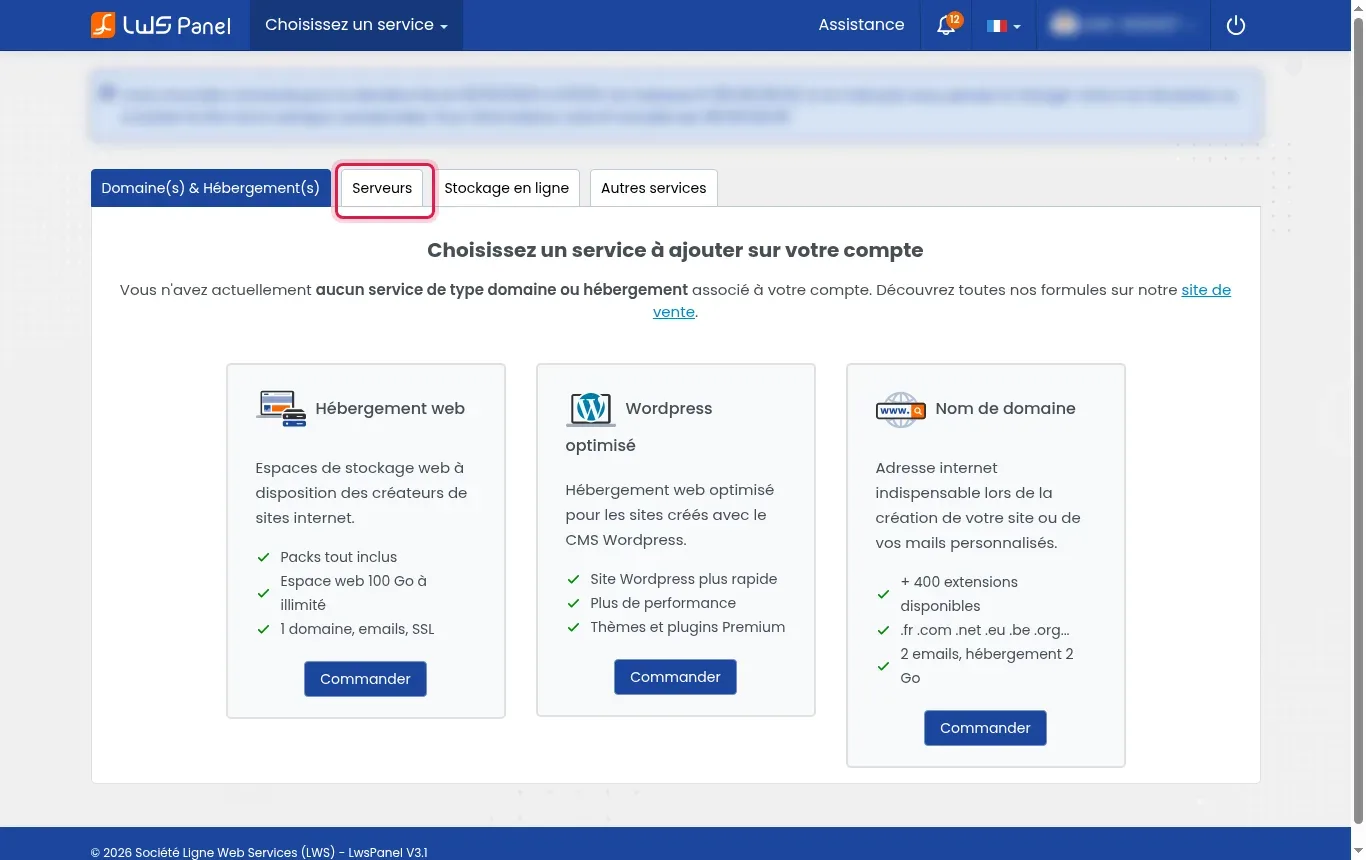
Melden Sie sich wie gewohnt mit Ihren Zugangsdaten in Ihrem LWS-Kundenbereich an. Auf der Hauptverwaltungsseite finden Sie die horizontale Navigationsleiste unter dem oberen Banner. Klicken Sie anschließend auf den Reiter Server, der sich zwischen den Bereichen Domains und Online-Speicher befindet. Dieser Bildschirm listet alle Ihre dedizierten und virtuellen Hosting-Infrastrukturen auf, die mit Ihrem Vertrag verbunden sind. Wenn Sie im Standard-Reiter bleiben, werden Ihre virtuellen Maschinen nicht in der Serviceliste angezeigt.
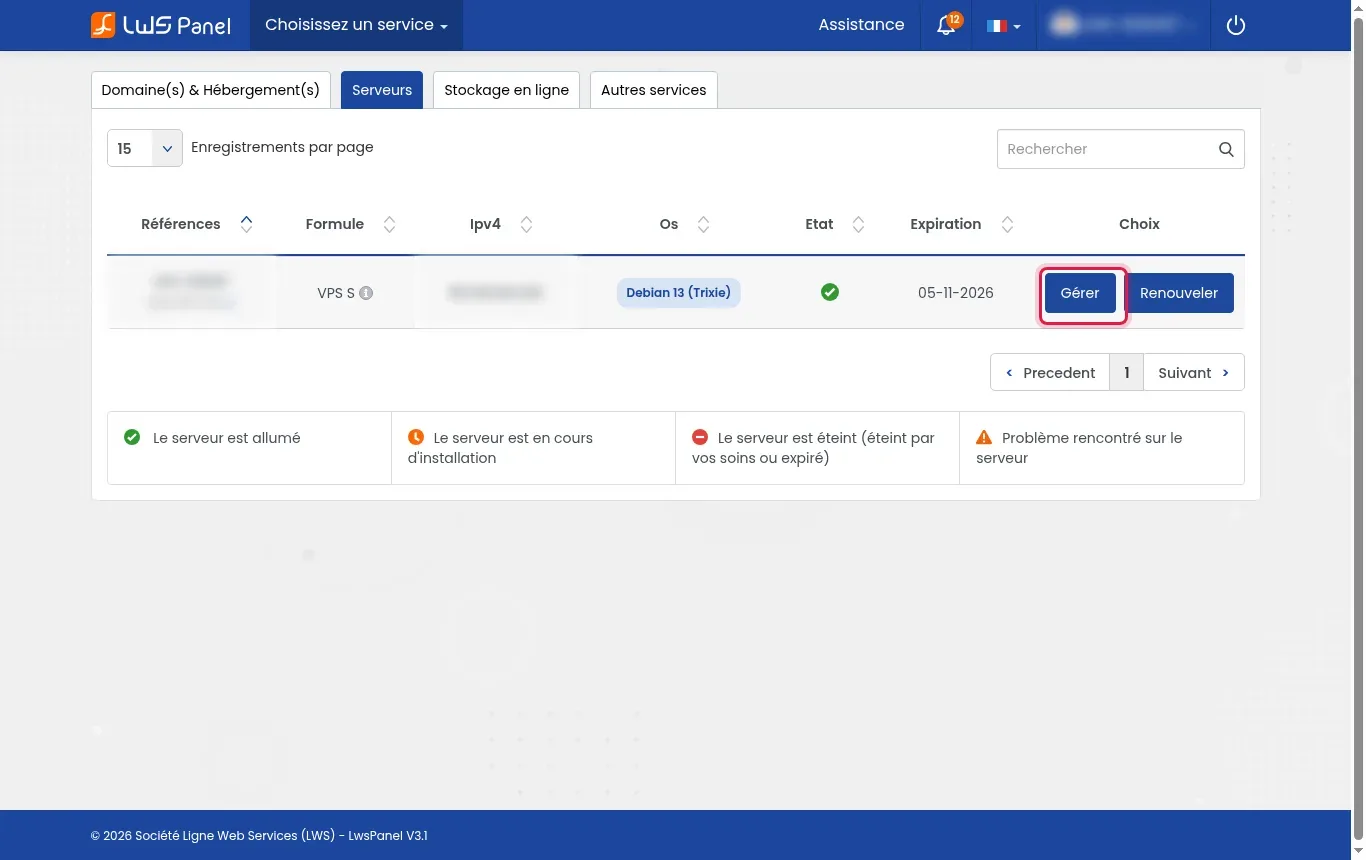
Sie sehen nun die Tabelle mit allen Ihren Servern samt Referenzen, Tarifen, IP-Adressen und Status. Suchen Sie die Zeile des KVM-Servers, den Sie mit der neuen Anwendungsumgebung zurücksetzen möchten. Klicken Sie auf den blauen Button Verwalten ganz rechts in dieser Zeile in der Spalte Auswahl. Dadurch wird automatisch die spezialisierte LWS Panel KVM-Oberfläche für die technische Steuerung dieser virtuellen Maschine geöffnet. Klicken Sie nicht auf den Verlängerungsbutton, wenn Sie nur das Betriebssystem ändern möchten.
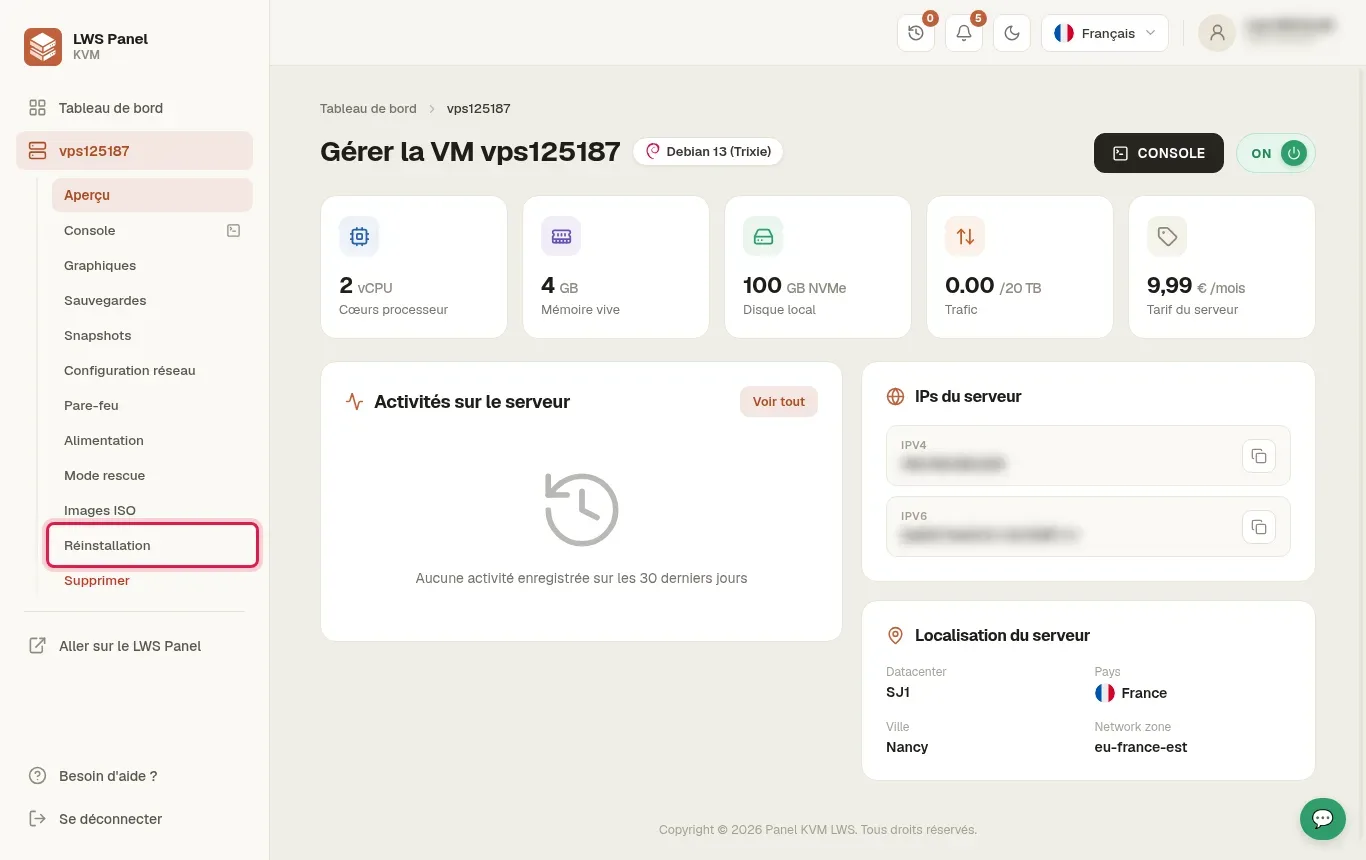
Im Dashboard Ihrer virtuellen Maschine sehen Sie die technischen Merkmale des Servers wie Prozessoren, Arbeitsspeicher und NVMe-Datenträger. Richten Sie Ihren Blick auf das linke Seitenmenü mit allen Systemverwaltungswerkzeugen. Klicken Sie auf die Option Neuinstallation im unteren Bereich der Seitenleiste, direkt oberhalb des Löschlinks. Über dieses Menü gelangen Sie zum Bereitstellungskatalog für Linux-Distributionen und vorinstallierte Anwendungen. Ein häufiger Fehler besteht darin, diese Funktion in den Netzwerkeinstellungen oder im Rescue-Modus zu suchen.
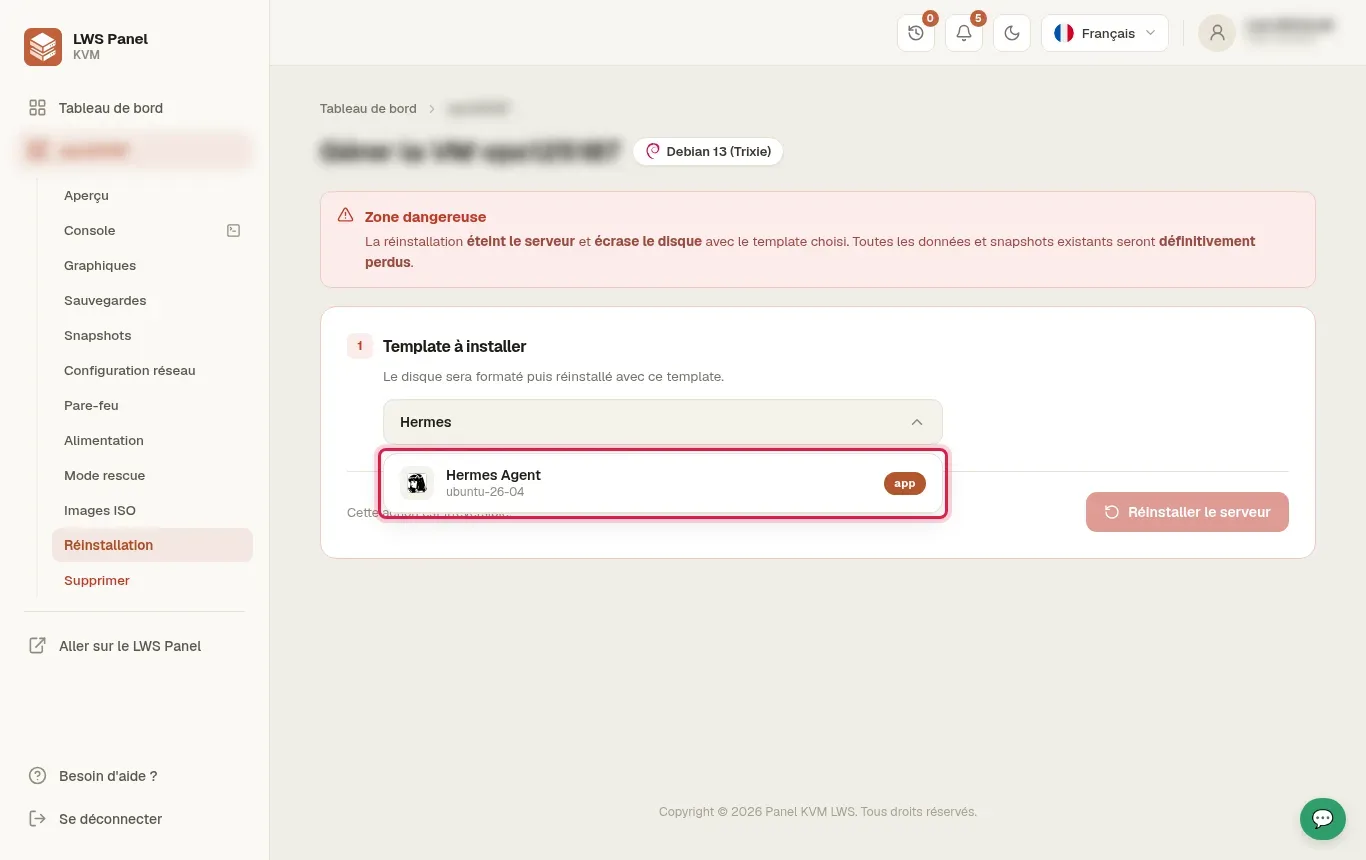
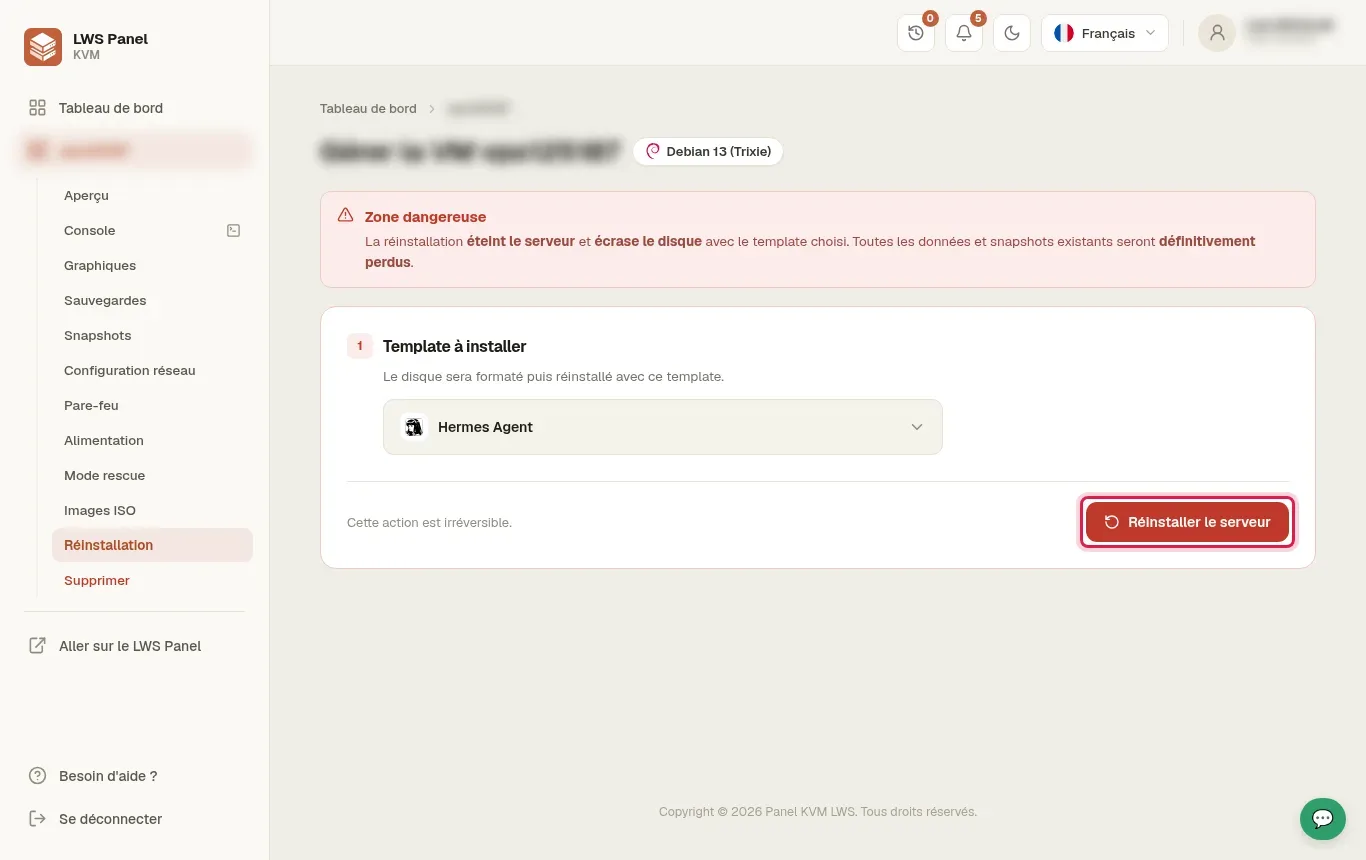
Die Neuinstallationsseite zeigt einen roten Hinweisrahmen, der daran erinnert, dass es sich um einen sensiblen Bereich handelt, der das Speichermedium zurücksetzt. In der Dropdown-Liste mit dem Titel Zu installierendes Template können Sie die verschiedenen von LWS angebotenen Systeme und Anwendungsimages durchsehen. Klicken Sie gezielt auf Hermes Agent, das auf einer stabilen Ubuntu-Basis aufbaut. Die Auswahl eines sofort einsatzbereiten Anwendungsvorlage erspart Ihnen das manuelle Kompilieren oder Installieren des Conversational Agents und seines Webservers. Wählen Sie keine einfache nackte Linux-Distribution, wenn Sie die Hermes-Agent-Werkzeuge sofort verfügbar haben möchten.
Sobald das Image ausgewählt ist, fasst das Formular Ihre Auswahl zusammen und weist darauf hin, dass der lokale Datenträger vollständig formatiert wird. Lesen Sie die Sicherheitswarnung aufmerksam, die darauf hinweist, dass diese Aktion den Server ausschaltet, den gesamten Datenträger überschreibt und die vorhandenen Daten sowie Snapshots endgültig löscht. Dieser Hinweis dient dazu, Ihre Daten vor übereilten Handlungen zu schützen. Wenn Sie absolut sicher sind, dass Sie die aktuellen Dateien der Maschine nicht mehr benötigen, klicken Sie auf den roten Button Server neu installieren. Der klassische Fehler an diesem Schritt besteht darin, zu bestätigen, ohne die alten Datenbanken gesichert zu haben.
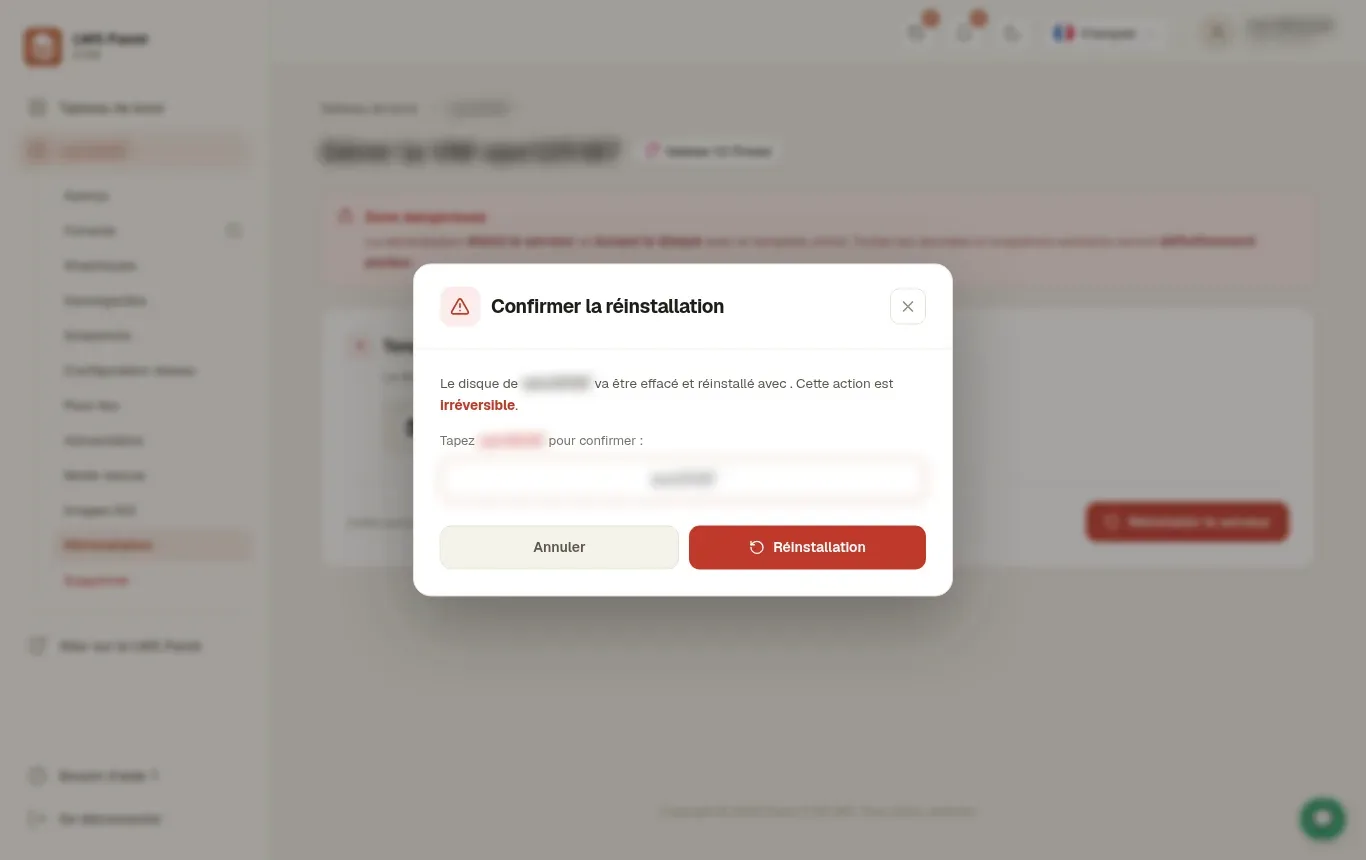
In der Bildschirmmitte erscheint ein modales Dialogfenster mit dem Titel Neuinstallation bestätigen. Dieser Schutzmechanismus fordert Sie auf, die exakte Kennung Ihrer virtuellen Maschine manuell in das dafür vorgesehene Formularfeld einzugeben. Tippen Sie die vom System angeforderte Serverreferenz exakt ab, um den Bestätigungsbefehl freizuschalten. Sobald der eingegebene Name genau übereinstimmt, klicken Sie auf den roten Button Neuinstallation. Dieses strenge Protokoll verhindert jede versehentliche Rücksetzung durch eine Fehlbedienung oder einen unbeabsichtigten Klick.
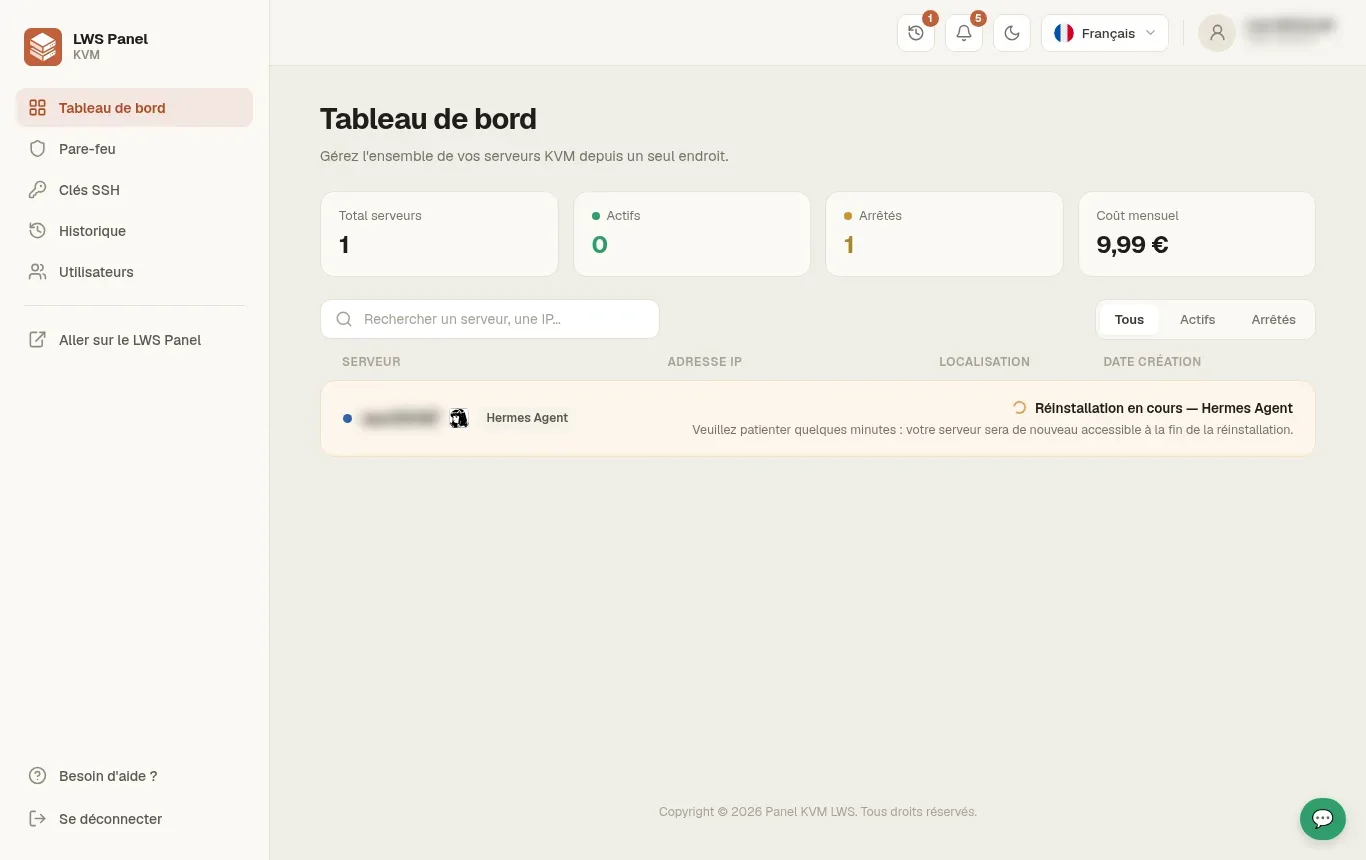
Das System wechselt zur Liste Ihrer Maschinen und wendet automatisch das neue Betriebssystem auf den virtuellen Datenträger Ihres KVM an. Die Meldung Neuinstallation läuft - Hermes Agent erscheint mit einem Hinweis, dass Sie einige Augenblicke warten sollen. Die technische Verarbeitung im Hintergrund dauert normalerweise zwischen 3 und 5 Minuten, in denen der Datenträger partitioniert und konfiguriert wird. Sie dürfen keinesfalls versuchen, die Maschine neu zu starten oder während dieser Phase eine weitere Installation zu starten. Lassen Sie den LWS-Installationsautomaten in Ruhe arbeiten, bis der Vorgang abgeschlossen ist.
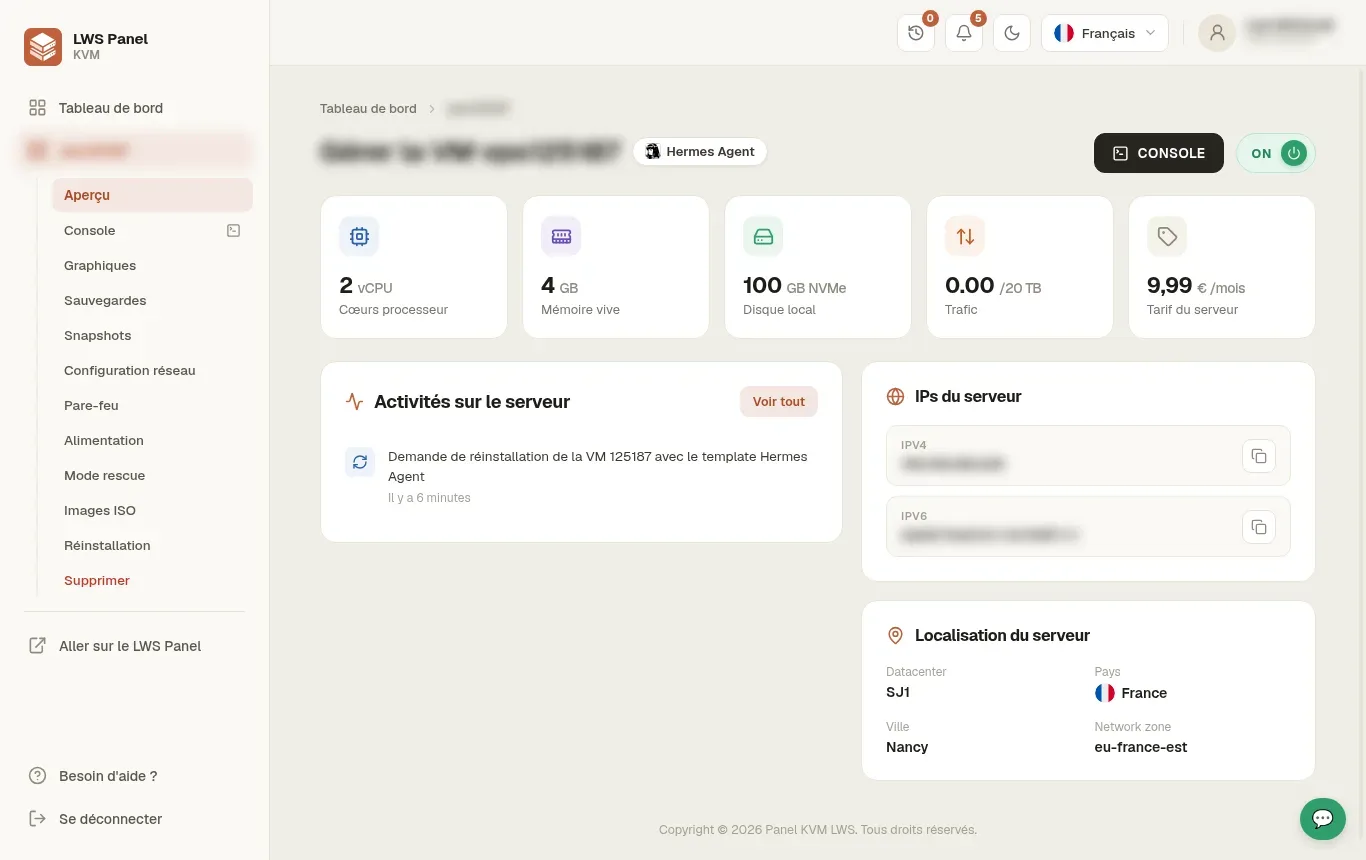
Wenn der Vorgang abgeschlossen ist, kehren Sie zur Verwaltungsseite Ihrer virtuellen Maschine zurück, um die vollständige Wiederherstellung zu sehen. Die Statusanzeige zeigt nun das grüne ON-Badge an und bestätigt damit, dass das System gestartet und problemlos erreichbar ist. Der Name des aktiven Modells zeigt nun stolz das Label Hermes Agent oben in Ihrem Dashboard. Ihre öffentlichen IPv4- und IPv6-Adressen bleiben unverändert und werden im rechten Seitenblock angezeigt, während die Notfallkonsole bei Bedarf weiterhin zugänglich bleibt. Vermeiden Sie es, sofort die Firewall-Regeln zu ändern, bevor Sie die ursprünglichen Zugänge getestet haben.
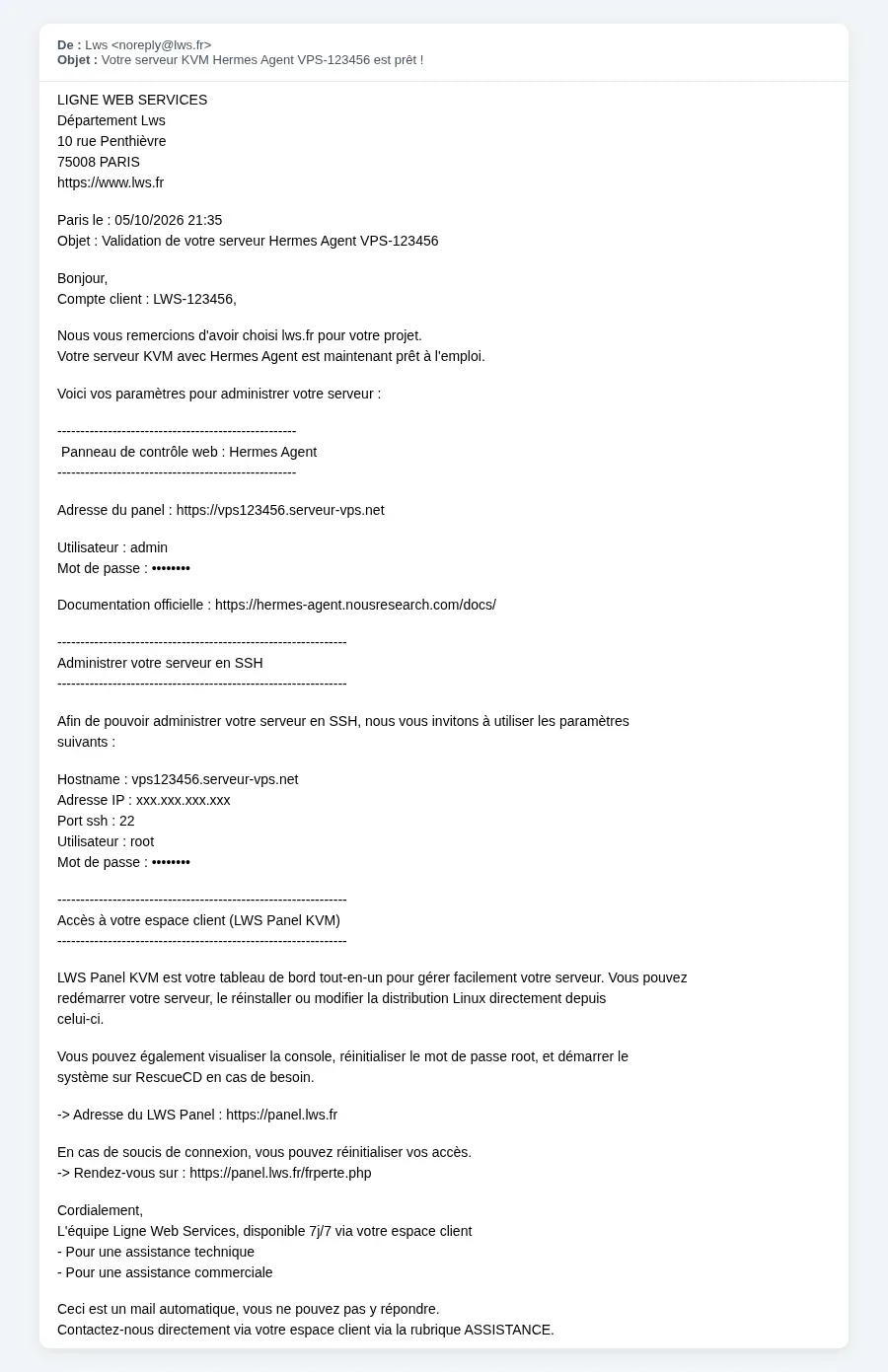
Öffnen Sie das Postfach der E-Mail-Adresse, die mit Ihrem LWS-Kundenbereich verknüpft ist. Dort finden Sie eine von LWS gesendete E-Mail, deren Betreff die Freigabe und Bereitstellung Ihres Hermes-Agent-Servers ankündigt. Dieses vertrauliche Dokument enthält die vollständige URL-Adresse des Hermes-Agent-Webadministrationspanels sowie den Administrator-Login und das automatisch generierte Passwort. Es enthält außerdem die SSH-Zugangsdaten (Port 22, Benutzer root und das zugehörige Passwort), um Ihre Maschine über die Kommandozeile zu steuern. Bewahren Sie diese E-Mail sorgfältig auf oder speichern Sie diese Geheimnisse in einem Passworttresor.
Ja, die Neuinstallation überschreibt die virtuelle Festplatte Ihrer KVM-Maschine vollständig. Alle Daten, benutzerdefinierten Konfigurationen, Datenbanken und Snapshots auf der Maschine werden bei diesem Vorgang dauerhaft gelöscht. Es ist unbedingt erforderlich, Ihre wichtigen Dokumente vor der Bestätigung auf ein unabhängiges Medium zu kopieren.
Die Bereitstellung des Modells Hermes Agent auf einem LWS-KVM-Server dauert in der Regel zwischen 3 und 5 Minuten. Während dieses Zeitraums wird das Systemimage auf den NVMe-Speicher kopiert und die erforderlichen Dienste werden initialisiert. Sobald Ihr Server einsatzbereit ist, wird Ihnen umgehend eine Zusammenfassungs-E-Mail gesendet.
Nein, Ihre IPv4- und IPv6-Adressen bleiben nach der Neuinstallation Ihres VPS KVM unverändert. Sie behalten dieselbe öffentliche Netzwerkadresse und müssen daher den DNS-Bereich Ihrer Domainnamen, die bereits auf diese Maschine verweisen, nicht ändern.
Hermes Agent ist ein vorkonfiguriertes Anwendungsimage, das die für künstliche Intelligenz und die Automatisierung autonomer Agenten entwickelte Hermes-Umgebung integriert. Dieses schlüsselfertige Modell umfasst ein einsatzbereites Webkontrollpanel, das direkt über Ihren Internetbrowser erreichbar ist, ohne komplexe manuelle Konfiguration zu erfordern.
Prüfen Sie zuerst den Ordner für unerwünschte E-Mails oder Spam in Ihrem E-Mail-Postfach. Stellen Sie außerdem sicher, dass Sie das Postfach Ihres Haupt-LWS-Kundenkontos kontrollieren. Falls die Zugangsdaten verloren gehen, können Sie das Root-Passwort direkt über das LWS Panel KVM im dafür vorgesehenen Menü zurücksetzen.
Um auf die Administrationsoberfläche von Hermes Agent zuzugreifen, öffnen Sie Ihren Webbrowser und geben Sie die in Ihrer Liefer-E-Mail angegebene URL des Panels ein. Verwenden Sie anschließend die Administrationszugangsdaten (Benutzername und vorläufiges Passwort), die in derselben Nachricht übermittelt wurden, um sich in Ihr Dashboard einzuloggen.
Ja, Sie haben die Freiheit, Ihren VPS-KVM-Server beliebig oft über das LWS-Verwaltungsportal neu zu installieren. Sie können zu einer Standard-Linux-Distribution zurückkehren oder ein anderes Anwendungsmodell ausprobieren, indem Sie genau denselben Ablauf befolgen.
Nein, es ist absolut nicht erforderlich, Ihren Server vorher auszuschalten. Der Neuinstallationsmechanismus übernimmt das saubere Herunterfahren der virtuellen Maschine, das Neuformatieren des Datenträgers und den abschließenden Neustart vollständig automatisiert.
Stellen Sie sie dem LWS-Team und der Community. Die Antwort wird nach Moderation veröffentlicht.
 Über LWS :
LWS ist ein 100% französischer Webhoster, der ganz auf Qualität und Innovation setzt und einen reaktionsschnellen und kompetenten technischen Service zu erschwinglichen Preisen bietet.
Über LWS :
LWS ist ein 100% französischer Webhoster, der ganz auf Qualität und Innovation setzt und einen reaktionsschnellen und kompetenten technischen Service zu erschwinglichen Preisen bietet.



 Ja
Ja Nicht
Nicht