Shared Hosting LWS Linux und Domain-Formel6. November 2026Von Aurélien T. 1 Min. Lesezeit
Wie installiert man ein CMS mit dem LWS-Auto-Installer?
Procédure
Einführung
Wenn es darum geht, eine Website zu erstellen, ist die Installation eines Content-Management-Systems (CMS) ein wesentlicher Schritt. Mit dem LWS Auto-Installer verfügen Sie über ein praktisches und benutzerfreundliches Tool, um Ihr bevorzugtes CMS schnell und effizient zu installieren. In diesem Artikel führen wir Sie durch die notwendigen Schritte zur Installation eines CMS mit dem LWS Auto-Installer, damit Sie Ihre Website im Handumdrehen starten können.
I. Das richtige CMS auswählen?
Bevor Sie beginnen, ist es wichtig, das CMS zu wählen, das am besten zu Ihren Bedürfnissen passt. Der LWS Auto-Installer bietet eine Auswahl beliebter CMS wie WordPress, Joomla oder PrestaShop. Jedes CMS hat seine eigenen Funktionen und Vorteile, daher ist es ratsam, ihre Eigenschaften zu vergleichen, um dasjenige zu finden, das am besten zu Ihren Zielen und Ihren Fähigkeiten passt.
Die im Auto-Installer verfügbaren CMS sind wie folgt kategorisiert:
Präsentationsseite :
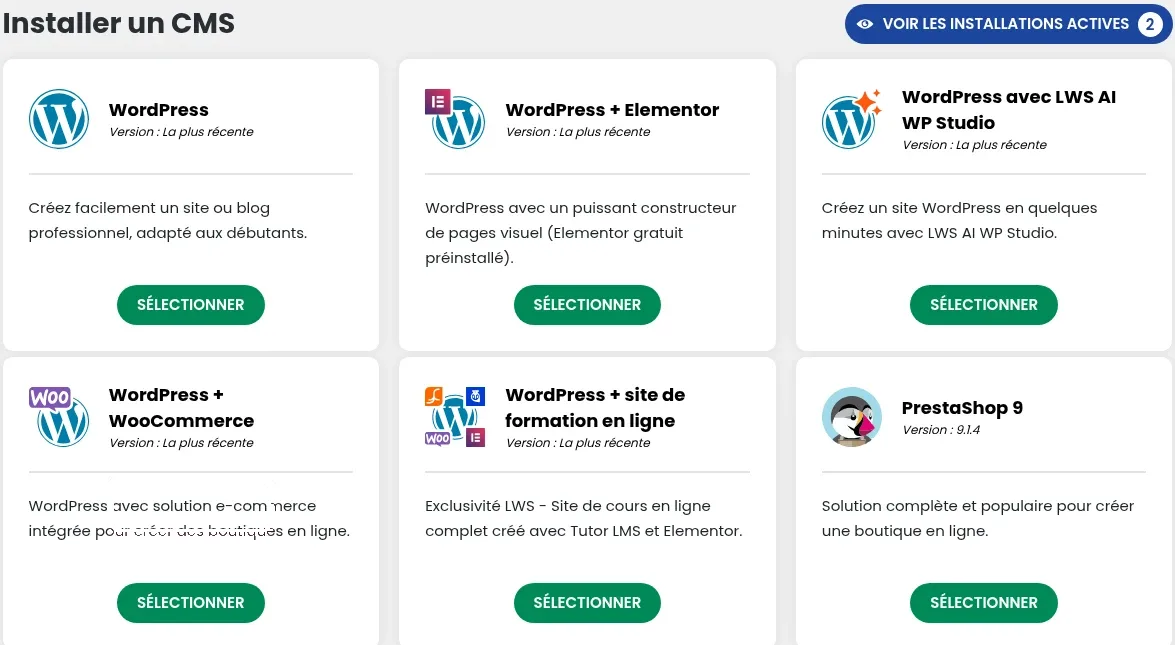
WordPress : Beliebtes und benutzerfreundliches CMS, ideal für Präsentationsseiten, Blogs und kleine Unternehmenswebsites.
Joomla : Vielseitiges CMS mit erweiterten Funktionen zur Erstellung von Präsentationsseiten, Blogs und komplexeren Unternehmenswebsites.
SPIP : Französisches CMS mit Schwerpunkt auf Online-Publishing, geeignet für Präsentationsseiten und redaktionelle Websites.
TYPO3 : Robustes und erweiterbares CMS, geeignet für Unternehmens-Präsentationsseiten und komplexe Websites, die eine fortgeschrittene Inhaltsverwaltung erfordern.
Kurse und Schulungen :
Moodle : Ein CMS für E-Learning, ideal für Websites von Bildungs- oder Bildungseinrichtungen.
Chamilo : Plattform für Lernmanagement und Lerninhalte.
WordPress + Online-Schulungsseite : vollständige Online-Kursseite, erstellt mit Tutor LMS und Elementor.
Online-Shop :
PrestaShop 9 : Beliebtes und benutzerfreundliches CMS zur Erstellung professioneller Online-Shops mit umfangreichen Funktionen und großer Flexibilität.
OpenCart : CMS, das auf die Erstellung von leichten bis mittelgroßen Online-Shops spezialisiert ist, mit einer intuitiven Benutzeroberfläche und zahlreichen E-Commerce-Funktionen.
WordPress + WooCommerce : WordPress mit integrierter E-Commerce-Lösung zur Erstellung eines Online-Shops.
Blog :
Dotclear : Französisches CMS zur Erstellung von Blogs, das eine einfache und intuitive Benutzeroberfläche sowie erweiterte Blogging-Funktionen bietet.
Diskussionsforum :
phpBB : CMS, das auf die Erstellung von Online-Diskussionsforen spezialisiert ist und eine Vielzahl von Funktionen für die Interaktion und Kommunikation mit Nutzern bietet.
Fotogalerie :
ZenPhoto : CMS zur Erstellung von Online-Fotogalerien mit Funktionen zur Albumverwaltung und Bildfreigabe.
Piwigo : Benutzerfreundliches CMS zur Erstellung von Fotogalerien mit erweiterten Funktionen zur Verwaltung und Freigabe von Bildern.
Coppermine : CMS zur einfachen Verwaltung und Organisation Ihrer Fotogalerien.
Wiki :
DokuWiki : Leichtgewichtiges und einfaches CMS zur Erstellung kollaborativer Wikis, ideal für Dokumentationen und den Austausch von Informationen.
MediaWiki : Das von Wikipedia verwendete CMS, das eine leistungsstarke Plattform zur Erstellung von Wikis mit fortgeschrittener Inhalts- und Benutzerverwaltung bietet.
Jedes CMS hat seine eigenen Merkmale und Vorteile, daher ist es wichtig, dasjenige zu wählen, das am besten zu Ihren spezifischen Anforderungen passt.
Mit dem im LWS Panel verfügbaren Auto-Installer können Sie außerdem die folgenden zwei Frameworks installieren:
Laravel : Modernes und beliebtes PHP-Framework, das das MVC-Modell verwendet. Es vereinfacht die Webentwicklung dank seiner eleganten Syntax und zahlreicher integrierter Funktionen.
CakePHP : Open-Source-PHP-Framework auf Basis des MVC-Modells. Es ermöglicht die schnelle Entwicklung von Webanwendungen unter Einhaltung vordefinierter Konventionen und bietet Funktionen wie Datenbankverwaltung und automatische Codegenerierung.
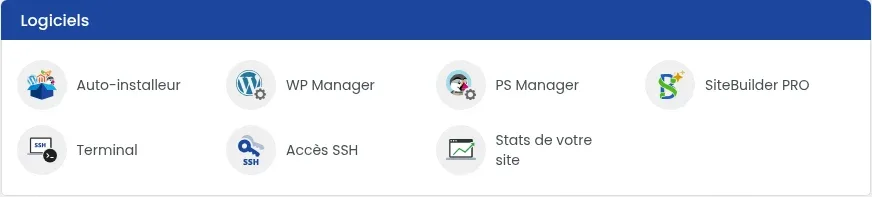
Klicken Sie auf die Schaltfläche « Auto-installeur » im Bereich « Software ».
Wählen Sie das CMS aus
Wählen Sie anschließend das CMS aus, das Sie installieren möchten: Klicken Sie unter dessen Karte auf « AUSWÄHLEN ».
Geben Sie die Adresse an, unter der Ihre Website erreichbar sein wird
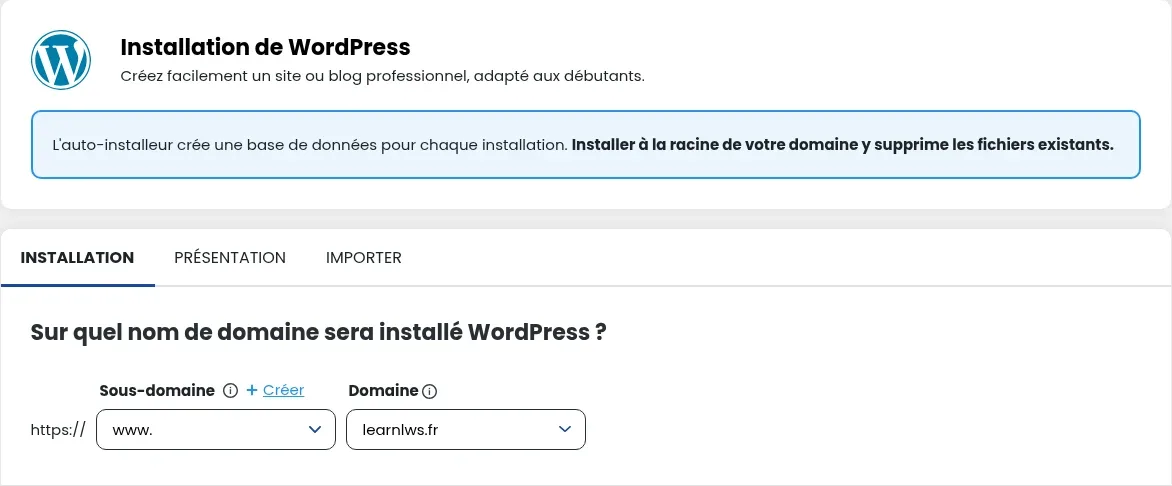
Wählen Sie in diesem Formular aus, wo die Anwendung installiert werden soll:
auf Ihrer Hauptdomain (lassen Sie « www. » in der Liste « Unterdomain » stehen) ;
auf einer Subdomain Ihrer Hauptdomain (z. B. https://boutique.mondomaine.com) : der Link « + Erstellen » ermöglicht es, eine hinzuzufügen, ohne das Formular zu verlassen ;
auf einer zusätzlichen Domain, die mit der Multi-Domain-Funktion hinzugefügt wurde, oder auf einer ihrer Subdomains.
Der Auto-Installer bietet keine Installation in einem Unterverzeichnis an (z. B. https://mondomaine.com/boutique) : um mehrere Websites auf derselben Domain zu installieren, erstellen Sie für jede Website eine Subdomain. Er erstellt für jede Installation selbst eine Datenbank.
Je nach gewählter Anwendung können Sie verschiedene Parameter wie das Administratorkonto oder den Seitennamen konfigurieren. Für das WordPress-CMS können Sie außerdem vorzuinstallierende Plugins oder Themes auswählen.
Starten Sie die Installation
Geben Sie anschließend die E-Mail-Adresse ein, die die Zugangsdaten erhalten soll, und klicken Sie auf die Schaltfläche « INSTALLATION ».
Warten Sie während der Installation
Die Installation wird durchgeführt. Bleiben Sie auf der Seite, bis der Fortschrittsbalken 100 % erreicht hat: Der Vorgang kann 1 bis 2 Minuten dauern.
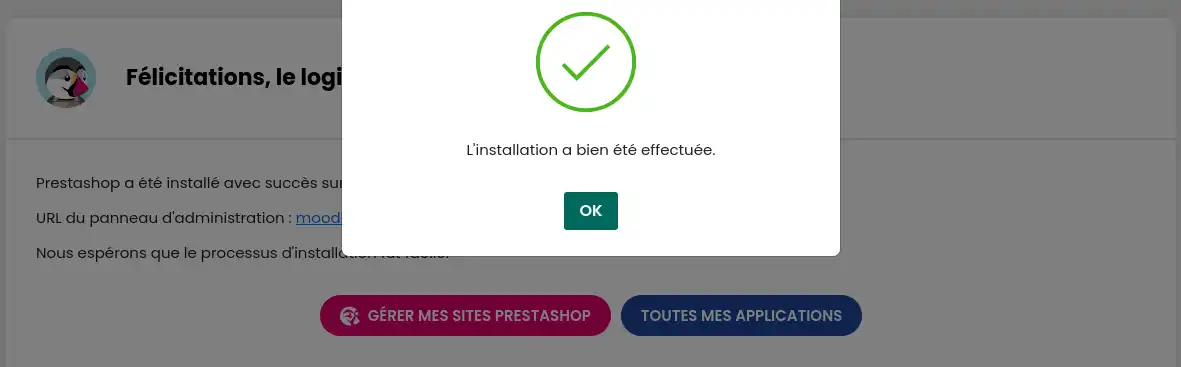
Sie sollten anschließend eine Bestätigung erhalten, sobald die Installation abgeschlossen ist.
Fazit
Sie wissen nun, wie Sie:
Das am besten zu Ihren Bedürfnissen passende CMS aus einer breiten Palette auswählen, die vom LWS Auto-Installer angeboten wird, sei es für eine Präsentationsseite, einen Online-Shop, einen Blog, ein Forum oder eine Fotogalerie. 🌐
Auf den LWS Auto-Installer zugreifen und sich in der Benutzeroberfläche zurechtfinden, um das gewählte CMS zu installieren. 🔧
Die anfänglichen Einstellungen Ihrer Website konfigurieren, wie Subdomain, Domain, Administratorkonto sowie Plugins oder Themes, indem Sie einfachen, illustrierten Schritten folgen. ⚙️
Per E-Mail eine Bestätigung erhalten, sobald die Installation Ihres CMS erfolgreich abgeschlossen ist. 📧
Wir hoffen, dass Ihnen dieser Artikel dabei geholfen hat, Ihr Webprojekt mühelos und effizient zu starten. Ihre Online-Präsenz steht kurz davor, dank des LWS Auto-Installers und der unendlichen Möglichkeiten, die CMS bieten, neuen Auftrieb zu erhalten. Vielen Dank für Ihre Lektüre! 💡🙏
Zögern Sie nicht, Ihre Erfahrungen, Fragen oder Vorschläge zu teilen, indem Sie unten einen Kommentar hinterlassen. Wir freuen uns immer, mit unserer Community in Austausch zu treten und Hilfe zu leisten. Viel Erfolg beim Erstellen! 🚀✨
commment faire pour enlever wordpress de ma racine afin que mon site soit accessible car je ne maitrise pas wordpress
F✓
fabrice-LWS Offizielle Antwort
10.09.2022
Bonjour, vous pouvez pour cela, vous rendre sur votre espace client LWS, cliquez sur "Gérer" se trouvant derrière votre nom de domaine puis sur "Gestionnaire de fichiers". Il vous faudra supprimer les dossiers wp-content, wp-includes et wp-admin ainsi que les fichiers index.php, .htaccess et tous ceux commençant par wp-* et se trouvant à la racine de votre espace FTP.
War diese Antwort hilfreich?
T
touzaisaac
07.08.2023
Bonjour. J'ai rencontre beaucoup des erreurs après installation des Moodle avec l'installeur. Que faire?
A✓
Aurelien-LWS Offizielle Antwort
08.08.2023
Bonjour,
Je vous remercie pour votre message.
Nous veillons à ce que l'auto-installeur soit régulièrement mis à jour afin de vous permettre d'installer simplement un CMS en quelques clics et sans rencontrer de problèmes. Cependant, malgré nos efforts, il est possible qu'un problème survienne.
Dans ce cas, je vous invite à contacter notre support technique afin qu'un agent technique prenne en charge le problème, vous apporte une solution et le remonte à notre équipe de développement pour corriger définitivement le problème rencontré. Lors de votre demande, je vous invite à transmettre au technicien le message d'erreur que vous rencontrez lors de l'installation.
Cordialement, L'équipe LWS
War diese Antwort hilfreich?
T
ThierryH
26.07.2024
Bonjour ! J'ai installé mon site Mediawiki via l'auto-installer. Je constate qu'il s'agit d'une ancienne version de Mediawiki. Existe-t-il une procédure automatique de mise à jour ou faut-il l'effectuer manuellement ?
A✓
Aurelien-LWS Offizielle Antwort
12.08.2024
Bonjour,
Effectivement, la version de MediaWiki actuellement proposée sur notre installeur est la version 1.39. Notre équipe en charge de l'auto-installeur va prochainement mettre à jour cet outil pour proposer la dernière version stable, la version 1.42.
Toutefois, MediaWiki permet une mise à jour directe de la version 1.39 vers la version 1.42 qui devrait pouvoir vous permettre de bénéficier de la dernière version du CMS facilement sans passer par des versions intermédiaires.
Bonjour j'ai créé mon site sur dreamweaver et je souhaiterais le porter sur LWS. quelles sont les procédures
J✓
Jordan-LWS Offizielle Antwort
20.03.2025
Bonjour,
Je vous remercie pour votre message.
Pour publier votre site créé avec Dreamweaver sur votre hébergement LWS, je vous invite à contacter notre service technique. Un technicien pourra vous guider dans les étapes nécessaires pour transférer vos fichiers et mettre votre site en ligne.
N'hésitez pas à nous solliciter !
Cordialement
War diese Antwort hilfreich?
M
Motrimed
25.09.2025
je souhaite installer Dolibarr pas autre, sur la procédure on voir prestashop. ma question concerne Dolibarr que je ne vois plus dans la liste des CMS
J✓
Jordan-LWS Offizielle Antwort
26.09.2025
Bonjour,
Je vous remercie pour votre message.
Effectivement, Dolibarr n’est pas disponible dans notre auto-installeur. Si vous souhaitez le déployer, il sera nécessaire d’effectuer une installation manuelle. Vous pouvez pour cela télécharger le CMS depuis le site officiel de Dolibarr, puis l’envoyer sur votre hébergement via FTP et procéder à la configuration.
N’hésitez pas à revenir vers nous si vous avez besoin d’assistance dans les étapes techniques générales (base de données, accès FTP, etc.).
Cordialement, L'équipe LWS
War diese Antwort hilfreich?
H
Haythem
17.11.2025
Comment Faire ma configuration zone DNS pour mes multi-sites ? et comment activer le certificat LLS sur les mutltisites ?
M✓
Maxence-LWS Offizielle Antwort
19.11.2025
Bonjour Monsieur,
Je vous remercie pour votre message.
Malheureusement, les données présentes sur cette aide en ligne ne me permettent pas de vous identifier.
Les manipulations dépendent de la formule souscrite, et de votre nom de domaine (à savoir si LWS est votre registrar, etc).
Je vous invite à ouvrir un ticket technique auprès de notre support, un spécialiste vous aidera à réaliser les démarches demandées : https://aide.lws.fr/a/268
Vous pouvez également nous contacter depuis votre espace client ou sur cette page : https://www.lws.fr/contact.
Cordialement,
L'équipe LWS
War diese Antwort hilfreich?
K
Kalimtra
il y a 6 mois
Est ce qu'il y a une possibilité de créer un site web via lws ?
J✓
Jordan-LWS Offizielle Antwort
il y a 6 mois
Bonjour,
Oui, il est tout à fait possible de créer un site web via LWS.
Nous mettons à disposition plusieurs outils de création de site accessibles depuis votre espace client.
Tout d’abord, vous disposez d’un outil d’auto-installation de CMS (comme WordPress, PrestaShop, Joomla, etc.) vous permettant de créer et gérer votre site en toute autonomie.
Nous proposons également un éditeur de site nommé Site Builder Pro, permettant de créer facilement un site web sans connaissances techniques particulières.
Ces outils sont inclus dans nos offres d’hébergement à partir de l’offre Perso.
N'hésitez pas à revenir vers nous si vous souhaitez davantage d’informations sur ces solutions.
Je vous remercie de votre attention et reste à votre disposition pour toute autre question ou complément d'information.
Cordialement, L'équipe LWS
War diese Antwort hilfreich?
Eine Frage zu diesem Artikel?
Stellen Sie sie dem LWS-Team und der Community. Die Antwort wird nach Moderation veröffentlicht.
Stellen Sie eine Frage an das LWS-Team und seine Gemeinschaft
!
Um dieses Formular zu aktivieren, kreuzen Sie bitte die beiden Einwilligungsfelder unten an.





 Ja
 Nicht
 Über
