
Online-Hilfe
Der für alle zugängliche Webhoster
Procédure
Um Ihren VPS mit der OpenClaw-Anwendung neu zu installieren, genügen nur wenige Klicks in Ihrem LWS-Verwaltungsbereich. Mit diesem Verfahren setzen Sie Ihre virtuelle Maschine auf einen Ausgangszustand mit einer vorkonfigurierten und einsatzbereiten OpenClaw-Umgebung zurück. Wir zeigen Ihnen, wie Sie auf die Verwaltungsoberfläche Ihres VPS zugreifen, die OpenClaw-Vorlage auswählen und die Bereitstellung sicher bestätigen.
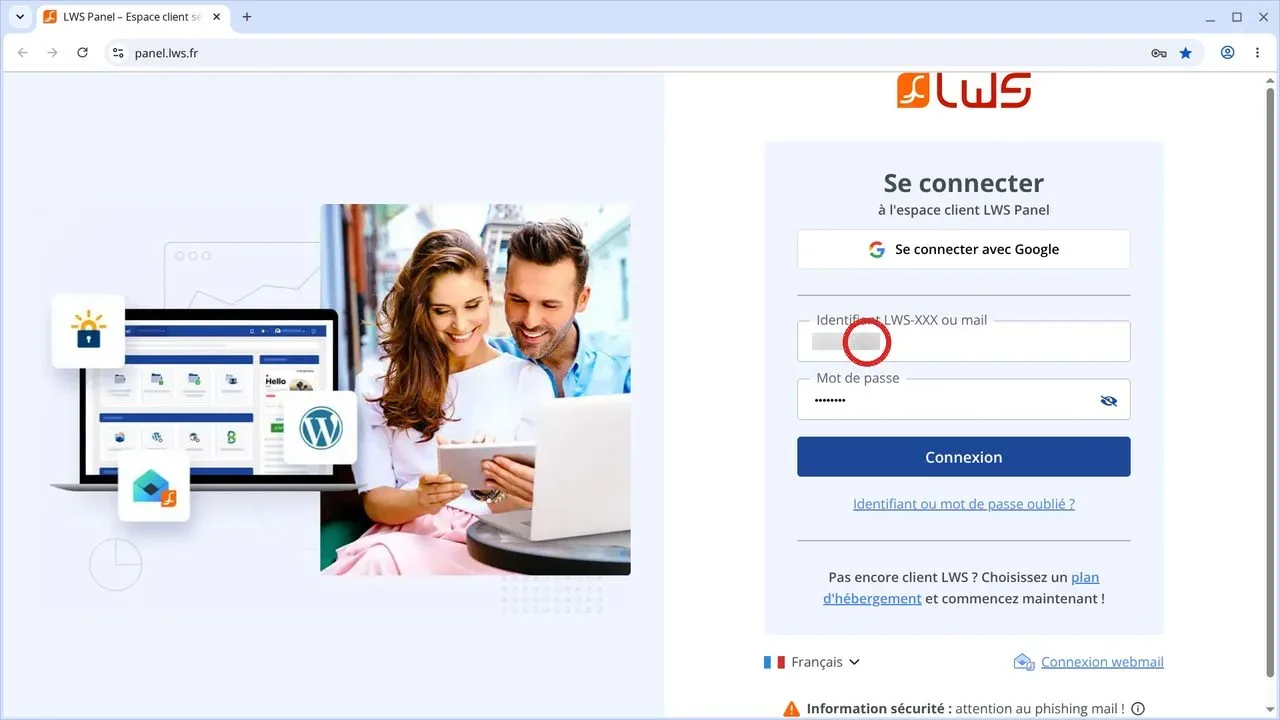
Rufen Sie die Anmeldeseite des LWS-Kundenbereichs auf. Geben Sie Ihre Kennung (im Format LWS-XXX oder Ihre E-Mail-Adresse) sowie Ihr Passwort in die dafür vorgesehenen Felder ein. Klicken Sie anschließend auf die blaue Schaltfläche Connexion, um auf Ihr Dashboard zuzugreifen.
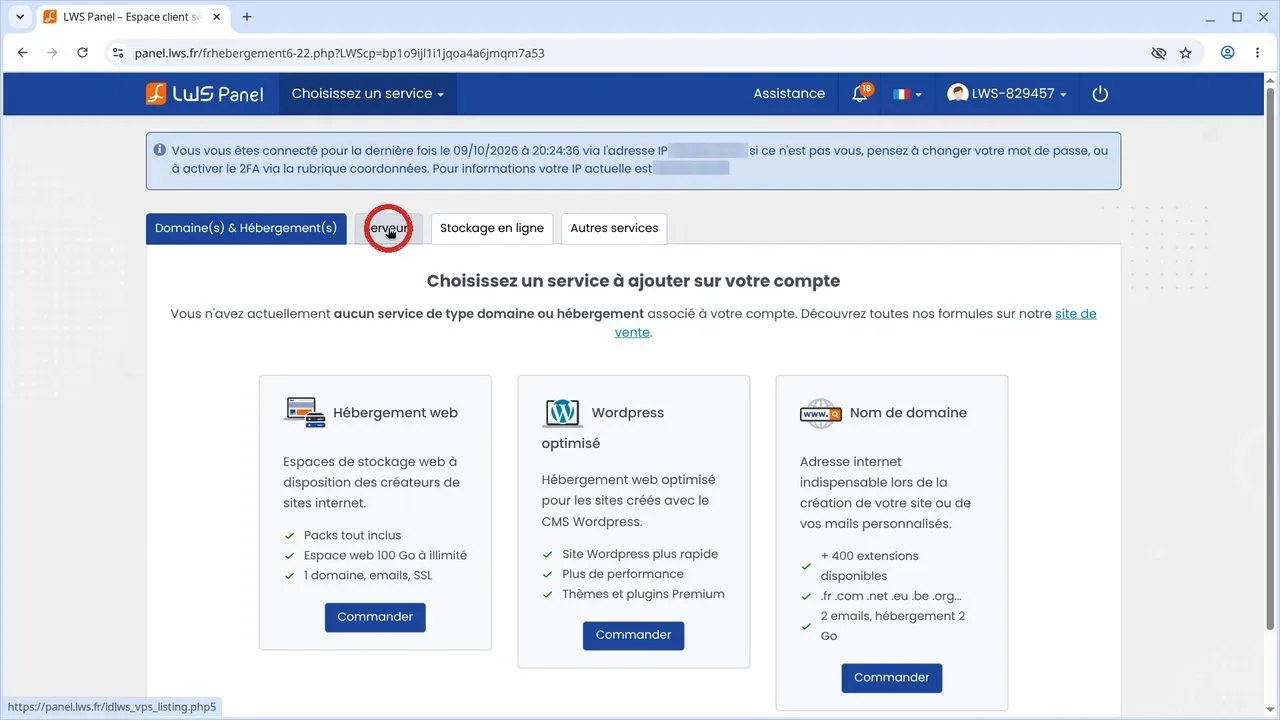
Sobald Sie in Ihrem Dashboard angemeldet sind, werden mehrere Servicekategorien in Form von horizontalen Registerkarten angezeigt. Klicken Sie auf die Registerkarte Serveurs, um alle mit Ihrem LWS-Konto verknüpften virtuellen Maschinen anzuzeigen.
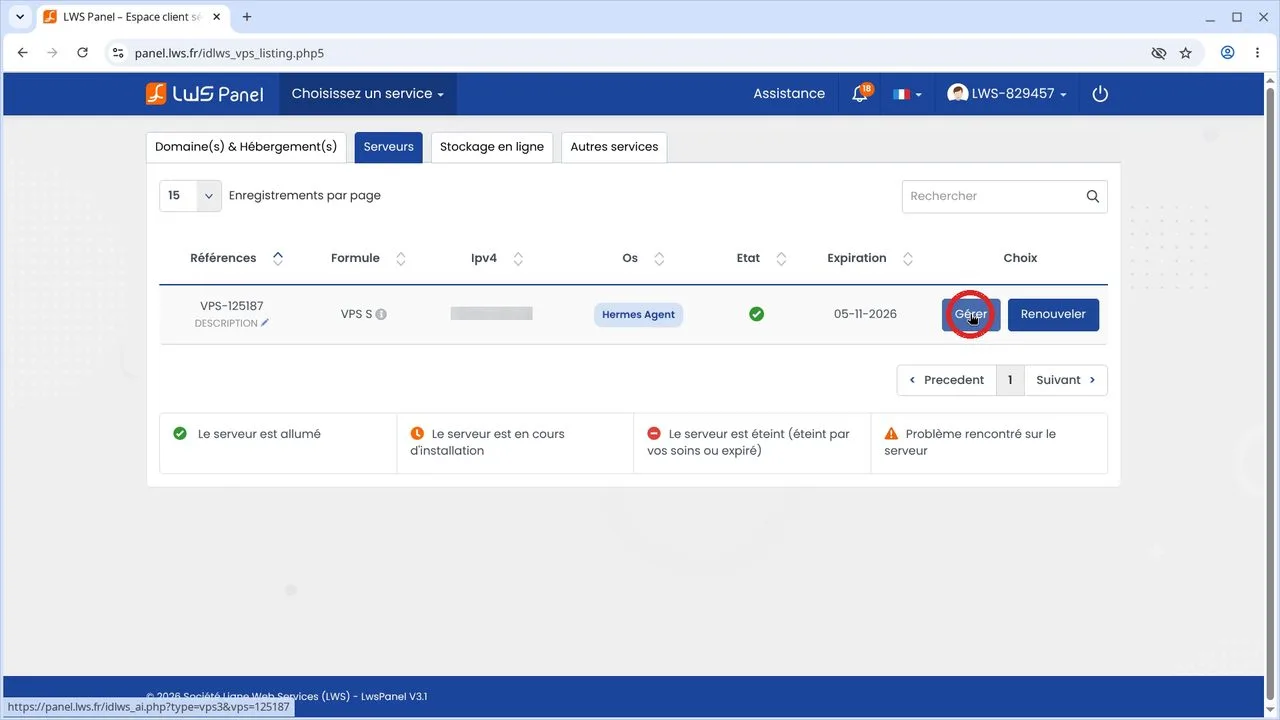
Die Übersichtstabelle listet Ihre VPS-Server mit ihren Referenzen, IP-Adressen und Status auf. Suchen Sie die Zeile des Servers, den Sie ändern möchten, und klicken Sie dann auf die blaue Schaltfläche Gérer in der Spalte Wahl. Sie werden anschließend automatisch zur Verwaltungsoberfläche des LWS Panel KVM weitergeleitet.
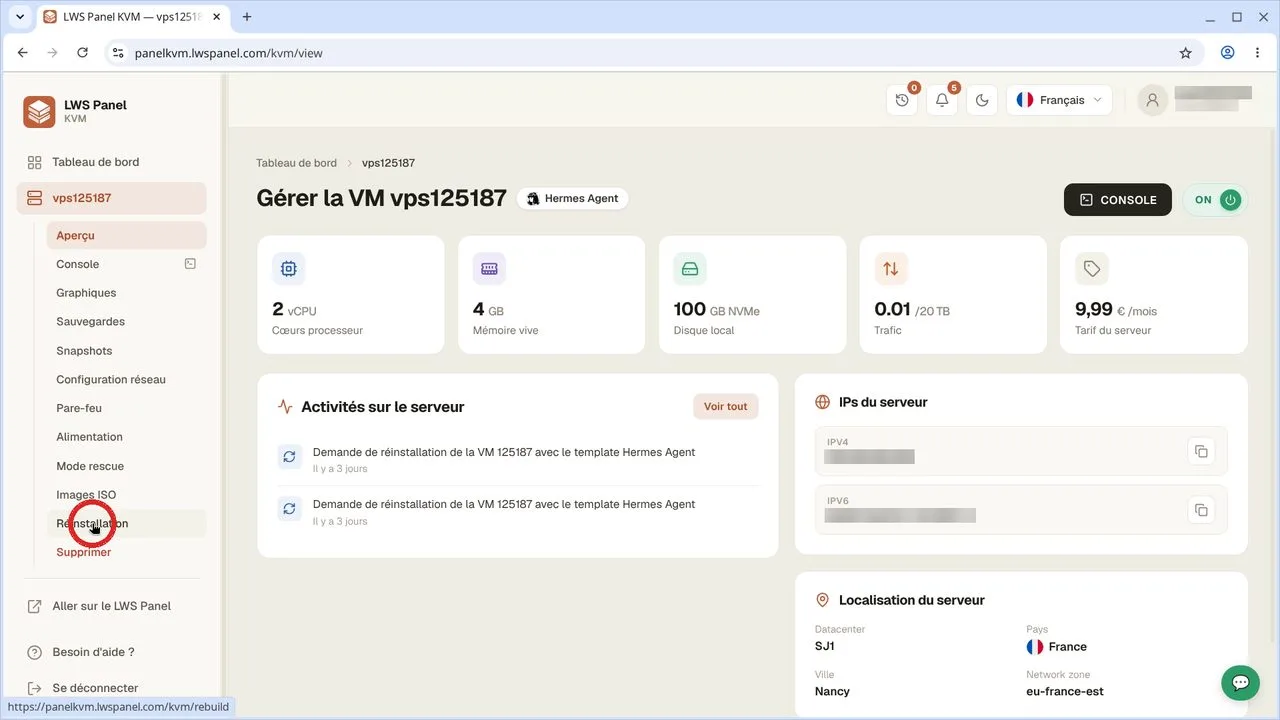
Im seitlichen Bereich links auf Ihrem Bildschirm können Sie durch die verschiedenen Verwaltungsrubriken der virtuellen Maschine navigieren. Klicken Sie auf Réinstallation, um das Werkzeug zum Zurücksetzen des Systems zu öffnen.
Im Bereich „Template à installer“ klicken Sie auf das Dropdown-Menü Sélectionner le template à installer. Scrollen Sie durch die verfügbaren Vorlagen oder suchen Sie in der Liste nach OpenClaw und klicken Sie darauf, um es als neues bereitzustellendes System festzulegen.
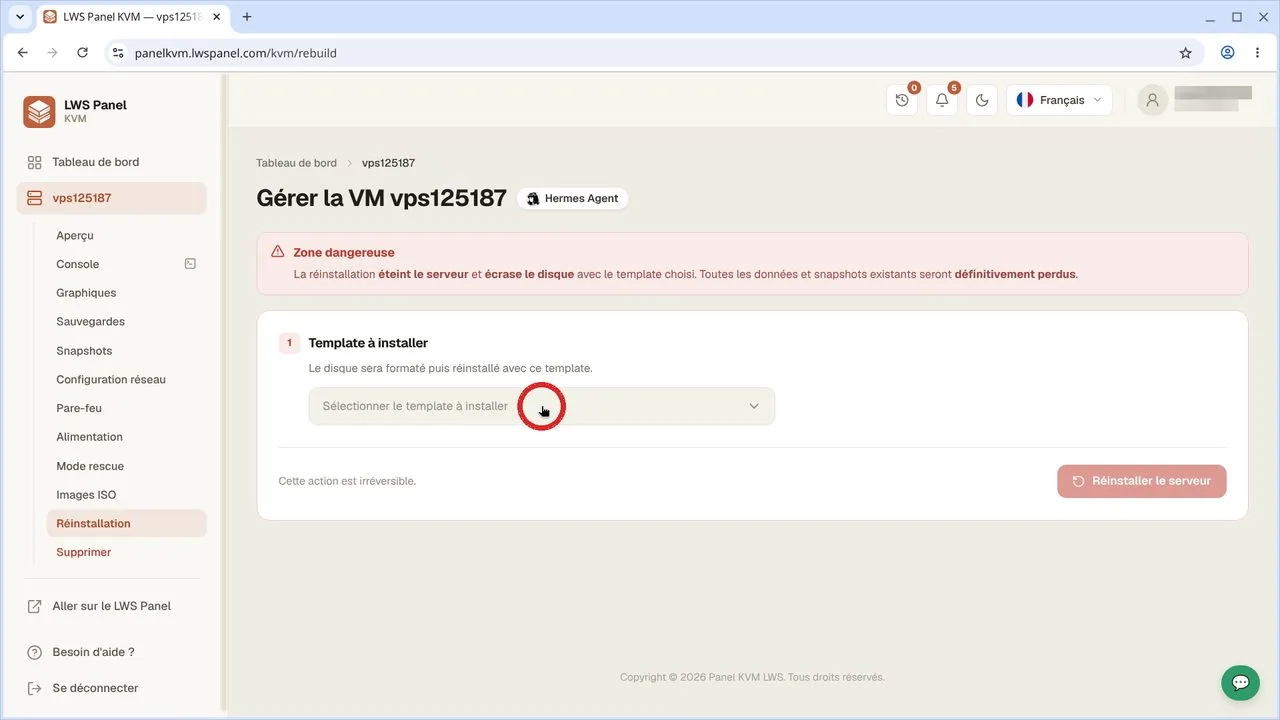
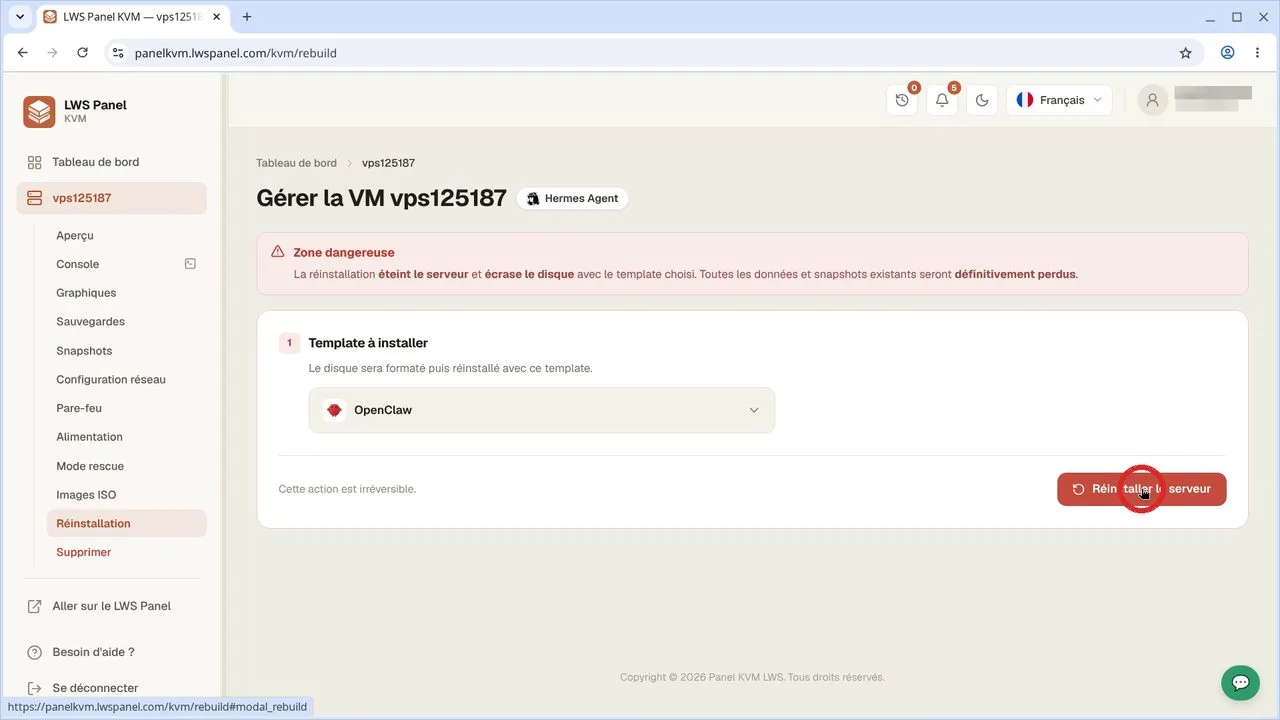
Überprüfen Sie, ob das OpenClaw-Modell im Feld korrekt ausgewählt angezeigt wird. Klicken Sie anschließend unten rechts auf der Seite auf die rote Schaltfläche Réinstaller le serveur, um den Bestätigungsvorgang zu starten.
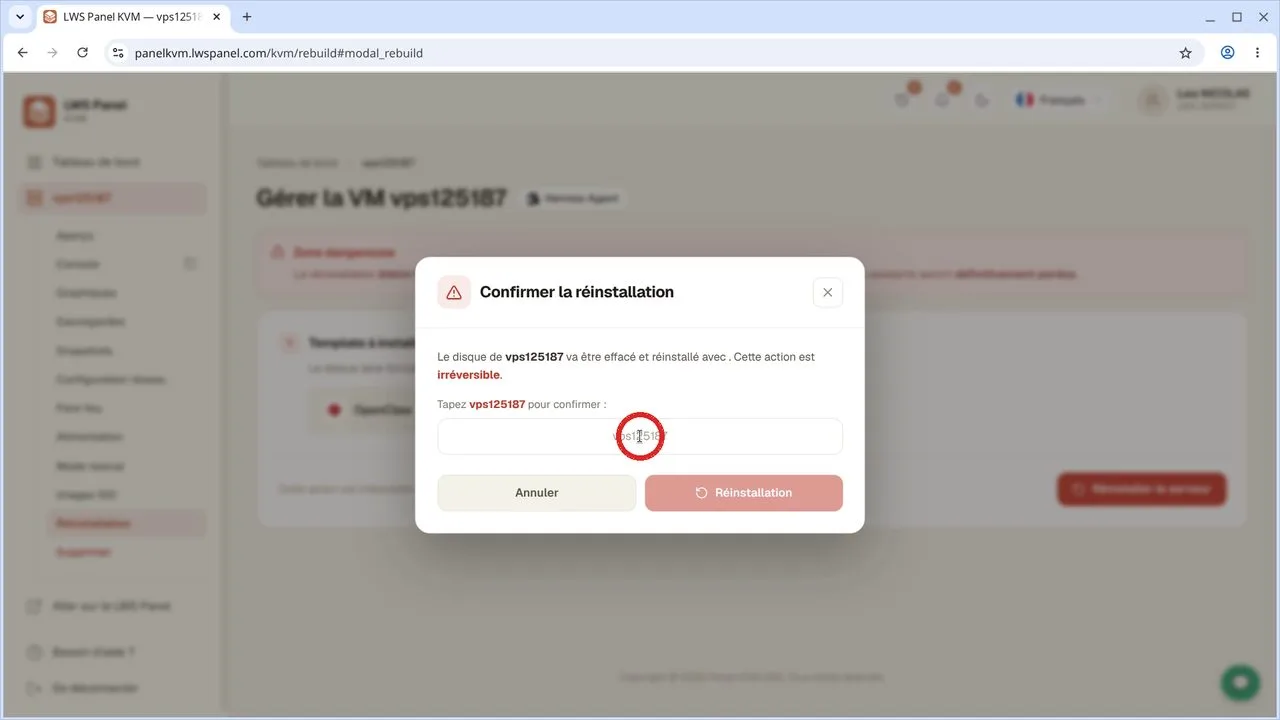
Ein modales Fenster mit dem Titel „Confirmer la réinstallation“ wird auf dem Bildschirm angezeigt. Geben Sie den genauen Namen Ihres Servers ein (oberhalb des Feldes angegeben, zum Beispiel vps123456), um die Bestätigung freizuschalten. Klicken Sie abschließend auf die Schaltfläche Réinstallation, um die Neuformatierung zu starten.
Nein, der Vorgang überschreibt die Festplatte Ihres VPS vollständig. Alle Dateien, Datenbanken, Konfigurationen und zuvor erstellten Snapshots werden endgültig gelöscht.
Nein, die Ihrem VPS-Server zugewiesene IPv4- und IPv6-Adresse bleibt nach einer Neuinstallation über das KVM-Panel unverändert.
Der Vorgang dauert in der Regel nur wenige Minuten. Sie erhalten eine E-Mail-Benachrichtigung, sobald die OpenClaw-Vorlage bereit ist und der Server wieder online ist.
Sobald die Neuinstallation abgeschlossen ist, wird Ihnen eine Zusammenfassung per E-Mail mit den Anmeldedaten für Ihren Server an die mit Ihrem LWS-Kundenkonto verknüpfte Adresse gesendet.
Stellen Sie sie dem LWS-Team und der Community. Die Antwort wird nach Moderation veröffentlicht.
 Über LWS :
LWS ist ein 100% französischer Webhoster, der ganz auf Qualität und Innovation setzt und einen reaktionsschnellen und kompetenten technischen Service zu erschwinglichen Preisen bietet.
Über LWS :
LWS ist ein 100% französischer Webhoster, der ganz auf Qualität und Innovation setzt und einen reaktionsschnellen und kompetenten technischen Service zu erschwinglichen Preisen bietet.



 Ja
Ja Nicht
Nicht