Procédure
Wie fügt man Dokumente zum Hochladen in SiteBuilder Pro hinzu?
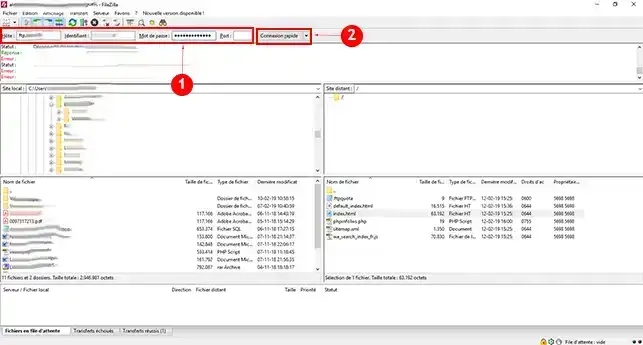
11. Melden Sie sich mit einer Software wie FileZilla auf Ihrem Webspace an.
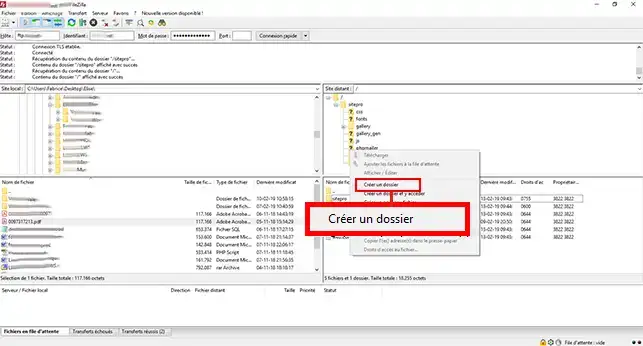
22. Erstellen Sie einen neuen Ordner. Klicken Sie dazu mit der rechten Maustaste und dann auf"Ordner erstellen". Es ist nämlich besser, die hochzuladenden Dateien nicht in den Ordner "sitepro" zu legen, denn jedes Mal, wenn Sie die Website veröffentlichen, werden die Dateien in diesem Ordner überschrieben und Sie müssen alle hochladbaren Dateien erneut hochladen.
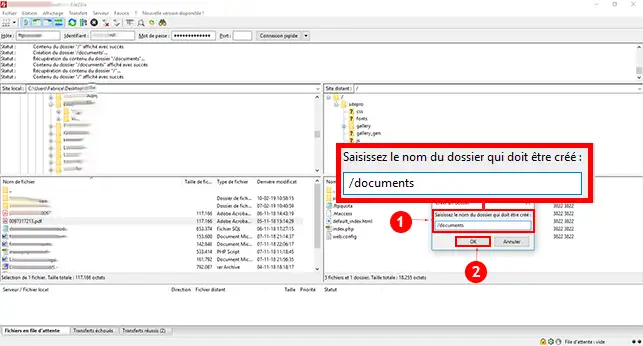
33. Geben Sie den Namen des Ordners ein, der erstellt werden soll, und klicken Sie auf die Schaltfläche"Ok", um ihn zu speichern.
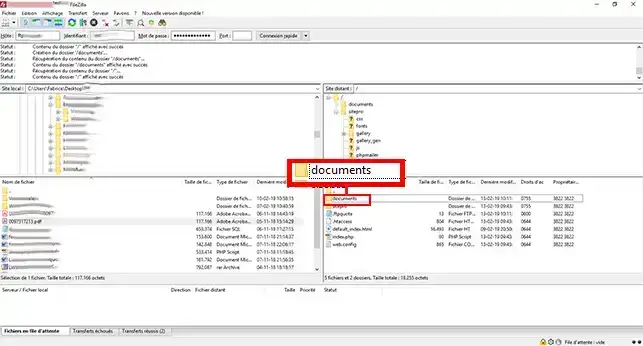
44. Doppelklicken Sie auf den Ordner , den Sie gerade erstellt haben, um ihn zu besuchen.
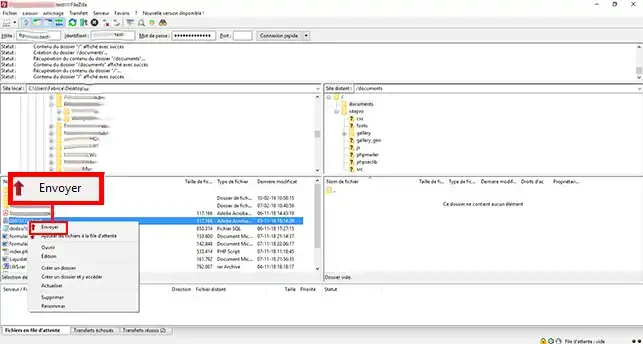
55. Wählen Sie die Datei, die Sie hochladen möchten. Klicken Sie mit der rechten Maustaste auf die Datei und klicken Sie auf"Hochladen", um die Datei auf Ihren FTP-Server hochzuladen.
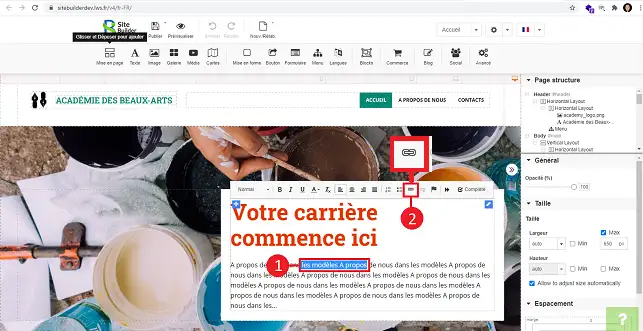
66. Melden Sie sich bei Ihrer SiteBuilder Pro-Software an und wählen Sie den Text aus, der Ihre Datei hochladen soll. Klicken Sie dann auf die Schaltfläche"Chain" (Hyperlink).
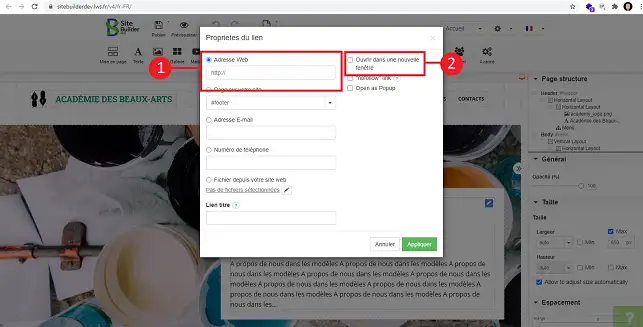
77. Es öffnet sich ein neues Fenster, in dem Sie den Link zum Hochladen eingeben können. Sie haben die Möglichkeit, das Kästchen"In neuem Fenster öffnen" zu markieren. Wenn Sie die Einstellungen vorgenommen haben, klicken Sie auf"Übernehmen", um Ihre Wahl zu speichern.
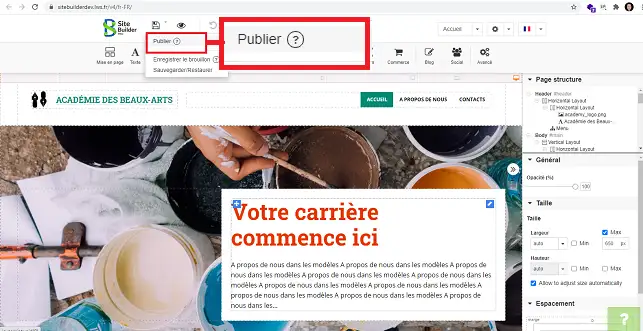
88. Denken Sie daran, dass Sie Ihre Website nach jeder vorgenommenen Änderung erneut veröffentlichen müssen.
Wie füge ich ein .PDF-Dokument in SiteBuilder Pro ein?
11. Wenn Sie sich in Ihre SiteBuilder-Schnittstelle eingeloggt haben, klicken Sie auf das Symbol"Bild" in den Werkzeugen.
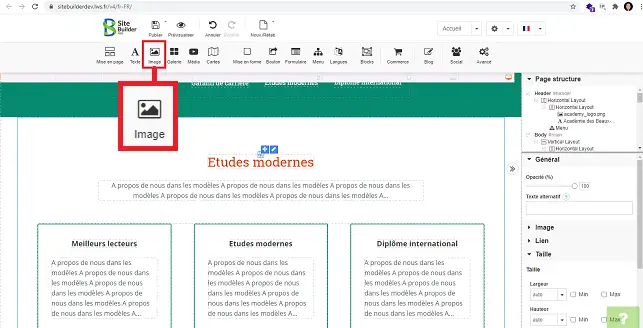
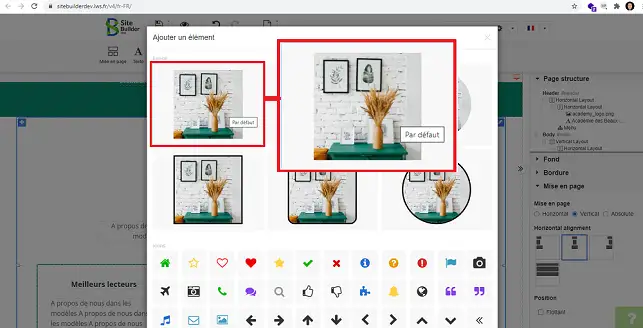
22. Klicken Sie auf eines der Bilder, um zur Medienbibliothek zu gelangen.
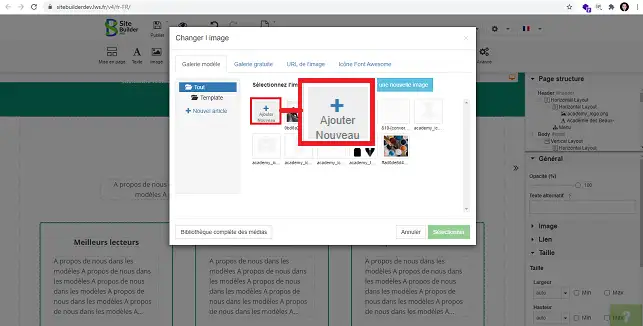
33. Klicken Sie im neuen Fenster auf"Neu hinzufügen", damit Sie Ihre .PDF-Datei hochladen können.
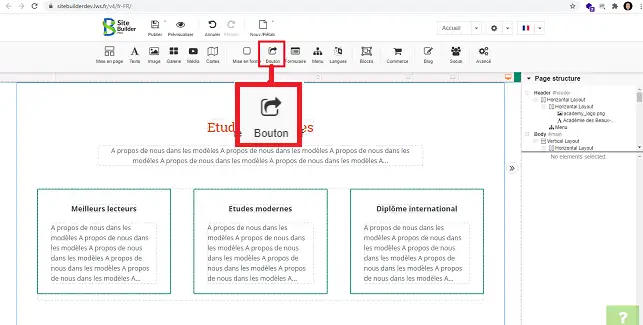
44. Sie können eine Schaltfläche hinzufügen, mit der Sie Ihre .PDF-Datei hochladen können. Klicken Sie dazu im Menü oben auf der Seite auf das Werkzeug"Schaltfläche".
55. Wählen Sie den gewünschten Schaltflächentyp, indem Sie auf die Schaltfläche klicken.
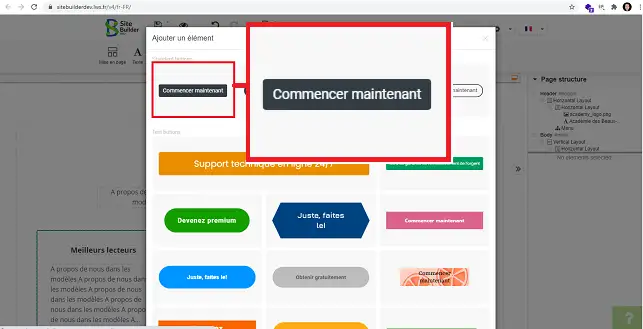
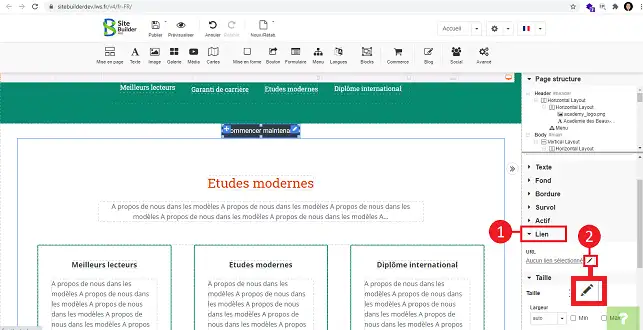
66. Wählen Sie die Schaltfläche aus, gehen Sie in die rechte Spalte und klicken Sie auf"Link", um die Überschrift zu öffnen. Klicken Sie schließlich auf den Stift hinter der Registerkarte"Kein Link ausgewählt".
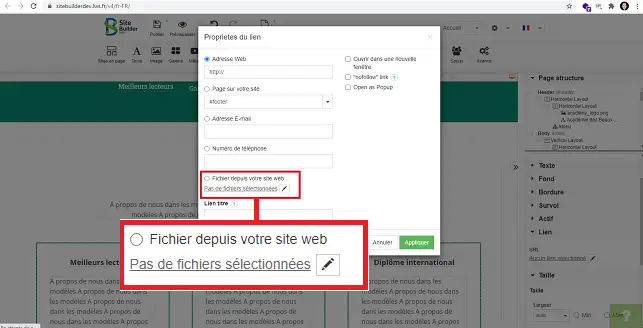
77. Wählen Sie"Datei von Ihrer Website" und klicken Sie auf den Stift hinter der Registerkarte"Keine Dateien ausgewählt".
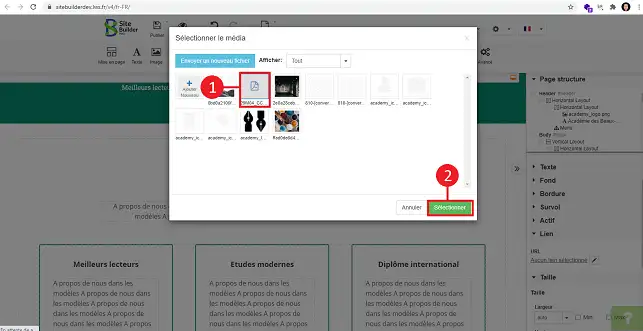
88. Wählen Sie Ihre .PDF-Datei aus und klicken Sie auf die Schaltfläche"Auswählen".
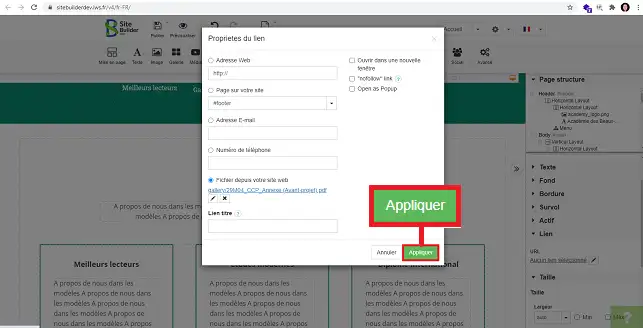
99. Klicken Sie auf"Übernehmen".
Wie füge ich eine ZIP-Datei zum Download in SiteBuilder Pro hinzu?
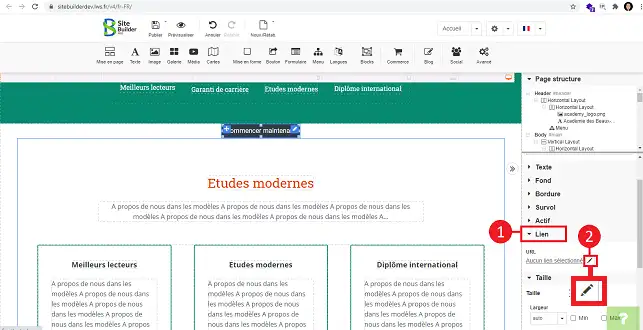
11. Nachdem Sie die Schaltfläche an der gewünschten Stelle in SiteBuilder Pro platziert haben, klicken Sie auf"Link" im Menü auf der rechten Seite, um die Überschrift zu öffnen, und dann auf den Stift hinter"Kein Link ausgewählt".
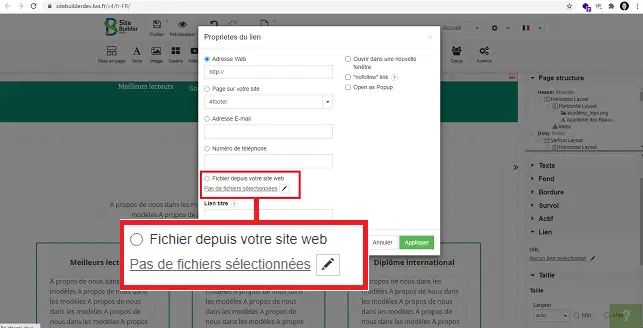
22. Wählen Sie"Datei von Ihrer Website" und klicken Sie auf den Stift, um die Datei hinzuzufügen.
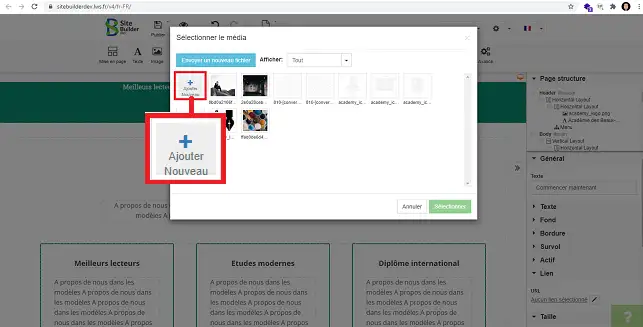
33. Klicken Sie auf"Neu hinzufügen" und laden Sie Ihre Zip-Datei auf Ihre SiteBuilder-Benutzeroberfläche hoch.
44. Wählen Sie die soeben hochgeladene ZIP-Datei aus und klicken Sie auf"Auswählen".
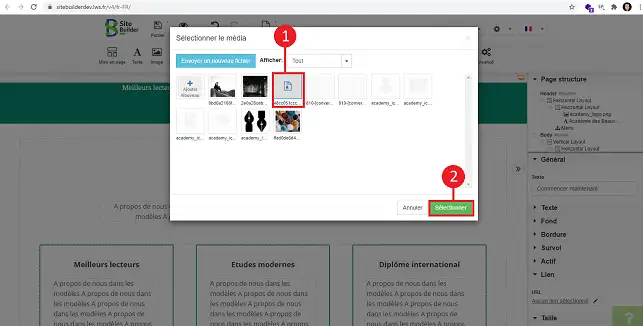
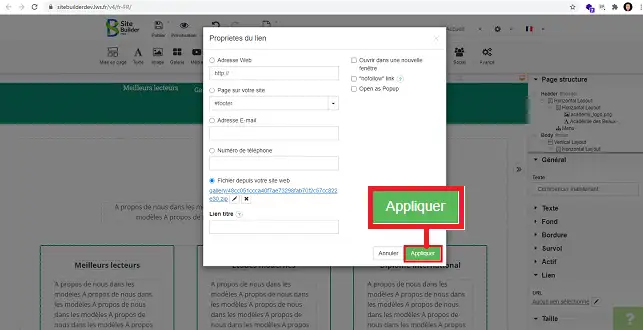
55. Klicken Sie auf die Schaltfläche"Übernehmen".
Schlussfolgerung
Sie sind nun in der Lage, Ihrer mit SiteBuilder erstellten Website herunterladbare Dokumente hinzuzufügen. Es ist wichtig zu beachten, dass es besser ist, die Dokumente in einem anderen Verzeichnis als "sitepro" einzufügen, damit Sie sie nicht bei jeder Veröffentlichung Ihrer Website erneut hochladen müssen.
Bitte teilen Sie uns Ihre Anmerkungen als Kommentar mit.



 Ja
Ja Nicht
Nicht Über
Über 