Werkzeugkasten11. Oktober 2026Von Aurélien T. 1 Min. Lesezeit
Wie bearbeitet man eine hosts-Datei unter Windows oder auf dem Mac?
Procédure
Was ist die Hosts-Datei?
Eine Hosts-Datei ermöglicht es, einen Hostnamen oder einen Domainnamen mit einer IP-Adresse zu verknüpfen. Änderungen an dieser Datei werden unmittelbar nach der Änderung berücksichtigt. Diese Datei ist auf allen Betriebssystemen verfügbar.
I. Wissenswertes vor dem Ändern der Hosts-Datei Ihres Computers
Da die Hosts-Datei dazu dient, Ihrem Computer vorzutäuschen, dass Ihr Domainname auf ein bestimmtes Hosting verweist, hat dies keine Fehlfunktion Ihrer Domain oder Ihrer Website auf dem aktuellen Hosting zur Folge. Nur Sie sehen die Änderungen. Andere Besucher sehen Ihre Website auf ihrem aktuellen Hosting.
Das Einrichten einer Regel in der Hosts-Datei kann nach jeder Änderung das Leeren des Browser-Cache erfordern, damit alles einwandfrei funktioniert und Sie Ihre Website bei LWS oder auf ihrem aktuellen Hosting sehen können.
Da Ihre Domain noch nicht tatsächlich auf Ihr LWS-Hosting verweist, kann das SSL-Zertifikat nicht installiert werden und Sie müssen die Sicherheitswarnungen Ihres Browsers wahrscheinlich umgehen. Keine Sorge: Sobald Ihre Domain auf unser Hosting umgeleitet wird, ist das Zertifikat funktionsfähig und Ihre Domain über HTTPS gesichert.
II. Welche Parameter muss ich in meiner Hosts-Datei eintragen?
Die in einer Hosts-Datei hinzuzufügende Konfigurationszeile hat die folgende Form:
XXX.XXX.XXX.XXX domain.tld www.domain.tld
XXX.XXX.XXX.XXX ist die IP-Adresse des Webservers Ihres Pakets bei LWS, daher müssen Sie diese Angabe durch die echte IP-Adresse des LWS-Servers ersetzen.
domain.tld ist eine allgemeine Bezeichnung für Ihren Domainnamen; sie muss durch Ihren tatsächlichen Domainnamen ersetzt werden.
Diese Angabe in der Hosts-Datei dient dazu, Ihrem Browser mitzuteilen, dass die von Ihnen angegebene Domain (mit oder ohne www) auf die von Ihnen angegebene IP und nicht auf die übliche IP verweist.
Um die anzugebende IP zu ermitteln, empfehlen wir Ihnen, dieser Dokumentation zu folgen. Nur die IP des WEB-Dienstes ist erforderlich.
III. Wie ändert man eine Hosts-Datei unter Windows?
A. Manuelle Vorgehensweise
Die Hosts-Datei befindet sich unter folgendem Pfad:
C:\WINDOWS\system32\drivers\etc\hosts
11. Als Erstes müssen Sie einen Texteditor wie Notepad oder Word im Administrator-Modus öffnen (Rechtsklick und dann „Als Administrator ausführen“).
22. Sobald der Texteditor geöffnet ist, gehen Sie zu Datei -> Öffnen und navigieren Sie zur Hosts-Datei (C:\WINDOWS\system32\drivers\etc\hosts).
33. Fügen Sie dann die Hosts-Zeile ein, die Sie hinzufügen möchten: zum Beispiel: 4.39.504.987 monsite.com www.monsite.com
Danach sollte Ihre Datei folgendermaßen aussehen:
Copyright(c)1993-1999 Microsoft Corp.# # Dies ist ein Beispiel für eine HOSTS-Datei, die von Microsoft TCP/IP # für Windows verwendet wird. # # Diese Datei enthält Zuordnungen von IP-Adressen zu Hostnamen. # Jeder Eintrag muss in einer eigenen Zeile stehen. Die IP-Adresse muss # in der ersten Spalte stehen, gefolgt vom entsprechenden Hostnamen. Die # IP-Adresse und der Hostname müssen durch mindestens ein Leerzeichen getrennt sein. # # Außerdem können Kommentare (wie dieser hier) in eigenen # Zeilen oder nach dem Computernamen eingefügt werden. Sie werden durch das # Zeichen '#' gekennzeichnet. # # Zum Beispiel: # # 102.54.94.97 rhino.acme.com # Quellserver # 38.25.63.10 x.acme.com # Client-Host x 127.0.0.1 localhost
4.39.504.987 monsite.com www.monsite.com
44. Speichern Sie anschließend die Änderung.
Diese Änderung wird sofort berücksichtigt.
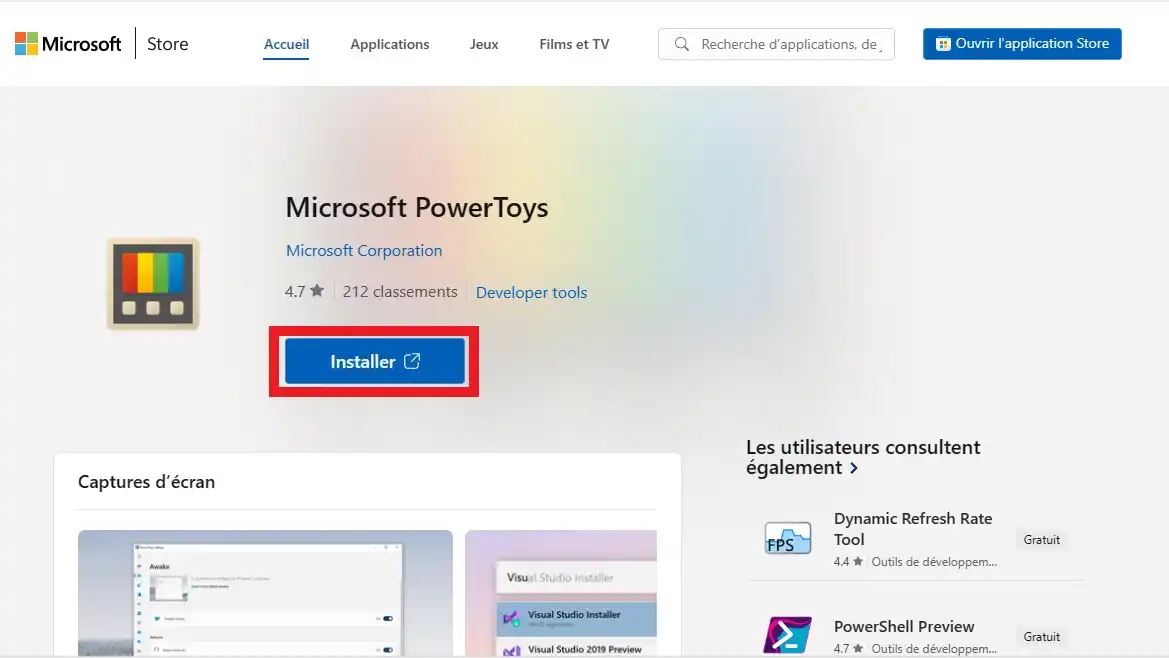
B. Vorgehensweise mit dem Microsoft PowerToys-Tool
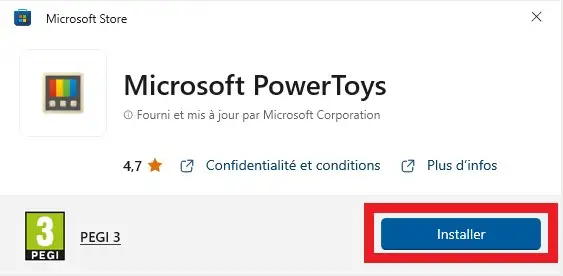
33. Klicken Sie im anschließend erscheinenden Fenster erneut auf den Button "Installieren"
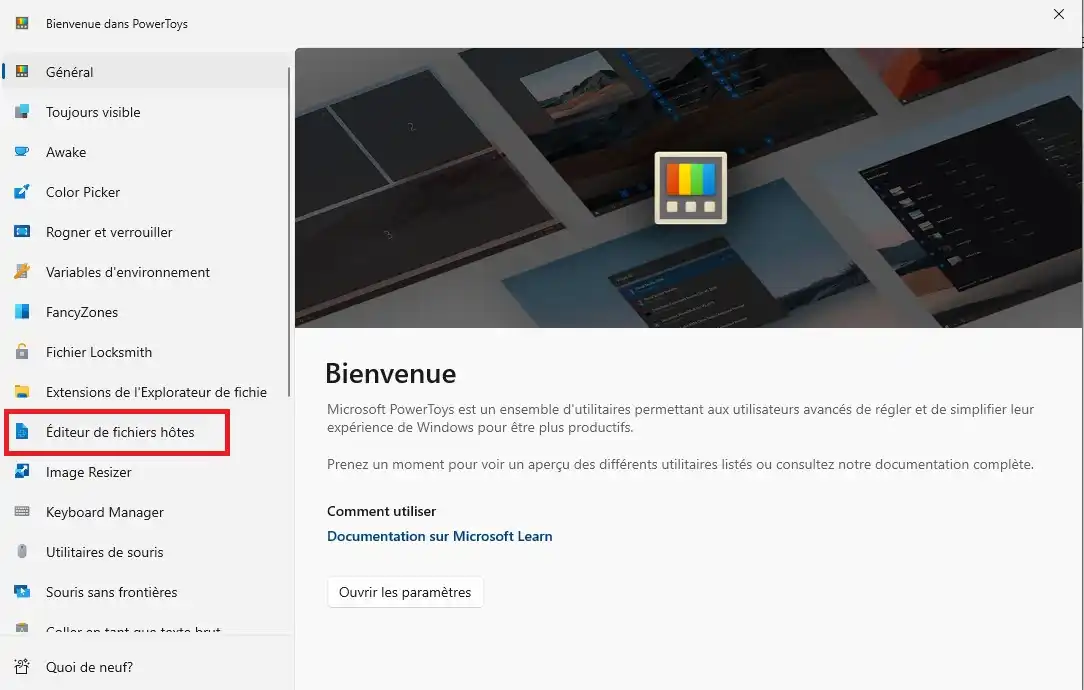
44. Sobald die Anwendung installiert ist, öffnen Sie sie und wählen Sie im linken Menü "Hosts-Datei-Editor" aus.
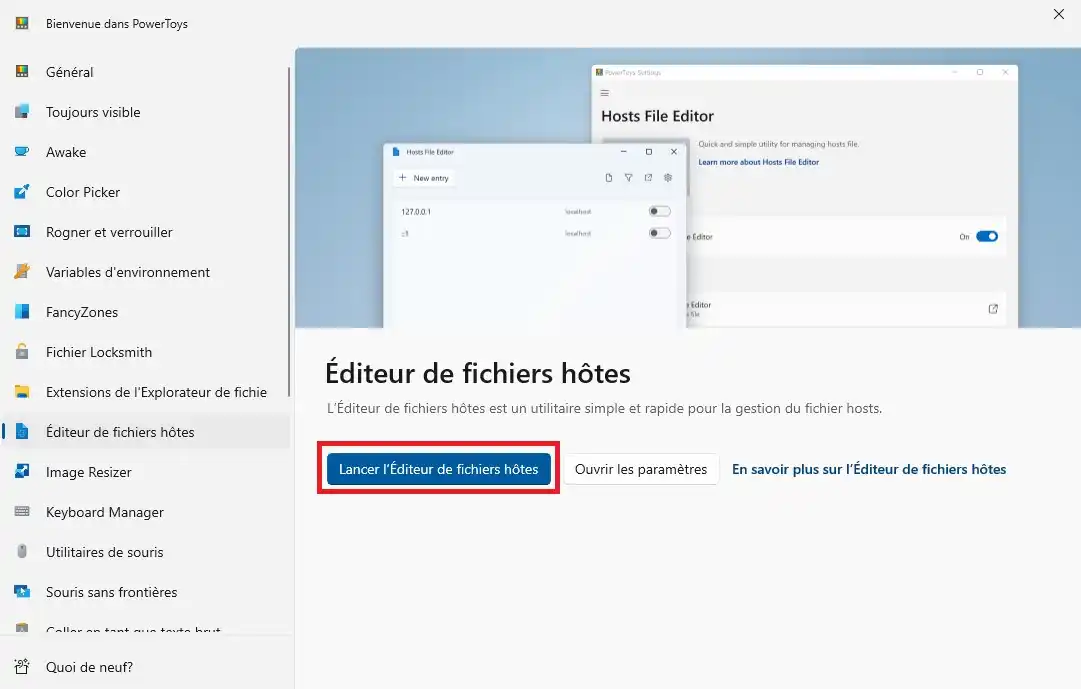
55. Klicken Sie anschließend auf den Button "Hosts-Datei-Editor starten"
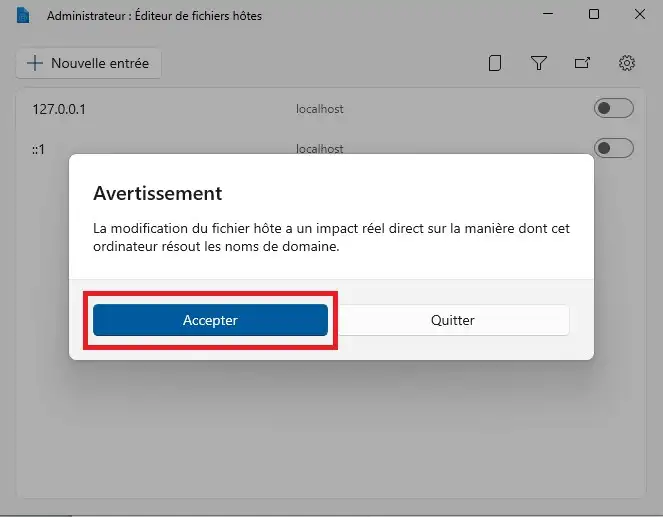
66. Es wird eine Warnmeldung angezeigt. Sie müssen diese Meldung akzeptieren, um fortzufahren.
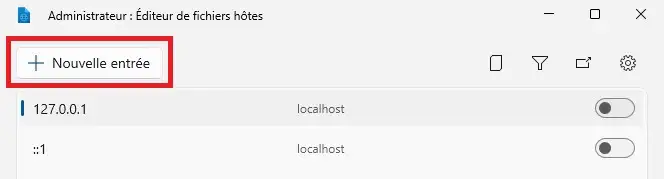
77. Klicken Sie anschließend auf "+ Neuer Eintrag" ...
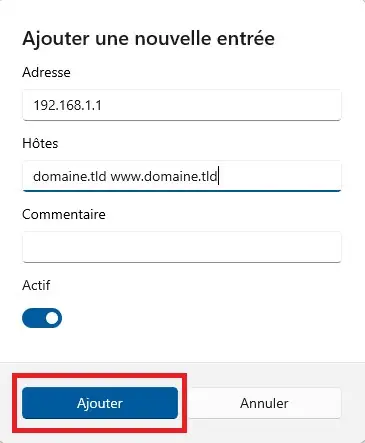
... und geben Sie die gewünschten Parameter ein, bevor Sie auf "Hinzufügen" klicken.
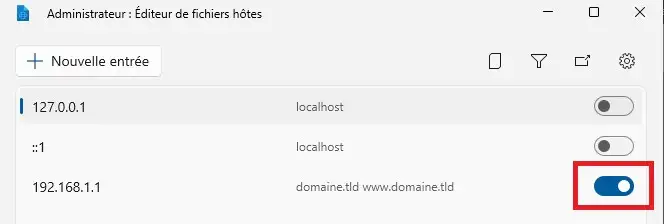
Danach müssen Sie nur noch die Option aktiviert lassen, um Ihre Website bei LWS anzuzeigen, oder sie deaktivieren, um sie beim aktuellen Hoster anzuzeigen.
IV. Wie ändert man eine Hosts-Datei auf dem Mac?
11. Öffnen Sie das Terminal
Öffnen Sie das MAC-Suchwerkzeug „Spotlight“ mit folgendem Befehl:
Code
CMD + LEERTASTE
22. Die Mac-Hosts-Datei über das Terminal öffnen
Sobald Ihr Terminal geöffnet ist, geben Sie die folgende Befehlszeile ein:
Code
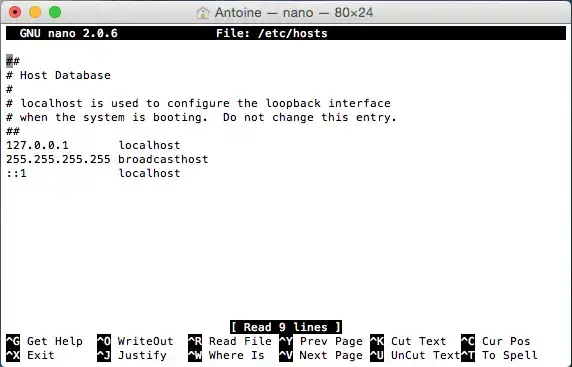
sudo pico /etc/hosts
und drücken Sie dann EINGABE
Geben Sie das Passwort Ihrer Mac-Sitzung ein. /!\ Es wird im Terminal nicht angezeigt, tippen Sie Ihr Passwort vollständig ein und drücken Sie EINGABE
33. Ihre Hosts-Datei ändern
Nehmen Sie die erforderlichen Änderungen in Ihrer Hosts-Datei mithilfe der Pfeiltasten Ihrer Tastatur vor.
44. Ihre Änderungen speichern
Um Ihre Änderungen zu speichern und die Anwendung zu beenden, folgen Sie den nachstehenden Befehlen:
CTRL+O (^O) zum Speichern Ihrer Änderungen, dann auf « EINGABE » klicken. CTRL+X (^X), um die Hosts-Datei zu beenden. Sie können die Anwendung „Terminal“ schließen.
Sie müssen nur noch Ihr Terminal verlassen. Die Hosts-Datei wurde auf Ihrem Mac erfolgreich geändert.
Fazit
Sie sind nun in der Lage, eine Hosts-Datei unter Windows oder Mac mit LWS zu ändern. Sie können die Hosts-Datei in Ihrer Datei jederzeit ändern und/oder löschen.
Zögern Sie nicht, Ihre Anmerkungen und Fragen mitzuteilen!
Je suis désolé que vous ne soyez pas en mesure de modifier votre fichier hosts correctement. Si vous souhaitez tenter une alternative, je vous invite à essayer ce site internet qui devrait répondre à vos besoins.
Suivez ces quelques étapes une fois sur le site internet :
Dans Preview, laisser par défaut (the regular website)
Ajouter l'adresse IP de votre serveur web dans le champ de hosted on, IP que vous pouvez retrouver directement en suivant notre documentation
Dans le champ under saisissez votre nom de domaine
Laisser par défaut le champ over
Valider avec Go
Je vous remercie pour votre attention et reste à votre disposition pour toute autre question ou complément d'information.
Cordialement, L'équipe LWS
War diese Antwort hilfreich?
Eine Frage zu diesem Artikel?
Stellen Sie sie dem LWS-Team und der Community. Die Antwort wird nach Moderation veröffentlicht.
Stellen Sie eine Frage an das LWS-Team und seine Gemeinschaft
!
Um dieses Formular zu aktivieren, kreuzen Sie bitte die beiden Einwilligungsfelder unten an.




 Ja
Ja Nicht
Nicht Über
Über 