
Online-Hilfe
Der für alle zugängliche Webhoster
Procédure
cPanel ist ein Kontroll-Dashboard, mit dem Sie Ihr Shared Hosting über eine sehr benutzerfreundliche Weboberfläche verwalten können. Dank dieser Oberfläche können Sie Änderungen über eine grafische Oberfläche vornehmen, ohne technische Kenntnisse zu benötigen.
Damit können die auf dem Konto gespeicherten Bilder bearbeitet und verwaltet werden. Diese Funktion umfasst die folgenden Werkzeuge:
Ein Tool zum Erstellen von Miniaturansichten aus Bildern in einem Verzeichnis, mit dem Sie diese in einem Unterverzeichnis speichern können.
Verwenden Sie dieses Tool, um einzelne Bilder in der Größe anzupassen.
Sie können den gewünschten Dateityp ändern.
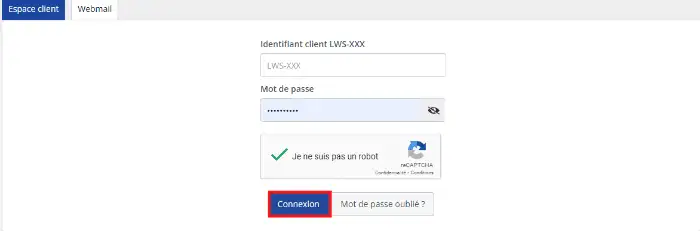
Um auf Ihr Shared Hosting zuzugreifen, melden Sie sich in Ihrem Kundenbereich an. Geben Sie dann Ihre Zugangsdaten ein, die LWS-Kennung (im Format LWS-XXXX) und Ihr Passwort und klicken Sie auf "Anmelden"
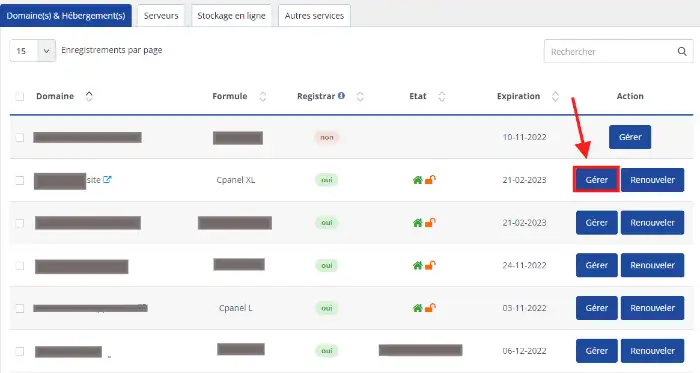
Sie gelangen auf eine Seite, die alle Hosting-Pakete auflistet, die Sie bei LWS haben. Klicken Sie hinter Ihrem Tarif auf "Verwalten"
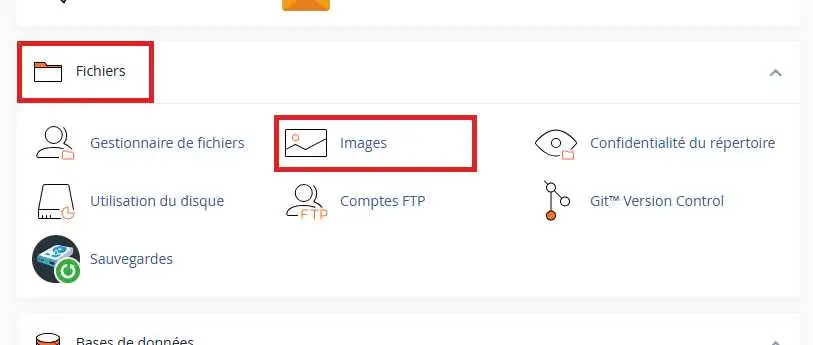
Sie befinden sich nun im zentralen Bereich von cPanel. Um auf das Bild-Tool von cPanel zuzugreifen, gehen Sie zum Abschnitt "Dateien" und klicken Sie anschließend auf "Bilder":
Hier ist Ihre "Bilder"-Oberfläche:
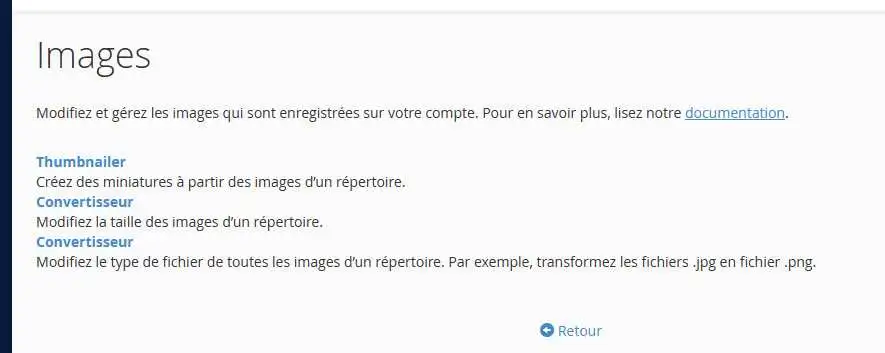
Die "Bilder"-Oberfläche ermöglicht es Ihnen, die auf Ihrem Konto gespeicherten Bilder zu bearbeiten und zu verwalten. Diese Funktion umfasst die folgenden Werkzeuge:
Um ein Bild in der Oberfläche "Bilder" zu bearbeiten, müssen Sie es zunächst über eine der Dateiverwaltungsoberflächen in Ihrem cPanel hochladen:
Klicken Sie auf "Thumbnailer", um kleinere Versionen Ihrer Bilder zu erstellen.
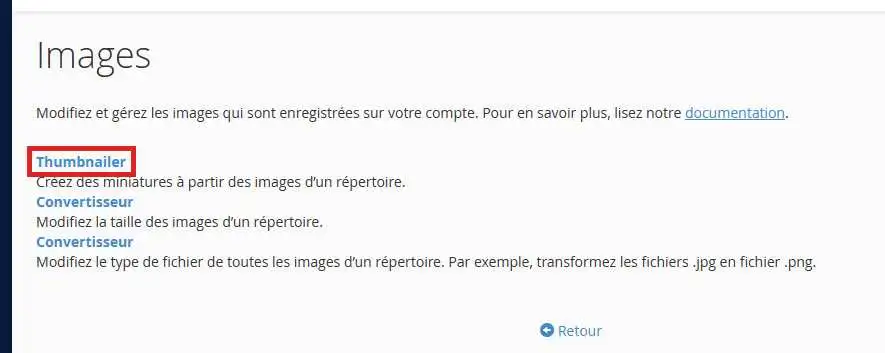
Sie befinden sich auf der Oberfläche zum Erstellen kleinerer Versionen Ihrer Bilder:
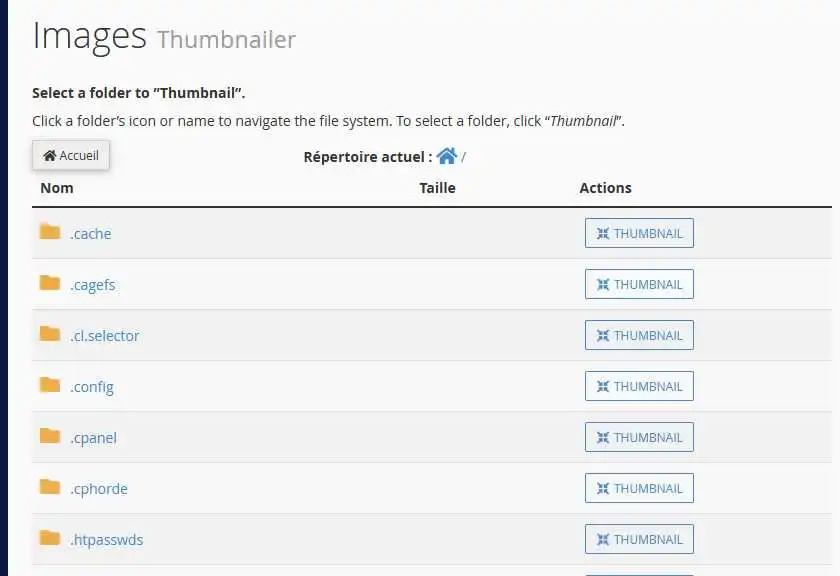
Suchen Sie den Ordner mit den Bildern, die Sie konvertieren möchten.
Sie müssen einen gesamten Ordner auswählen, der in Miniaturen umgewandelt werden soll. Das Thumbnailer-Tool kann keine einzelnen Bilder konvertieren.
Klicken Sie in Ihrer Oberfläche auf "Konverter":
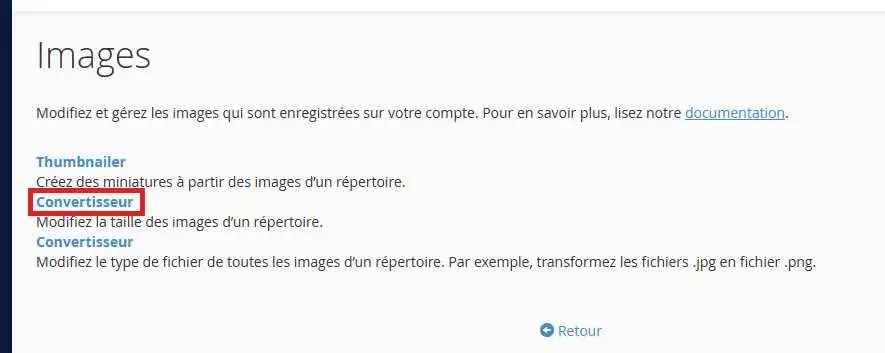
Navigieren Sie dann zum Ordner mit Ihren Bildern und klicken Sie auf "Scale", um ein Bild in der Größe anzupassen.
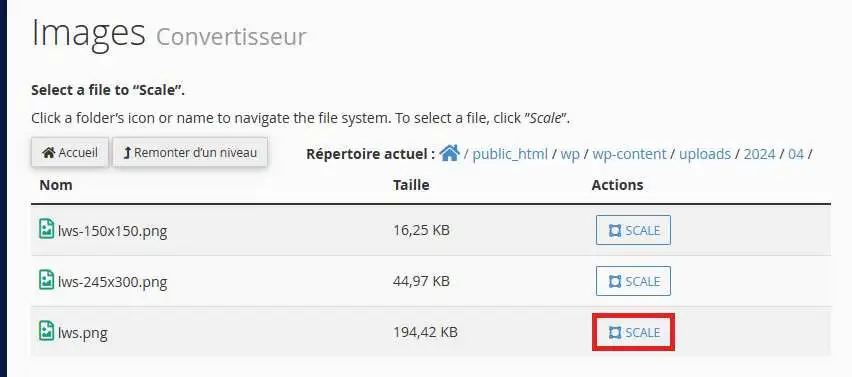
Jetzt können Sie Ihre Bilder auf die gewünschte Größe verkleinern oder vergrößern.
Klicken Sie in Ihrer Oberfläche auf "Konverter":
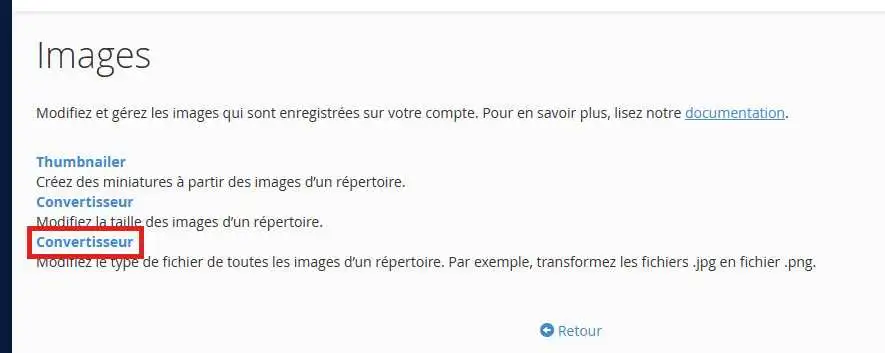
Navigieren Sie dann zum Ordner mit Ihren Bildern und klicken Sie auf "Convert", um einen der unterstützten Dateitypen in einen anderen umzuwandeln.
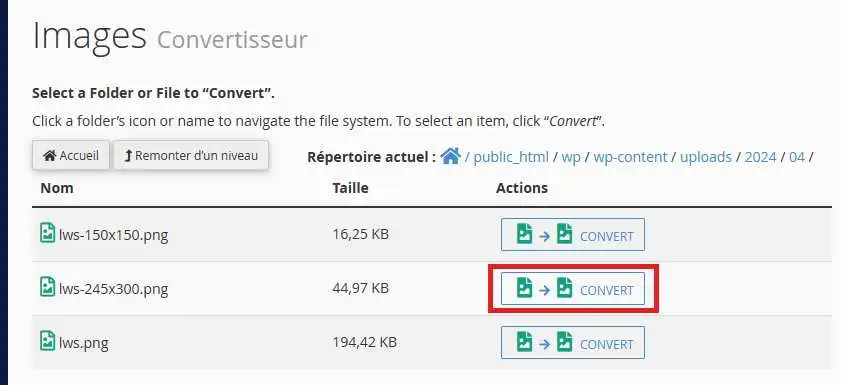
Sie können das Dateiformat auswählen, in das Ihre Bilder konvertiert werden sollen. Die Dateiformate sind die folgenden:
Wenn Sie auf "convert" klicken, erscheint eine Erfolgsmeldung. Das System speichert die neue Datei im selben Verzeichnis wie die ursprüngliche Datei.
Sie sind nun in der Lage, das Bild-Tool in Ihrem cPanel zu verwenden, Ihre Miniaturen zu erstellen und die Größe sowie den Dateityp zu ändern.
Zögern Sie nicht, Ihre Anmerkungen und Fragen mitzuteilen.
Stellen Sie sie dem LWS-Team und der Community. Die Antwort wird nach Moderation veröffentlicht.
 Über LWS :
LWS ist ein 100% französischer Webhoster, der ganz auf Qualität und Innovation setzt und einen reaktionsschnellen und kompetenten technischen Service zu erschwinglichen Preisen bietet.
Über LWS :
LWS ist ein 100% französischer Webhoster, der ganz auf Qualität und Innovation setzt und einen reaktionsschnellen und kompetenten technischen Service zu erschwinglichen Preisen bietet.



 Ja
Ja Nicht
Nicht