Procédure
Warum sollte ich das Layout-Modul in SiteBuilder Pro verwenden?
Die Startseite ist das Erste, was ein Internetnutzer sieht, wenn er auf Ihre Website geht. In der Tat handelt es sich dabei um das Image Ihres Unternehmens. Daher sind die Anordnung Ihrer Seite, ihre Struktur und ihr Design sehr wichtig, um Ihre Besucher dazu zu bringen, auch Ihre anderen Seiten zu besuchen. Darüber hinaus ist diese Seite das Herzstück der SEO-Strategie einer Website. Aus diesem Grund sollte das Layout der Seite sorgfältig bearbeitet und gepflegt werden.
Es ist daher ratsam, diese Seite nicht zu überladen, sondern sich auf das Wesentliche zu beschränken, um die Aufmerksamkeit der Internetnutzer zu erhalten. Dazu können Sie das Modul"Seitenlayout" verwenden, mit dem Sie Ihre verschiedenen Seiten oder Teile von Seiten nach Ihren Bedürfnissen strukturieren können.
Wie verwende ich das Modul "Seitenlayout" in SiteBuilder Pro?
11. Gehen Sie zu Ihrer SiteBuilder Pro-Schnittstelle.
22. Klicken Sie auf das Element"Seitenlayout", das sich in der Symbolleiste oben auf der Seite befindet.
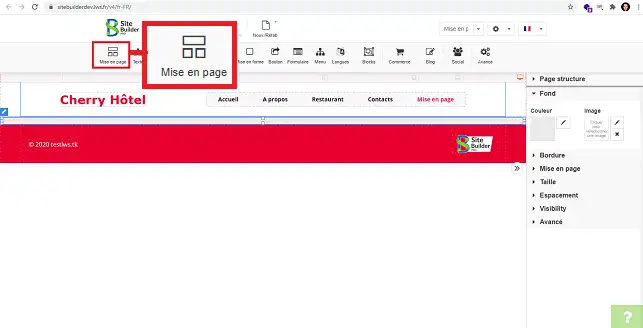
33. Wählen Sie den Stil des gewünschten Elements. Sie haben die Möglichkeit, je nach Bedarf Elemente mit zwei oder drei Spalten und/oder Zeilen zu wählen.
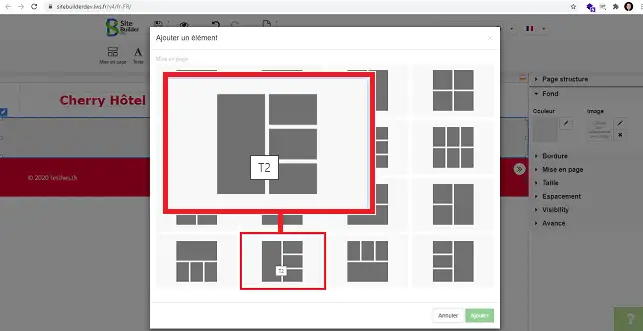
44. Nachdem Sie das Element an der gewünschten Stelle platziert haben, haben Sie die Möglichkeit, jeden Rahmen des Elements auszuwählen, indem Sie auf den Rahmen klicken.
Wie konfiguriere ich einen Rahmen im Element "Seitenlayout"?
Nachdem Sie einen Rahmen ausgewählt haben, gehen Sie in die rechte Spalte, um den Rahmen zu konfigurieren.
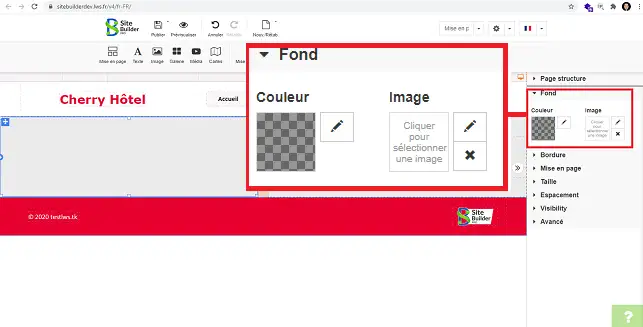
- Hintergrund: Hier können Sie die Hintergrundfarbe des Rahmens ändern und/oder ein Bild in den Rahmen einfügen.
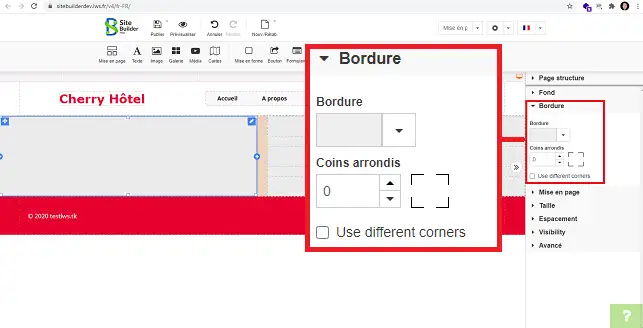
- Rand: Sie können die Farbe des Randes ändern und die Ecken des Randes abrunden.
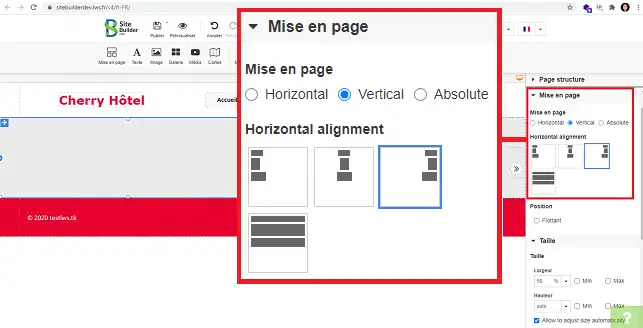
- Layout: Hier können Sie dieSeite einrichten: Sie können die horizontale und vertikale Ausrichtung Ihres Rahmens ändern.
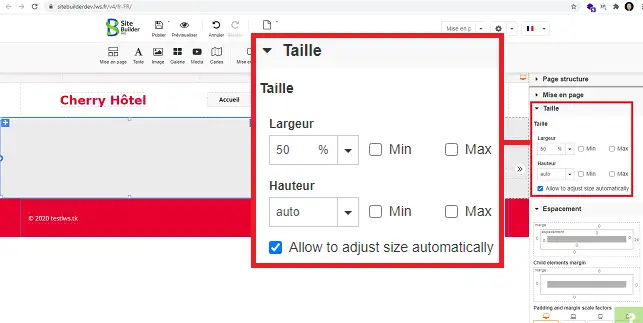
- Größe: Hier können Sie die Größe Ihres Elements ändern (Breite und Höhe).
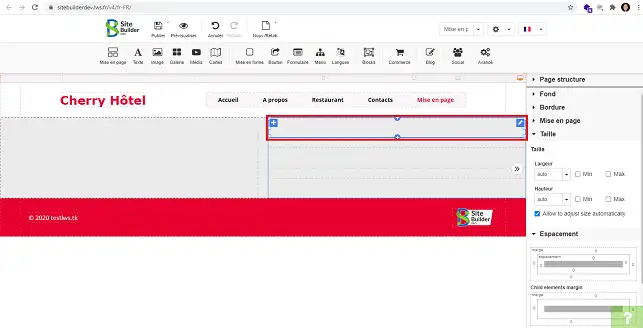
Sie können Text, Videos, ein Formular oder andere Elemente in einen der Rahmen des Elements"Layout" einfügen.
Klicken Sie dazu auf das Element, in das Sie z. B. Text einfügen möchten.
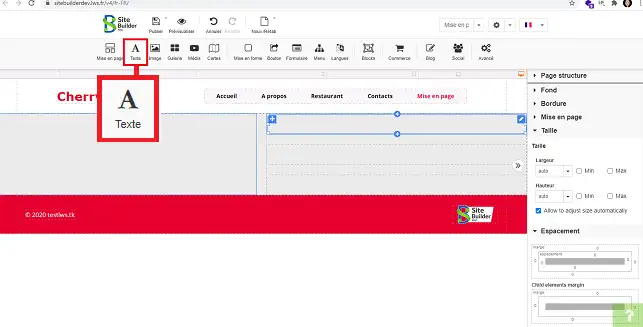
Klicken Sie auf das Werkzeug, das Sie in diesen Rahmen einfügen möchten, z. B. das Werkzeug"Text".
Wählen Sie den gewünschten Textstil aus, indem Sie ihn anklicken.
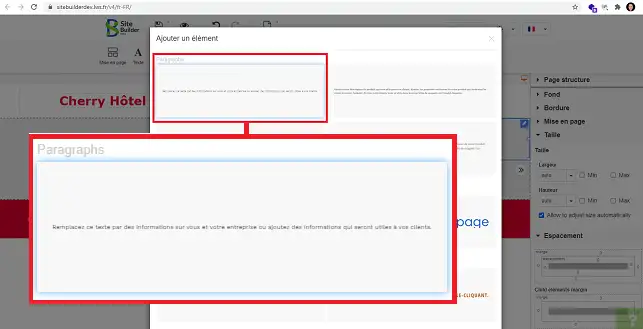
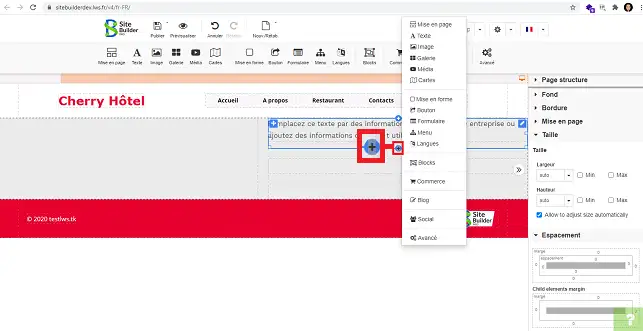
Wenn Sie auf das"+" über oder unter dem ausgewählten Rahmen klicken, haben Sie die Möglichkeit, weitere Elemente wie Text, Bilder, eine Call-to-Action-Schaltfläche oder ein Formular hinzuzufügen.
Schlussfolgerung
Sie werden nun verstehen, warum das Layout einer Website genauso wichtig ist wie das Einrichten eines Blogs. In der Tat ist die Struktur Ihrer Seiten wichtig, um Ihre Website attraktiver zu machen.
Bitte teilen Sie uns Ihre Anmerkungen und Fragen mit!



 Ja
Ja Nicht
Nicht Über
Über 