
Online-Hilfe
Der für alle zugängliche Webhoster
Procédure
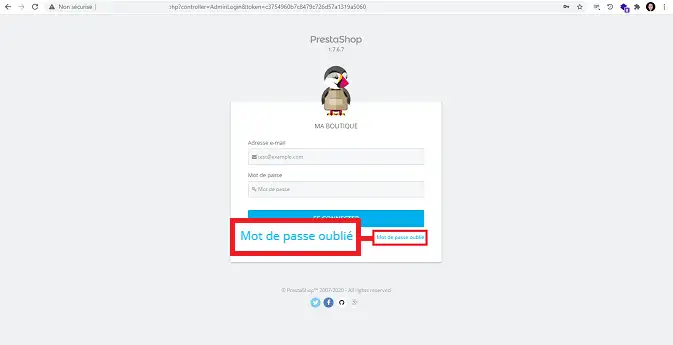
1. Gehen Sie zur Anmeldeseite Ihrer Prestashop-Oberfläche und klicken Sie auf "Passwort vergessen"
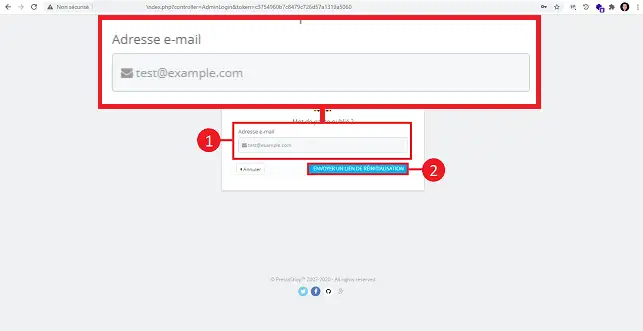
2. Geben Sie Ihre E-Mail-Adresse ein und klicken Sie auf "Link zum Zurücksetzen senden". Wenn Sie den Auto-Installer zur Installation Ihres Onlineshops verwendet haben, ist die E-Mail-Adresse dieselbe wie die für Ihren LWS-Kundenbereich.
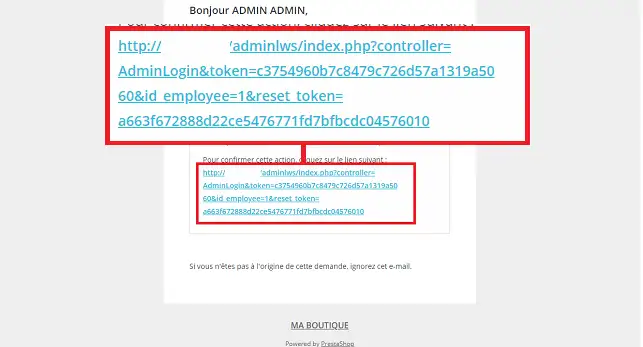
3. Öffnen Sie die E-Mail, die Sie erhalten haben, und klicken Sie auf den Link zum Zurücksetzen des Passworts.
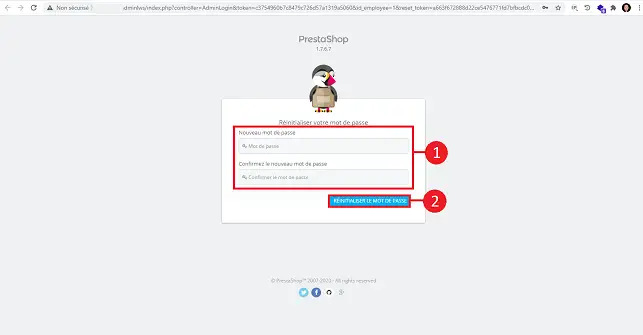
4. Geben Sie ein neues Passwort ein und klicken Sie auf die Schaltfläche "Passwort zurücksetzen".
Wenn diese erste Methode nicht funktioniert, müssen Sie die untenstehende Methode befolgen, um das Prestashop-Passwort direkt in Ihrer Datenbank zu ändern.
Prestashop 1.7 : Um Ihren _COOKIE_KEY_ zu finden, müssen Sie lediglich die Datei «parameters.php» aufrufen, die sich im Ordner «app/config» Ihrer Installation befindet
Prestashop 1.6 : Um Ihren _COOKIE_KEY_ zu finden, müssen Sie lediglich die Datei «setting.inc.php» aufrufen, die sich im Ordner «config» Ihrer Installation befindet
Dort finden Sie etwas Ähnliches wie :
define('_COOKIE_KEY_', 'avptmxg0d6FcsM1up8HW0ZmqTGvd1Hoh10BHhNg0wE2GCPp0apwZXDPA');
Sie können auf diese Datei zugreifen, indem Sie entweder das Tool "LWS Web Transfer" oder die Software fileZilla. verwenden
Kopieren Sie den Inhalt Ihres _COOKIE_KEY_ und legen Sie ihn beiseite (avptmxg0d6FcsM1up8HW0ZmqTGvd1Hoh10BHhNg0wE2GCPp0apwZXDPA).
Wählen Sie ein neues Passwort für die Verwaltung Ihrer Website. In meinem Beispiel wähle ich das folgende Passwort: monnouveaumotdepasse
Sobald Ihr neues Passwort ausgewählt oder generiert wurde, kopieren Sie es hinter Ihren _COOKIE_KEY_. In meinem Beispiel habe ich also :
avptmxg0d6FcsM1up8HW0ZmqTGvd1Hoh10BHhNg0wE2GCPp0apwZXDPAmonnouveaumotdepasse
Melden Sie sich bei PHPMyAdmin an
1. Klicken Sie auf die von PrestaShop verwendete Datenbank
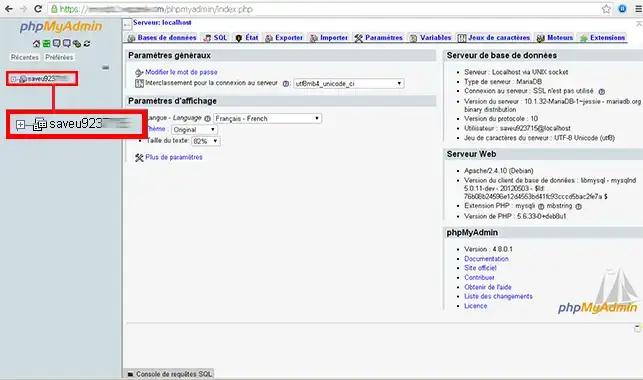
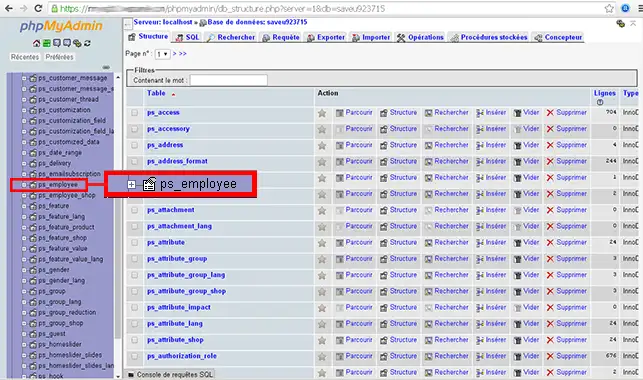
2. Suchen Sie den Begriff ps_employee und klicken Sie dann auf diese Tabelle
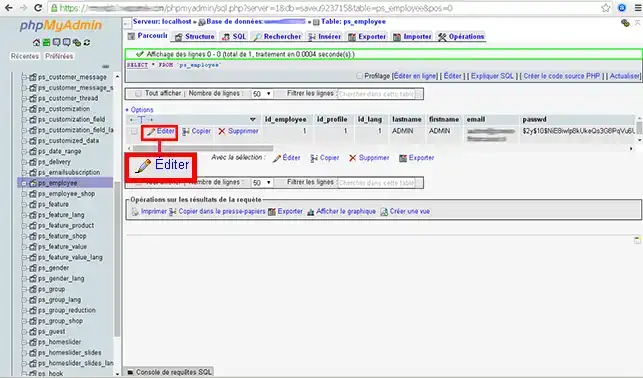
3. Klicken Sie anschließend auf die Schaltfläche Bearbeiten
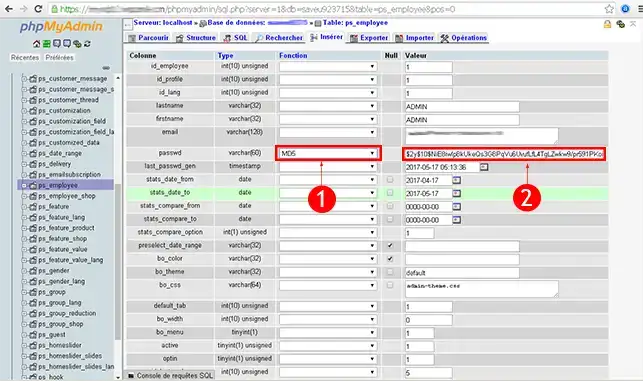
4. Ändern Sie die Tabelle "passwd". Löschen Sie dazu die bereits vorhandenen Zeichen und ersetzen Sie sie durch Ihren geänderten _COOKIE_KEY_, also sollten Sie Folgendes eingeben:
avptmxg0d6FcsM1up8HW0ZmqTGvd1Hoh10BHhNg0wE2GCPp0apwZXDPAmonnouveaumotdepasse
Wählen Sie dann im Dropdown-Menü eine Kodierung in "md5" und klicken Sie anschließend auf Ausführen
Sobald dies erledigt ist, ist Ihr Passwort erfolgreich geändert und Sie können Ihr Prestashop-Website wieder verwalten.
Sie sind nun in der Lage, das Passwort Ihres Prestashop-Onlineshops über Ihren PHPMyAdmin-Zugang mit LWS zurückzusetzen.
Zögern Sie nicht, Ihre Anmerkungen und Fragen zu teilen!
Stellen Sie sie dem LWS-Team und der Community. Die Antwort wird nach Moderation veröffentlicht.
 Über LWS :
LWS ist ein 100% französischer Webhoster, der ganz auf Qualität und Innovation setzt und einen reaktionsschnellen und kompetenten technischen Service zu erschwinglichen Preisen bietet.
Über LWS :
LWS ist ein 100% französischer Webhoster, der ganz auf Qualität und Innovation setzt und einen reaktionsschnellen und kompetenten technischen Service zu erschwinglichen Preisen bietet.



 Ja
Ja Nicht
Nicht