Shared Hosting LWS Linux und Domain-Formel10. April 2026Von Aurélien T. 1 Min. Lesezeit
Wie veröffentlicht man eine Website per FTP mit FileZilla, Cyberduck oder WinSCP?
Procédure
Ziel
Diese Dokumentation erklärt Ihnen, wie Sie die Dateien Ihrer Website mithilfe einer FTP-Software auf Ihrem LWS-Webhosting online stellen.
Sie lernen, wie Sie Ihre FTP-Zugangsdaten abrufen, Ihre Verbindungssoftware konfigurieren, die Dateien Ihrer Website auf Ihr Hosting übertragen und überprüfen, ob Ihre Website online korrekt angezeigt wird.
Für wen ist diese Dokumentation gedacht?
Diese Dokumentation richtet sich an alle Personen, die über ein Webhosting verfügen und die Dateien ihrer Website manuell per FTP veröffentlichen möchten.
Sie gilt unabhängig von Ihrem Kontrollpanel, sofern Sie über Ihre FTP-Parameter verfügen.
Das Veröffentlichungsverfahren ist im Prinzip immer dasselbe, unabhängig vom verwendeten Panel. Nur die Methode zum Auffinden Ihrer FTP-Zugangsdaten und -Parameter ändert sich je nach Oberfläche.
Vor dem Start
Bevor Sie Ihre Website online stellen, stellen Sie sicher, dass Sie über die folgenden Elemente verfügen:
ein aktives Webhosting;
eine mit diesem Hosting verbundene Domain oder alternativ die IP-Adresse des Servers;
die FTP-Verbindungsparameter;
die Dateien Ihrer Website, auf Ihrem Computer gespeichert;
eine auf Ihrem Computer installierte FTP-Software.
Empfohlene Software
Die in dieser Dokumentation empfohlene Software ist FileZilla, da sie weit verbreitet und einfach zu bedienen ist.
Wenn Ihre Domain noch nicht auf Ihr Hosting verweist, kann es erforderlich sein, für die FTP-Verbindung die IP-Adresse des Servers anstelle des Domainnamens zu verwenden.
Schritt 2: Dateien Ihrer Website vorbereiten
Überprüfen Sie vor der Veröffentlichung, ob die Dateien Ihrer Website auf Ihrem Computer bereit sind.
Je nach Website kann das Folgendes sein:
eine Datei index.html und die dazugehörigen Ordner;
eine Datei index.php;
eine Reihe von Ordnern und Dateien, die aus Ihrem Website-Erstellungstool exportiert wurden.
Wichtige Überprüfung
Ihre Startseite sollte in der Regel index.html oder index.php (heißt (siehe default.aspx für ASP-Websites)
Wenn Ihre Startseite einen anderen Namen hat, wird Ihre Website möglicherweise nicht korrekt angezeigt, selbst wenn die Dateien erfolgreich übertragen wurden.
Guter Reflex
Legen Sie vor dem Start alle Dateien Ihrer Website in einem klaren Ordner auf Ihrem Computer ab.
So vermeiden Sie, versehentlich unnötige oder unvollständige Dateien zu senden.
Schritt 3: Ihre FTP-Software installieren
Installieren Sie die FTP-Software Ihrer Wahl auf Ihrem Computer:
Sobald die Installation abgeschlossen ist, öffnen Sie die Software.
Ihre Website mit FileZilla veröffentlichen
Warum FileZilla wählen?
FileZilla ist eine bekannte kostenlose Software, die für die Veröffentlichung von Websites per FTP geeignet ist.
Sie ermöglicht es, schnell eine Verbindung zu einem Hosting herzustellen und Dateien einfach zwischen Ihrem Computer und dem Server zu übertragen.
Schritt 4: Die Verbindung in FileZilla konfigurieren
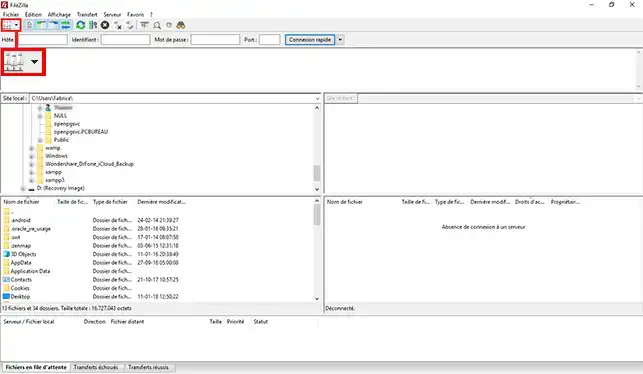
11. Öffnen Sie in FileZilla oben links den Site-Manager.
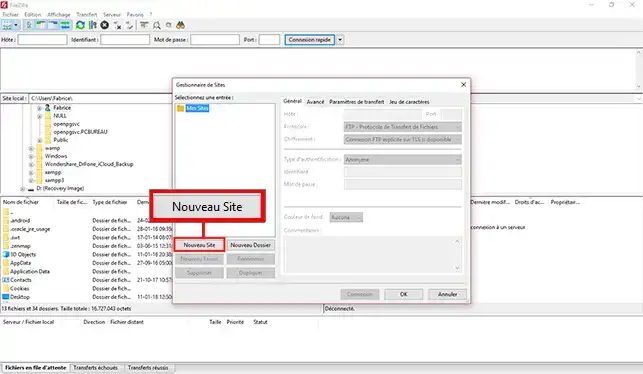
22. Klicken Sie auf Neuer Server.
Geben Sie ihm einen einfachen Namen, zum Beispiel:
Meine Website
Hauptwebsite
Beispieldomain
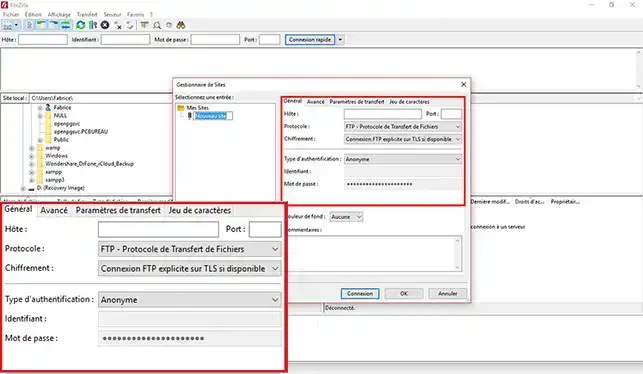
33. Füllen Sie anschließend die Felder mit den aus Ihrem Kontrollpanel abgerufenen Informationen aus.
Auszufüllende Felder
Host: geben Sie Ihren FTP-Server ein
Beispiel: ftp.votredomaine.tld oder die IP-Adresse des Servers
Port: leer lassen, wenn Ihnen kein bestimmter Port mitgeteilt wurde
Protokoll: wählen Sie FTP - File Transfer Protocol
Verschlüsselung: wählen Sie die in Ihren Parametern empfohlene Option
Authentifizierungstyp: wählen Sie Normal
Benutzer: geben Sie Ihren FTP-Benutzernamen ein
Passwort: geben Sie Ihr FTP-Passwort ein
Wenn Ihre Domain noch nicht auf Ihr LWS-Hosting verweist, geben Sie im Hostnamen die IP des Webservers anstelle der Angabe ftp.domaine.tld ein.
44. Klicken Sie je nach gewünschtem Verhalten auf Verbinden.
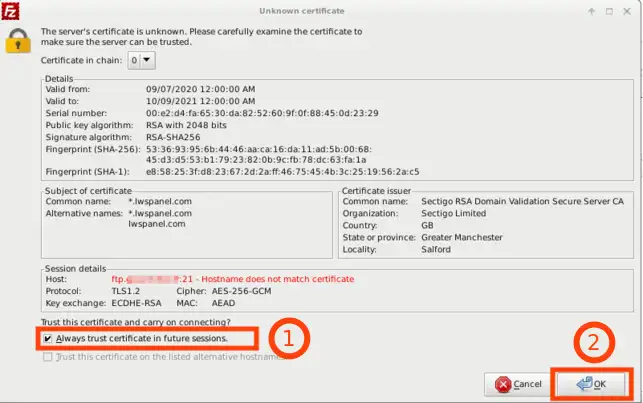
55. Bei der ersten Verbindung kann ein Fenster zum Sicherheitszertifikat erscheinen.
Bestätigen Sie in diesem Fall die Verbindung, wenn die Informationen mit Ihrem Server übereinstimmen.
Schritt 5: Die Oberfläche von FileZilla verstehen
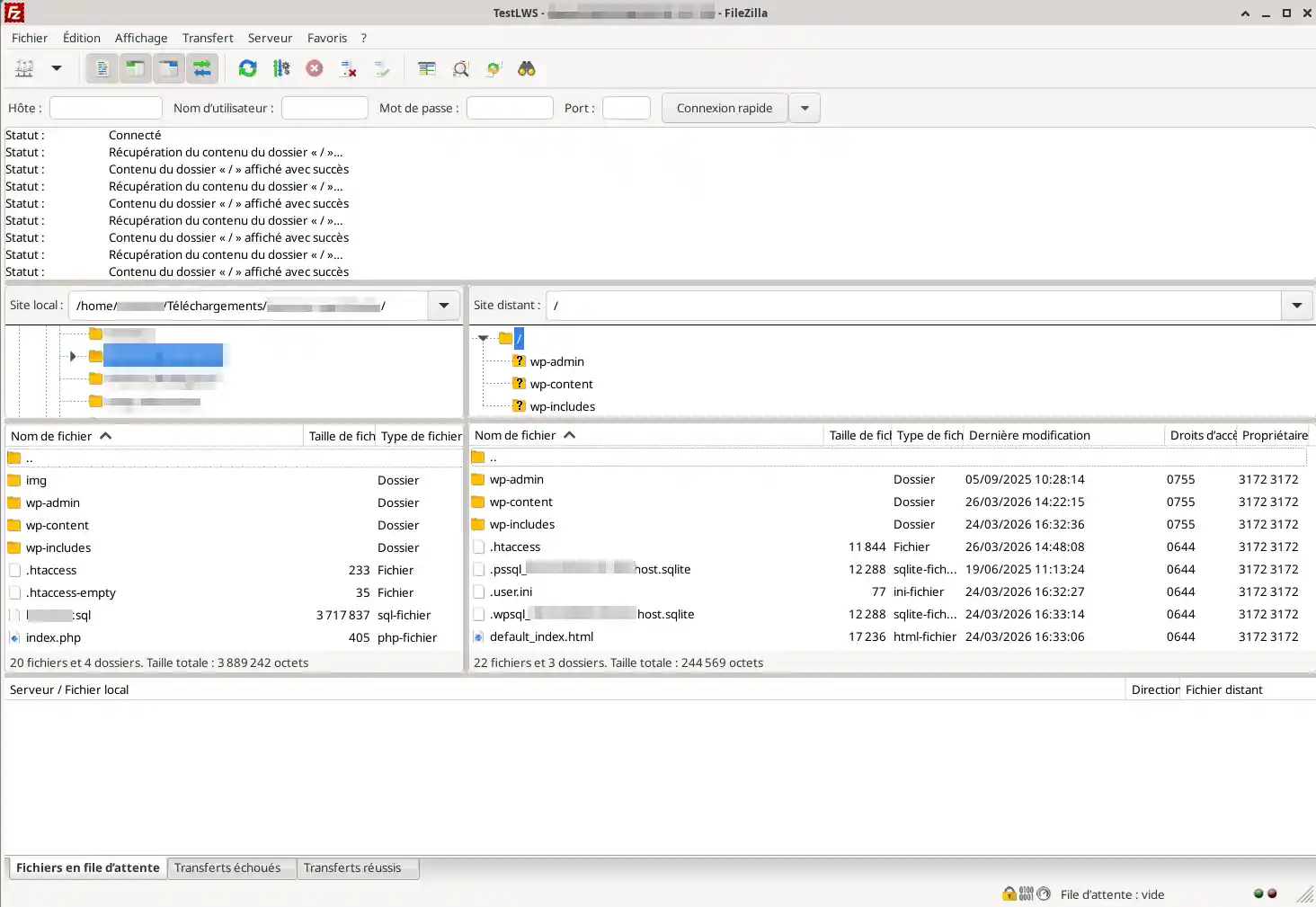
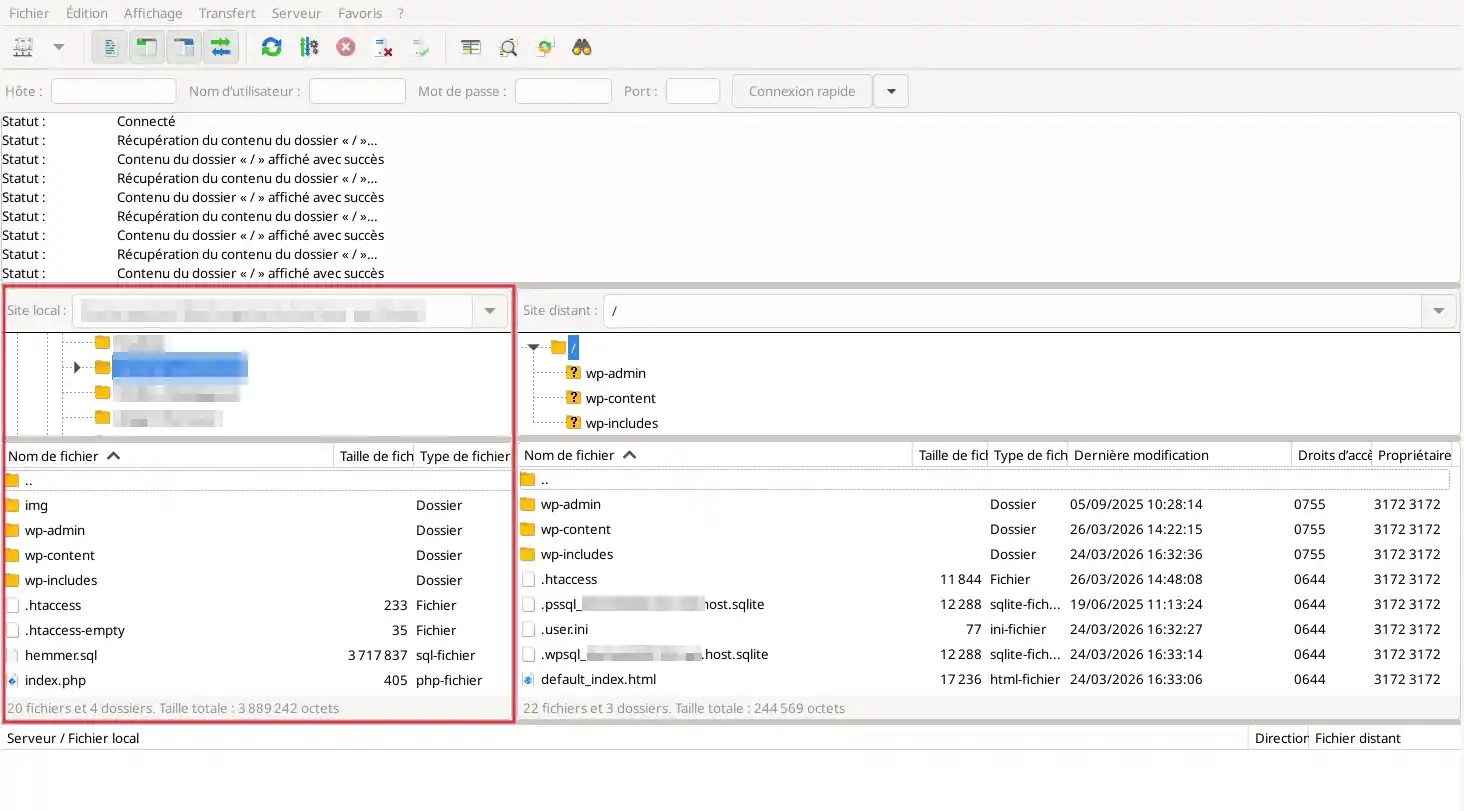
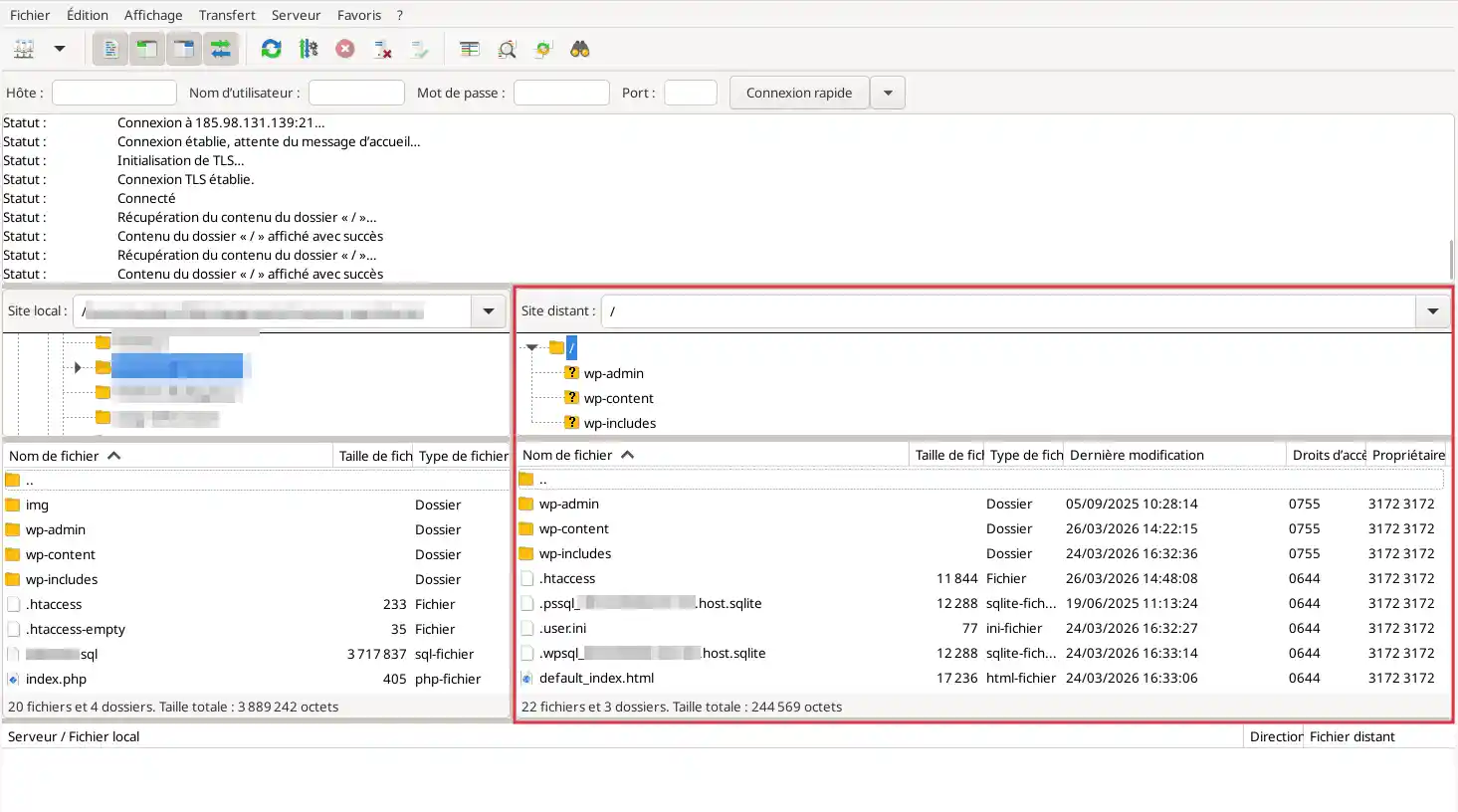
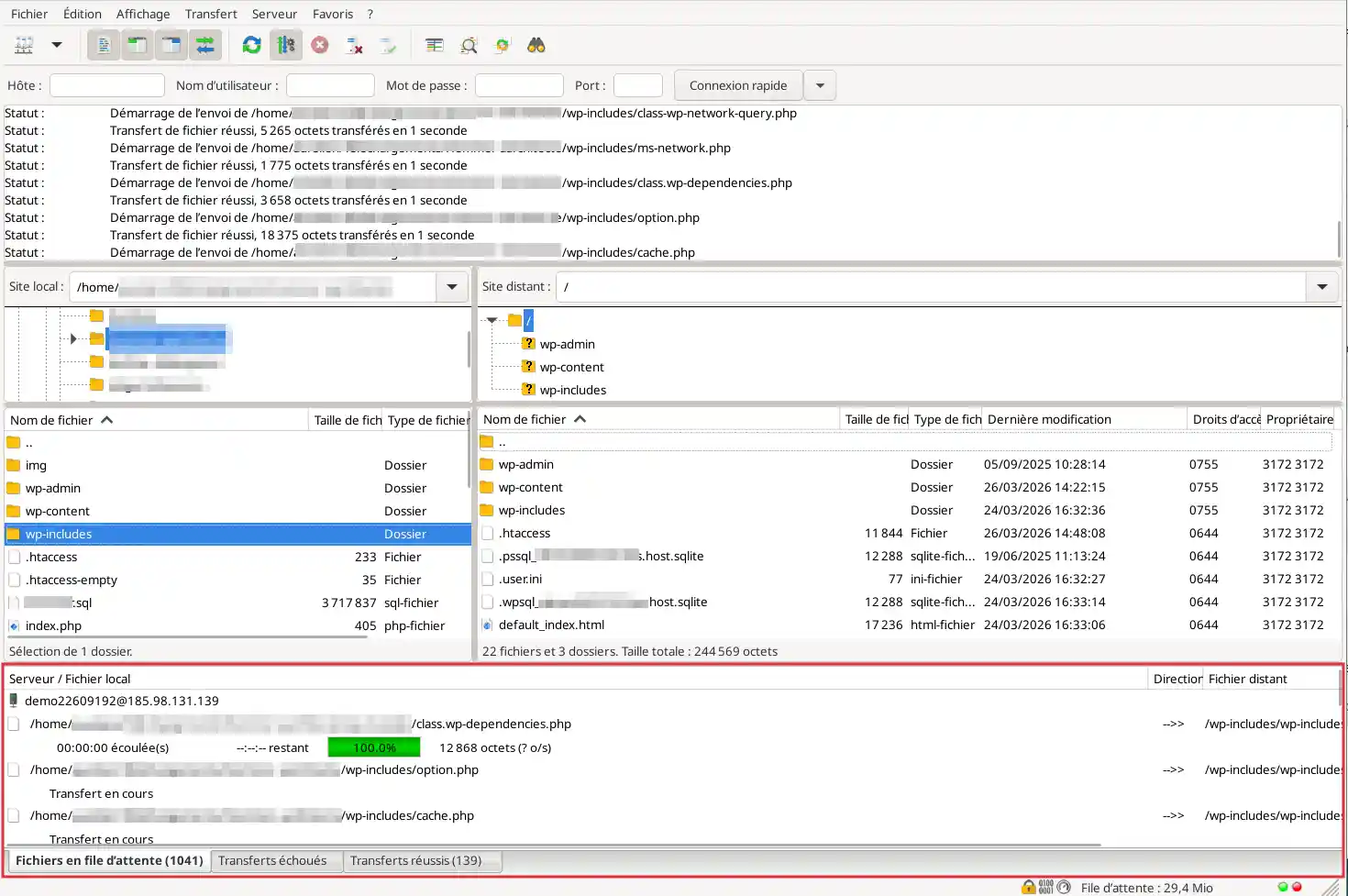
Sobald Sie verbunden sind, zeigt FileZilla normalerweise zwei große Bereiche an:
links: die Dateien auf Ihrem Computer;
rechts: die Dateien auf Ihrem Webhosting.
Um Ihre Website online zu stellen, müssen Sie die Dateien von links nach rechts senden.
Schritt 6: Die Dateien Ihrer Website senden
11. Öffnen Sie im linken Bereich von FileZilla den Ordner mit den Dateien Ihrer Website.
22. Öffnen Sie im rechten Bereich den Zielordner Ihrer Website auf dem Hosting.
Sie müssen die Dateien im für die Anzeige der Website vorgesehenen Webordner veröffentlichen.
Der genaue Name dieses Ordners kann je nach Hosting oder Kontrollpanel variieren. Genau deshalb müssen das Abrufen der Parameter und die Identifizierung des richtigen Speicherorts in der Dokumentation Ihrer Umgebung überprüft werden.
33. Wählen Sie die Dateien Ihrer Website im linken Bereich aus und dann:
ziehen Sie sie per Drag & Drop in den rechten Bereich;
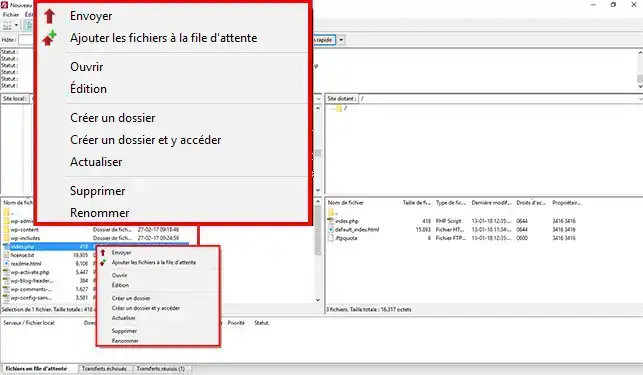
oder klicken Sie mit der rechten Maustaste und wählen Sie Übertragen.
44. Warten Sie während der Übertragung
Warten Sie, bis alle Dateien übertragen wurden.
Die benötigte Zeit hängt ab von:
der Anzahl der Dateien;
ihrer Größe;
der Geschwindigkeit Ihrer Internetverbindung.
55. Überprüfen Sie, dass kein Fehler gemeldet wird
Sobald die Übertragung abgeschlossen ist, stellen Sie sicher, dass die Dateien im rechten Bereich angezeigt werden und dass in der Transferliste kein blockierender Fehler erscheint.
Schritt 7: Eine bestehende Website ersetzen
Wenn Ihr Hosting bereits eine Website oder eine Standardseite enthält, müssen Sie möglicherweise die bereits vorhandenen Dateien ersetzen.
Bevor Sie Dateien ersetzen
Es wird dringend empfohlen:
ein Backup der vorhandenen Dateien zu erstellen;
zu prüfen, dass Sie sich im richtigen Ordner befinden;
sicherzustellen, dass Sie tatsächlich die alte Website ersetzen.
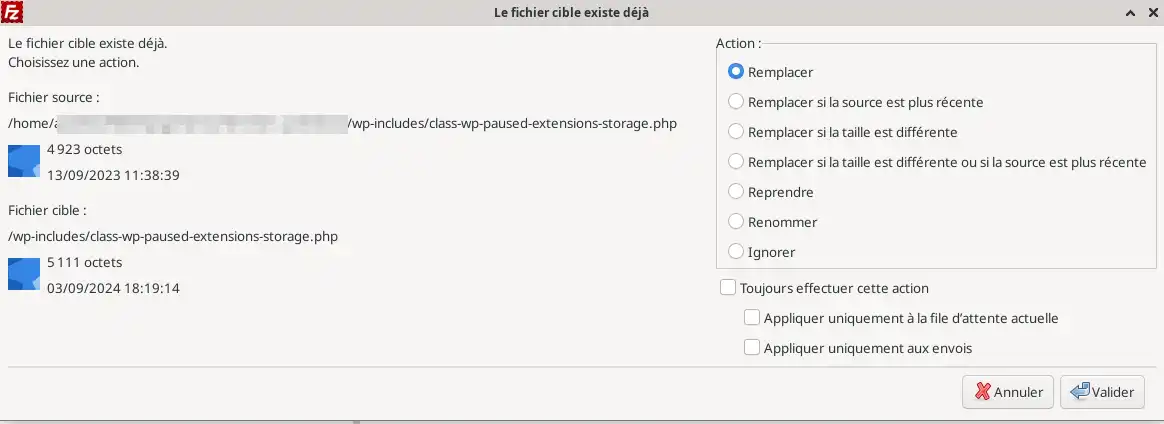
Wenn FileZilla erkennt, dass eine Datei bereits existiert, kann es Sie fragen, ob Sie:
die Datei ersetzen möchten;
die Übertragung ignorieren möchten;
die Auswahl auf alle betroffenen Dateien anwenden möchten.
Lesen Sie das Fenster sorgfältig, bevor Sie bestätigen.
Ihre Website mit Cyberduck veröffentlichen
Wann Cyberduck verwenden?
Cyberduck ist eine beliebte Alternative zu FileZilla.
Seine Oberfläche wird oft als einfacher empfunden, insbesondere für Benutzer, die sich auf das Wesentliche konzentrieren möchten.
Schritt 4: Die Verbindung in Cyberduck konfigurieren
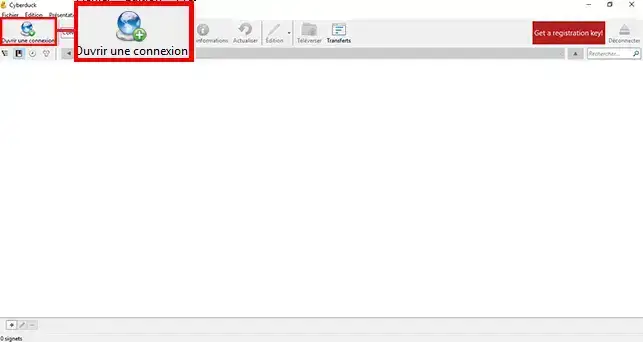
11. Starten Sie die Software.
22. Klicken Sie auf die Schaltfläche zum Öffnen einer neuen Verbindung.
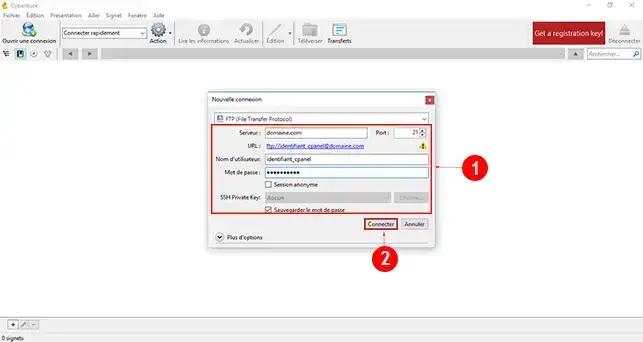
33. FTP-Parameter eingeben (1)
Geben Sie an:
das FTP- oder sichere FTP-Protokoll gemäß den bereitgestellten Parametern;
den Server / Host;
den Benutzernamen;
das Passwort;
den Port, falls erforderlich.
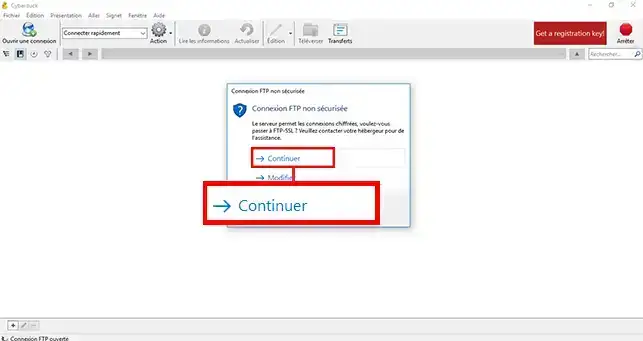
44. Verbinden Sie sich mit dem Server, indem Sie auf die Schaltfläche "Verbinden" (2) klicken
55. Wenn ein neues Fenster darauf hinweist, dass die Verbindung nicht sicher ist, klicken Sie auf den Reiter "weiter".
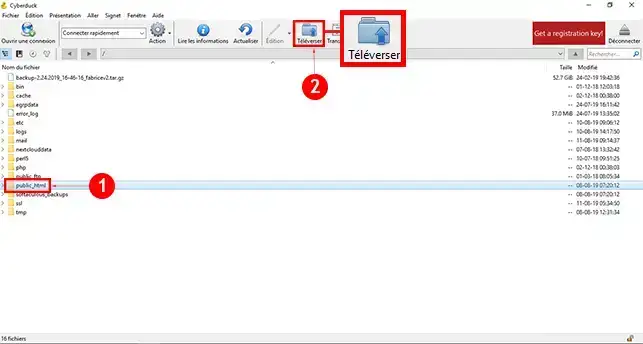
55. Sobald Sie verbunden sind, wechseln Sie in den Ordner, der die Website-Dateien enthalten soll. (1)
66. Ziehen Sie die Dateien Ihrer Website in das Cyberduck-Fenster oder klicken Sie auf die Schaltfläche "Hochladen" (2) und wählen Sie dann die Dateien auf Ihrem Computer aus.
77. Überprüfen Sie, dass alle Dateien erfolgreich gesendet wurden, bevor Sie die Software schließen.
Ihre Website mit WinSCP veröffentlichen
Wann WinSCP verwenden?
WinSCP ist eine weitere sehr beliebte Alternative, insbesondere unter Windows.
Auch damit können Sie per FTP eine Verbindung herstellen und die Dateien Ihres Webhostings verwalten.
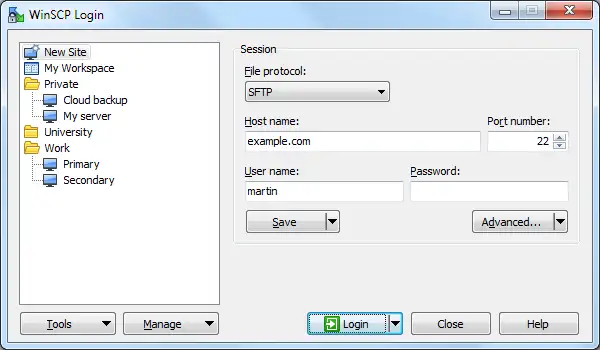
Schritt 4: Die Verbindung in WinSCP konfigurieren
11. Starten Sie die Software.
22. Erstellen Sie im Startbildschirm eine neue Verbindung.
33. Geben Sie die Parameter ein
Geben Sie an:
Hostname: Ihr FTP-Server oder die Server-IP;
Port: wenn Ihnen ein bestimmter Port mitgeteilt wurde;
Benutzername: Ihr FTP-Benutzername;
Passwort: Ihr FTP-Passwort;
Dateiprotokoll: FTP.
44. Bestätigen Sie die Verbindung.
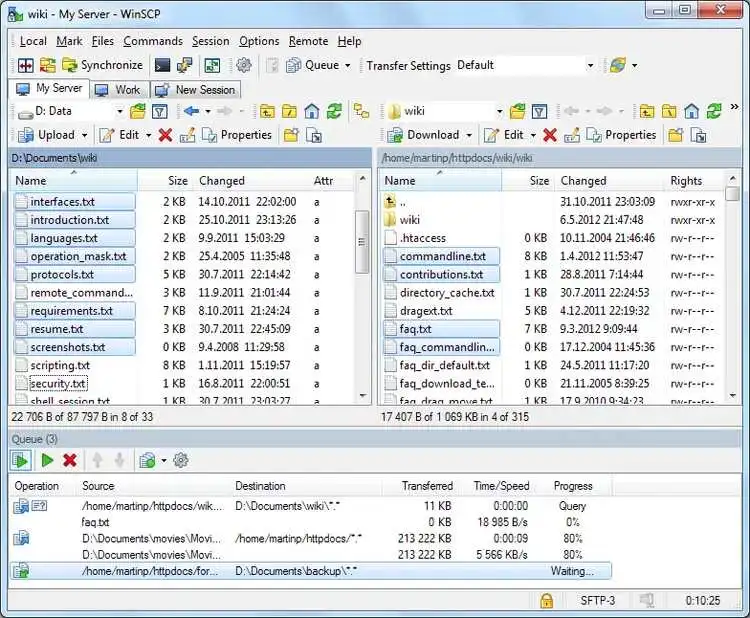
55. Die Oberfläche verstehen
Wie in FileZilla:
die linke Seite entspricht den lokalen Dateien;
die rechte Seite entspricht den Dateien des Servers.
66. Übertragen Sie die Dateien Ihrer Website in den Ziel-Webordner auf dem Server. Ziehen Sie dazu die Elemente von links nach rechts
77. Warten Sie, bis die Übertragung vollständig abgeschlossen ist, bevor Sie WinSCP schließen.
Überprüfen, ob Ihre Website veröffentlicht wurde
Sobald die Dateien gesendet wurden, müssen Sie überprüfen, ob Ihre Website online erreichbar ist.
1. Öffnen Sie Ihren Browser
Geben Sie Ihren Domainnamen in Ihren Internetbrowser ein.
2. Überprüfen Sie das angezeigte Ergebnis
Ihre Website sollte nun angezeigt werden.
Das erwartete Ergebnis ist folgendes:
Ihre Startseite wird geladen;
Ihre Bilder, Links und Stile werden korrekt angezeigt;
Sie sehen nicht mehr die alte Standardseite, falls eine vorhanden war.
3. Wenn Ihre Website noch nicht angezeigt wird
Überprüfen Sie die folgenden Punkte:
die Dateien wurden im richtigen Ordner hochgeladen;
Ihre Startseite heißt tatsächlich index.html oder index.php;
der Domainname verweist auf das richtige Hosting;
die Dateien wurden nicht versehentlich in einen Unterordner hochgeladen;
Wenn Sie die DNS-Konfiguration oder die Zuordnung Ihrer Domain gerade geändert haben, ist die Anzeige möglicherweise nicht sofort verfügbar. Vor der Überprüfung, ob alles funktioniert, muss eine Propagationszeit von einigen Stunden abgewartet werden.
Häufige Probleme und Lösungen
Ich kann keine FTP-Verbindung herstellen
Überprüfen Sie zuerst:
den eingegebenen Server;
den FTP-Benutzernamen;
das Passwort;
das gewählte Protokoll;
die ausgewählte Verschlüsselung.
Schon ein einfacher Eingabefehler kann jede Verbindung verhindern.
Wenn Ihre Domain noch nicht auf den richtigen Server verweist
Versuchen Sie die Verbindung mit der IP-Adresse des Servers anstelle des Domainnamens.
Ein Zertifikatsfenster erscheint
Bei der ersten Verbindung kann Ihre Software eine Warnung zum Sicherheitszertifikat anzeigen.
Wenn die Informationen mit Ihrem Hosting übereinstimmen, können Sie die Verbindung bestätigen.
Die Übertragung schlägt fehl oder bleibt hängen
In diesem Fall:
starten Sie die Übertragung erneut;
überprüfen Sie Ihre Internetverbindung;
überprüfen Sie, ob Ihre FTP-Parameter korrekt sind;
versuchen Sie es mit einer kleineren Anzahl von Dateien, um die Verbindung zu testen.
Ich bin verbunden, aber meine Website ist nicht online sichtbar
Dieses Problem beruht häufig auf einem der folgenden Fälle:
Dateien wurden im falschen Ordner hochgeladen;
Startseite falsch benannt;
alte Website noch vorhanden;
Domain ist nicht mit dem richtigen Hosting verbunden;
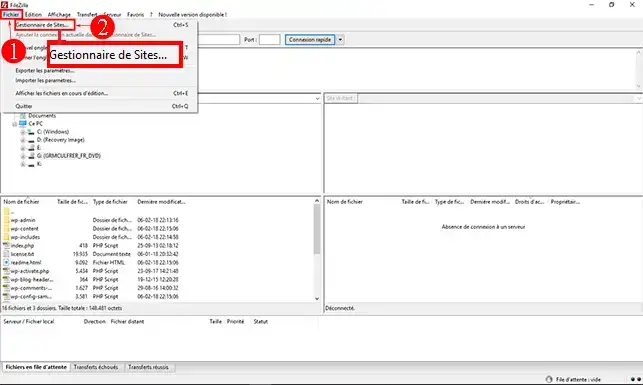
11. Öffnen Sie Ihre FileZilla-Software, klicken Sie auf den Reiter "Datei" und dann auf "Server-Manager"
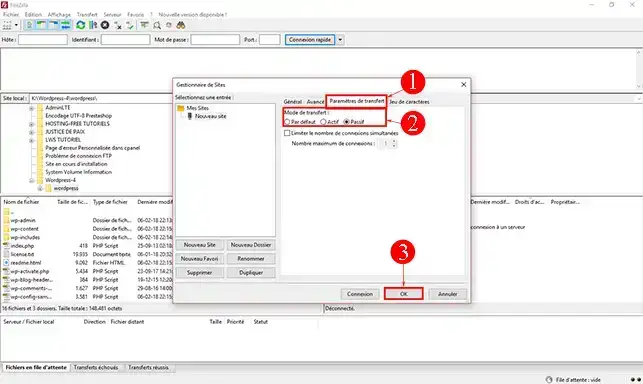
22. Klicken Sie auf den Reiter "Übertragungseinstellungen", aktivieren Sie das Kontrollkästchen "Passiv" und klicken Sie dann auf "Ok", um Ihre Auswahl zu speichern.
Deaktivierung von TLS in FileZilla
In manchen Fällen kann der folgende Fehler auftreten:
Command: MLSD Error:
Connecion timed ut after 20 seconds of inactivity Error: Failed to retrive directory listing
The TLS connection was non-properly terminated
In diesem Fall ist es notwendig, TLS in Ihrer FTP-Software FileZilla zu deaktivieren.
Bewährte Vorgehensweisen vor und nach der Veröffentlichung
Vor der Online-Stellung
bewahren Sie eine vollständige lokale Kopie Ihrer Website auf;
prüfen Sie den Namen Ihrer Startseite;
stellen Sie sicher, dass Sie in den richtigen Ordner veröffentlichen;
erstellen Sie ein Backup, wenn bereits eine Website online ist.
Nach der Online-Stellung
testen Sie Ihre Website in einem Browser;
prüfen Sie einige wichtige Seiten;
überprüfen Sie die Anzeige auf Computer und Mobilgerät;
stellen Sie sicher, dass Bilder, Formulare und Links korrekt funktionieren.
Fazit
Sie wissen nun, wie Sie mithilfe einer speziellen Software eine Website per FTP veröffentlichen.
Die empfohlene Methode besteht darin, FileZilla zu verwenden, aber Sie können auch Cyberduck oder WinSCP einsetzen, wenn Sie möchten.
In jedem Fall bleibt das Prinzip dasselbe:
FTP-Parameter über Ihr Kontrollpanel abrufen;
Ihre FTP-Software konfigurieren;
die Dateien Ihrer Website auf den Server senden;
die Anzeige der Website online überprüfen.
Wenn Ihre Website nicht sofort angezeigt wird, überprüfen Sie zunächst den Veröffentlichungsordner, den Namen der Startdatei und die Zuordnung Ihrer Domain zum Hosting.
je voudrais mettre mon site en ligne j'ai acheter un nom de domaine mais fillezilla me demande mon compte FTP, et je sais pas où l'avoir. j'ai récu par mail li'dentifiant marchand,le numero de transaction,reference commande et refeerence acheteur
F✓
fabrice-LWS Offizielle Antwort
30.08.2022
Bonjour, pour les formules cPanel, les informations de connexion FTP sont les suivantes :
- Serveur hôte : ftp.domaine.com (remplacez domaine.com par votre nom de domaine).
- Identifiant et mot de passe : il s'agit des informations de connexion à cPanel reçu par email lors de la souscription au service. Si vous ne vous souvenez plus du mot de passe, vous avez possibilité de le modifier en vous rendant sur votre espace client LWS, cliquez sur "Gérer" se trouvant derrière votre formule puis sur "Mot de passe cPanel".
War diese Antwort hilfreich?
J
Josh
02.09.2022
Je n'arrive pas a me connecter sur le serveur pourtant j'utilise des vrais identifiants (host, user, password) tous sont corrects mais on m'envoie une erreur
Voici l'erreur renvoyé:
Error: GnuTLS error -110: The TLS connection was non-properly terminated
F✓
fabrice-LWS Offizielle Antwort
03.09.2022
Bonjour, je vous invite à tester sans utiliser la fonction TLS sur votre logiciel FileZilla. Pour ce faire, vous pouvez suivre la procédure suivante:
https://aide.lws.fr/a/816
War diese Antwort hilfreich?
K
Kittie
09.09.2022
j'ai construit mon site sur wordpress local sans hébergeur.
Je viens de m'abonner sur LWS.
J'ai donc mon nom de domaine et je veux importer mon site wordpress initial dessus
F✓
fabrice-LWS Offizielle Antwort
10.09.2022
Bonjour, la meilleure solution est d'installer sur votre site Wordpress en local, le plugin Duplicator qui vous permettra de créer une archive de votre site et un fichier installer.php. Il vous faudra ensuite publier les deux fichiers sur votre espace FTP en utilisant FileZilla. En dernier lieu, rendez vous sur le lien http://domaine.com/installer.php afin de procéder à la réinstallation de votre site Wordpress (domaine.com doit être remplacé par votre nom de domaine). Vous pouvez avoir plus d'informations en vous rendant sur l'aide suivante: https://tutoriels.lws.fr/wordpress/comment-importer-un-site-wordpress-avec-duplicator
War diese Antwort hilfreich?
R
roro36
14.09.2022
ma dernière mise à jour d'un fichier ne s'affiche pas sur la partie gauche
F✓
fabrice-LWS Offizielle Antwort
16.09.2022
Bonjour, après la publication de votre site avec FileZilla, si la modification ne semble pas avoir été prise en compte, je vous invite à tester en vidant le cache de votre navigateur Web et/ou par le biais d'un autre navigateur. Si vous disposez d'une formule LWS Perso ou supérieur, je vous invite également à vider le cache de votre formule et/ou le désactiver temporairement. Pour cela, une fois connecté à votre espace client LWS, cliquez sur "Gérer" se trouvant derrière le nom de domaine concerné puis sur "LWS cache".
War diese Antwort hilfreich?
R
regis
13.11.2022
J'ai déposé un fichier index.html à la racine /
Je tape le nom de domaine [domaine masqué] et ne vois pa l'accueil. Quelle est la bonne procédure ?
Merci pour votre aide
F✓
fabrice-LWS Offizielle Antwort
14.11.2022
Bonjour, après vérification, votre nom de domaine redirige vers une adresse ip rattachée à un autre prestataire. Si vous désirez lier votre domaine à nos services, je vous invite à modifier l'ip sur les Zones DNS pour l'enregistrement @ par l'ip de votre formule. Pour cela, connectez-vous à votre espace client LWS, cliquez sur "Gérer" se trouvant derrière le nom de domaine concerné puis sur "Zone DNS". Cliquez sur le stylet de modification se trouvant derrière la Zone concernée.
War diese Antwort hilfreich?
J
jay
20.12.2022
j'ai uploader les fichier de mon site dans le dossier racine mais quand je rentre le nom de domaine de ce dernier je tombe sur la page de de confirmation de la création du nom de domaine. Que dois je faire?
F✓
fabrice-LWS Offizielle Antwort
24.12.2022
Bonjour, je vous invite à vérifier que vous n'ayez pas uploader les fichiers dans un répertoire de votre espace FTP et que la page principale de votre site soit bine nommé index.html ou index.php afin que votre site s'affiche convenablement.
War diese Antwort hilfreich?
M
mokrani
22.01.2023
bonjour
je voudrais mettre mon site en ligne, j'ai acheter un nom de domaine j'ai aploadé mes fichiers avec filezilla, tous fonction bien sauf le formulaire de contact, il ne fonction pas, erreur 403. (https://[domaine masqué] )
es ce que ya une solution
B✓
Benjamin-LWS Offizielle Antwort
24.01.2023
Bonjour,
Merci de nous avoir contactés concernant votre problème de formulaire de contact sur votre site web. Il semblerait que vous rencontriez une erreur 403, qui est généralement liée à des problèmes d'autorisation sur votre serveur.
Voici quelques étapes que vous pouvez suivre pour résoudre ce problème :
Vérifiez que vos fichiers et dossiers ont les bons paramètres de permission sur votre serveur. Il est habituellement recommandé d'utiliser des permissions de 644 pour les fichiers et 755 pour les dossiers.
Vérifiez que vous avez bien configuré les paramètres de votre formulaire de contact pour qu'il puisse envoyer des emails correctement.
Si vous utilisez des scripts tels que PHP pour traiter les données de votre formulaire, vérifiez que ces scripts sont correctement configurés et fonctionnent correctement.
Si vous avez besoin d'aide supplémentaire pour résoudre ce problème, n'hésitez pas à nous contacter via notre service de support disponible depuis votre espace client. Nous serons heureux de vous aider à résoudre ce problème et à mettre en ligne votre site. (https://aide.lws.fr/a/268)
War diese Antwort hilfreich?
J
jloup
07.02.2024
Bonjour, nouveau venu sur MWS gratuit j'ai transfere mes pages persos construites avec Dreamweaver mais a l'ouverture de la page d'acceuil aucun bandeau de tete ni de menu de nivagation. normal ou probleme avec javascript....
J✓
Jordan-LWS Offizielle Antwort
12.02.2024
Bonjour,
Je vous remercie pour votre message.
Ce type de problème nécessite l'ouverture d'une demande d'assistance technique auprès de notre équipe dédiée, pour ce faire, je vous invite à suivre cette documentation afin que nous puissions éventuellement trouver une solution à votre problème.
Dans l'attente, je vous remercie pour votre attention et reste à votre disposition pour toute autre question ou complément d'information.
Cordialement, L'équipe LWS.
War diese Antwort hilfreich?
K
Kotorr
20.09.2024
Bonjour, J'ai placé tous les fichiers de mon site dans le gestionnaire de fichier de LWS. J'ai accès au site sans problème. Mais quelle différence y a t-il entre le garder dans le gestionnaire LWS ou le mettre sur un serveur FTP avec Filezilla ?
J✓
Jordan-LWS Offizielle Antwort
26.09.2024
Bonjour,
Je vous remercie pour votre message.
Je comprends que vous souhaitiez connaitre les différences entre le gestionnaire de fichier et l'utilisation de FileZilla avec votre serveur FTP.
Il faut savoir que vous pouvez effectuer les mêmes opérations, sauf que le gestionnaire de fichier en PHP dispose de limitation par rapport à FileZilla, notamment sur la taille des fichiers, idéal pour la gestion de masse de fichiers ou le transfert rapide de gros fichiers.
Je vous remercie pour votre attention et reste à votre disposition pour toute autre question ou complément d'information.
Cordialement, L'équipe LWS
War diese Antwort hilfreich?
C
Christophe
17.02.2025
Compte client [ID client masqué] Bonjour, j'ai perdu les paramètres de connexion pour connecter Filezilla à mon site, pouvez-vous me les renvoyer, SVP ? Merci d'avance, Christophe Emion
J✓
Jordan-LWS Offizielle Antwort
17.02.2025
Bonjour Monsieur,
Si vous avez perdu les paramètres de connexion pour FileZilla, vous pouvez facilement modifier le mot de passe de votre compte FTP à tout moment via votre espace client. Nous vous invitons à consulter la documentation suivante pour vous guider dans cette procédure : https://aide.lws.fr/a/571
Je vous remercie pour votre attention et reste à votre disposition pour toute autre question ou complément d'information.
Cordialement, L'équipe LWS
War diese Antwort hilfreich?
Eine Frage zu diesem Artikel?
Stellen Sie sie dem LWS-Team und der Community. Die Antwort wird nach Moderation veröffentlicht.
Stellen Sie eine Frage an das LWS-Team und seine Gemeinschaft
!
Um dieses Formular zu aktivieren, kreuzen Sie bitte die beiden Einwilligungsfelder unten an.



 Ja
Ja Nicht
Nicht Über
Über 