Procédure
Ziel
Diese Dokumentation erklärt Ihnen , wie Sie eine bei LWS eingerichtete E-Mail-Adresse in der auf Ihrem Computer installierten Outlook-Software einrichten.
Sobald die Einrichtung abgeschlossen ist, können Sie Ihre E-Mails direkt aus Outlook heraus senden und empfangen, ohne den Umweg über Webmail.
Wichtiger Hinweis:
Diese Dokumentation bezieht sich auf die klassischen Versionen der Outlook-Software:
- Outlook 2019
- Outlook 2021
- Outlook 2024
- Outlook Microsoft 365
Diese Versionen verwenden ein sehr ähnliches Einrichtungsverfahren.
Diese Dokumentation bezieht sich nicht auf die Software "New Outlook" (neues Outlook für Windows), die eine andere Benutzeroberfläche und ein anderes Einrichtungsverfahren hat.
Betroffene Dienste
Diese Dokumentation richtet sich an Nutzer mit einer bei LWS eingerichteten E-Mail-Adresse, insbesondere in den folgenden Fällen:
- E-Mail-Adresse, die in einem Domainnamen enthalten ist
- E-Mail-Adresse, die mit einem Shared Hosting eingeschlossen ist.
- E-Mail-Adresse, die über Ihren LWS-Kundenbereich erstellt wurde.
Voraussetzungen
Bevor Sie mit der Einrichtung beginnen, stellen Sie sicher, dass Sie über folgende Elemente verfügen:
- Ihre vollständige E-Mail-Adresse.
- Beispiel:
contact@votredomaine.fr
- das Passwort für diese E-Mail-Adresse
- die auf Ihrem Computer installierte Outlook-Software
- eine aktive Internetverbindung
- die E-Mail-Einstellungen Ihrer E-Mail-Adresse.
In den meisten Fällen bei LWS sind die Einstellungen :
| Parameter |
Wert |
| Kennung |
Ihre vollständige E-Mail-Adresse |
| Passwort |
Passwort für die Adresse |
| Eingehender Server (IMAP) |
mail.ihredomain.ext |
| Ausgehender Server (SMTP) |
mail.ihredomain.ext |
| IMAP-Port |
993 |
| POP-Port |
995 |
| SMTP-Port |
465 |
| Sicherheit |
SSL/TLS |
Ersetzen Sie IhreDomain.ext durch Ihren echten Domainnamen.
Beispiel:
wenn Ihre E-Mail-Adresse contact@monsite.fr lautet.
Der Server wird mail.monsite.fr sein.
Bei der Einrichtung Ihres Kontos kann Android Sie auffordern, zwischen IMAP und POP zu wählen. Finden Sie hier unsere Tipps, wie Sie diese Wahl treffen können.
Manuelles Einrichten der E-Mail-Adresse in Outlook.
Schritt 1: Öffnen Sie Outlook.
Öffnen Sie die Outlook-Software auf Ihrem Computer.
Wenn noch kein Konto eingerichtet ist, erscheint automatisch der Einrichtungsassistent.
Wenn Outlook bereits mit einem anderen Konto eingerichtet ist :
-
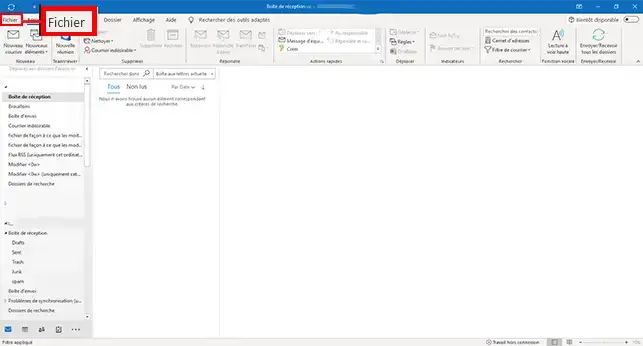
Klicken Sie auf Datei.
-
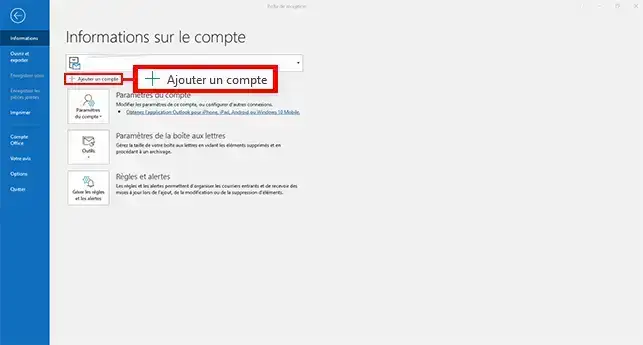
Klicken Sie auf Konto hinzufügen.
Schritt 2: Geben Sie Ihre E-Mail-Adresse ein.
Ein Konfigurationsfenster wird angezeigt.
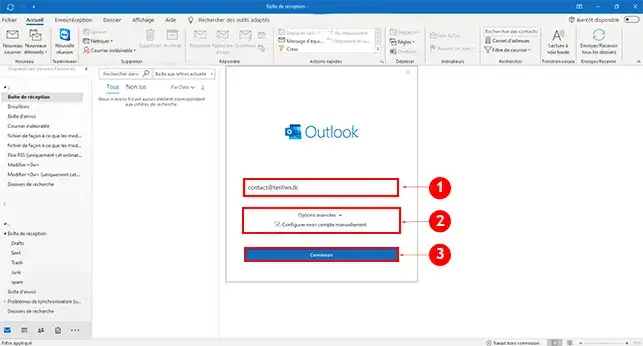
- Geben Sie Ihre vollständige E-Mail-Adresse ein.
- Klicken Sie auf Erweiterte Optionen.
- Aktivieren Sie Mein Konto manuell konfigurieren.
- Klicken Sie auf Anmelden.
Schritt 3: Wählen Sie den Kontotyp aus.
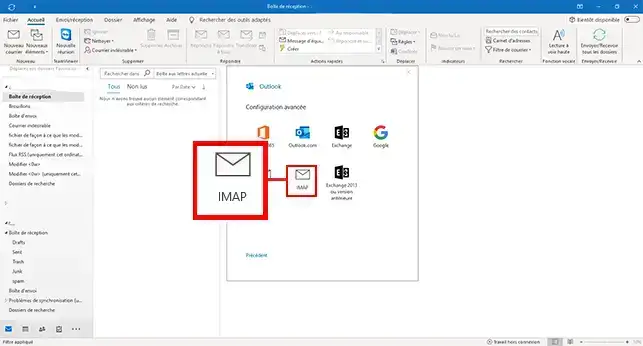
Outlook fragt Sie nach dem Kontotyp, den Sie verwenden möchten.
Wählen Sie: IMAP (diese Methode wird für die meisten Benutzer empfohlen).
Schritt 4: Geben Sie die Servereinstellungen ein.
Sie müssen nun die Informationen zum E-Mail-Server eingeben.
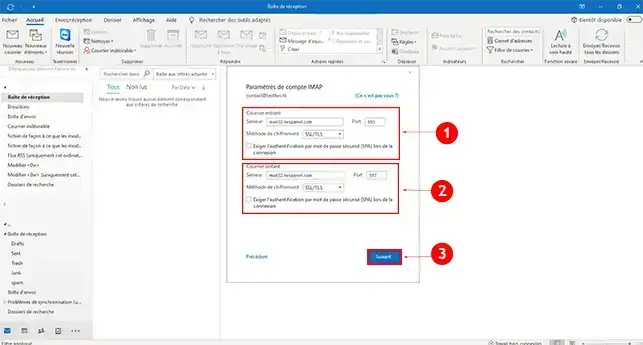
Eingehender Server (IMAP)
- Server:
mail.ihredomain.de
- Port:
993
- Verschlüsselungsmethode:
SSL / TLS.
Ausgehender Server (SMTP)
- Server:
mail.ihredomain.de
- Port:
465
- Verschlüsselungsmethode:
SSL / TLS
Schritt 5: Geben Sie das Kennwort ein.
Outlook fragt Sie nun nach dem Passwort für Ihre E-Mail-Adresse.
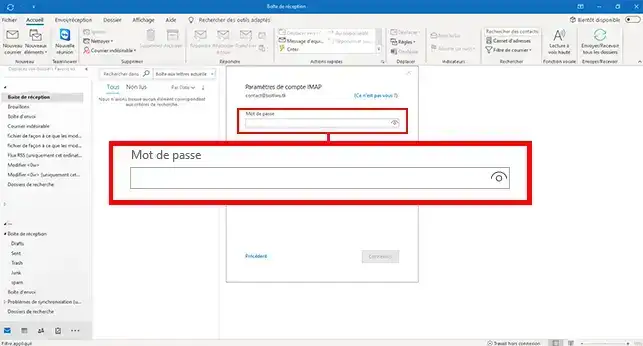
Geben Sie das Passwort ein und klicken Sie dann auf Anmelden.
Schritt 6: Schließen Sie die Konfiguration ab.
Wenn die Einstellungen korrekt sind, bestätigt Outlook, dass das Konto hinzugefügt wurde.
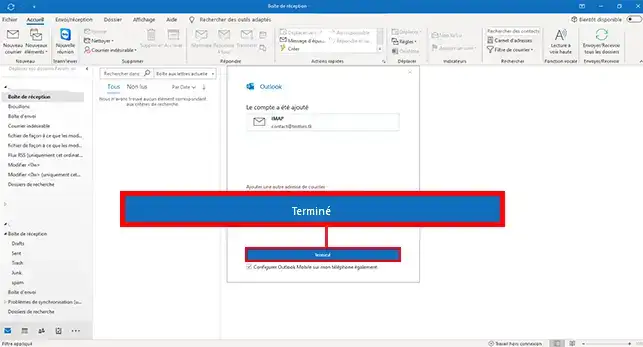
Klicken Sie auf Fertigstellen.
Ihre E-Mail-Adresse erscheint nun in der Liste Ihrer Outlook-Konten.
Überprüfen Sie, ob die Einrichtung funktioniert.
Nachdem Sie Ihr Konto eingerichtet haben, sollten Sie einen Test durchführen.
- Senden Sie eine Test-E-Mail an eine andere E-Mail-Adresse.
- Beantworten Sie diese E-Mail, um den Empfang der Nachrichten zu überprüfen.
- Überprüfen Sie, ob in Outlook eine Fehlermeldung angezeigt wird.
Wenn diese Überprüfungen korrekt sind, ist Ihre E-Mail-Adresse richtig eingerichtet.
Häufige Probleme
Die automatische Konfiguration funktioniert nicht.
Outlook kann manchmal falsche Einstellungen vorschlagen.
In diesem Fall :
- wählen Sie Mein Konto manuell einrichten.
- Geben Sie die in dieser Dokumentation angegebenen Einstellungen ein.
Die Outlook-Oberfläche entspricht nicht genau den Erfassungen.
Je nachdem, welche Version von Outlook Sie verwenden (2019, 2021, 2024 oder Microsoft 365), können einige Fenster etwas anders aussehen.
In diesem Fall :
- orientieren Sie sich an den Namen der Optionen
- folgen Sie der Reihenfolge der in dieser Dokumentation beschriebenen Schritte.
Passwort abgelehnt
Vergewissern Sie sich, dass Sie verwenden :
- das Passwort Ihrer E-Mail-Adresse
- und nicht das Passwort für Ihren LWS-Kundenbereich.
Im Zweifelsfall setzen Sie das Passwort Ihrer E-Mail-Adresse zurück.
Es können keine E-Mails gesendet werden
Überprüfen Sie :
- den SMTP-Server
- den SMTP-Port
- die SSL- / TLS-Verschlüsselung
Outlook im Fehlerfrei-Modus starten
Wenn Sie immer noch Probleme bei der Einrichtung Ihrer E-Mail-Adresse haben, können Sie versuchen, Outlook im Fehlersicheren Modus zu starten.
In diesem Modus wird Outlook ohne Erweiterungen oder Add-ons gestartet, was einige Konfigurationsprobleme lösen kann.
- Schließen Sie Outlook.
- Drücken Sie die Tasten Windows + R.
- Geben Sie den folgenden Befehl ein: outlook.exe /safe.
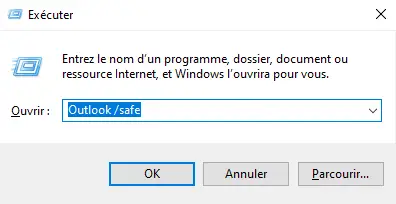
- Drücken Sie die Eingabetaste.
Outlook startet daraufhin im Safe-Modus.
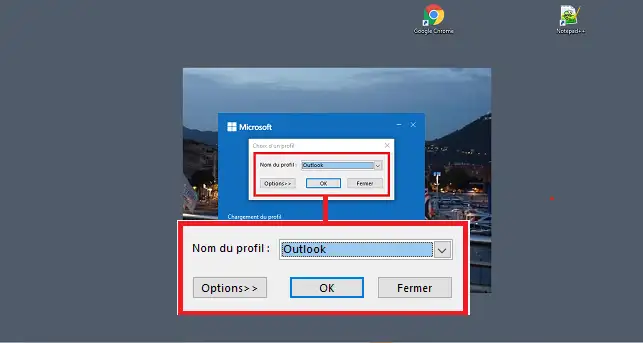
Sie können dann erneut versuchen, Ihre E-Mail-Adresse einzurichten.
Um den abgesicherten Modus zu verlassen, müssen Sie die Software schließen und erneut öffnen.
Schlussfolgerung
Sie wissen nun, wie Sie eine LWS-E-Mail-Adresse in Outlook (2019, 2021, 2024 und Microsoft 365) einrichten.
Mit dieser Konfiguration können Sie Ihre E-Mails direkt aus Outlook senden und empfangen, während die Synchronisation mit Ihrem E-Mail-Server erhalten bleibt.



 Ja
Ja Nicht
Nicht Über
Über 