Shared Hosting cPanel6. Januar 2026Von Aurélien T. 1 Min. Lesezeit
Wie man eine Node.js-Anwendung auf cPanel bereitstellt
Procédure
Was ist Node.js?
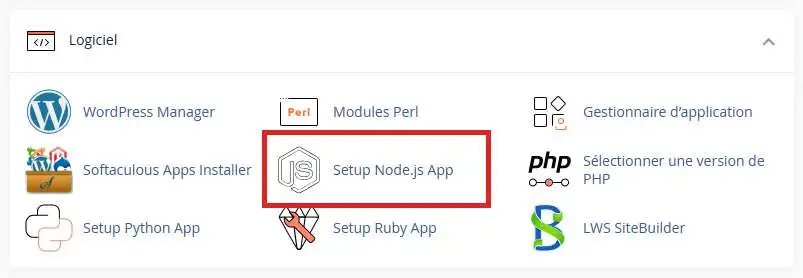
Node.js ist eine plattformübergreifende Open-Source-Laufzeitumgebung, mit der Sie eine Website oder eine Anwendung erstellen und auf einem Server hosten können und die die Programmiersprache JavaScript verwendet. Auf unseren cPanel L-, cPanel XL-, cPanel 2XL-, cPanel 3XL- und CloudCP-Paketen stellen wir Ihnen den Node.js-Anwendungsmanager zur Verfügung, der es Ihnen ermöglicht, eine Node.js-Anwendung auf Ihrem cPanel-Webhosting-Paket einzurichten. Ihnen stehen die Versionen 6 bis 24 von Node.js zur Verfügung.
Was ist der Phusion Passenger?
Um unseren Kunden eine stabile und robuste Umgebung für Node.js zur Verfügung zu stellen, integrieren wir Ihre Node.js-Anwendungen mit dem Apache-Webserver über das Tool Phusion Passenger.
Wir richten keinen Reverse Proxy ein, und Node.js-Anwendungen können nicht standalone mit einem eigenen Webserver ausgeführt werden. Wenn Sie es gewohnt sind, Ihren Node.js-Server mit einem Befehl wie node server, npm run start oder pm2 start myapp auszuführen, werden Sie dies auf unseren cPanel-Hosting-Paketen nicht tun können. Wenn Sie ein Framework verwenden, erkundigen Sie sich, ob es mit Phusion Passenger kompatibel ist.
Die Ausführung Ihrer Node.js-Anwendung wird von Phusion Passenger verwaltet. Er sorgt dafür, dass Ihre .js-Datei mit der richtigen Version von Node ausgeführt wird, und er erfasst den Aufruf der Funktion listen() von http.Server, um selbst die Verbindung zwischen Ihrer Anwendung und dem Apache-Webserver zu konfigurieren.
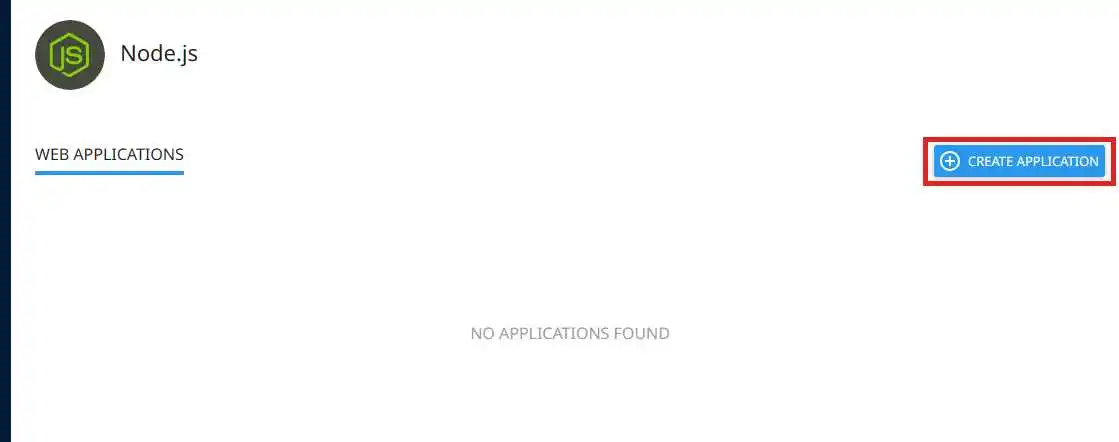
Auf der darauf folgenden Seite klicken Sie auf die Schaltfläche"Create Application", um eine neue Anwendung hinzuzufügen.
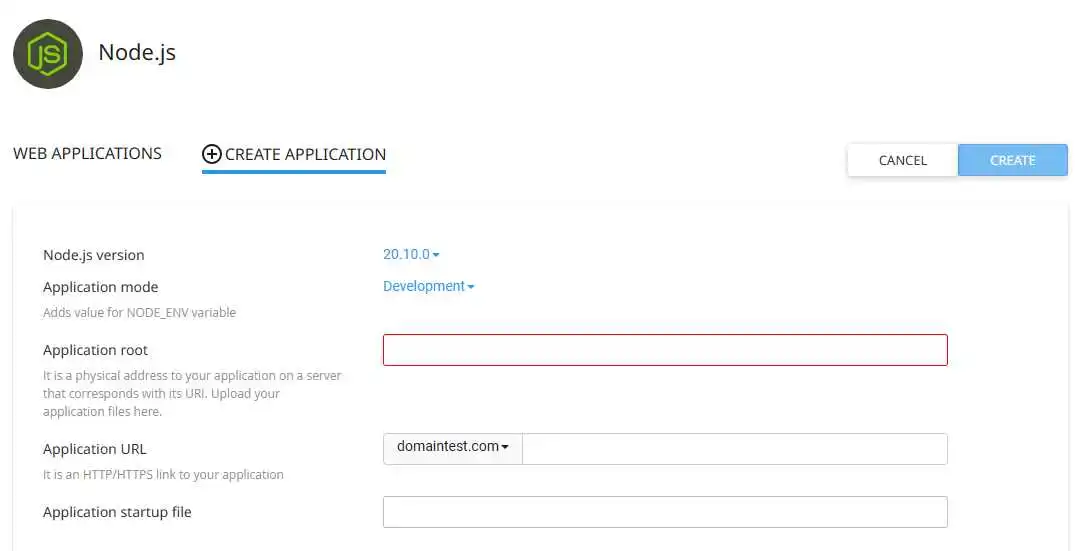
Füllen Sie dann die Felder entsprechend den Anforderungen Ihrer Anwendung aus:
Node.js version: Die Version von Node.js, die Ihre Anwendung benötigt.
Application mode: Hiermit legen Sie fest, wie Ihre Anwendung ausgeführt werden soll, entweder im Entwickler- oder im Produktionsmodus. Dies manipuliert die Umgebungsvariable NODE_ENV und ermöglicht so im Entwicklermodus die Anzeige von Fehlern (was zu Debugging-Zwecken nützlich ist, bei einer Anwendung in der Produktion aber auch problematisch sein kann).
Application root: Der Speicherort Ihrer Node.js-Anwendung, bezogen auf Ihr FTP-Root. Wir empfehlen Ihnen, Ihre Node.js-Anwendung nicht im Ordner public_html abzulegen.
Application URL: Die Stamm-URL Ihrer Node.js-Anwendung.
Application startup file: Der Name der .js-Datei, die Passenger an Node.js übermittelt, um Ihre Anwendung zu starten.
Klicken Sie dann auf die Schaltfläche"Create", nachdem Ihre Anwendung eingerichtet wurde.
Wenn Ihre Startup-Datei noch nicht existiert, wird das Tool sofort diese Datei mit einem Beispielinhalt erstellen. Dieses Beispiel zeigt " It works! " bei allen HTTP-Anfragen an, die mit diesem Beispiel verbunden sind.
Hier ist der Inhalt des Beispielskripts :
var http = require("http"); var server = http.createServer(function(req, res) { res.writeHead(200, {'Content-Type': 'text/plain'}); var message = 'It works!\n', version = 'NodeJS ' + process.versions.node + '\n', response = [message, version].join('\n'); res.end(response); }); server.listen();
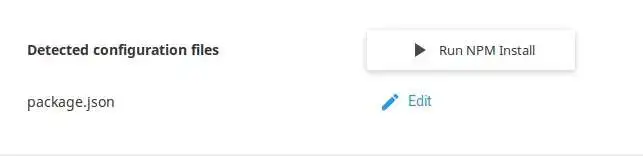
Sie können auch die Datei package.json von der Schnittstelle aus bearbeiten, um Abhängigkeiten hinzuzufügen und diese Abhängigkeiten mit der Schaltfläche " Run NPM Install " zu installieren:
Beachten Sie, dass Sie Ihre Anwendung neu starten müssen, wenn die Abhängigkeiten geändert wurden.
Sie können im Abschnitt Umgebungsvariablen auch Umgebungsvariablen festlegen, wenn Ihre Anwendung auf diese angewiesen ist, um bestimmte Einstellungen zu erhalten.
Über das Terminal auf Ihre Anwendung zugreifen
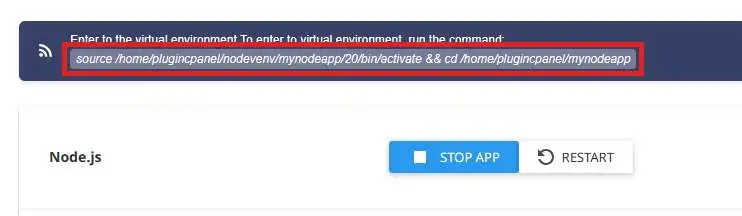
Die Verwendung des Terminals in der Kommandozeile ist ein integraler Bestandteil des Node.js-Ökosystems. Um vom Terminal aus auf die Umgebung Ihrer Anwendung zuzugreifen, stellen Sie eine Verbindung zum Terminal her (über das Webterminal cPanel oder einen SSH-Client) und kopieren Sie den angegebenen Befehl, um in die Umgebung Ihrer Anwendung zu gelangen :
Dadurch wird automatisch die richtige virtuelle Umgebung für Ihre Anwendung aktiviert, die die richtige Version von Node.js und NPM sowie die in der Umgebung installierten Abhängigkeiten enthält (anstatt im Ordner " node_modules " in Ihrem Anwendungsordner installiert zu sein).
Eine Node.js-Anwendung debuggen
Um eine Node.js-Anwendung zu debuggen, können Sie das Apache-Fehlerprotokoll kons ultieren. Die Apache-Fehlerprotokolldatei enthält :
Die STDOUT- und STDERR-Ausgabe der Node.js-Anwendung.
Die mit Passenger verbundenen Fehler.
Die mit Apache verbundenen Fehler.
Wenn Sie den Wert PassengerLogFile in der .htaccess-Datei Ihrer Website manuell eingestellt haben, werden die STDOUT- und STDERR-Ausgabe sowie die mit Passenger verbundenen Fehler an diese Datei statt an die Apache-Logdatei gesendet.
Sie können auch den Wert PassengerFriendlyErrorPages in Ihrer .htaccess-Datei auf on setzen, um Fehler im Zusammenhang mit dem Start Ihrer Node.js-Anwendung direkt im Webbrowser anzuzeigen.
Häufige Fehler bei Node.js
Prozess wird beim Ausführen von npm install angehalten.
Mögliche Gründe: Ihr Prozess kann vom Server gestoppt werden, wenn er über die Laufzeit und/oder die Menge an Ressourcen (CPU, RAM ...) hinaus ausgeführt wird, die in Ihrem Hostingpaket erlaubt sind. Sie können den Verlauf von Prozessabbrüchen über unser Tool " Protokolle " einsehen, das über Ihre cPanel-Schnittstelle verfügbar ist.
Lösung: Sie können den von npm verwendeten RAM-Speicher mit der Umgebungsvariablen NODE_OPTIONS wie folgt begrenzen:
Dieses Beispiel zeigt beispielsweise eine Beschränkung auf 2048 Mio (2 Gio).
Angegebenes Verzeichnis, das bereits von /home/$USER/public_html/monapp bei der Erstellung aus Setup Node.js App verwendet wurde.
Mögliche Gründe:
Eine Node.js-, Python- oder Ruby-Anwendung, die im angegebenen Ordner veröffentlicht wurde, existiert bereits.
DieRoot-Anwendung und die angegebeneURL-Anwendung zeigen auf denselben Ordner.
Lösungen:
Stellen Sie sicher, dass keine Node.js-, Python- oder Ruby-Anwendung auf dem angegebenen Ordner veröffentlicht ist. Sie können die .htaccess-Datei des betreffenden Ordners über den Dateimanager oder Ihren üblichen FTP-Client überprüfen, um dies schnell zu identifizieren.
Stellen Sie sicher, dass die Dateien Ihrer Anwendung (die .js-Dateien, package.json ...), die von application root angegeben werden, sich nicht in dem von application URL angegebenen Veröffentlichungsordner befinden. Im Gegensatz zu PHP-Anwendungen müssen und sollten sich die Dateien einer Node.js-Anwendung nicht in public_html befinden.
Peut-on deployer une application angular sur vos serveurs ??
B✓
Benjamin-LWS Offizielle Antwort
14.04.2023
Bonjour,
Merci de votre retour.
Il est tout à fait possible de déployer une application sous Angular.js sur nos formules cPanel.
Pour ce faire, rendez-vous dans sur votre cPanel et chercher : "Softaculous Apps Installer"
Puis dans la nouvelle page qui s'ouvre, rechercher dans la barre de recherche en haut à gauche "Angular". Et vous pourrez installer Angular sur votre cPanel.
Je vous remercie de votre attention et reste à votre disposition pour toute autre question ou complément d'information.
Nous vous invitons à contacter notre service support à travers votre espace client, afin de vous apporter une aide si vous rencontrez des difficultés quelconque. (https://aide.lws.fr/a/268)
Cordialement, L'équipe LWS
War diese Antwort hilfreich?
N
NourMaher
01.08.2023
Pourquoi J'arrive pas a creer l'application???
A✓
Aurelien-LWS Offizielle Antwort
02.08.2023
Bonjour,
Je vous remercie pour votre message.
Les raisons qui vous empêchent de créer ou de faire fonctionner une application Node.JS peuvent être nombreuses et nécessite d'avoir plus d'informations pour être analysé précisément.
Je vous invite à contacter notre équipe d'assistance technique depuis la rubrique "assistance" de votre espace client afin qu'un agent prenne en charge votre demande et résolve votre problème.
Cordialement, L'équipe LWS
War diese Antwort hilfreich?
L
LAWRENCE
25.02.2025
Comment installer une application Expressjs sur un VPS LWS
J✓
Jordan-LWS Offizielle Antwort
25.02.2025
Bonjour,
Je vous remercie pour votre message.
Pour ce type de demande, il est recommandé de faire appel au service dédié, qui sera en mesure de vous guider de manière plus précise. De plus, cela permettra d'avoir un échange direct avec eux, ce qui facilitera le déploiement de votre application Node.js (Express.js) sur votre VPS.
N'hésitez pas à les contacter pour plus d’assistance.
Cordialement, L'équipe LWS
War diese Antwort hilfreich?
S
Samm
29.06.2025
Peut-on utiliser php et node.js en même temps sur l'hébergement Cpanel ? Ou bien l'installation de node.js annule celle de PHP ?
J✓
Jordan-LWS Offizielle Antwort
01.07.2025
Bonjour,
Merci pour votre question.
Sur un hébergement cPanel, il est tout à fait possible d’utiliser PHP et Node.js en parallèle. L’installation d’une application Node.js n’annule pas le support de PHP : les deux peuvent coexister sur le même compte, à condition que chaque technologie soit utilisée dans un contexte bien séparé (par exemple, des sous-répertoires ou des sous-domaines dédiés).
Si vous avez besoin d’aide pour vous assister, notre équipe technique se tient à votre disposition pour vous accompagner.
Cordialement, L'équipe LWS
War diese Antwort hilfreich?
M
marx
il y a 8 mois
bonjour peut on deployer une app nodejs avec la formule cpanel M2 avec une precision que c'est un site fait avec Next.js
J✓
Jordan-LWS Offizielle Antwort
il y a 8 mois
Bonjour,
Oui, il est tout à fait possible de déployer une application Node.js avec la formule cPanel M2.
En effet, via cPanel, vous disposez de la fonctionnalité permettant de configurer et déployer des applications Node.js. Cela inclut donc les projets développés avec Next.js, sous réserve que l’application soit correctement configurée pour un environnement d’hébergement mutualisé.
Il sera notamment nécessaire de :
Configurer l’application via l’outil Node.js dans cPanel
Définir la version de Node.js adaptée à votre projet
Indiquer le fichier de démarrage (ex : app.js, server.js ou configuration adaptée selon votre build Next.js)
Lancer le build si nécessaire (sous certaines limites)
Si besoin, l’assistance peut apporter une vérification de votre configuration afin de s’assurer que le déploiement est conforme.
Cordialement, L'équipe LWS
War diese Antwort hilfreich?
Eine Frage zu diesem Artikel?
Stellen Sie sie dem LWS-Team und der Community. Die Antwort wird nach Moderation veröffentlicht.
Stellen Sie eine Frage an das LWS-Team und seine Gemeinschaft
!
Um dieses Formular zu aktivieren, kreuzen Sie bitte die beiden Einwilligungsfelder unten an.



 Ja
Ja Nicht
Nicht Über
Über 