Procédure
Einführung
Wenn es darum geht, eine Website zu erstellen, ist die Installation eines Content-Management-Systems (CMS) ein wesentlicher Schritt. Mit dem Auto-Installer LWS haben Sie ein praktisches und benutzerfreundliches Werkzeug, um Ihr bevorzugtes CMS schnell und effizient zu installieren. In diesem Artikel führen wir Sie durch die notwendigen Schritte zur Installation eines CMS mit dem Auto-Installer LWS, damit Sie Ihre Website im Handumdrehen starten können.
I. Wie wählt man sein CMS richtig aus?
Bevor Sie beginnen, ist es wichtig, das CMS auszuwählen, das am besten zu Ihren Bedürfnissen passt. Der Auto-Installer LWS bietet eine Auswahl beliebter CMS wie WordPress, Joomla und Drupal. Jedes CMS hat seine eigenen Funktionen und Vorteile, daher ist es ratsam, ihre Merkmale zu vergleichen, um dasjenige zu finden, das am besten zu Ihren Zielen und Fähigkeiten passt.
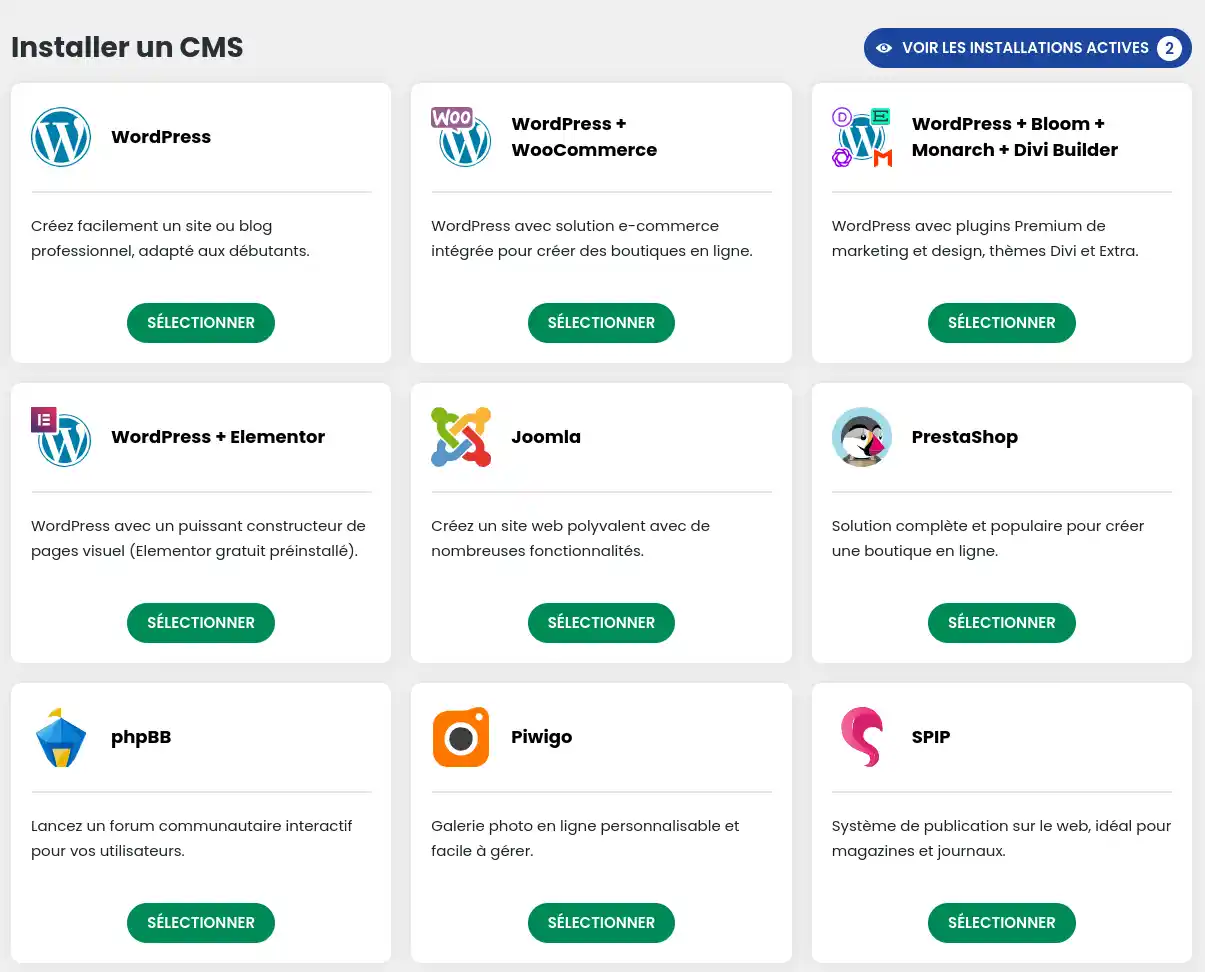
15 CMS sind im bereitgestellten Auto-Installer verfügbar und werden wie folgt kategorisiert:
Vitrinen-Website:
- WordPress: Beliebtes und benutzerfreundliches CMS, ideal für Vitrinen-Websites, Blogs und kleine Unternehmenswebsites.
- Joomla: Vielseitiges CMS, das erweiterte Funktionen für die Erstellung von Vitrinen-Websites, Blogs und komplexeren Unternehmenswebsites bietet.
- SPIP: Französischsprachiges CMS, das auf die Online-Veröffentlichung ausgerichtet ist, geeignet für Vitrinen-Websites und redaktionelle Seiten.
- Drupal: Flexibles und leistungsstarkes CMS, das zur Erstellung von Vitrinen-Websites, Blogs, Community-Websites und großen Unternehmensseiten verwendet wird.
- TYPO3: Robustes und erweiterbares CMS, geeignet für Unternehmensvitrinen-Websites und komplexe Seiten, die eine erweiterte Inhaltsverwaltung benötigen.
Kurse und Schulungen:
- Moodle: CMS, das sich dem Online-Lernen widmet, ideal für Vitrinen-Websites von Bildungseinrichtungen oder Schulungsanbietern.
Online-Shop:
- OpenCart: Spezielles CMS für die Erstellung von leichten bis mittelgroßen Online-Shops mit einer intuitiven Oberfläche und vielen E-Commerce-Funktionen.
- PrestaShop 1.7: Beliebtes und benutzerfreundliches CMS zur Erstellung professioneller Online-Shops, das umfangreiche Funktionen und große Flexibilität bietet.
Blog:
- DotClear 2: Französischsprachiges CMS, das sich der Erstellung von Blogs widmet und eine einfache und intuitive Oberfläche sowie erweiterte Blogging-Funktionen bietet.
Park-/Wartungsseite:
- Domain Seller: Spezifisches CMS zur Erstellung temporärer Park- oder Wartungsseiten für Domains.
Diskussionsforum:
- phpBB: CMS, das sich auf die Erstellung von Online-Diskussionsforen spezialisiert hat und eine Vielzahl von Funktionen bietet, um mit Nutzern zu interagieren und zu kommunizieren.
Fotogalerie:
- ZenPhoto: CMS zur Erstellung von Online-Fotogalerien, das Funktionen zur Verwaltung von Alben und zum Teilen von Bildern bietet.
- Piwigo: Benutzerfreundliches CMS zur Erstellung von Fotogalerien mit erweiterten Funktionen zur Verwaltung und zum Teilen von Bildern.
Wiki:
- DokuWiki: Leichtes und einfaches CMS zur Erstellung kollaborativer Wikis, ideal für Dokumentation und Informationsaustausch.
- MediaWiki: CMS, das von Wikipedia verwendet wird und eine leistungsstarke Plattform zur Erstellung von Wikis mit erweiterter Inhalts- und Benutzerverwaltung bietet.
Jedes CMS hat seine eigenen Merkmale und Vorteile, daher ist es wichtig, das zu wählen, das am besten zu Ihren spezifischen Bedürfnissen passt.
Das CMS WordPress wird in mehreren Versionen mit vorinstallierten Plugins angeboten. Sie haben die Möglichkeit, WordPress + Woocommerce zu installieren, wenn Sie einen Online-Shop erstellen möchten, oder für eine Vitrinen-Website WordPress + Divi Builder, WordPress + Elementor oder WordPress + Elegant Themes. Wenn Sie Woocommerce mit dem Divi-Plugin verwenden möchten und die Vorteile von LWS mit diesem Plugin nutzen möchten, empfehlen wir Ihnen, das Paket WordPress + Divi Builder zu installieren und anschließend das Woocommerce-Plugin zu installieren.
Mit dem verfügbaren Auto-Installer im LWS-Panel können Sie auch die folgenden zwei Frameworks installieren:
- Laravel: Modernes und beliebtes PHP-Framework, das das MVC-Modell verwendet. Es vereinfacht die Webentwicklung durch seine elegante Syntax und viele integrierte Funktionen.
- CakePHP: Open Source PHP-Framework, das auf dem MVC-Modell basiert. Es ermöglicht eine schnelle Entwicklung von Webanwendungen gemäß vordefinierten Konventionen und bietet Funktionen wie Datenbankverwaltung und automatische Codegenerierung.
II. Zugriff auf den LWS Auto-Installer
1. Zuerst müssen Sie sich in Ihr LWS-Konto einloggen und auf das Shared Hosting zugreifen, für das Sie ein CMS installieren möchten.
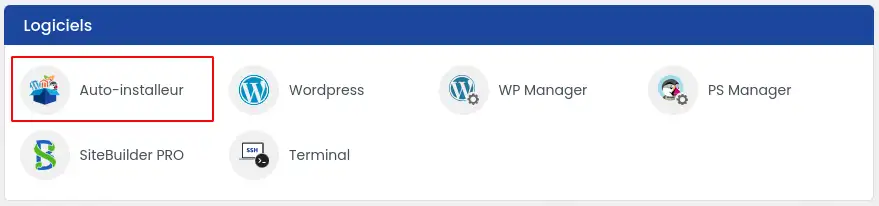
2. Klicken Sie auf die Schaltfläche "Auto-Installer" im Bereich "Software"
3. Wählen Sie dann das CMS aus, das Sie installieren möchten.
4. Geben Sie die Adresse an, unter der Ihre Website erreichbar sein wird.
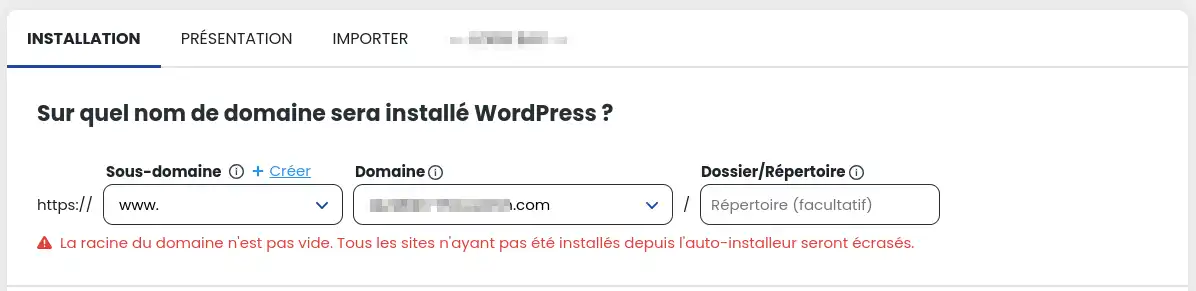
Über dieses Formular können Sie auswählen, auf welchem Sub-Domain die Anwendung installiert wird (z.B.: https://boutique.mondomaine.com), von welcher Domain sie verfügbar sein wird, wenn Sie die Multi-Domain-Funktionalität nutzen. Sie können auch ein bestimmtes Verzeichnis angeben, wenn Sie mehrere Websites auf der gleichen Domain installieren möchten (z.B.: https://mondomaine.com/boutique).
Je nach gewählter Anwendung können Sie verschiedene Einstellungen konfigurieren, wie z.B. das Administratorkonto oder den Namen der Website. Für das CMS WordPress können Sie auch Plugins oder Themen zur Vorinstallation auswählen.
5. Geben Sie dann die E-Mail-Adresse an, die die Anmeldeinformationen erhalten soll, und klicken Sie auf die Schaltfläche "Installation".

6. Die Installation wird durchgeführt...

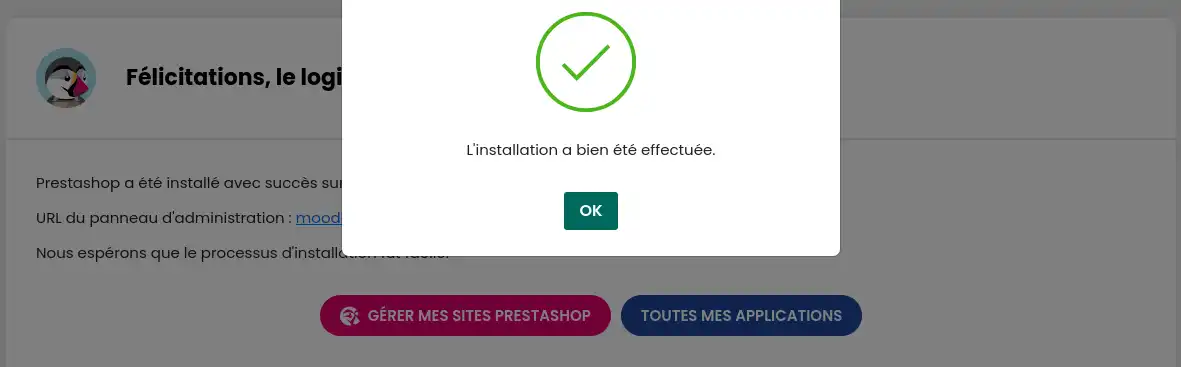
... und Sie sollten eine Bestätigung erhalten, sobald die Installation abgeschlossen ist.
Fazit
Jetzt wissen Sie, wie:
- Das am besten geeignete CMS aus einer breiten Palette auszuwählen, die vom LWS-Auto-Installer angeboten wird, sei es für eine Vitrinen-Website, einen Online-Shop, einen Blog, ein Forum oder eine Fotogalerie. 🌐
- Auf den LWS Auto-Installer zuzugreifen und sich in der Benutzeroberfläche zurechtzufinden, um das gewählte CMS zu installieren. 🔧
- Die anfänglichen Einstellungen Ihrer Website zu konfigurieren, wie z.B. Subdomain, Domain, spezifisches Verzeichnis, Administratorkonto und Plugins oder Themen, indem Sie einfache Schritt-für-Schritt-Anleitungen folgen. ⚙️
- Eine Bestätigung per E-Mail zu erhalten, sobald die Installation Ihres CMS erfolgreich abgeschlossen ist. 📧
Wir hoffen, dass Ihnen dieser Artikel hilfreich war, um Ihr Webprojekt mit Leichtigkeit und Effizienz zu starten. Ihre Online-Präsenz steht kurz davor, dank des LWS Auto-Installers und der unendlichen Möglichkeiten der CMS einen neuen Aufschwung zu erleben. Vielen Dank für Ihre Lektüre! 💡🙏
Zögern Sie nicht, Ihre Erfahrungen, Fragen oder Vorschläge in den Kommentaren unten zu teilen. Wir freuen uns immer, mit unserer Gemeinschaft zu kommunizieren und unsere Hilfe anzubieten. Viel Spaß beim Erstellen! 🚀✨

 Kontaktieren Sie uns
 Kundenbereich


 Besucher LWS


 Ja
Ja Nicht
Nicht Gelesener Artikel
50238 mal
Gelesener Artikel
50238 mal Merci ! N'hésitez pas à
poser des questions sur nos documentations si vous souhaitez plus d'informations et nous aider à les
améliorer.
Merci ! N'hésitez pas à
poser des questions sur nos documentations si vous souhaitez plus d'informations et nous aider à les
améliorer.
 Über
Über 