
Online-Hilfe
Der für alle zugängliche Webhoster
Procédure
Um den Zustand und die Auslastung Ihres VPS-Servers zu überprüfen, gehen Sie in den entsprechenden Bereich Ihres LWS-Kundenkontos. Über diese Oberfläche können Sie die zugewiesenen Hardwareeigenschaften, das aktive Betriebssystem und die Aktivitätsmetriken in Echtzeit einsehen. Wir werden sehen, wie Sie auf das KVM-Dashboard zugreifen und Ihre Auslastungskurven analysieren.
Melden Sie sich in Ihrem LWS-Kundenkonto an. Klicken Sie im Verwaltungsmenü Ihrer Dienste auf den Reiter Server, um alle Ihre virtuellen Maschinen anzuzeigen.
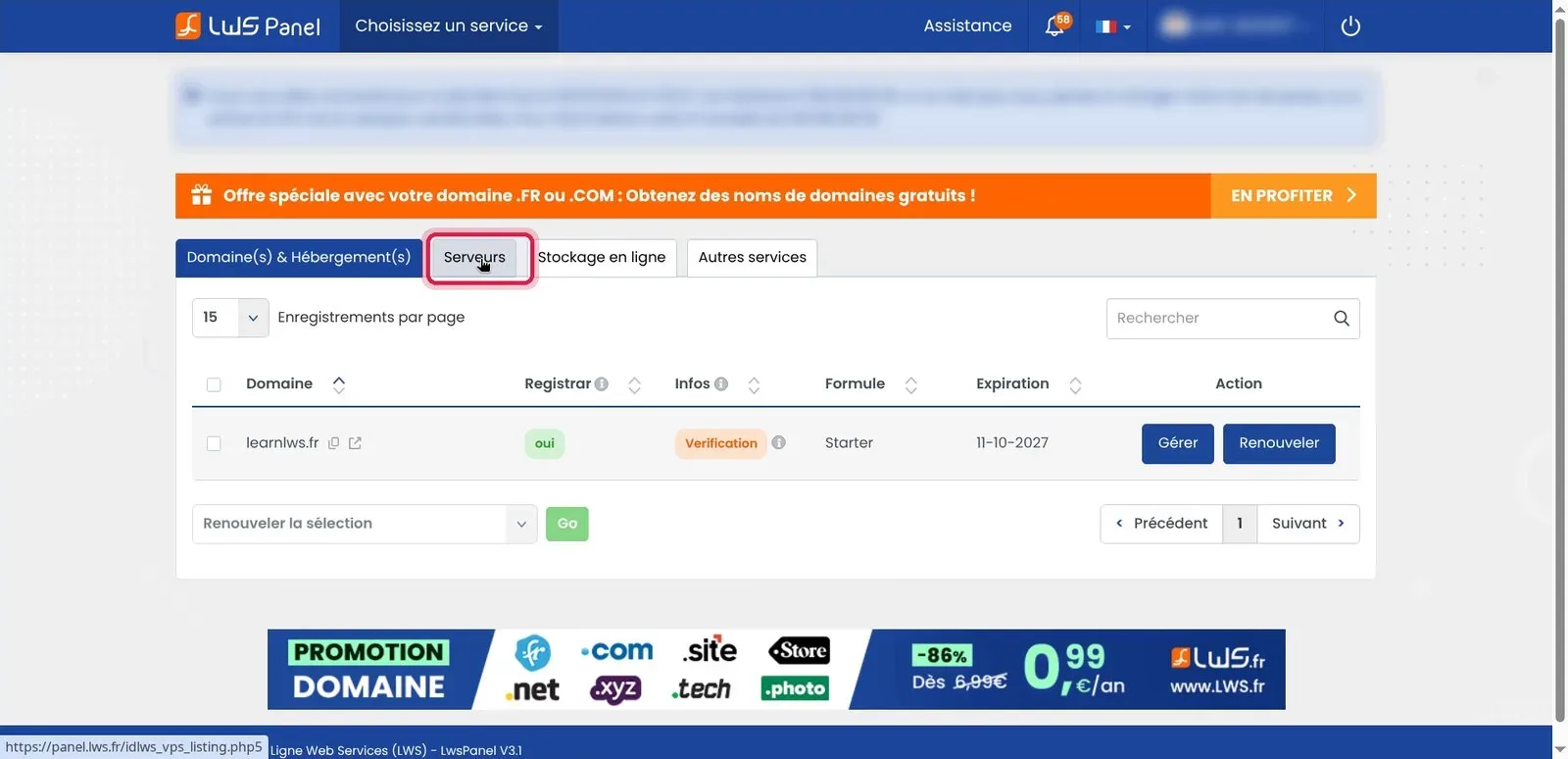
In der Liste Ihrer Maschinen suchen Sie die Zeile, die Ihrem VPS-Server entspricht. Klicken Sie anschließend auf die blaue Schaltfläche Verwalten in der Spalte Auswahl, um die KVM-Verwaltungsoberfläche zu öffnen.
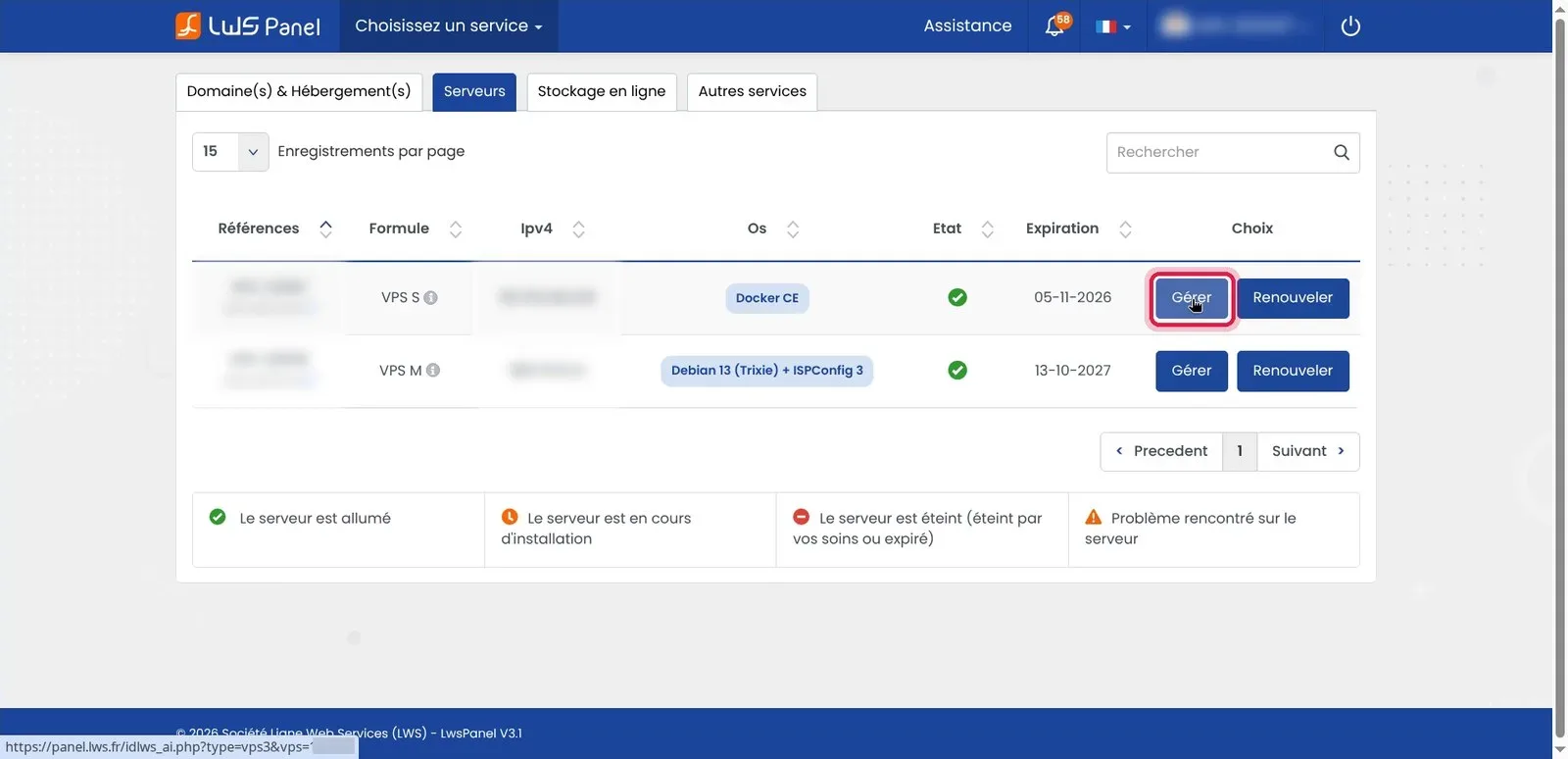
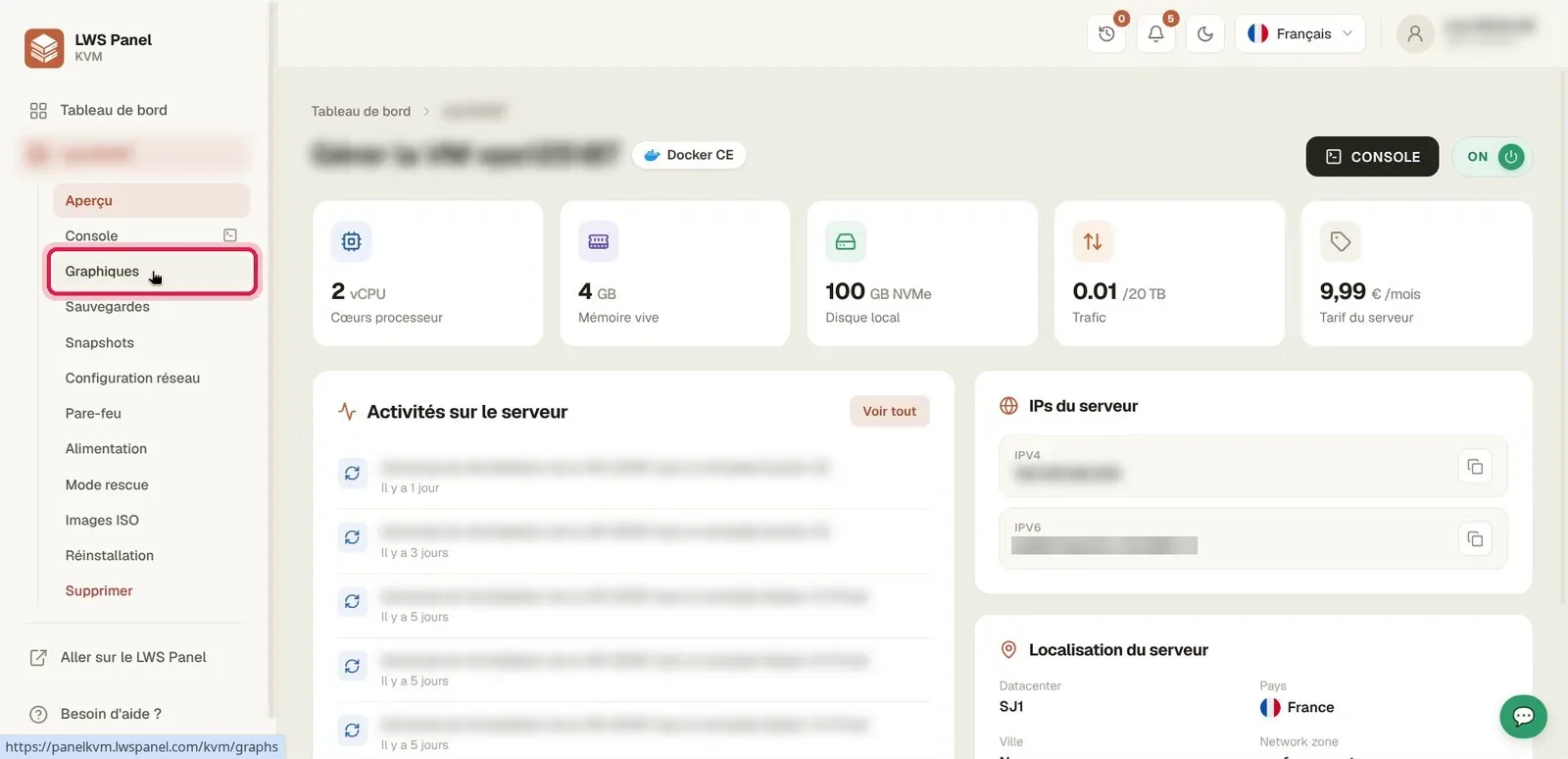
Sobald Sie auf der Seite Übersicht des KVM-Panels angekommen sind, wird oben auf der Seite das installierte Betriebssystem sowie der eingeschaltete Status des Servers mit der Schaltfläche ON angezeigt. Die Informationsblöcke fassen die zugewiesene Konfiguration zusammen: Anzahl der Prozessorkerne (vCPU), Arbeitsspeicher (Arbeitsspeicher), Speicherkapazität (Lokale Festplatte), monatliches Traffic-Kontingent und Netzwerkadressen (IPv4 und IPv6).
Im seitlichen Menü links auf Ihrem Bildschirm klicken Sie auf den Reiter Diagramme. Diese Ansicht sammelt die Historie der Auslastung Ihrer Hardwarekomponenten.
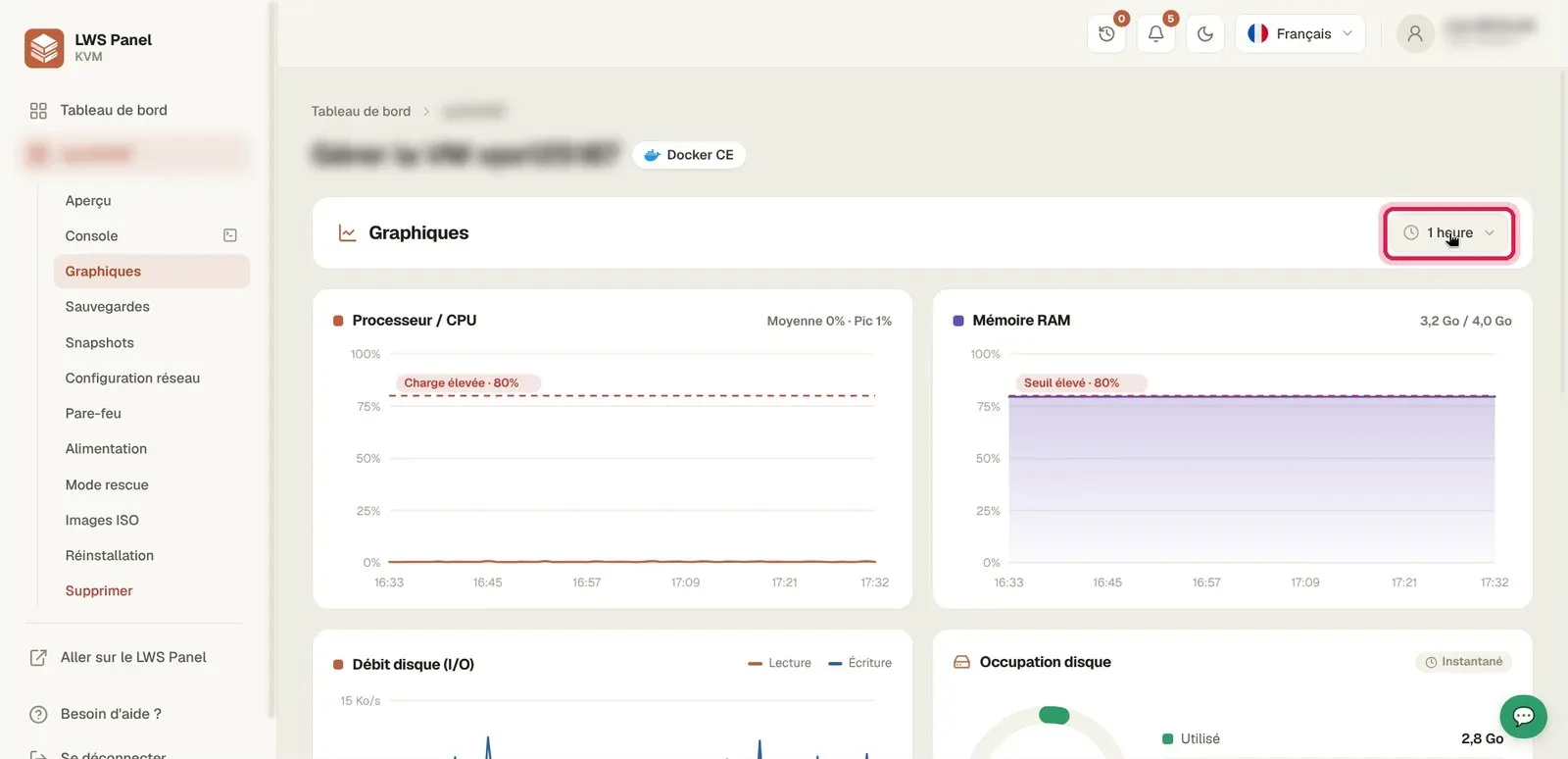
Standardmäßig zeigen die Indikatoren die erfasste Auslastung der letzten Stunde an. Um den Beobachtungszeitraum zu erweitern, klicken Sie auf die Zeitauswahl oben rechts mit der Anzeige 1 Stunde.
Wählen Sie in der angezeigten Dropdown-Liste die Option 24 Stunden. Die Kurven werden aktualisiert, um die gesamte Aktivität des vergangenen Tages widerzuspiegeln.
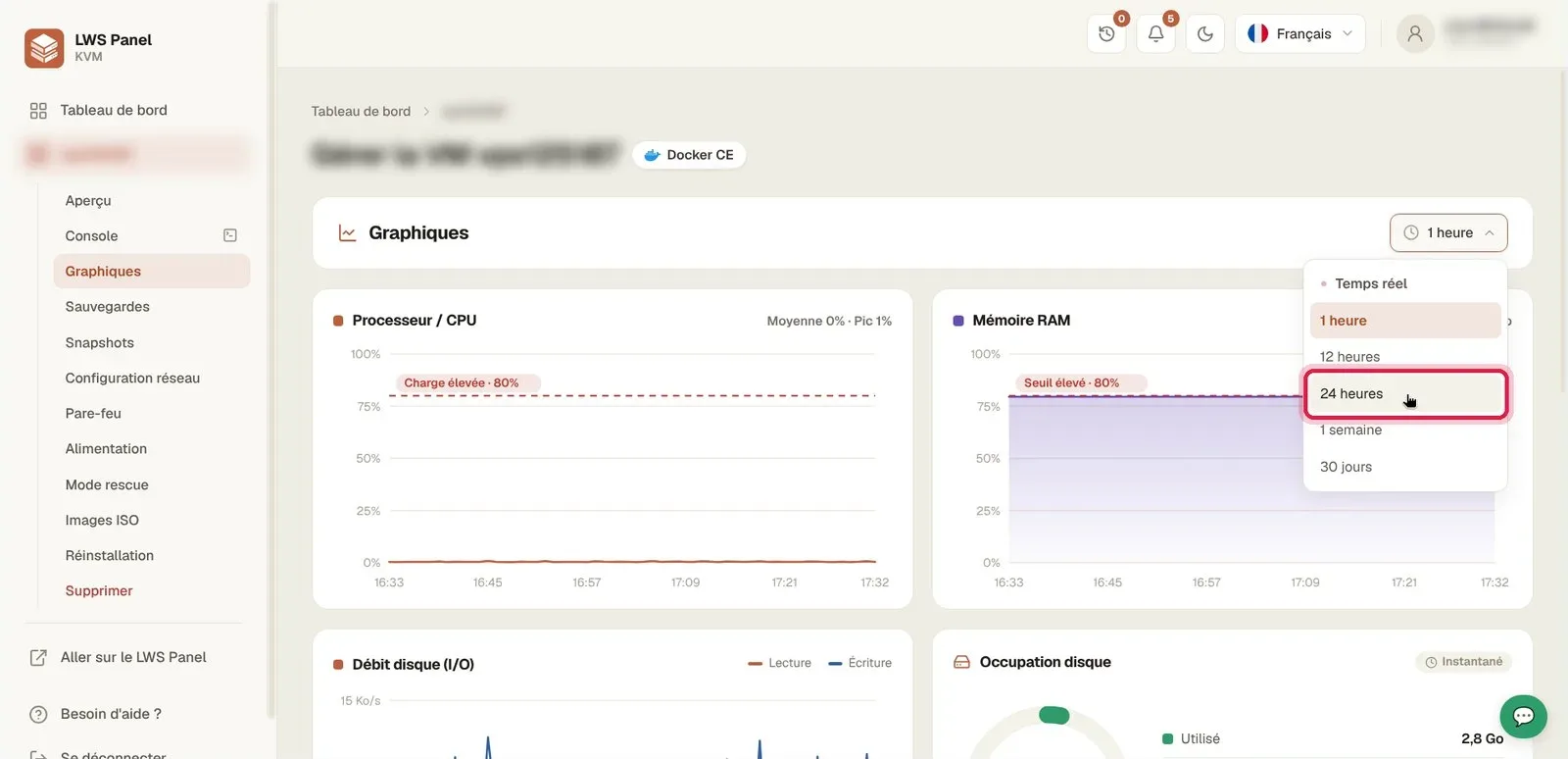
Beobachten Sie die Kurven Prozessor / CPU und RAM-Speicher: Eine rote gestrichelte Linie markiert den Schwellenwert für hohe Auslastung von 80 %. Scrollen Sie auf der Seite nach unten, um die Festplatten-Durchsatzrate (I/O), die Festplattenbelegung sowie das Volumen des Netzwerkverkehrs zu überwachen und mögliche Lastspitzen zu erkennen.
Diese visuelle Schwelle grenzt einen Bereich intensiver Nutzung ab. Wenn Ihre Prozessor- oder Speicherkurven diesen Wert über einen längeren Zeitraum überschreiten, kann es bei Ihrem VPS zu Verlangsamungen kommen.
Diese Überwachungsoberfläche ist nur zum Anzeigen der Metriken vorgesehen. Um Ihre Maschine neu zu starten, neu zu installieren oder zu ändern, verwenden Sie die anderen Einträge im seitlichen Menü.
Das Dropdown-Menü bietet eine Echtzeitüberwachung über 1 Stunde, 12 Stunden, 24 Stunden, 1 Woche oder 30 Tage, um langfristige Trends zu analysieren.
Nein, die Metriken werden von der KVM-Virtualisierungsinfrastruktur im Hintergrund erfasst, ohne das Betriebssystem Ihrer Maschine zu beanspruchen.
Stellen Sie sie dem LWS-Team und der Community. Die Antwort wird nach Moderation veröffentlicht.
 Über LWS :
LWS ist ein 100% französischer Webhoster, der ganz auf Qualität und Innovation setzt und einen reaktionsschnellen und kompetenten technischen Service zu erschwinglichen Preisen bietet.
Über LWS :
LWS ist ein 100% französischer Webhoster, der ganz auf Qualität und Innovation setzt und einen reaktionsschnellen und kompetenten technischen Service zu erschwinglichen Preisen bietet.



 Ja
Ja Nicht
Nicht