
Online-Hilfe
Der für alle zugängliche Webhoster
Procédure
Um sich mit einem SSH-Schlüssel mit Ihrem LWS-VPS zu verbinden, müssen Sie lediglich ein Schlüsselpaar auf Ihrem Computer erzeugen und es bei der Neuinstallation mit Ihrem Server verknüpfen. Die Authentifizierung per SSH-Schlüssel ersetzt herkömmliche Passwörter vorteilhaft, indem sie ein deutlich höheres Sicherheitsniveau gegen Brute-Force-Angriffe bietet. In diesem Tutorial erfahren Sie, wie Sie Ihren Schlüssel erstellen, ihn in Ihrem Kundenbereich LWS Panel KVM speichern, Ihre Maschine unter Debian 13 neu installieren und sich sofort damit verbinden.
Öffnen Sie Ihr lokales Terminal, um Ihr kryptografisches Schlüsselpaar zu erzeugen. Starten Sie den Generierungsbefehl und geben Sie den ed25519-Algorithmus an, der moderner und sicherer ist, zusammen mit einem Kommentar zur Identifizierung Ihres Arbeitsplatzes. Bestätigen Sie anschließend jede Eingabeaufforderung mit Enter, um die Standardpfade und -optionen zu akzeptieren, ohne eine Passphrase festzulegen.
ssh-keygen -t ed25519 -C "mon-ordinateur"Generating public/private ed25519 key pair.
Enter file in which to save the key (/home/tuto/.ssh/id_ed25519):
Enter passphrase for "/home/tuto/.ssh/id_ed25519" (empty for no passphrase):
Enter same passphrase again:
Your identification has been saved in /home/tuto/.ssh/id_ed25519
Your public key has been saved in /home/tuto/.ssh/id_ed25519.pub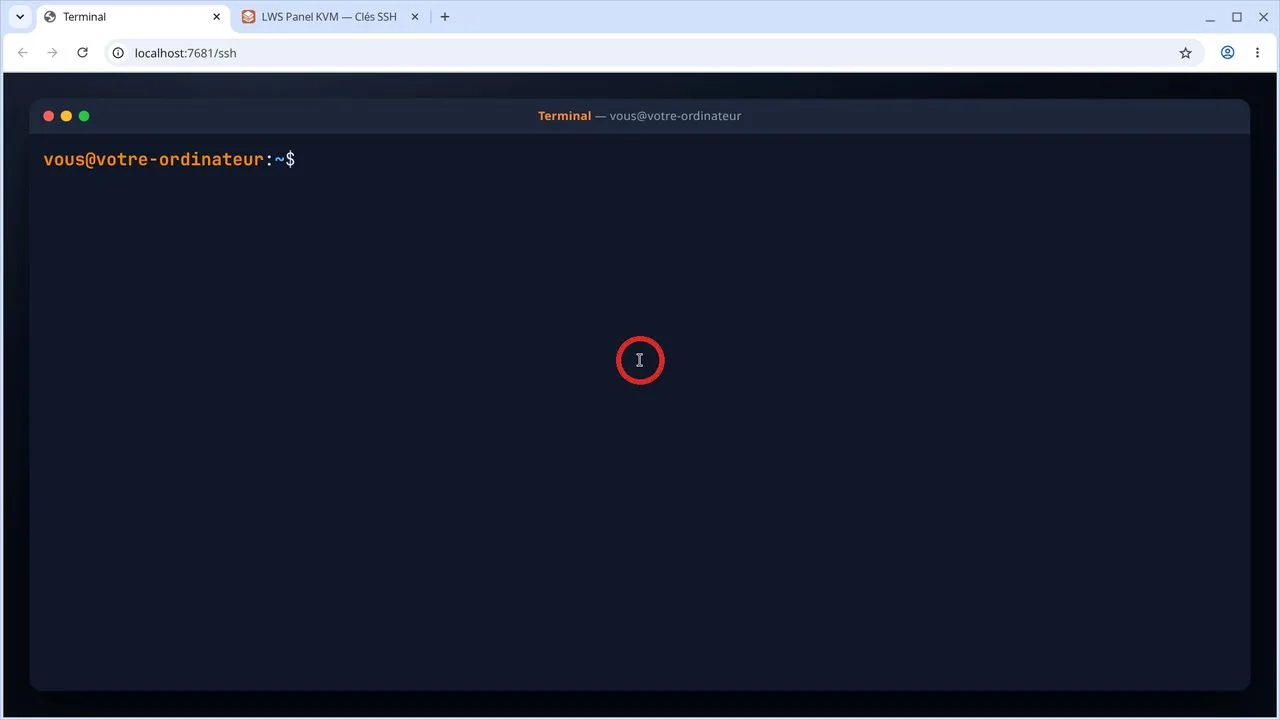
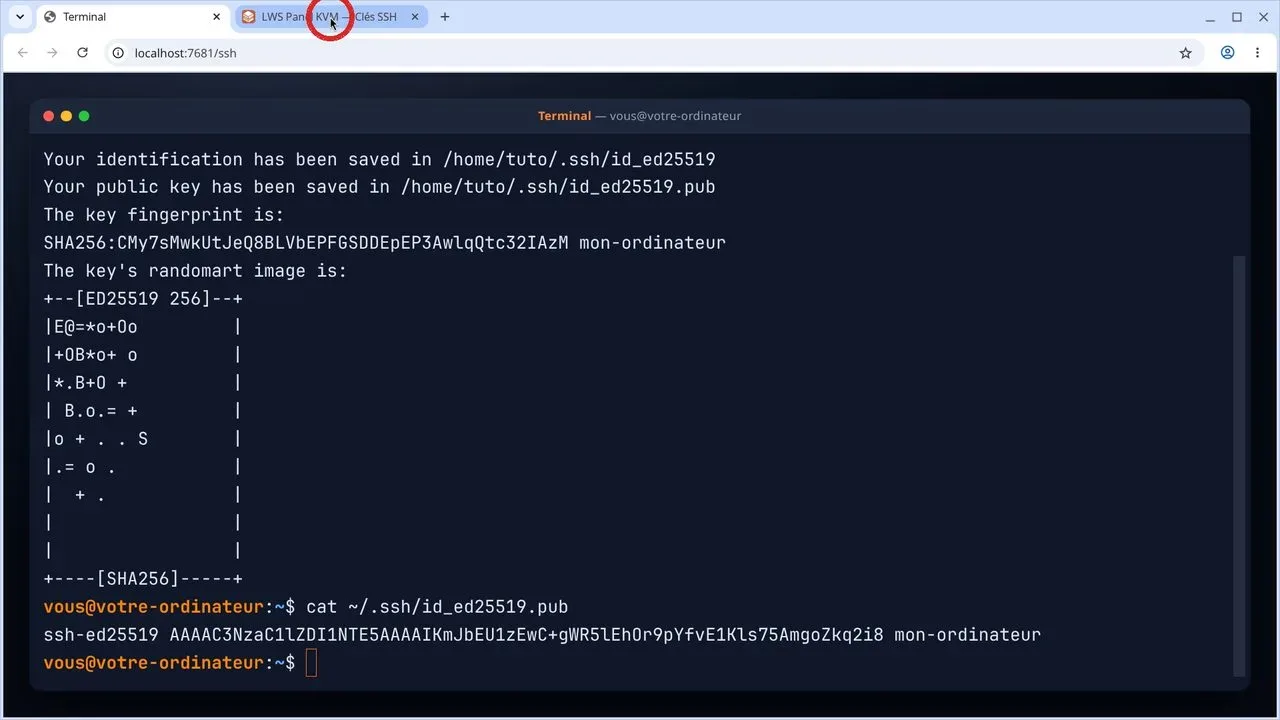
Zeigen Sie den Inhalt Ihrer öffentlichen Schlüsseldatei im Terminal mit dem entsprechenden Befehl an. Markieren Sie die gesamte angezeigte Zeile, beginnend mit ssh-ed25519 und endend mit Ihrem Kommentar, und kopieren Sie sie dann in Ihre Zwischenablage.
cat ~/.ssh/id_ed25519.pubssh-ed25519 AAAAC3NzaC1lZDI1NTE5AAAAIKmJbEU1zEwC+gWR5lEhOr9pYfvE1Kls75AmgoZkq2i8 mon-ordinateurWechseln Sie zu Ihrem Webbrowser und öffnen Sie Ihren Bereich LWS Panel KVM. Klicken Sie im linken Seitenmenü auf den Punkt SSH-Schlüssel, um die Konfigurationsseite für Ihre Schlüssel zu öffnen.
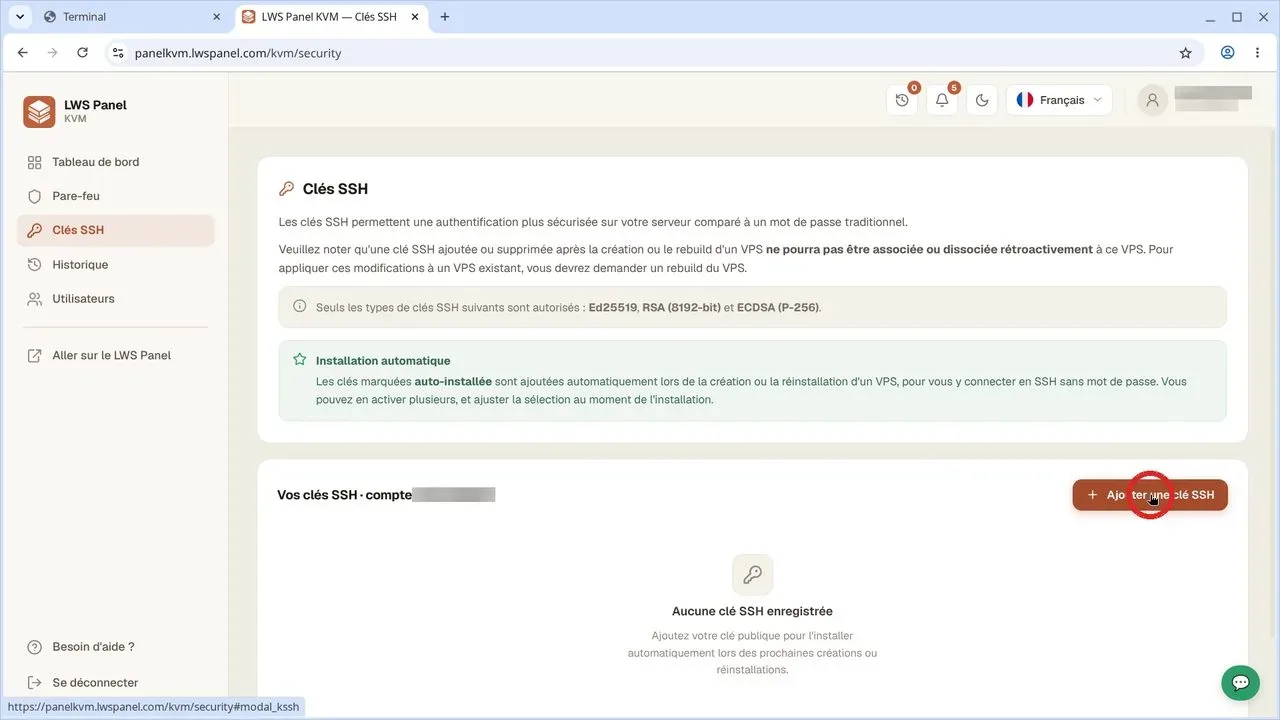
Auf der SSH-Schlüssel-Seite klicken Sie auf die rote Schaltfläche + SSH-Schlüssel hinzufügen. Fügen Sie in dem sich öffnenden Fenster den vollständigen Inhalt Ihres zuvor kopierten öffentlichen Schlüssels ein und bestätigen Sie dann zum Speichern. Ihr Schlüssel wird automatisch als Auto-installiert gekennzeichnet.
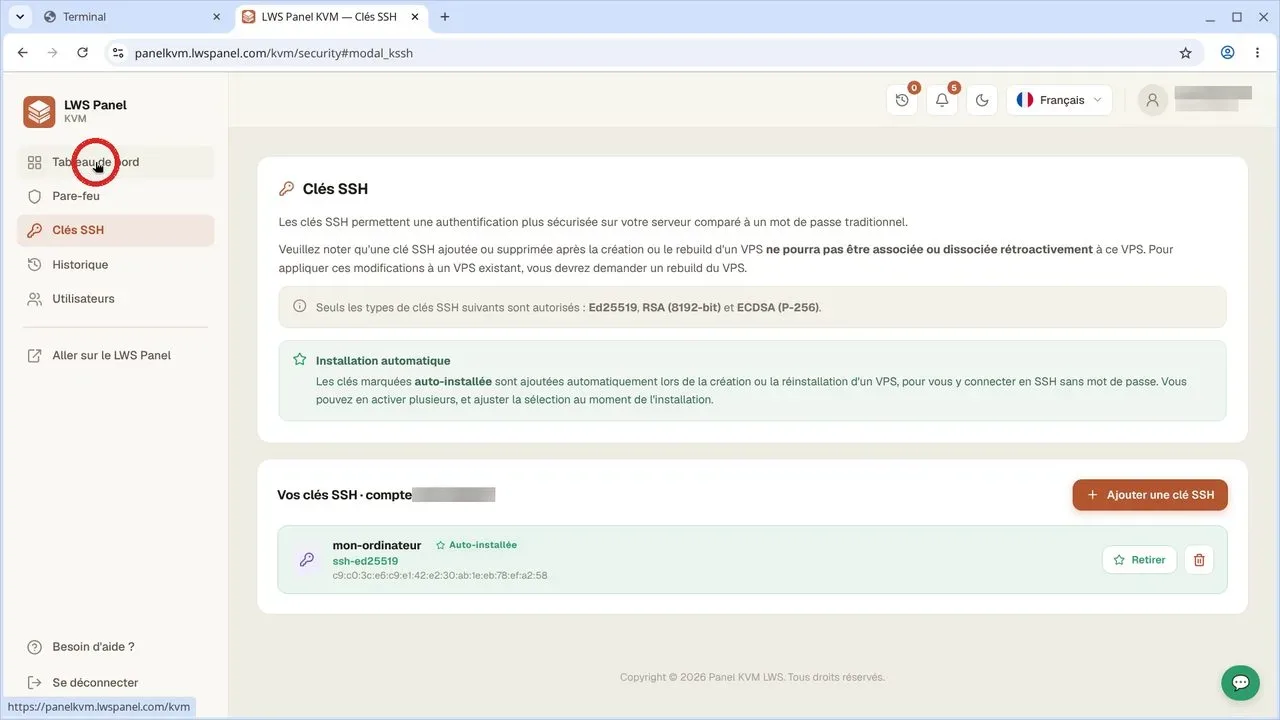
Sobald der Schlüssel gespeichert und in der Liste sichtbar ist, gehen Sie im linken Menü nach oben und klicken Sie auf Dashboard. Dadurch gelangen Sie zurück zur Gesamtübersicht Ihrer verfügbaren virtuellen Maschinen.
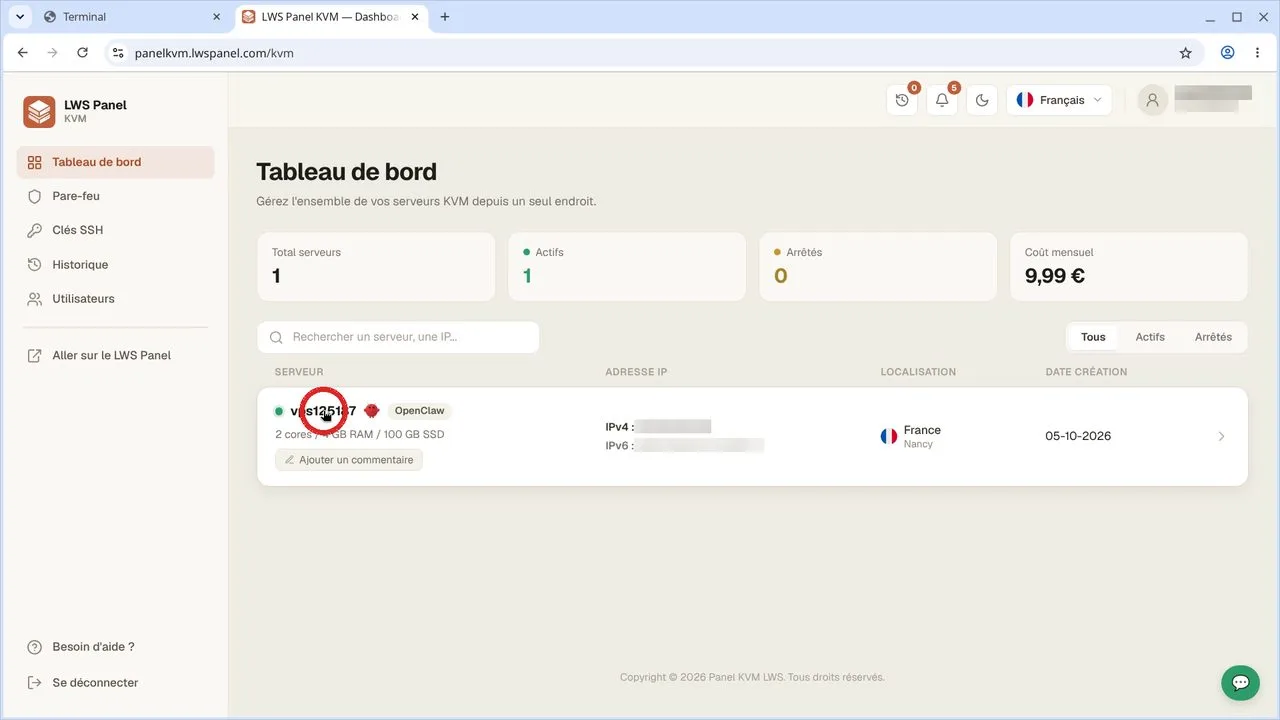
In der Liste Ihrer Server suchen Sie Ihren VPS und klicken Sie direkt auf seinen Namen, um die detaillierte Verwaltungsseite der Maschine anzuzeigen.
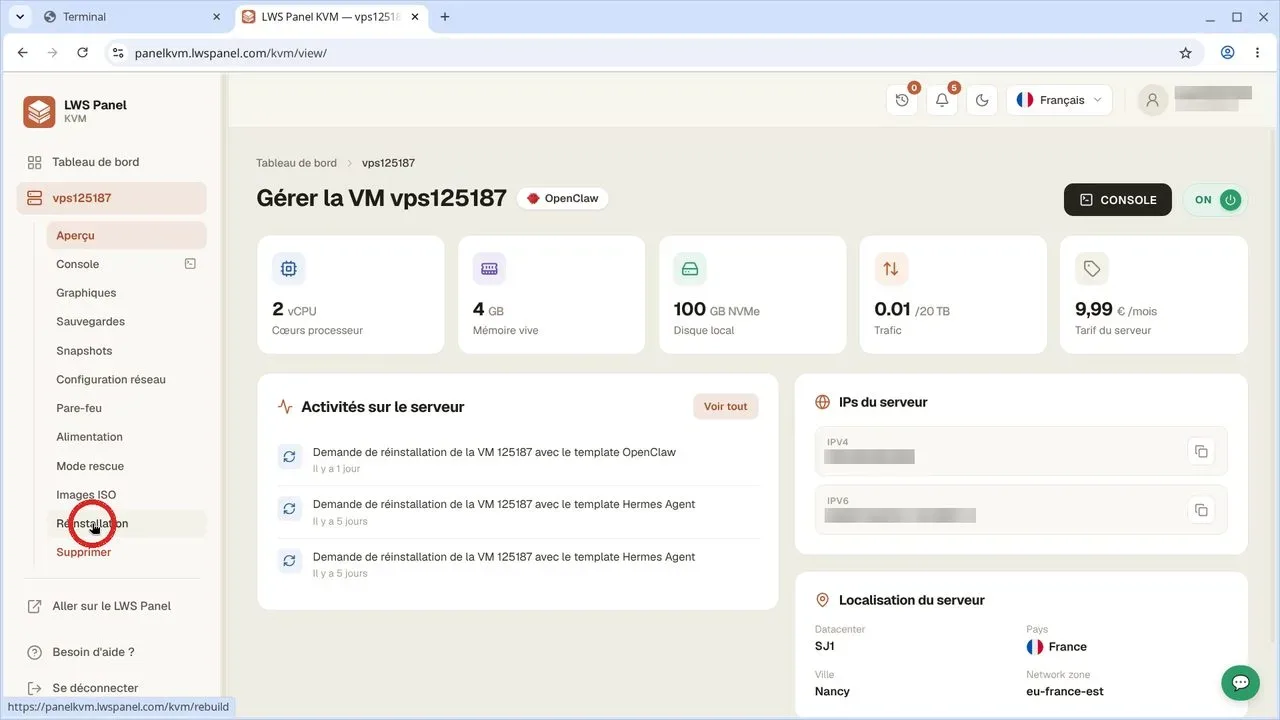
Klicken Sie im linken, für Ihre Maschine spezifischen Seitenmenü auf Neuinstallation. Beachten Sie die oben auf der Seite angezeigte Warnung, die Sie an das Löschen der Daten erinnert.
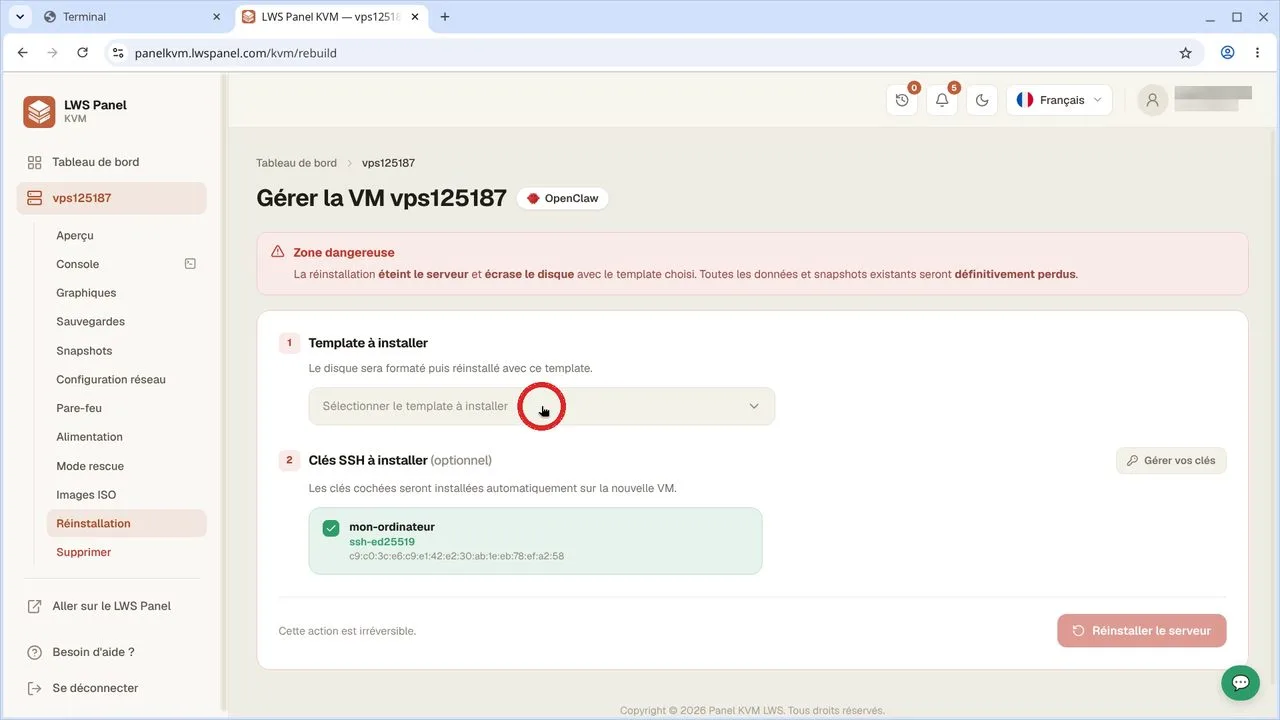
Klappen Sie die Liste Zu installierendes Template auswählen auf und wählen Sie die Option Debian 13 (Trixie). Überprüfen Sie unter dem Feld, dass Ihr Schlüssel mon-ordinateur korrekt aktiviert ist, um in das System eingespielt zu werden.
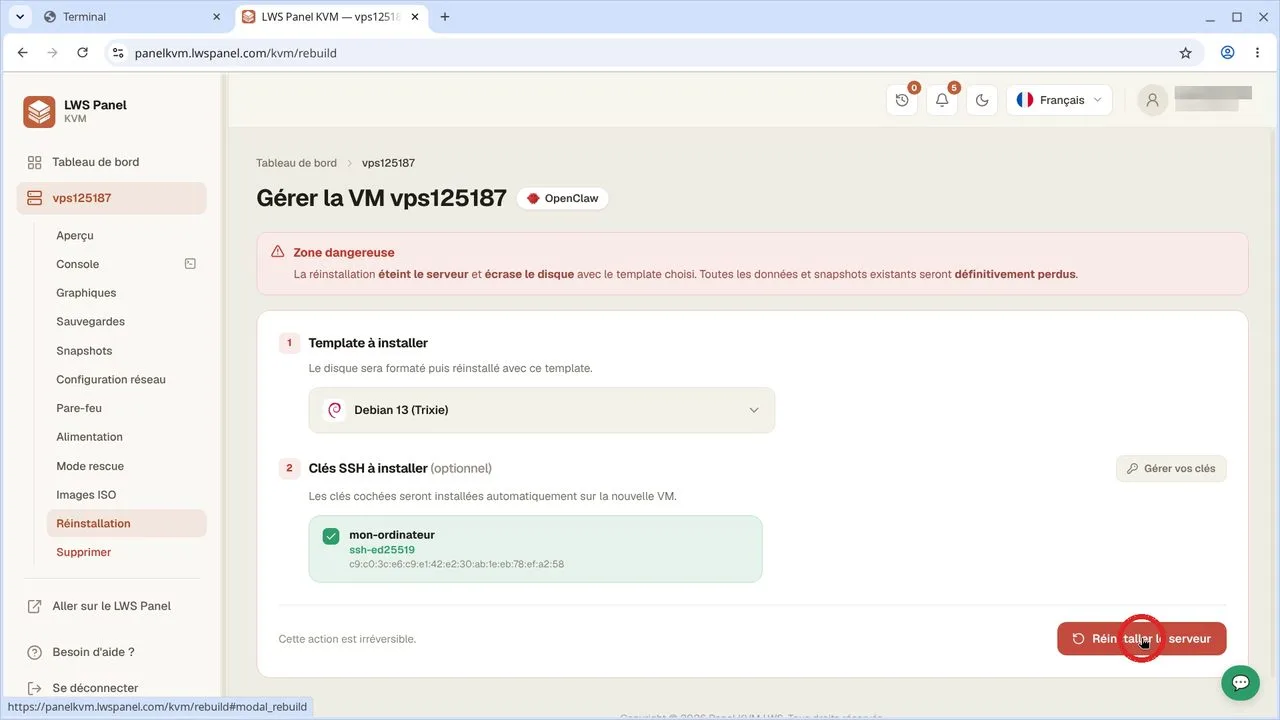
Klicken Sie unten rechts auf dem Bildschirm auf die Schaltfläche Server neu installieren. Ein Pop-up-Fenster fordert Sie auf, die angegebene Bestätigung einzugeben, um das Löschen und die Installation des Systems endgültig zu starten.
Warten Sie einige Augenblicke, bis die Neuinstallation im Dashboard als abgeschlossen angezeigt wird. Wechseln Sie anschließend wieder zum Fenster Ihres lokalen Terminals, um die Verbindung vorzubereiten.
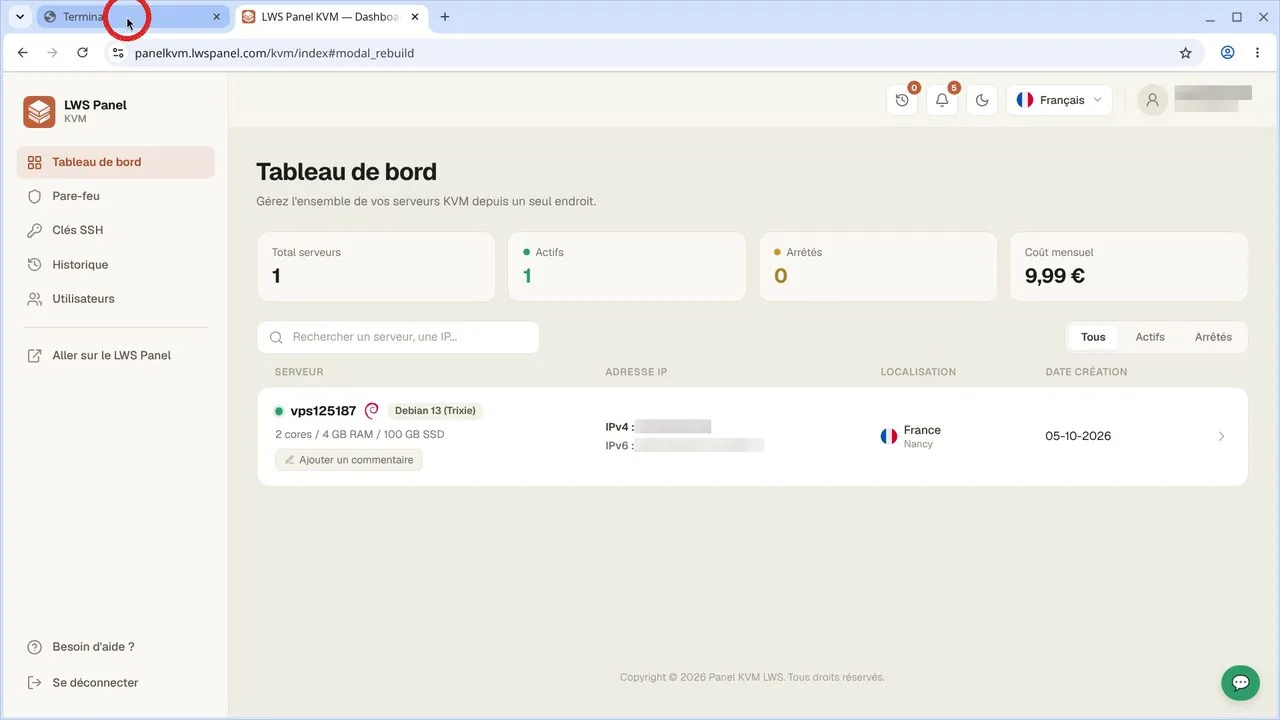
Starten Sie den SSH-Befehl für den Benutzer root gefolgt von der IP-Adresse Ihres Servers (ersetzen Sie 203.0.113.10 durch die tatsächliche IP-Adresse Ihres VPS, die in Ihrem Kundenbereich angezeigt wird). Bestätigen Sie bei der allerersten Verbindung den Sicherheits-Fingerabdruck des Servers, indem Sie 'yes' eingeben und dann bestätigen.
ssh root@203.0.113.10The authenticity of host '203.0.113.10 (203.0.113.10)' can't be established.
ED25519 key fingerprint is SHA256:wYmks+xkf8arSnDfWEvqR7zsgZs86OD0P3vMAX59p3I.
This key is not known by any other names.
Are you sure you want to continue connecting (yes/no/[fingerprint])? yes
Warning: Permanently added '203.0.113.10' (ED25519) to the list of known hosts.Sie sind nun mit Root-Rechten verbunden. Prüfen Sie durch Anzeige der Versionsinformationen, ob das installierte System tatsächlich Debian 13 ist, und beenden Sie dann die SSH-Sitzung, indem Sie 'exit' eingeben.
cat /etc/os-release
exitPRETTY_NAME="Debian GNU/Linux 13 (trixie)"
NAME="Debian GNU/Linux"
VERSION_ID="13"
VERSION="13 (trixie)"
VERSION_CODENAME=trixie
DEBIAN_VERSION_FULL=13.4
ID=debian
HOME_URL="https://www.debian.org/"
SUPPORT_URL="https://www.debian.org/support"
BUG_REPORT_URL="https://bugs.debian.org/"Ein kryptografischer Schlüssel ist im Gegensatz zu einem selbst komplexen Passwort praktisch unmöglich zu erraten oder per Brute-Force zu knacken. Außerdem müssen Sie sich bei jeder Administrationssitzung keine Zugangsdaten merken oder eingeben.
Ihre öffentliche IP-Adresse ist in der ersten Liefer-E-Mail Ihres Servers angegeben. Sie finden sie auch im Dashboard Ihres KVM-Panels direkt in der Zusammenfassung Ihrer Maschine.
Das ist eine normale Sicherheitsprüfung bei der ersten Verbindung zu einem neuen Host. Wenn Sie 'yes' eingeben, speichern Sie den Fingerabdruck der Maschine in der Datei known_hosts Ihres Computers, um sich vor Abfangangriffen zu schützen.
Nein. Sobald Ihr Schlüssel in Ihrem KVM-Panel mit dem Status 'Auto-installiert' konfiguriert ist, wird er automatisch auf all Ihren zukünftigen Servern bereitgestellt, die in Ihrem LWS-Konto erstellt oder neu installiert werden.
Stellen Sie sie dem LWS-Team und der Community. Die Antwort wird nach Moderation veröffentlicht.
 Über LWS :
LWS ist ein 100% französischer Webhoster, der ganz auf Qualität und Innovation setzt und einen reaktionsschnellen und kompetenten technischen Service zu erschwinglichen Preisen bietet.
Über LWS :
LWS ist ein 100% französischer Webhoster, der ganz auf Qualität und Innovation setzt und einen reaktionsschnellen und kompetenten technischen Service zu erschwinglichen Preisen bietet.



 Ja
Ja Nicht
Nicht