
Online-Hilfe
Der für alle zugängliche Webhoster
Procédure
Um Ihre mit Canva erstellte Website mit Ihrer eigenen Domain anzuzeigen, müssen Sie Ihre DNS-Einträge auf die Server der Plattform verweisen. Canva ist ein Grafik- und Online-Publishing-Tool (zugänglich über canva.com), mit dem sich einfache und interaktive Websites gestalten lassen. Diese Anleitung begleitet Sie Schritt für Schritt beim Hinzufügen der erforderlichen Einträge in Ihrem Kundenbereich, ohne Ihre anderen Dienste wie Ihre E-Mails zu beeinträchtigen.
Öffnen Sie Ihr Website-Projekt in Canva, klicken Sie auf Website veröffentlichen und dann auf Neue Domain erhalten und wählen Sie Eigene Domain verwenden. Geben Sie die Hauptdomain oder eine Subdomain an (zum Beispiel „canva.mondomaine.fr“, praktisch, um Ihre aktuelle Website zu behalten) und notieren Sie sorgfältig die von Canva angezeigten DNS-Einträge. Ein Beispiel aus der Canva-Hilfe: ein Eintrag vom Typ A auf „@“ mit dem Wert 103.169.142.0. Canva kann außerdem einen TXT-Verifizierungseintrag verlangen, dessen Wert spezifisch für Ihre Website ist.
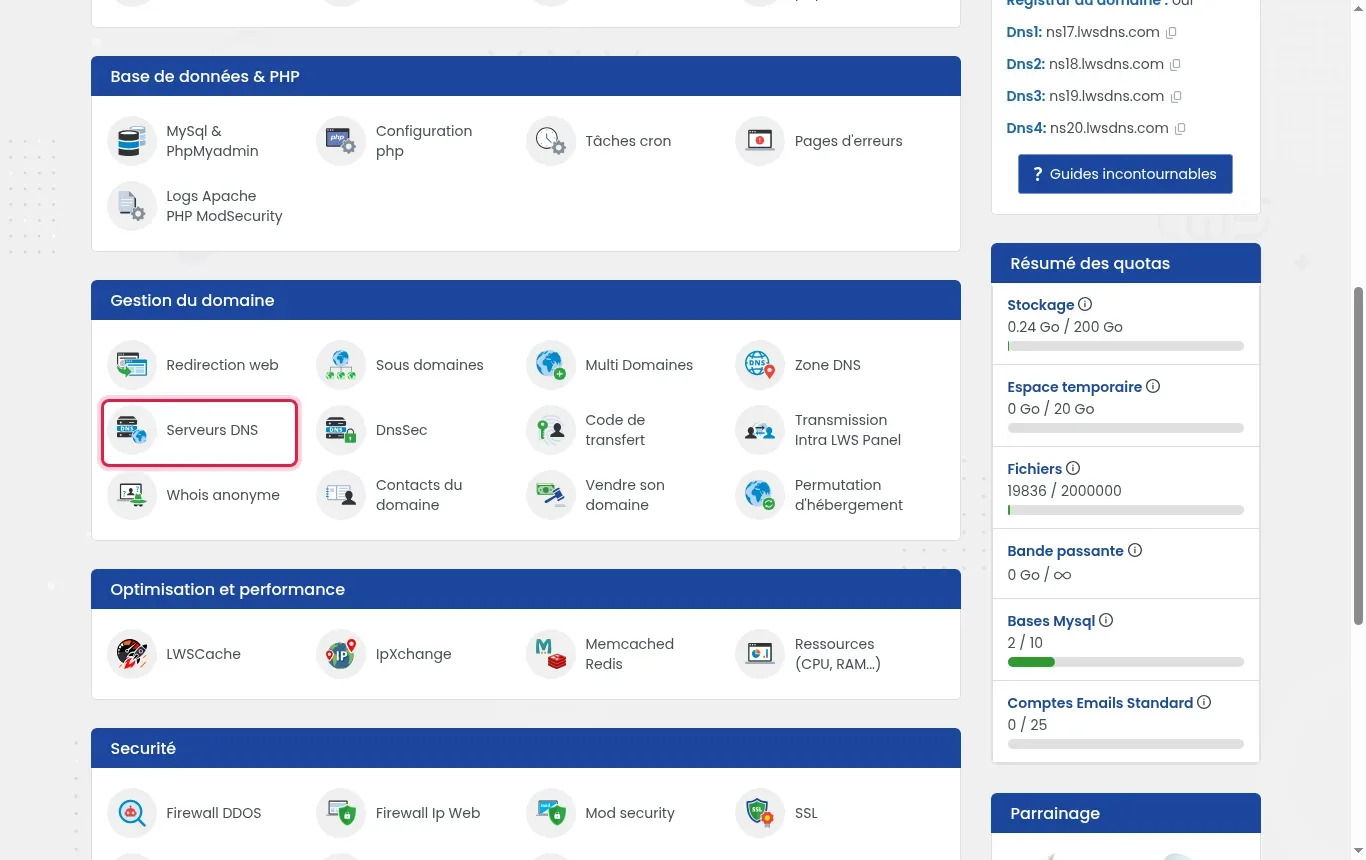
Melden Sie sich in Ihrem Kundenbereich an, klicken Sie vor Ihrer Domain auf Verwalten, gehen Sie dann zum Abschnitt Domainverwaltung und klicken Sie auf DNS-Server.
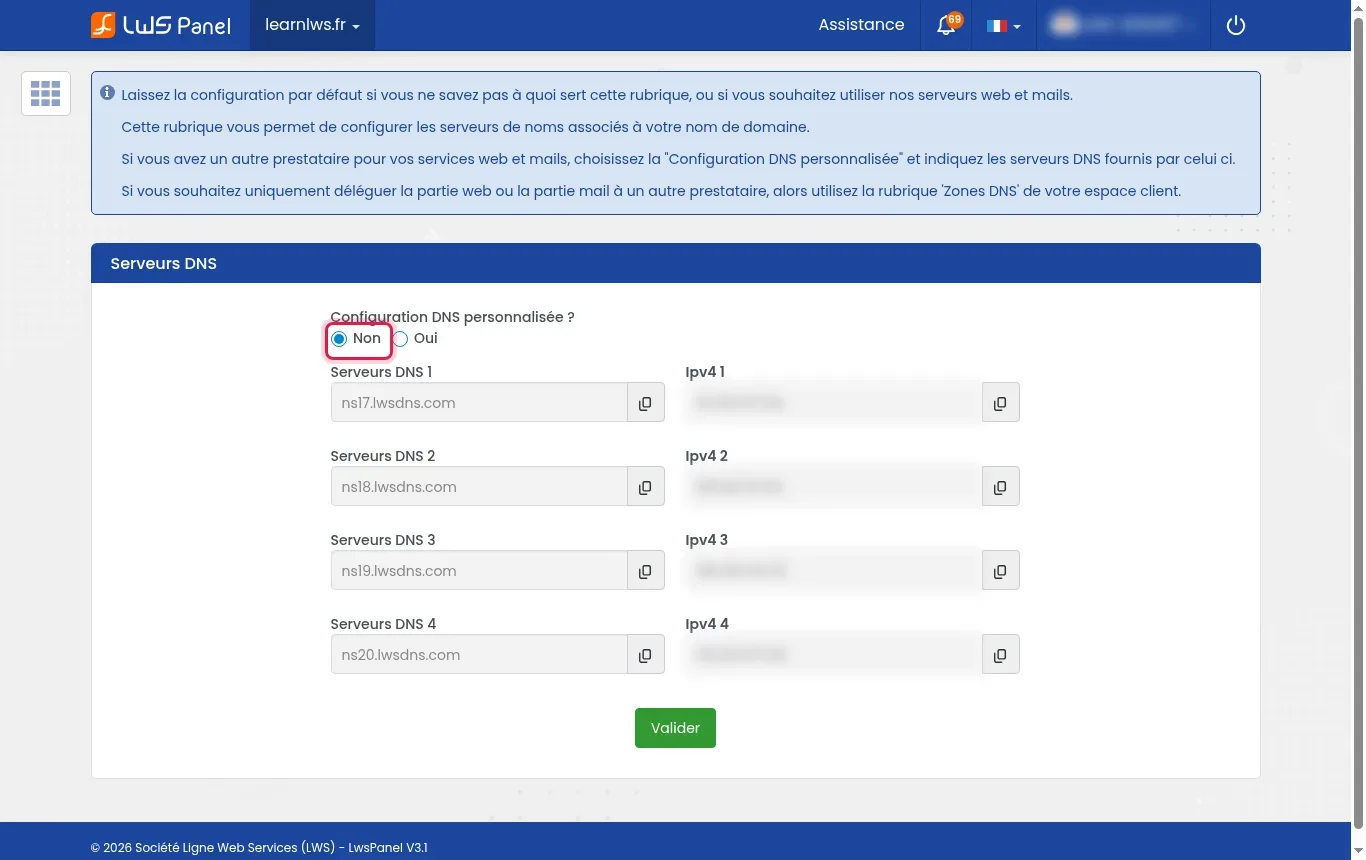
Vergewissern Sie sich, dass die Option Benutzerdefinierte DNS-Konfiguration? auf Nein gesetzt ist. Dadurch wird sichergestellt, dass die Verwaltung der Einträge korrekt über die DNS-Zone Ihres Hostings erfolgt (mit den Servern ns17.lwsdns.com und ns18.lwsdns.com).
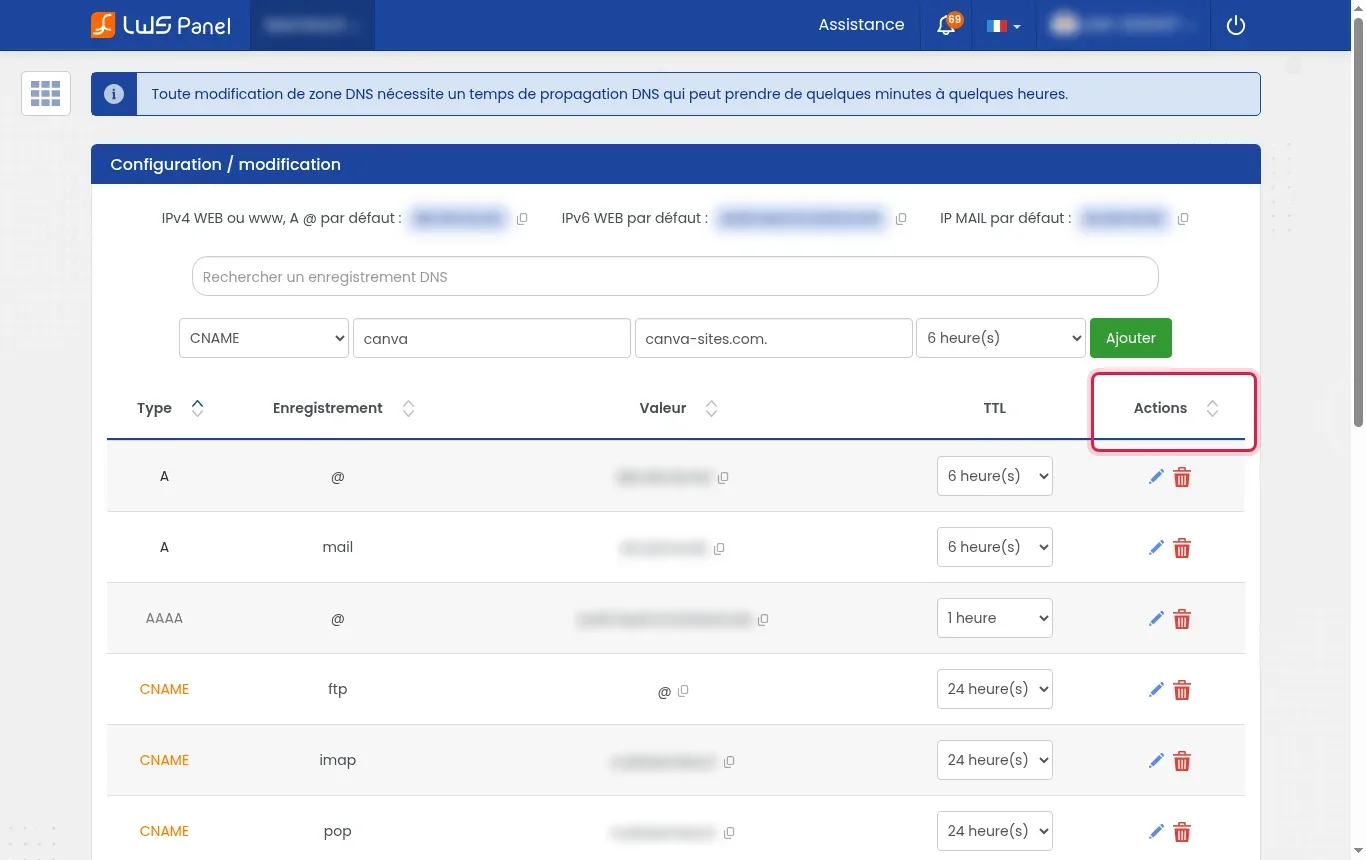
Gehen Sie zurück zur Verwaltung des Dienstes und öffnen Sie DNS-Zone. Prüfen Sie in der Übersichtstabelle die vorhandenen Einträge und verwenden Sie die Spalte Aktionen, um jeden vorhandenen A- oder CNAME-Eintrag zu ändern oder zu löschen, der denselben Hostnamen verwendet wie der von Canva angeforderte.
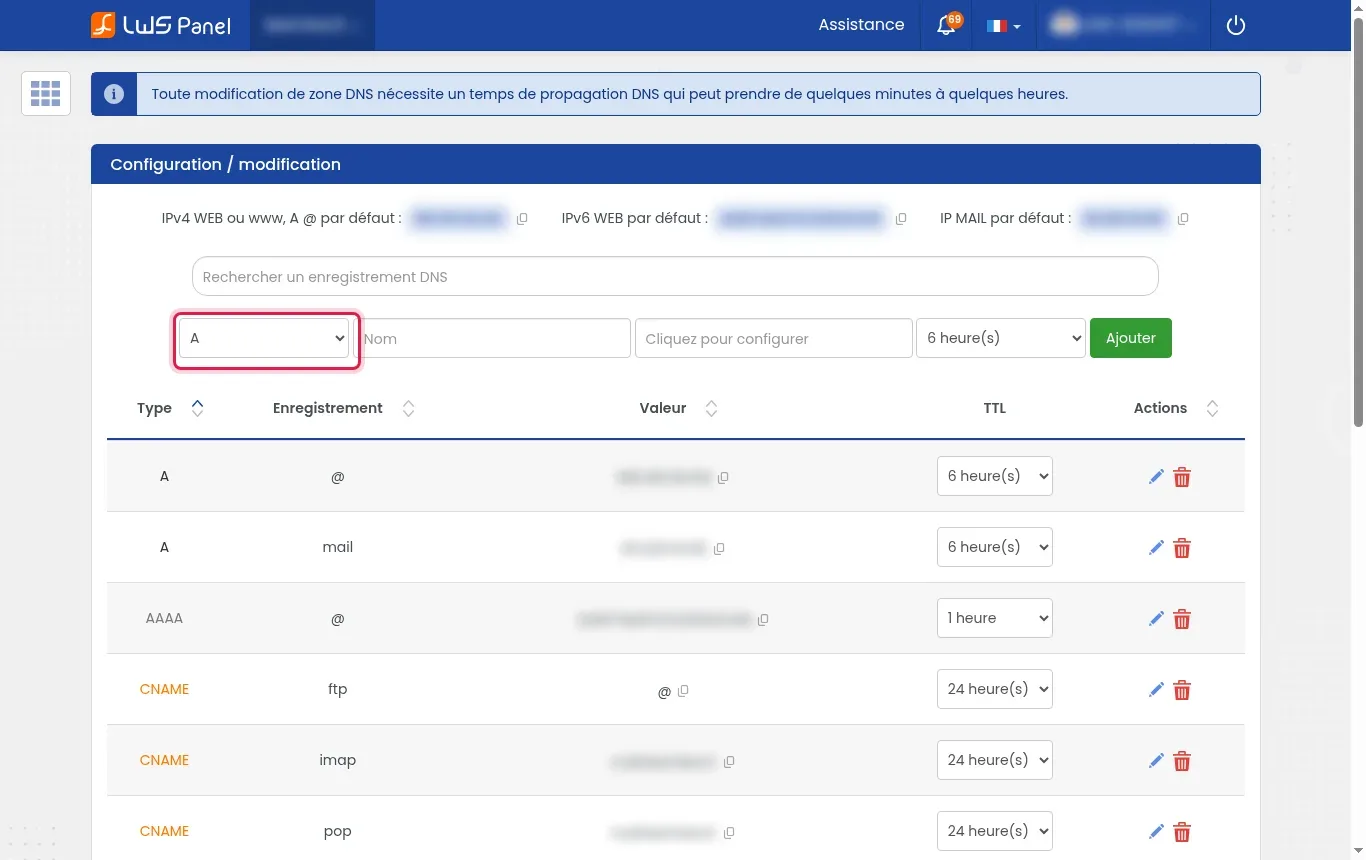
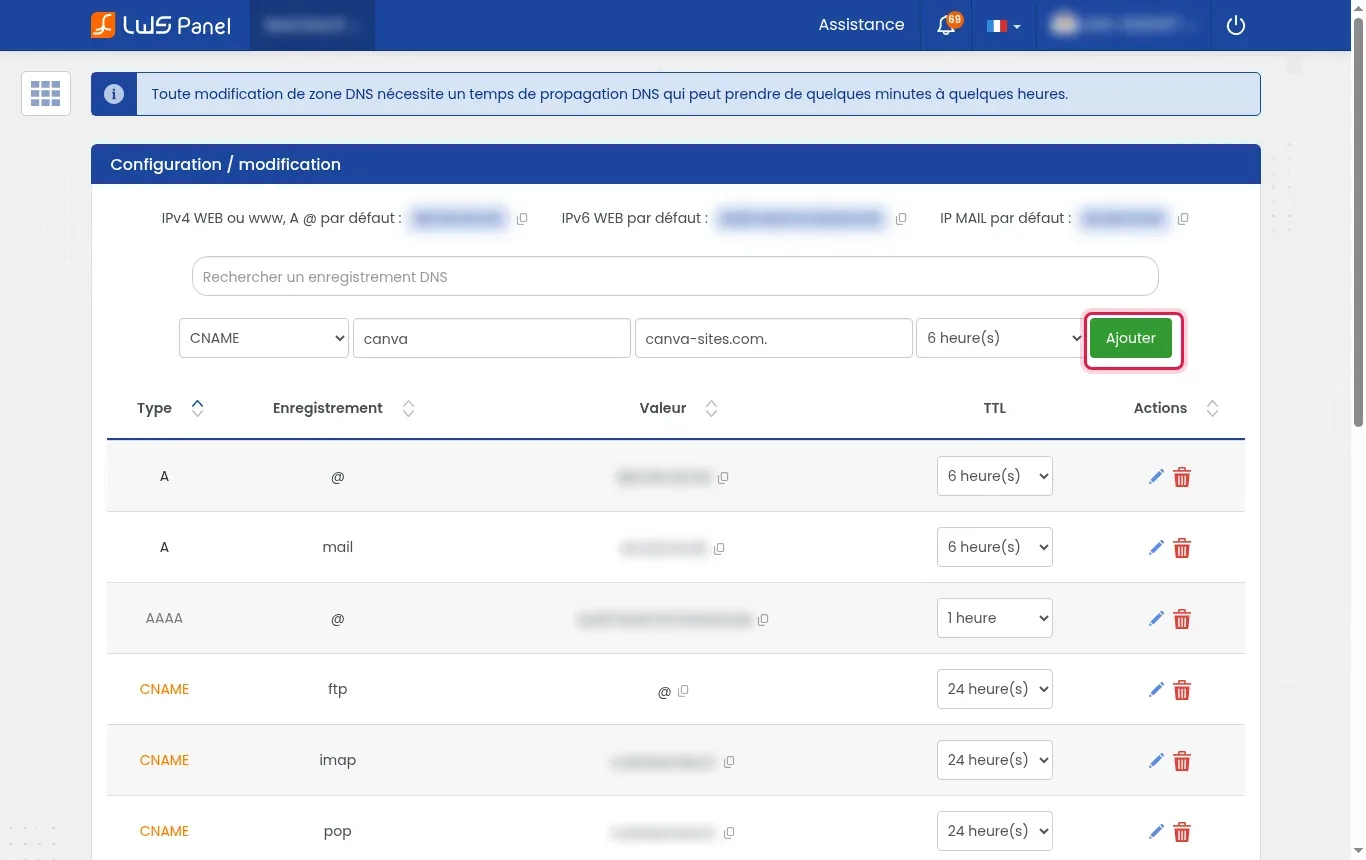
Wählen Sie im oberen Bereich Konfiguration / Änderung in der Dropdown-Liste den von Canva angeforderten Eintragstyp aus (meist A, manchmal TXT zur Verifizierung) und geben Sie im Feld Name die gewünschte Subdomain an oder lassen Sie „@“ für die Hauptdomain stehen.
Geben Sie im erscheinenden Fenster genau den von Canva übermittelten Wert ein (zum Beispiel 103.169.142.0 für einen A-Eintrag) und klicken Sie dann auf Speichern.
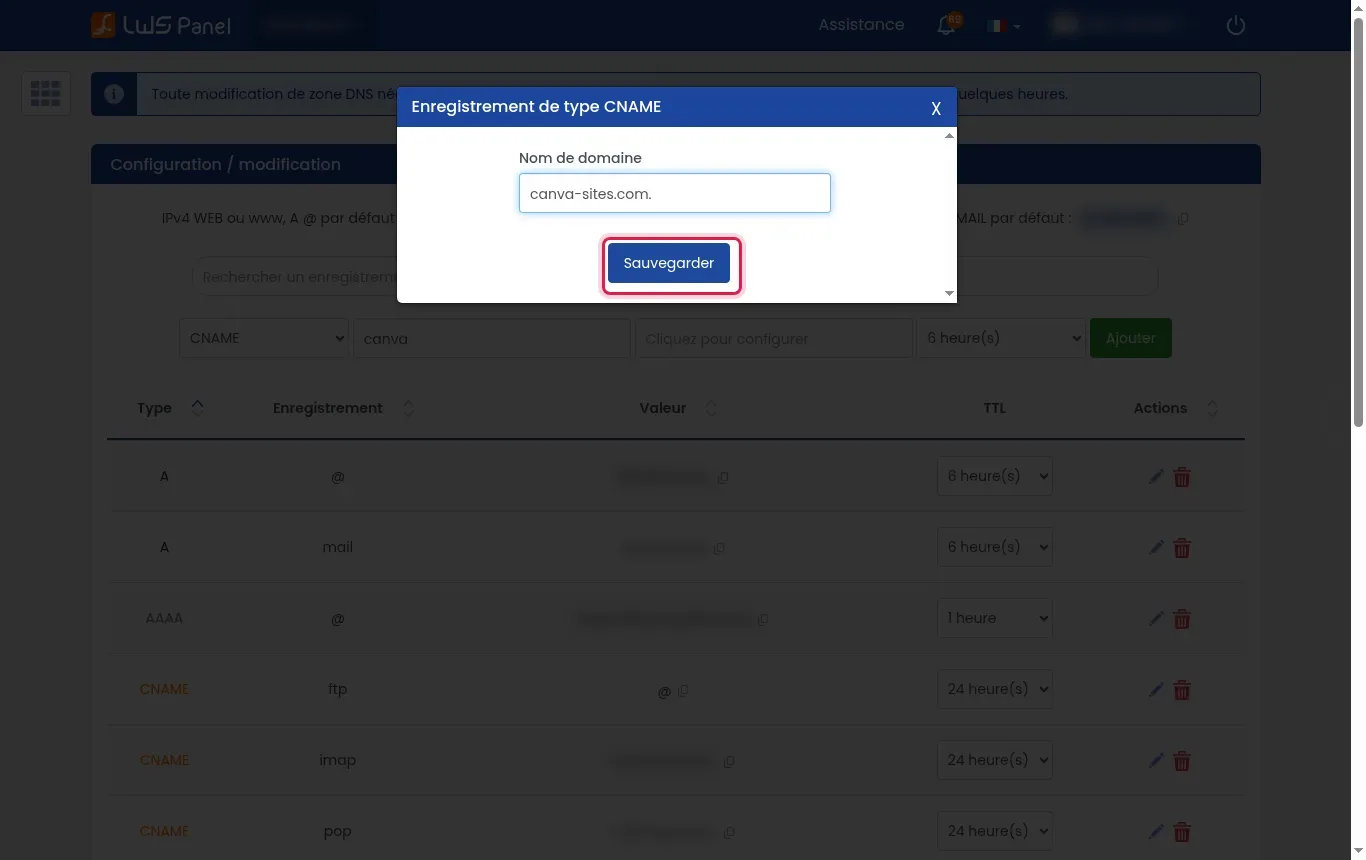
Überprüfen Sie die Einstellungen Ihrer neuen Zeile, lassen Sie den TTL-Wert auf dem Standardwert und klicken Sie dann auf die grüne Schaltfläche Hinzufügen, um die Anweisung endgültig zu speichern.
Gehen Sie zurück zur Canva-Oberfläche und klicken Sie auf die Schaltfläche zur Domain-Verifizierung. Sobald die DNS-Erkennung erfolgreich ist, stellt Canva Ihre Website bereit und stellt automatisch ein SSL-Sicherheitszertifikat für den Zugriff über HTTPS bereit.
Ja, Canva ermöglicht die Konfiguration der Root-Domain und ihres www-Präfixes. Sie müssen lediglich den erforderlichen CNAME- oder A-Eintrag für den Host „www“ zusätzlich zu dem der Root-Domain hinzufügen.
Absolut. Solange Sie die MX-Einträge und die SPF-Regeln Ihrer DNS-Zone nicht ändern, bleiben Zustellung und Versand Ihrer E-Mails vollständig funktionsfähig.
Die Aktualisierung der DNS-Zone dauert in der Regel einige Minuten bis einige Stunden, aber eine weltweite Propagationszeit von bis zu 24 oder 48 Stunden kann erforderlich sein.
Canva stellt automatisch ein HTTPS-Zertifikat aus, sobald die DNS-Propagation abgeschlossen ist. Wenn Sie eine Sicherheitswarnung sehen, warten Sie, bis die SSL-Validierung auf Seiten von Canva abgeschlossen ist.
Prüfen Sie, ob in Ihrer Eintragstabelle kein alter A- oder CNAME-Eintrag für denselben Hostnamen mehr vorhanden ist.
Stellen Sie sie dem LWS-Team und der Community. Die Antwort wird nach Moderation veröffentlicht.
 Über LWS :
LWS ist ein 100% französischer Webhoster, der ganz auf Qualität und Innovation setzt und einen reaktionsschnellen und kompetenten technischen Service zu erschwinglichen Preisen bietet.
Über LWS :
LWS ist ein 100% französischer Webhoster, der ganz auf Qualität und Innovation setzt und einen reaktionsschnellen und kompetenten technischen Service zu erschwinglichen Preisen bietet.



 Ja
Ja Nicht
Nicht