
Online-Hilfe
Der für alle zugängliche Webhoster
Procédure
Die Verwendung von Erweiterungen und Plugins ist unerlässlich, um die Funktionen Ihrer WordPress-Website zu erweitern. In dieser Dokumentation erfahren Sie, wie Sie diese Erweiterungen und Plugins mithilfe des WP Manager von LWS effizient verwalten. Ob Installation, Aktualisierung oder Entfernung – Ihnen stehen die notwendigen Werkzeuge zur Verfügung, um Ihre Erweiterungen ganz einfach zu verwalten.
Zunächst müssen Sie auf die WP-Manager-Funktion des Hostings zugreifen, auf dem Sie die installierten WordPress-Instanzen verwalten möchten.
In der Liste Installationen verwalten klicken Sie auf die Schaltfläche "VERWALTEN" rechts neben der gewünschten WordPress-Website:

Die Website-Ansicht öffnet sich im Tab WESENTLICHES. Klicken Sie auf den Tab "ERWEITERUNGEN", um die Liste der auf Ihrer WordPress-Instanz installierten Erweiterungen anzuzeigen:
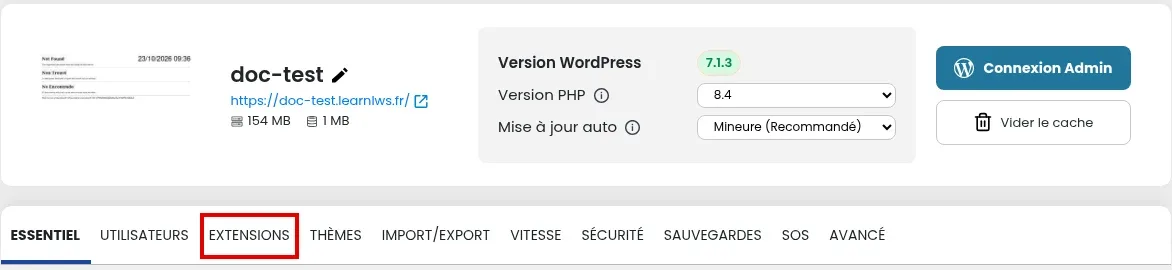
Mit dem WP Manager haben Sie mehrere Möglichkeiten, Erweiterungen zu aktivieren oder zu deaktivieren.
Möglichkeit 1: Alle Erweiterungen aktivieren
Sobald Sie die Liste der Erweiterungen aufgerufen haben, klicken Sie auf die Schaltfläche "ALLE AKTIVIEREN".
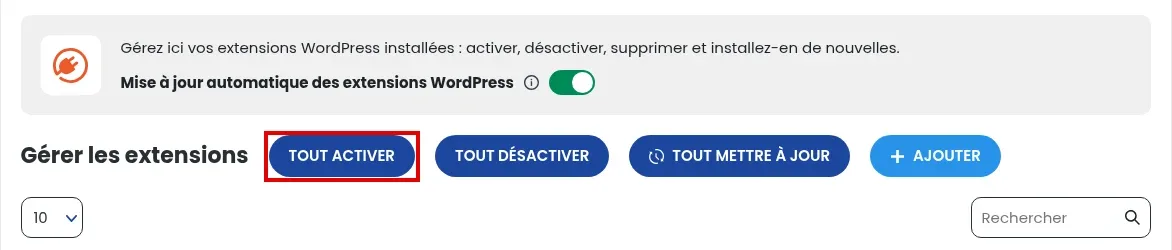
Diese Aktion aktiviert automatisch alle auf Ihrer WordPress-Website installierten Erweiterungen. Wenn Sie diese Funktion nutzen, vergewissern Sie sich bitte im Voraus, dass zwischen zwei auf Ihrer Website installierten Erweiterungen keine Inkompatibilitäten bestehen.
Möglichkeit 2: Alle Erweiterungen deaktivieren
Sobald Sie die Liste der Erweiterungen aufgerufen haben, klicken Sie auf die Schaltfläche "ALLE DEAKTIVIEREN".
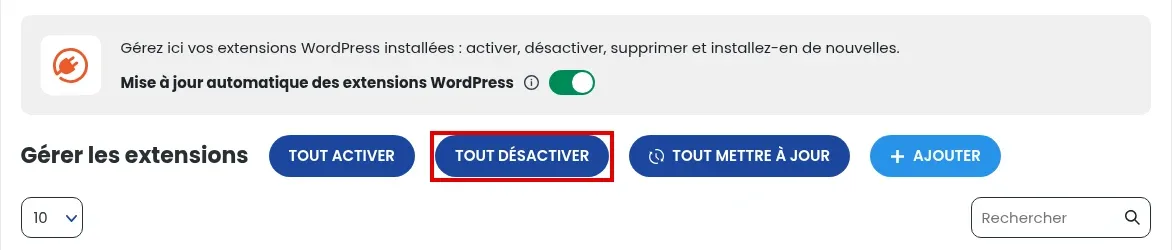
Diese Aktion deaktiviert automatisch alle auf Ihrer WordPress-Website installierten Erweiterungen. Dadurch kann Ihre WordPress-Website einige Funktionsstörungen aufweisen, wenn Erweiterungen für den ordnungsgemäßen Betrieb unerlässlich waren. Diese Vorgehensweise kann jedoch interessant sein, um eine problematische Erweiterung zu identifizieren. Das Prinzip besteht dann darin, alle Erweiterungen zu deaktivieren und sie anschließend nacheinander wieder zu aktivieren, wobei jedes Mal das Verhalten der Website überprüft wird, um die problematische Erweiterung zu bestimmen.
Möglichkeit 3: Eine einzelne Erweiterung aktivieren oder deaktivieren
Sobald Sie die Liste der Erweiterungen aufgerufen haben, klicken Sie auf den Schieberegler in der Spalte Aktivierung in der Zeile der Erweiterung, die Sie aktivieren oder deaktivieren möchten.
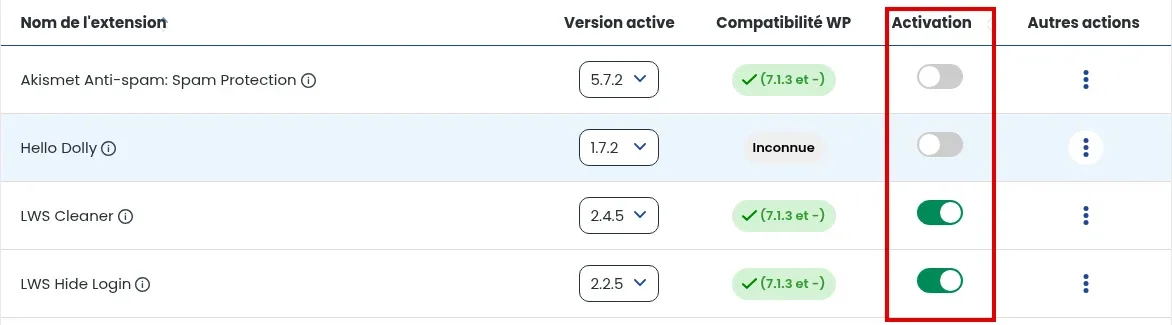
Wenn der Schieberegler grau ist, ist die Erweiterung inaktiv. Umgekehrt gilt: Wenn der Schieberegler grün ist, ist die Erweiterung derzeit aktiv.
Um eine Erweiterung zu Ihrer Wordpress-Website hinzuzufügen, klicken Sie auf die Schaltfläche "+ HINZUFÜGEN" oberhalb der Liste der Erweiterungen.
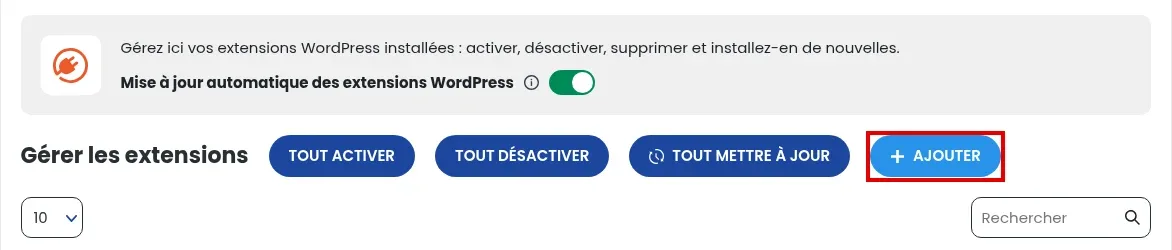
Sie werden dann zum Formular zum Hinzufügen von Erweiterungen weitergeleitet, das sich unten auf derselben Seite befindet.
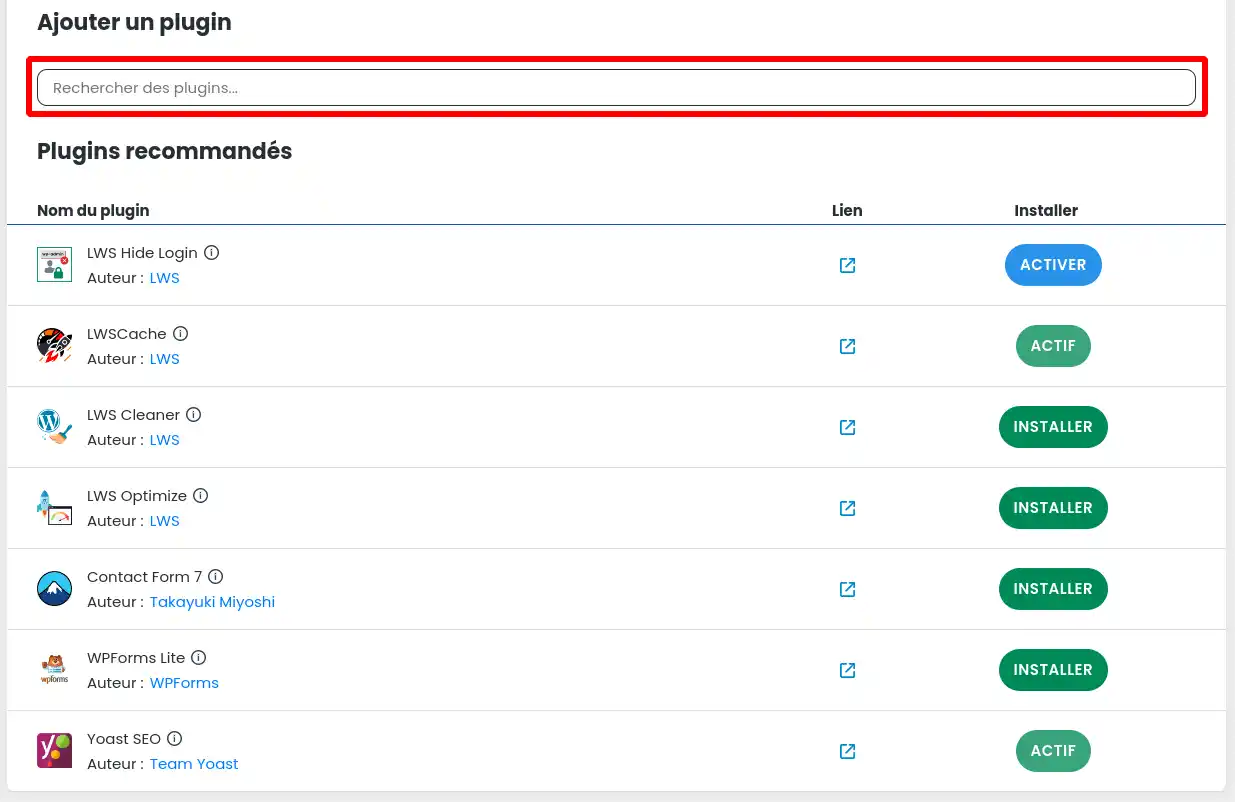
Sie haben dann die Möglichkeit, eine der empfohlenen Erweiterungen zu installieren oder im WordPress-Katalog nach einer Erweiterung zu suchen, indem Sie einen Begriff in das im obigen Screenshot rot markierte Feld eingeben. Der Begriff kann ein Bestandteil des Namens eines Plugins sein, das Sie gezielt suchen, oder ein allgemeiner Begriff wie zum Beispiel "Formular", um alle Erweiterungen zu finden, mit denen sich auf WordPress ein Formular erstellen lässt.
Als Beispiel suchen wir nach Erweiterungen zum Begriff "Elementor".
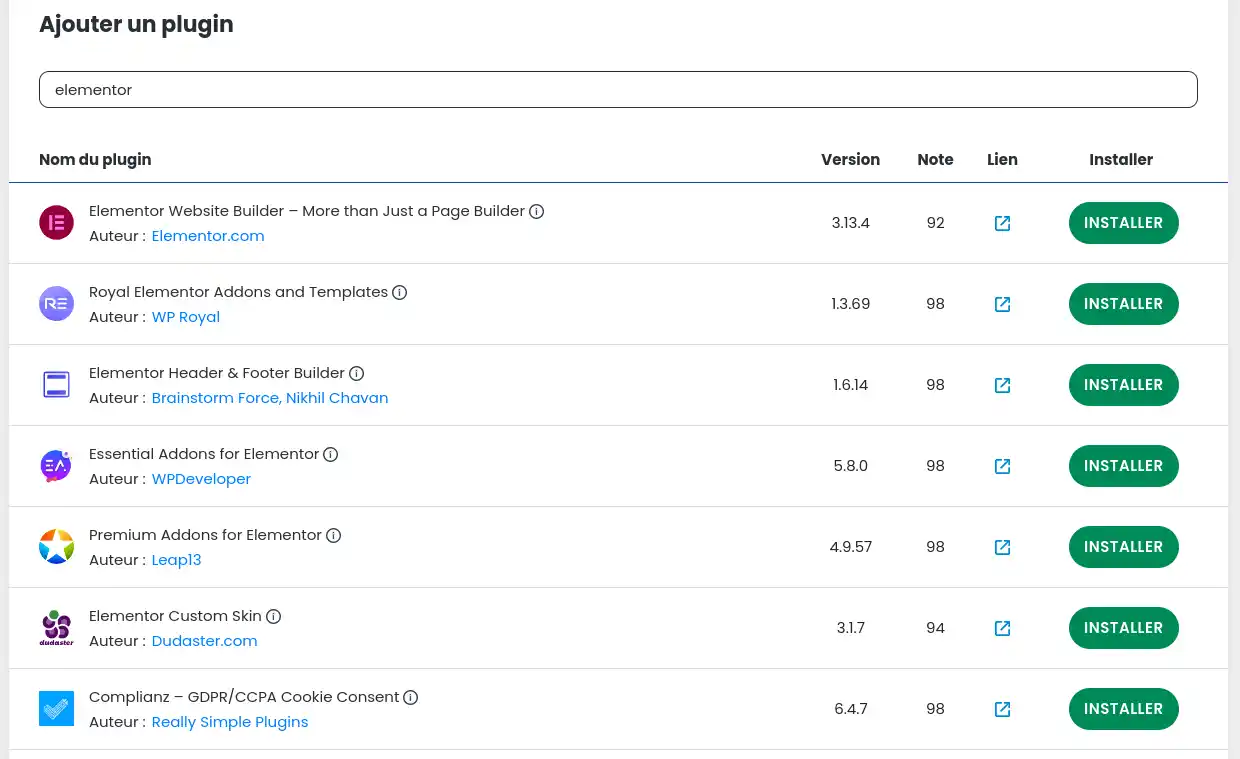
Der obige Screenshot zeigt das Suchergebnis. Sobald Sie Ihre Auswahl getroffen haben, klicken Sie auf die Schaltfläche "Installieren".
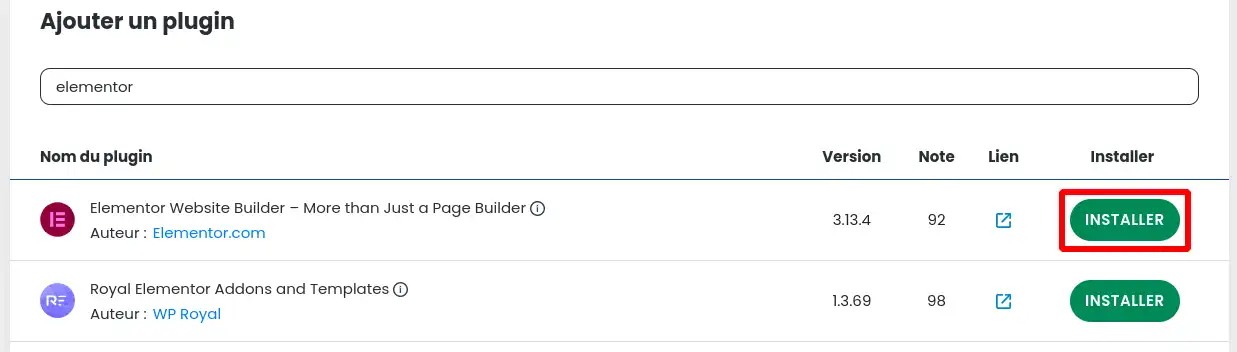
Sobald das Plugin korrekt auf Ihrer Website installiert ist, müssen Sie es aktivieren. Dies kann entweder gemäß Punkt II dieser Dokumentation erfolgen oder durch Klicken auf die Schaltfläche "Aktivieren" in der Suchliste.
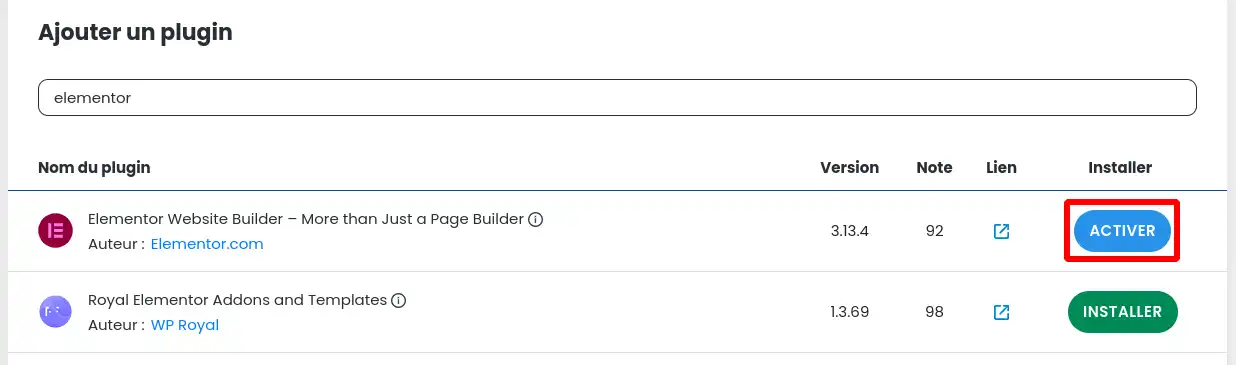
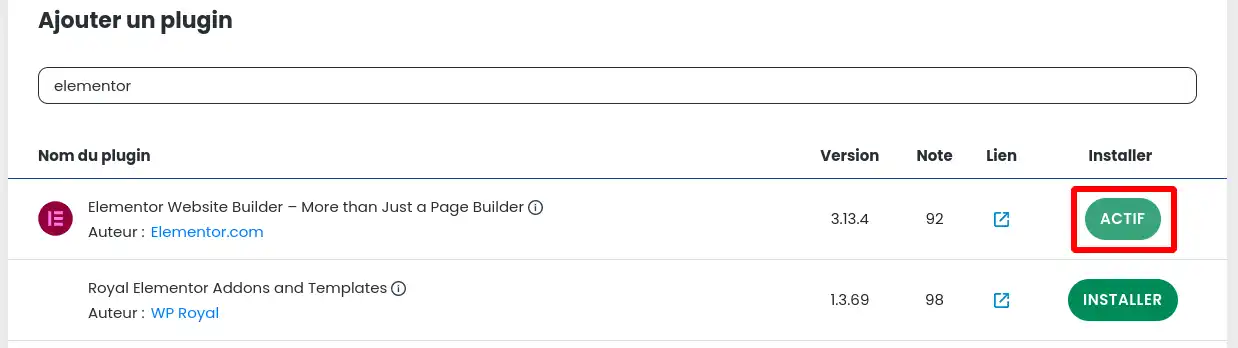
Nach der Aktivierung wechselt die Erweiterung in den aktiven Status, wie im folgenden Screenshot angezeigt, und Sie können sie sofort auf Ihrer WordPress-Website verwenden.
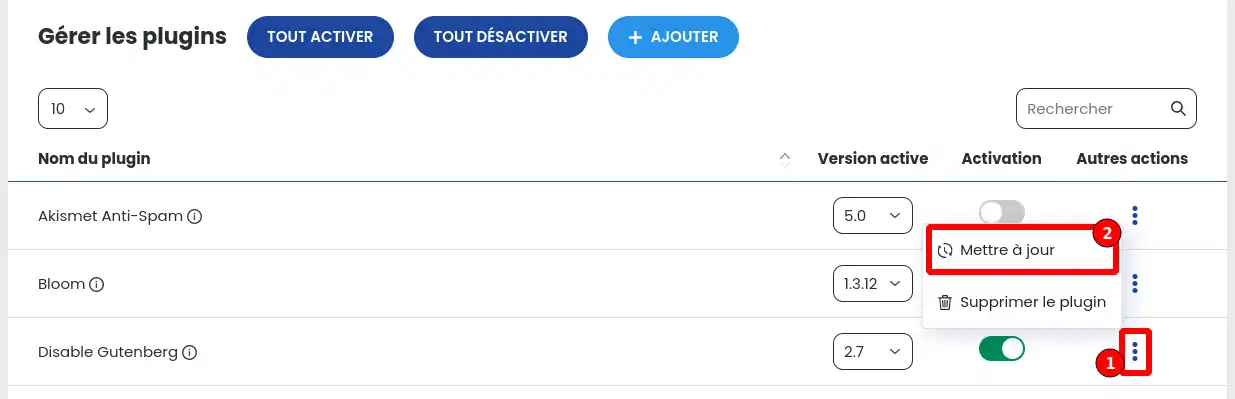
Um eine Erweiterung zu aktualisieren, müssen Sie in die Erweiterungsliste Ihrer Wordpress-Website gehen. Klicken Sie dann auf die 3 Punkte rechts neben der gewünschten Erweiterung in der Spalte Weitere Aktionen (1). Klicken Sie im erscheinenden Menü auf "Aktualisieren" :
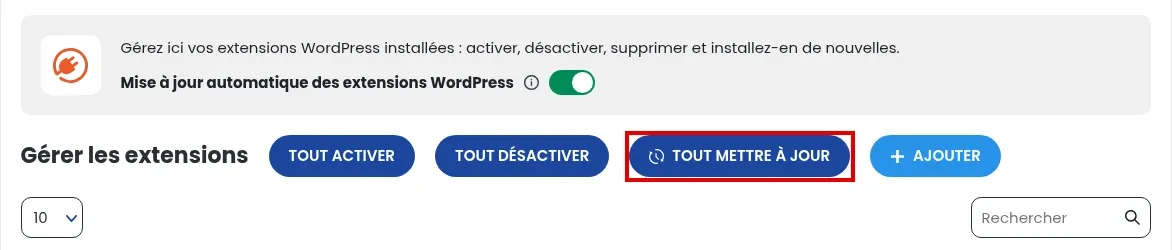
Um alle Erweiterungen auf einmal zu aktualisieren, klicken Sie oberhalb der Liste auf die Schaltfläche "ALLE AKTUALISIEREN".
Die Aktualisierung kann einige Sekunden bis einige Minuten dauern. Warten Sie bis zum Ende des Vorgangs, um zu überprüfen, ob alles ordnungsgemäß funktioniert.
Sehr praktisch, um die Website auf dem neuesten Stand zu halten, ohne regelmäßig nachsehen zu müssen, sollte die Aktivierung automatischer Erweiterungsaktualisierungen jedoch mit Vorsicht verwendet werden. Tatsächlich kann ein Update zu Inkompatibilitäten mit einer anderen Erweiterung, einem Theme oder der WordPress-Version führen und Ihre Website teilweise oder vollständig funktionsunfähig machen. Aus diesem Grund empfehlen wir die Verwendung dieser Funktion nicht, sie kann jedoch von erfahrenen Nutzern aktiviert werden.
Um die automatische Aktualisierung von Erweiterungen zu aktivieren, genügt es, den Schieberegler "Automatische Aktualisierung von WordPress-Erweiterungen" oben im Tab ERWEITERUNGEN zu aktivieren.
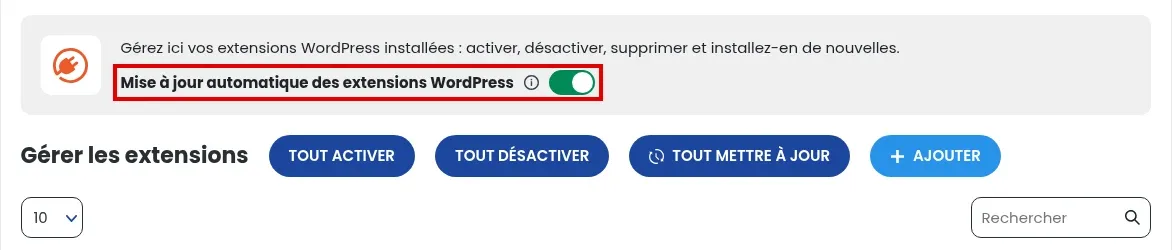
Wenn der Schieberegler grau ist, ist die Funktion inaktiv. Umgekehrt gilt: Wenn der Schieberegler grün ist, ist die Funktion derzeit aktiv.
Es kann sein, dass die neueste Version einer kürzlich aktualisierten Erweiterung nicht mit allen Modulen Ihrer WordPress-Website oder mit den PHP-Einstellungen Ihres Hostings kompatibel ist.
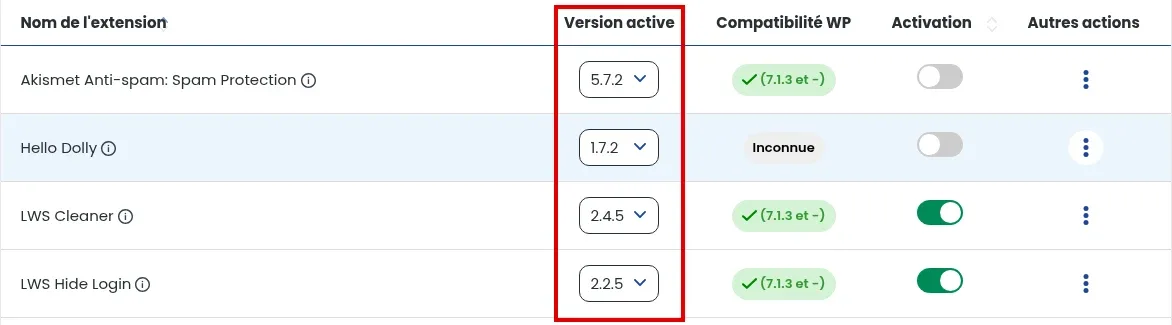
In diesem Fall können Sie problemlos zu einer früheren Version der Erweiterung zurückkehren.
Dazu können Sie in der Spalte Aktive Version der Erweiterungsliste die Version jedes Moduls auswählen, das Sie verwenden möchten, und so eine frühere Version des problematischen Moduls erneut installieren:
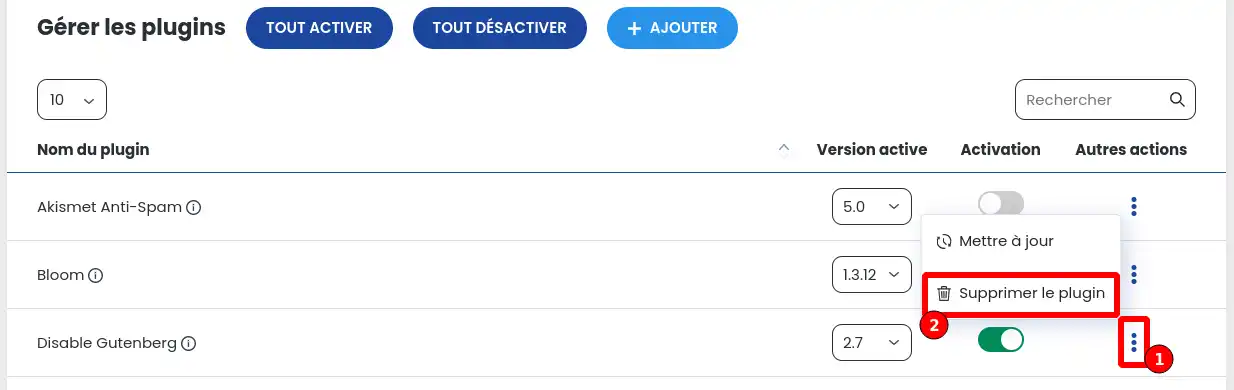
Um eine Erweiterung zu löschen, müssen Sie in die Erweiterungsliste Ihrer Wordpress-Website gehen. Klicken Sie dann auf die 3 Punkte rechts neben der gewünschten Erweiterung in der Spalte Weitere Aktionen (1). Klicken Sie im erscheinenden Menü auf "Plugin löschen" :
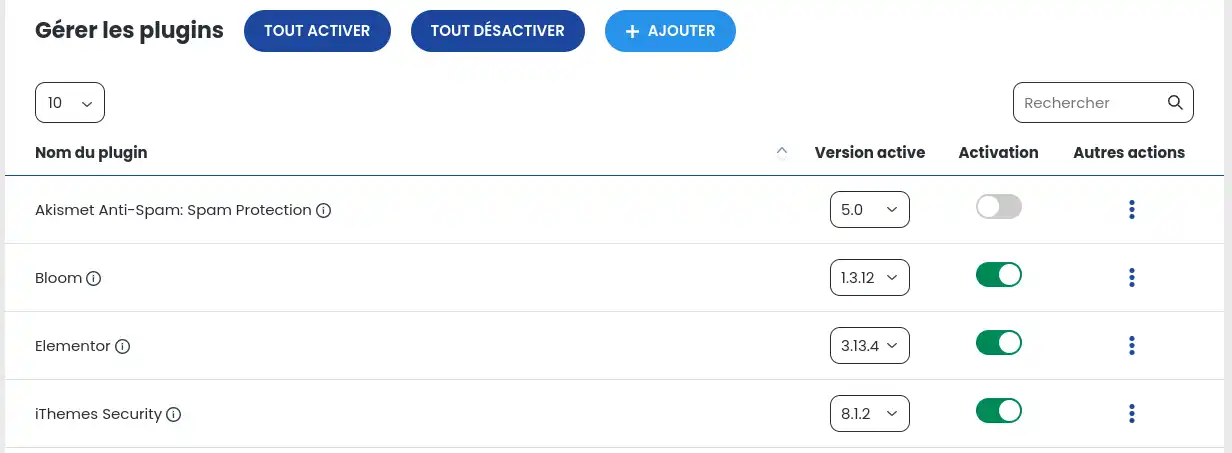
Die Liste wird anschließend ohne die gerade gelöschte Erweiterung aktualisiert.
Sie wissen jetzt, wie Sie:
Dank dieser Kenntnisse können Sie nun die Benutzerfreundlichkeit und Funktionalität Ihrer WordPress-Website mit Zuversicht und Leichtigkeit optimieren. 🌟 Vergessen Sie nicht, dass die Beherrschung Ihrer Erweiterungen ein wichtiger Vorteil für die Sicherheit und die Leistung Ihrer Website ist. 🛠️
Wir hoffen, dass dieser Leitfaden für Sie nützlich war, und danken Ihnen für Ihre Lektüre. Wenn Sie Fragen haben oder Rückmeldungen teilen möchten, hinterlassen Sie uns gerne einen Kommentar. Ihre Meinung ist uns wichtig und hilft uns, unsere Dienste zu verbessern! 💬
Bis bald zu neuen WordPress-Abenteuern mit LWS! 👋
Stellen Sie sie dem LWS-Team und der Community. Die Antwort wird nach Moderation veröffentlicht.
 Über LWS :
LWS ist ein 100% französischer Webhoster, der ganz auf Qualität und Innovation setzt und einen reaktionsschnellen und kompetenten technischen Service zu erschwinglichen Preisen bietet.


 Ja
 Nicht