
Online-Hilfe
Der für alle zugängliche Webhoster
Procédure
Der WordPress Manager von LWS ist ein Tool, das entwickelt wurde, um die Verwaltung von auf LWS-Servern gehosteten WordPress-Websites zu erleichtern. Diese Dokumentation stellt die wichtigsten verfügbaren Funktionen vor und ermöglicht es den Nutzern, ihre WordPress-Websites effizient zu optimieren und abzusichern.
Zunächst müssen Sie sich in Ihr LWS-Konto einloggen und auf das Webhosting zugreifen, auf dem Sie die installierten WordPress-Instanzen verwalten möchten.
Sobald dies erledigt ist, müssen Sie den Bereich "Logiciels" suchen und auf die Schaltfläche "WP Manager" klicken.
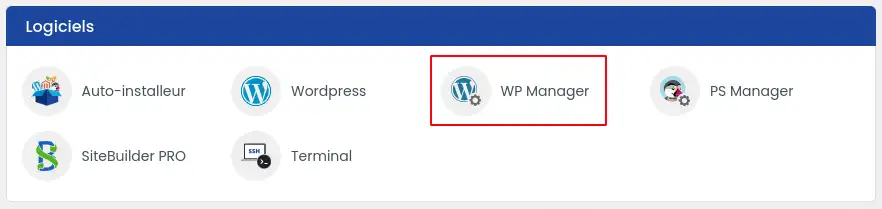
Sie sollten anschließend in der Auflistung der auf Ihrem Hosting installierten WordPress-Instanzen landen.
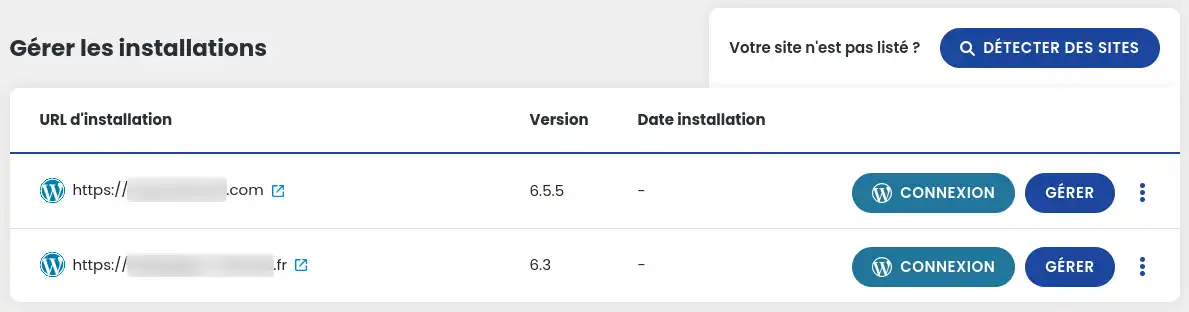
Die Schaltfläche CONNEXION öffnet die Administration der WordPress-Website. Die Schaltfläche GÉRER öffnet die Detailseite der Website, organisiert in den Tabs: ESSENTIEL, UTILISATEURS, EXTENSIONS, THÈMES, IMPORT/EXPORT, VITESSE, SÉCURITÉ, SAUVEGARDES, SOS und AVANCÉ. Die unten vorgestellten Funktionen befinden sich in diesen Tabs.
Der WordPress Manager ermöglicht einen Scan des Hostings, um alle WordPress-Installationen zu erkennen. Dadurch können Nutzer alle ihre WordPress-Websites über eine einzige Oberfläche anzeigen und verwalten.
Diese Funktion ermöglicht es Administratoren, sich direkt über den WordPress Manager automatisch im Administrationsbereich ihrer WordPress-Websites anzumelden, ohne jedes Mal die Anmeldedaten eingeben zu müssen.
Nutzer können jede beliebige WordPress-Installation löschen direkt über den WordPress Manager. Diese Option umfasst die Möglichkeit, die zugehörigen Dateien sowie die Datenbank zu löschen.
Das Klonen einer Website ermöglicht es, eine exakte Kopie einer WordPress-Website auf einer anderen Domain oder Subdomain zu erstellen. Dadurch kann eine Website dupliziert werden, um ihre Grundlage beizubehalten und den Inhalt zu ändern, beispielsweise wenn Sie häufig Websites mit einem gemeinsamen Grundgerüst erstellen.
Nutzer können eine Vorproduktionsversion erstellen ihrer Website, um Änderungen oder Updates zu testen, ohne die Online-Version zu beeinträchtigen. Diese Version ist isoliert und nur für Entwickler oder Administratoren zugänglich. Diese Funktion ist besonders nützlich, um Änderungen vor der Anwendung auf einer Produktiv-Website zu testen.
Der WordPress Manager bietet eine zentralisierte Verwaltung der Benutzer der verschiedenen WordPress-Websites, sodass Administratoren Benutzer einfach hinzufügen, ändern oder löschen können.
Administratoren können Erweiterungen auf all ihren WordPress-Websites installieren, aktivieren, deaktivieren oder löschen - und das über eine einzige Oberfläche.
Ähnlich wie bei der Verwaltung von Erweiterungen ermöglicht diese Funktion die Verwaltung der auf den WordPress-Websites installierten Themes. Nutzer können Themes installieren, aktivieren, deaktivieren oder löschen.
Der WordPress Manager integriert Sicherheitstools zum Schutz der Websites vor gängigen Bedrohungen. Dazu gehören Sicherheitsprüfungen, Konfigurationsanpassungen und personalisierte Empfehlungen.
Nutzer können die Ladegeschwindigkeit ihrer Websites analysieren und Empfehlungen zur Verbesserung der Leistung erhalten. Dazu gehören die Minimierung von Ressourcen, die Optimierung von Bildern und die Verwaltung des Caches.
SnapShots ermöglichen es, vollständige Wiederherstellungspunkte der Website zu erstellen, die Nutzer verwenden können, um ihre Website im Falle eines Problems auf einen früheren Zustand zurückzusetzen.
Die Updates des WordPress-Kerns, der Erweiterungen und der Themes können direkt über den WordPress Manager verwaltet und angewendet werden. Nutzer können Updates planen und sicher ausführen.
Diese erweiterte Funktion ermöglicht es, Elemente in der WordPress-Datenbank massenhaft zu ändern, wie etwa URLs oder spezifische Konfigurationen, was insbesondere beim Klonen oder Migrieren von Websites nützlich ist.
Der Tab SOS hilft dabei, eine Website zu reparieren, die einen 500-Fehler oder eine weiße Seite anzeigt. SOS Crash & Erreur 500 startet eine Diagnose: Der intelligente Modus deaktiviert nur das fehlerhafte Plugin anhand der Protokolle, der radikale Modus deaktiviert alle Plugins und setzt die .htaccess-Datei zurück. Über denselben Tab können außerdem die WordPress-Regeln der .htaccess-Datei wiederhergestellt und der WordPress-Kern neu installiert werden, ohne Ihre persönlichen Dateien anzutasten.
Im Tab ESSENTIEL sendet der Block Rapport de santé de votre site jeden Monat per E-Mail einen Bericht über den Zustand Ihrer WordPress-Installation. Die Schaltfläche GÉNÉRER ET ENVOYER erstellt diesen Bericht auf Anfrage für die von Ihnen angegebenen E-Mail-Adressen.
Die Schaltfläche Assistance IA unten rechts auf der Detailseite der Website öffnet einen Assistenten, der Ihre Fragen zu Ihrer Website beantwortet. Beim ersten Öffnen der Detailseite erklärt ein Fenster die Funktionen der künstlichen Intelligenz und die gesendeten Daten: Sie können zustimmen oder ablehnen und Ihre Entscheidung später jederzeit mit der Schaltfläche Préférences IA oben auf der Detailseite ändern.
Sie wissen jetzt, wie man:
🚀 Dank dieser Vielzahl an Funktionen erweist sich der WordPress Manager als unverzichtbares Werkzeug für eine vereinfachte und effiziente Verwaltung Ihrer bei LWS gehosteten WordPress-Websites. 🛠️
🙏 Vielen Dank, dass Sie diesen Artikel bis zum Ende gelesen haben! Wenn Sie Fragen haben oder Ihre Erfahrungen mit dem WordPress Manager von LWS teilen möchten, hinterlassen Sie gerne unten einen Kommentar. Ihr Feedback ist wertvoll und hilft uns, unsere Dienste ständig zu verbessern. 💬
Stellen Sie sie dem LWS-Team und der Community. Die Antwort wird nach Moderation veröffentlicht.
 Über LWS :
LWS ist ein 100% französischer Webhoster, der ganz auf Qualität und Innovation setzt und einen reaktionsschnellen und kompetenten technischen Service zu erschwinglichen Preisen bietet.


 Ja
 Nicht