
Online-Hilfe
Der für alle zugängliche Webhoster
Procédure
Ihr LWS Panel-Hébergement bietet zwei Cache-Typen, die im Bereich « Optimierung und Leistung » einstellbar sind: « LWSCache (Varnish) », ein Server-Cache, der die Anzeige Ihrer Seiten beschleunigt, und « Memcached Redis », das die Daten Ihrer Anwendung (WordPress, PrestaShop…) im Speicher hält. Diese Hilfe erklärt, wie Sie sie aktivieren und verwenden.
LWS Cache ist ein von LWS entwickeltes System, das die Ladeleistung Ihrer Website verbessert, indem es fortschrittliche Cache-Mechanismen nutzt, die auf Serverebene konfiguriert sind.
Dazu verwendet es die Varnish-Technologie, die auf allen neueren Shared-Hosting-Angeboten eingesetzt wird (außer Servern mit verfügbarer PHP 5.3). Sie ermöglicht es, das Laden Ihrer Website zu beschleunigen, indem statische Versionen der Seiten vorübergehend gespeichert werden, ohne die Kompatibilität mit Drittanbieterdiensten wie Cloudflare oder anderen CDNs zu beeinträchtigen.
Ihr Dienst kann so mehr Anfragen auf Ihrer Website verarbeiten und gleichzeitig die Seitenladezeit verkürzen sowie die CPU- und Speichernutzung reduzieren.
Über Ihren LWS Panel-Kundenbereich können Sie:
Diese vorübergehende Deaktivierung ist sehr nützlich für Entwicklungsphasen oder bei der Aktualisierung einer Website.
Schritt 1 : Zuerst müssen Sie sich in Ihr LWS-Konto einloggen und auf das Shared Hosting zugreifen, für das Sie das Caching verwalten möchten.
Schritt 2 : Klicken Sie auf die Schaltfläche "LWSCache (Varnish)" im Bereich "Optimierung und Leistung".
Im neuen Fenster können Sie einen Cache für die allgemeine Nutzung oder einen spezielleren Cache für Prestashop- oder WordPress-Websites auswählen (1) und auf die Schaltfläche "Speichern" klicken, um Ihre Anfrage zu sichern. Sie können die zwischengespeicherten Daten auch löschen, indem Sie auf die Schaltfläche "Cache leeren" (2). klicken.
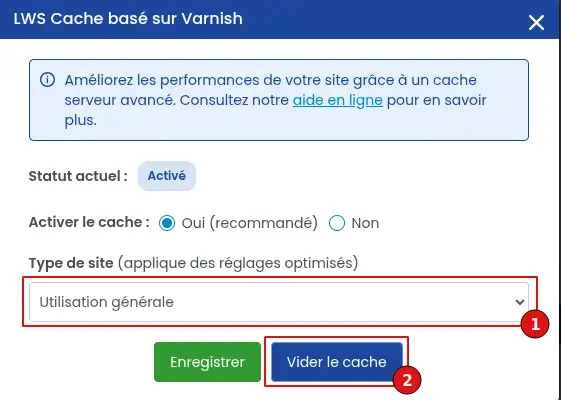
Sie haben außerdem die Möglichkeit, den Cache zu deaktivieren. Die Deaktivierung des Caches sollte wohlüberlegt sein, da sie Ihre Website langsamer macht und sowohl Unannehmlichkeiten für Ihre Besucher verursachen als auch potenziell zu einer schlechteren Platzierung Ihrer Website in Suchmaschinen führen kann, die schneller ladende Websites bevorzugen. Wir empfehlen, eine Deaktivierung nur vorübergehend zu verwenden, solange Sie eine Website entwickeln oder ein Problem diagnostizieren.
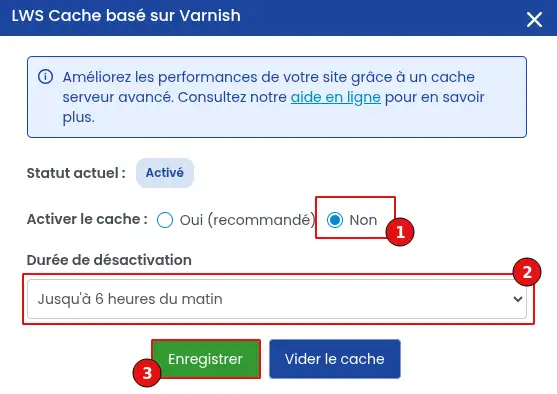
Um den Cache vorübergehend zu deaktivieren, müssen Sie auf den Radiobutton "nein" (1) klicken und dann "bis 6 Uhr morgens" (2) auswählen, anschließend auf die Schaltfläche "Speichern" (3) klicken. Der Cache wird dann sofort deaktiviert und am nächsten Morgen automatisch wieder aktiviert. Natürlich können Sie den Cache jederzeit über dieselbe Seite wieder aktivieren, indem Sie "ja (empfohlen)" auswählen und dann auf die Schaltfläche "Speichern" (3). klicken.
Wenn Sie LWS Cache mit einer WordPress-Website verwenden, ist die Aktivierung des Dienstes nur der erste Schritt. Das Tool bietet zahlreiche zusätzliche Optionen, die standardmäßig nicht verfügbar sind. Um alle Funktionen nutzen zu können, müssen Sie das von LWS entwickelte Plugin LWS Cache installieren. In diesem Artikel erklären wir Ihnen, wie Sie bei der Installation und Konfiguration vorgehen.
1. Installation des LWS Cache-Plugins
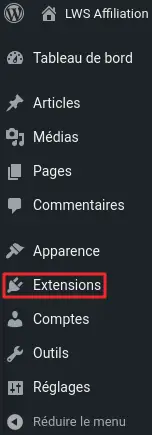
Bevor Sie das LWS Cache-Plugin installieren, melden Sie sich zuerst im Administrationsbereich Ihrer Website an. Nachdem Sie sich angemeldet haben, klicken Sie im linken Menü auf "Erweiterungen", um zur Plugin-Verwaltung zu gelangen.
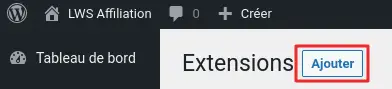
Suchen Sie oben auf dem Bildschirm die Schaltfläche "Hinzufügen". Klicken Sie darauf, um fortzufahren.
Verwenden Sie die Suchleiste, um das LWS Cache-Plugin zu finden. Nachdem Sie die Suche gestartet haben, suchen Sie das Plugin in den Ergebnissen und klicken Sie auf "Jetzt installieren".
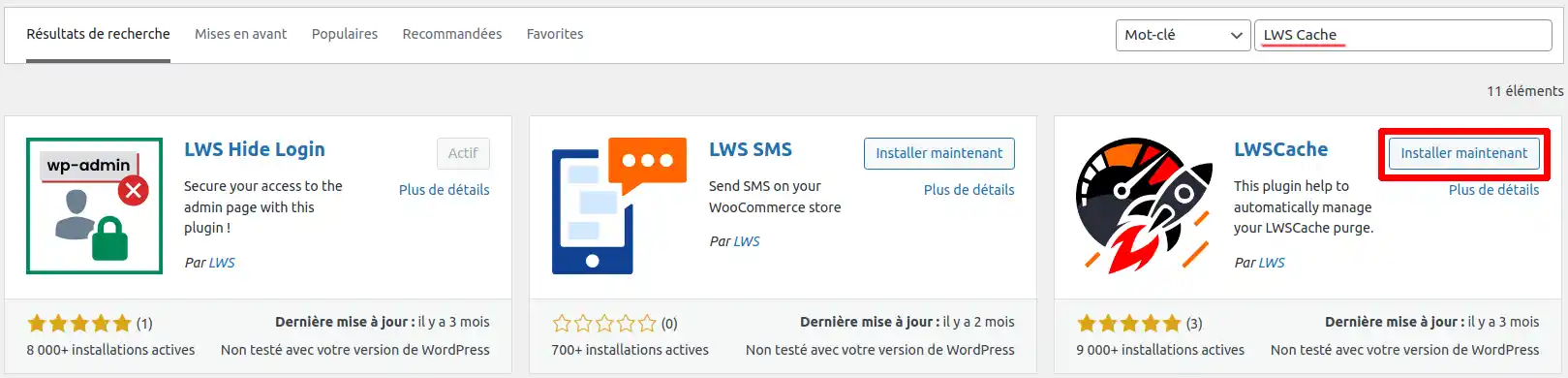
Sobald die Installation abgeschlossen ist, suchen Sie die Schaltfläche, auf der jetzt "Aktivieren" steht, und klicken Sie darauf, um das Plugin zu aktivieren.
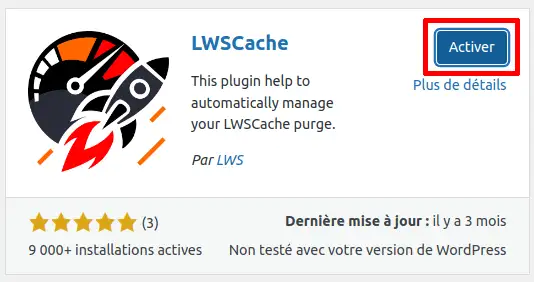
Das Plugin ist nun auf Ihrer WordPress-Website installiert und aktiviert, und LWS Cache ist einsatzbereit. Von nun an verwendet Ihre Website den Cache von LWS Cache zur Optimierung der Ladeleistung.
2. Konfiguration des LWS Cache-Plugins
Wie bereits erwähnt, verwendet Ihre Website nach der Installation und Aktivierung des Plugins nun LWS Cache mit der empfohlenen Konfiguration für eine optimale Nutzung. In bestimmten Situationen möchten Sie jedoch möglicherweise die Elemente anpassen, die zwischengespeichert werden sollen. In diesem Fall erklären wir Ihnen, wie Sie vorgehen.
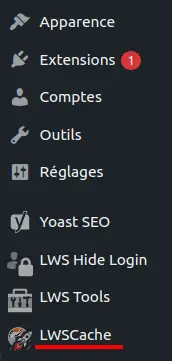
Um mit der Konfiguration des Plugins zu beginnen, gehen Sie im linken Menü auf "LWS Cache".
Wenn Sie LWS Cache für Ihren Dienst noch nicht über Ihr LWS-Kundenkontrollpanel aktiviert haben, wird eine Fehlermeldung angezeigt und Sie können nicht auf die Konfigurationsoptionen zugreifen. Beachten Sie außerdem, dass es nach der Aktivierung im LWS-Kundenpanel eine Wartezeit von etwa 3 bis 4 Minuten geben kann, bis das Plugin die Aktivierung erkennt.
Angenommen, LWS Cache ist bereits aktiviert und vom Plugin erkannt. In diesem Fall werden Sie direkt zum Tab "LWS Cache" weitergeleitet, der die Liste der verfügbaren Optionen anzeigt.
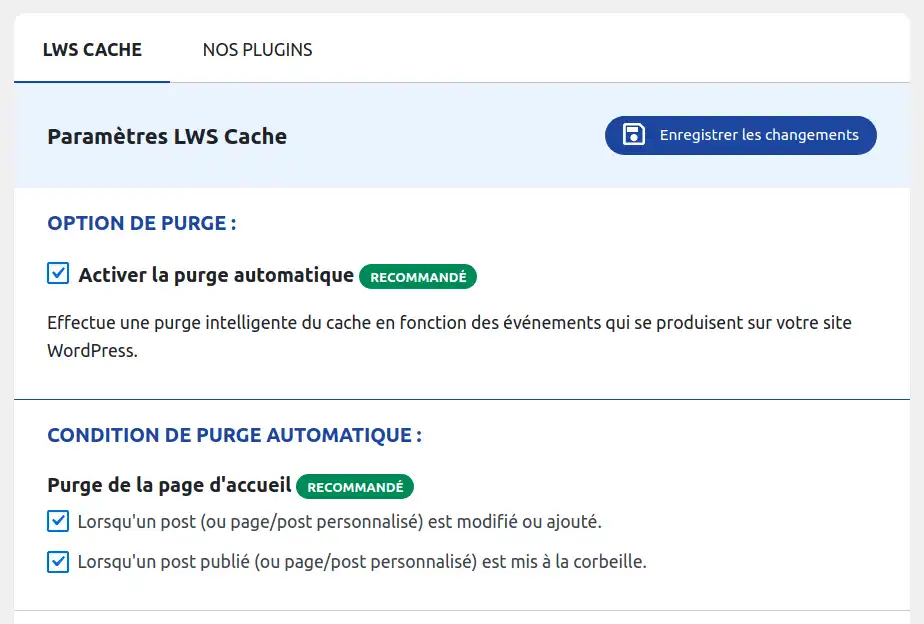
Auf dieser Seite können Sie die Elemente auswählen, die mit LWS Cache zwischengespeichert werden sollen. Um Ihnen das Verständnis jeder Option zu erleichtern, ist im Tool eine Beschreibung verfügbar.
3. Cache leeren
Es kann vorkommen, dass Sie den Cache leeren müssen (zum Beispiel, wenn Sie Änderungen an Ihrer Website vorgenommen haben). Gehen Sie dazu auf die Konfigurationsseite des Plugins und klicken Sie auf die Schaltfläche "Gesamten Cache leeren".

Außerdem können Sie den Cache von jeder beliebigen Administrationsseite aus leeren, indem Sie oben auf der Seite im Menü auf "LWSCache leeren" klicken. Der Cache wird dann sofort gelöscht.

Memcache ist ein Open-Source-System für verteiltes Caching im Arbeitsspeicher. Es wird verwendet, um dynamische Webanwendungen zu beschleunigen, indem die Datenbanklast reduziert wird. Anders gesagt: Jedes Mal, wenn eine Datenbankanfrage ausgeführt wird, entsteht zusätzliche Last auf dem Server. Memcache reduziert diese Last, indem es Datenobjekte im dynamischen Speicher ablegt.
Memcache funktioniert wie folgt:
Memcached wird über Ihr LWS Panel zusammen mit Redis aktiviert: Eine einzige Einstellung aktiviert beide.
Schritt 1 : Melden Sie sich in Ihrem LWS-Konto an und rufen Sie das Shared Hosting auf, für das Sie MemCache aktivieren möchten.
Schritt 2 : Klicken Sie auf die Schaltfläche « Memcached Redis » im Bereich « Optimierung und Leistung ».
Schritt 3 : Wählen Sie im Fenster « Memcached & Redis » bei « Modus » « Aktivieren » und klicken Sie auf « Bestätigen », um Ihre Anfrage zu speichern. Der « Aktueller Status » wechselt dann zu « Aktiviert ».
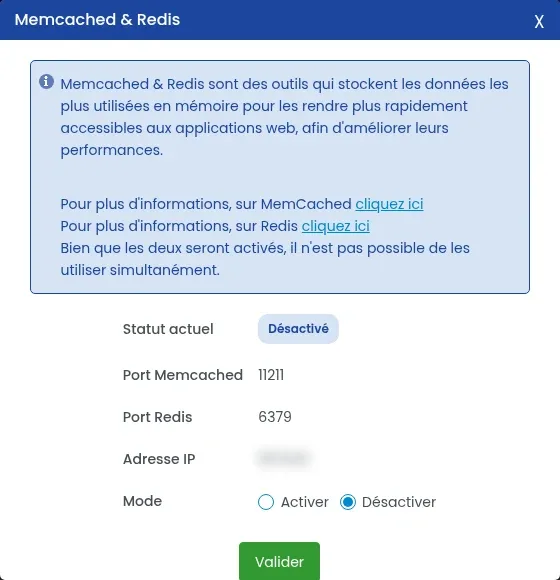
Geben Sie dann in Ihrer Anwendung die Adresse 127.0.0.1 und den Port 11211 für Memcached an (oder den Port 6379 für Redis).
Laden Sie MemCached-redux von der Website wordpress.org herunter
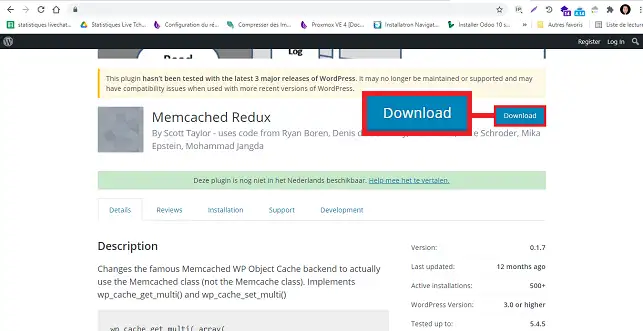
Entpacken Sie das Modul auf Ihrem Computer.
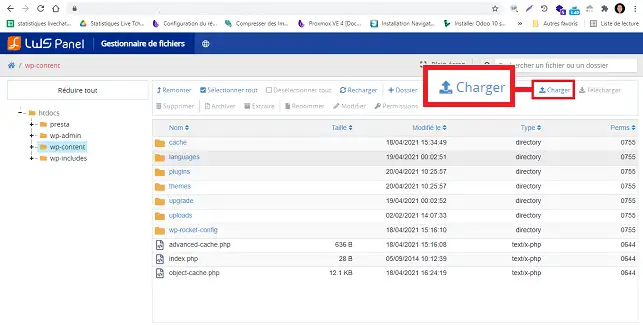
Gehen Sie in Ihren LWS-Kundenbereich, klicken Sie hinter dem Tarif, auf dem Sie Memcached aktiviert haben, auf "Verwalten", klicken Sie auf "Dateimanager", um auf Ihren FTP-Bereich zuzugreifen. Gehen Sie zu "wp-content" und klicken Sie auf "Hochladen".
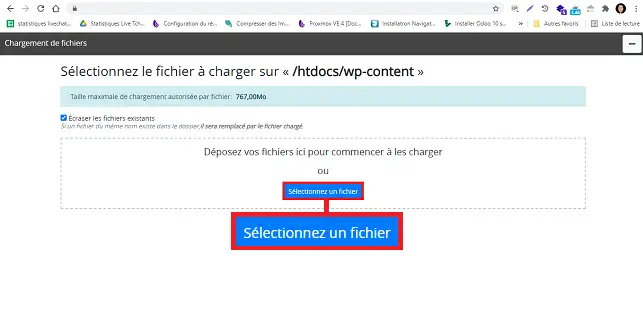
Klicken Sie auf "Datei auswählen" und wählen Sie die Datei object-cache.php aus, um sie in den Ordner "wp-content" hochzuladen.
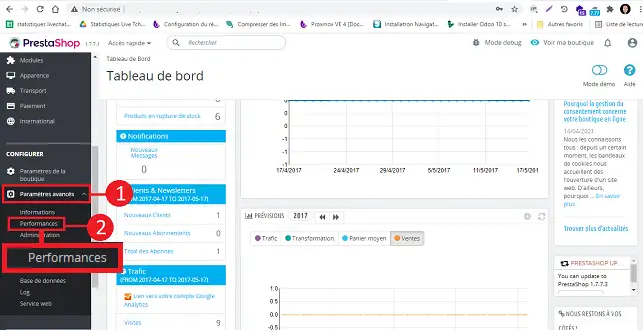
Um Memcache auf Prestashop zu konfigurieren, gehen Sie zu Ihrem Prestashop-Dashboard und dann im linken Menü zu "Erweiterte Parameter" und anschließend zu "Leistung".
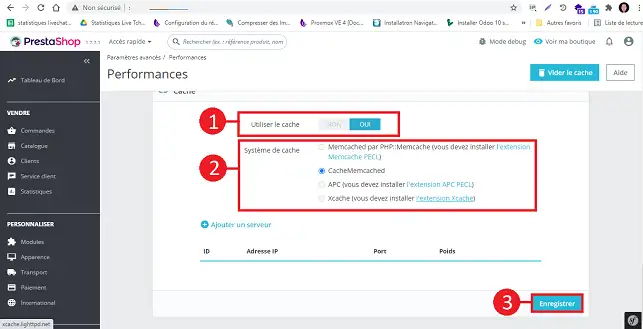
Am Ende der Seite, im Bereich "Cache", klicken Sie auf "Ja", um den Cache zu aktivieren, und wählen Sie "CacheMemcached".
Klicken Sie in diesem Bereich auf "Server hinzufügen" und geben Sie dann die folgenden Informationen an:
IP-Adresse : 127.0.0.1
Port : 11211
Gewicht : 0
Klicken Sie auf die Schaltfläche "Server hinzufügen", um das Hinzufügen dieses Servers zu speichern.
Um die Aktivierung dieses Dienstes zu bestätigen, klicken Sie auf die Schaltfläche "Speichern", um Ihre Anfrage zu sichern.
Stellen Sie sie dem LWS-Team und der Community. Die Antwort wird nach Moderation veröffentlicht.
 Über LWS :
LWS ist ein 100% französischer Webhoster, der ganz auf Qualität und Innovation setzt und einen reaktionsschnellen und kompetenten technischen Service zu erschwinglichen Preisen bietet.



 Ja
 Nicht