
Online-Hilfe
Der für alle zugängliche Webhoster
Procédure
LWS AI WP Studio erstellt für Sie eine WordPress-Website auf Grundlage einer kurzen Beschreibung Ihrer Tätigkeit: Sie beantworten einige Fragen, wählen Bilder und einen Stil aus, und der Assistent erstellt die Seiten und deren Texte. Er wird über den Auto-Installer des LWS Panel gestartet, über die Karte «WordPress mit LWS AI WP Studio». Diese Hilfe erklärt, wie Sie ihn starten, was Sie anschließend überprüfen sollten und was zu tun ist, wenn die Meldung «Limite atteinte» angezeigt wird.
In Ihrem Kundenbereich, im Abschnitt «Domaine(s) & Hébergement(s)», klicken Sie neben Ihrer Domain auf «Gérer» und anschließend im Bereich «Logiciels» auf «Auto-installeur».
Sie können auch über WP Manager starten: Im Block «Installer un nouveau WordPress» führen die Verknüpfung «WordPress + LWS AI» und die Schaltfläche «INSTALLER» zum selben Tool.
Im Bereich «Installer un CMS» suchen Sie die Karte «WordPress avec LWS AI WP Studio» («Créez un site WordPress en quelques minutes avec LWS AI WP Studio.») und klicken Sie auf «SÉLECTIONNER».
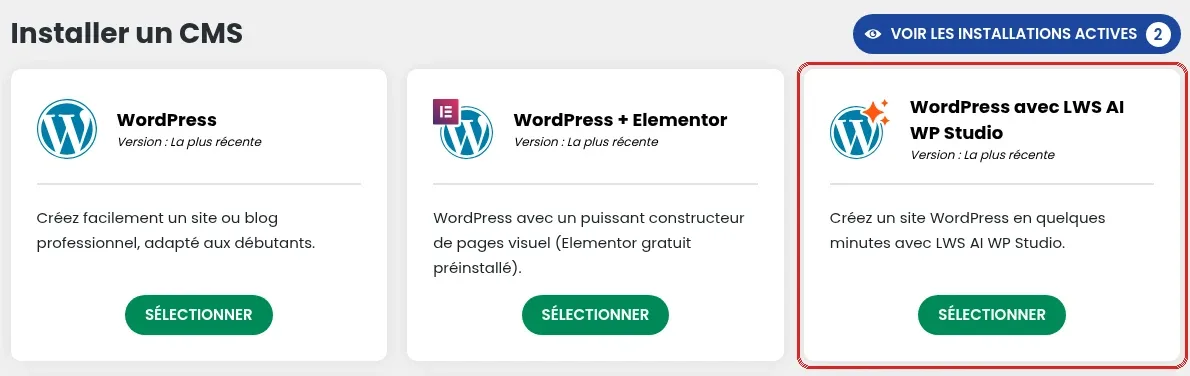
Wie jede Anwendung des Auto-Installers wird die Website auf Ihrer Hauptdomain, auf einer Subdomain, auf einer zusätzlichen Domain (Multi-Domain) oder auf einer ihrer Subdomains installiert. Die Wahl der Adresse wird in der Hilfe Wie installiert man WordPress mit dem LWS Auto-Installer? ausführlich erklärt.
Der Assistent führt Sie in fünf Schritten:
Nehmen Sie sich Zeit, jeden Schritt sorgfältig auszufüllen: Die Website wird auf Grundlage dieser Antworten erstellt.
Öffnen Sie die gewählte Adresse in Ihrem Browser: Ihre WordPress-Website sollte mit ihren Seiten angezeigt werden. Sie erscheint auch im WP Manager, wo Ihnen die Schaltfläche «CONNEXION» die Verwaltung ohne Passwort öffnet.
Lesen Sie anschließend jede Seite noch einmal durch, bevor Sie Ihre Website bekannt machen: Texte und Bilder werden automatisch generiert, und Sie müssen selbst korrigieren, was nicht zu Ihrer Tätigkeit passt (Kontaktdaten, Preise, Öffnungszeiten…). Anschließend können Sie diese wie auf jeder WordPress-Website ändern.
Wenn Ihre Website im WP Manager nicht erscheint, klicken Sie auf «DÉTECTER DES SITES».
Der KI-Website-Ersteller für WordPress ist in den drei LWS-Webhosting-Tarifen enthalten: Perso, Starter und Performance.
Diese Meldung besagt: «Vous avez atteint le nombre maximum de sites autorisés à être créés. Veuillez contacter votre hôte afin de créer plus de sites.» Kontaktieren Sie den technischen Support von LWS über Ihren Kundenbereich und geben Sie Ihre Domain an, zusammen mit einem Screenshot der Meldung.
In der Zwischenzeit können Sie mit der Karte «WordPress» des Auto-Installers ein klassisches WordPress installieren.
Der Assistent erstellt eine neue Website auf Grundlage Ihrer Antworten. Wenn Ihre aktuelle Website bereits eine WordPress-Website ist, migrieren Sie sie stattdessen: siehe wie Sie Ihre WordPress-Website von einem anderen Server zu Ihrem LWS-Hosting migrieren. Wenn Ihre Website mit einem anderen Tool erstellt wurde, erstellen Sie die neue Website mit dem Assistenten und übernehmen Sie dann Ihre Texte und Bilder.
Ja: Aktivieren Sie im letzten Schritt des Assistenten den Shop. Ein von der KI erstellter Shop verwendet je nach Wahl die Erweiterung WooCommerce oder SureCart, mit einem an Ihre Tätigkeit angepassten Astra-Theme.
Der Domain-Tarif verfügt weder über PHP noch über eine Datenbank: WordPress kann dort nicht funktionieren, und der Auto-Installer zeigt «Changement de formule nécessaire» an. Um LWS AI WP Studio zu verwenden, wechseln Sie nach dem Sichern Ihrer Website im LWS Panel über «Changer de formule» zu einem Perso-, Starter- oder Performance-Tarif.
Stellen Sie sie dem LWS-Team und der Community. Die Antwort wird nach Moderation veröffentlicht.
 Über LWS :
LWS ist ein 100% französischer Webhoster, der ganz auf Qualität und Innovation setzt und einen reaktionsschnellen und kompetenten technischen Service zu erschwinglichen Preisen bietet.


 Ja
 Nicht