Einrichten einer LWS-E-Mail-Adresse auf einem Android-Tablet oder -Telefon

Procédure

Zweck dieser Dokumentation

In dieser Dokumentation erfahren Sie , wie Sie eine bei LWS gehostete E-Mail-Adresse auf einem Android-Tablet oder -Telefon mit der Gmail-Anwendung einrichten, damit Sie Ihre Nachrichten von Ihrem Mobilgerät aus senden und empfangen können.

Die folgende Vorgehensweise führt Sie Schritt für Schritt durch das Hinzufügen Ihrer E-Mail-Adresse in der E-Mail-Anwendung Ihres Telefons oder Tablets. Sie richtet sich an unerfahrene Nutzer und erfordert keine besonderen technischen Kenntnisse.

Betroffene Dienste

Diese Dokumentation richtet sich an Nutzer, die über eine LWS-E-Mail-Adresse verfügen, die mit :

  • einem LWS-Domain-Paket
  • einem Mail Pro Angebot
  • ein über LWS Panel verwaltetes Hosting
  • ein über Plesk verwaltetes Hosting
  • ein über cPanel verwaltetes Hosting.

Die Vorgehensweise bei der Einrichtung auf Android bleibt unabhängig vom verwendeten Panel gleich.

Bevor Sie beginnen

Bevor Sie Ihre E-Mail-Adresse auf Android einrichten, stellen Sie sicher, dass Sie die folgenden Informationen haben:

In den meisten Fällen bei LWS sind die Parameter :

Parameter Wert
Benutzerkennung Ihre vollständige E-Mail-Adresse
Passwort Passwort für die Adresse
Eingehender Server (IMAP) mail.ihredomain.ext
Ausgehender Server (SMTP) mail.ihredomain.ext
IMAP-Port 993
POP-Port 995
SMTP-Port 465
Sicherheit SSL/TLS

Ersetzen Sie IhreDomain.ext durch Ihren echten Domainnamen.

Beispiel:
wenn Ihre E-Mail-Adresse contact@monsite.fr lautet.
Der Server wird mail.monsite.fr sein.

Bei der Einrichtung Ihres Kontos kann Android Sie auffordern, zwischen IMAP und POP zu wählen. Hier finden Sie unsere Tipps, wie Sie diese Wahl treffen können.

Wie richte ich meine E-Mail-Adresse unter Android ein?

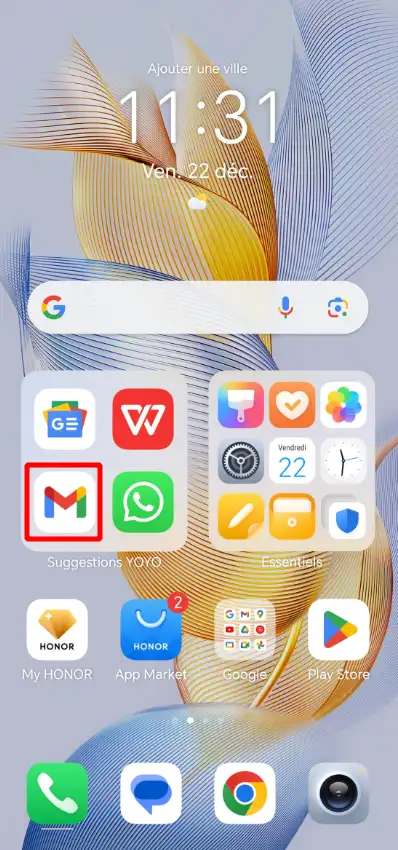
Schritt 1: Öffnen Sie die E-Mail-Anwendung.

Auf Ihrem Android-Telefon :

1. Öffnen Sie die auf Ihrem Telefon vorhandene Mail- oder E-Mail-Anwendung.

⚠️ Je nach Marke Ihres Geräts (Samsung, Xiaomi, Google Pixel...) können der Name und die Benutzeroberfläche leicht variieren.
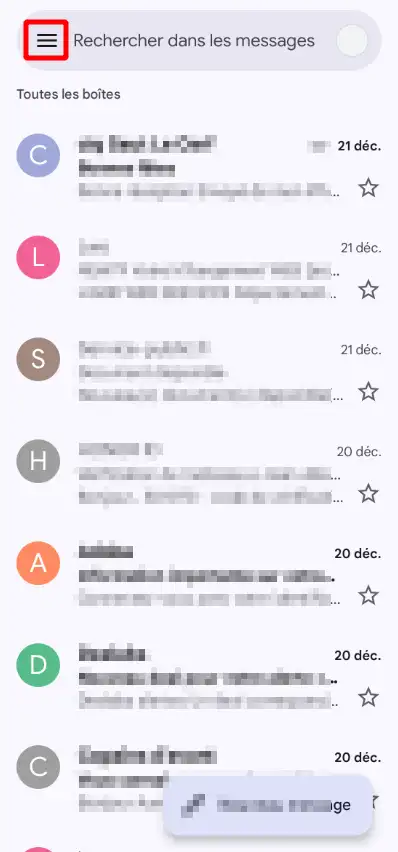
Einrichten einer LWS-E-Mail-Adresse auf einem Android-Tablet oder -Telefon

2. Öffnen Sie das Menü der Anwendung.

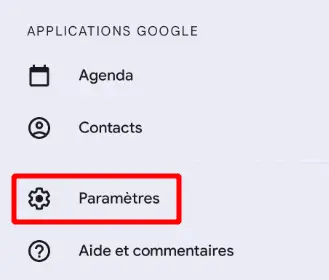
Einrichten einer LWS-E-Mail-Adresse auf einem Android-Tablet oder -Telefon

3. Tippen Sie auf Einstellungen.

Einrichten einer LWS-E-Mail-Adresse auf einem Android-Tablet oder -Telefon

Schritt 2: Fügen Sie ein neues E-Mail-Konto hinzu.

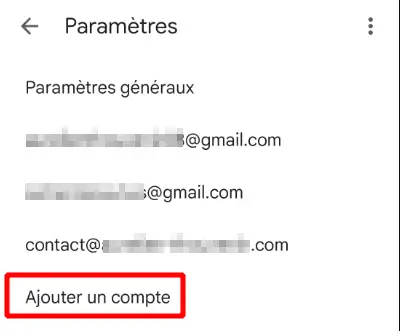
1. Tippen Sie auf Konto hinzufügen.

Einrichten einer LWS-E-Mail-Adresse auf einem Android-Tablet oder -Telefon

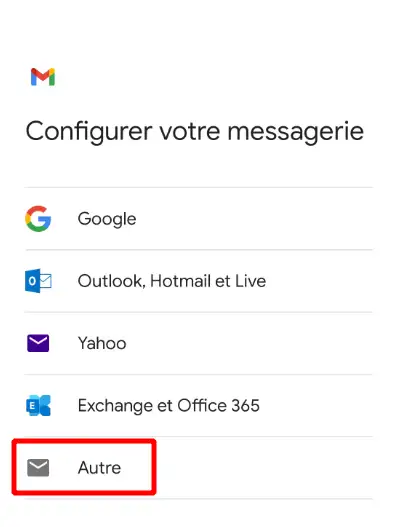
2. Es können verschiedene Kontotypen angezeigt werden. Wählen Sie: Andere oder Manuelle Einrichtung.
Einrichten einer LWS-E-Mail-Adresse auf einem Android-Tablet oder -Telefon

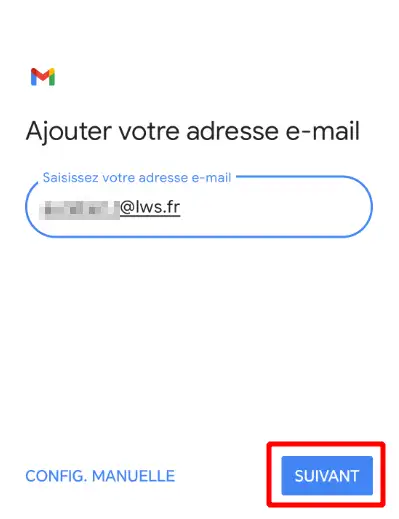
Schritt 3: Geben Sie Ihre E-Mail-Adresse ein.

1. Geben Sie Ihre vollständige E-Mail-Adresse ein.
Einrichten einer LWS-E-Mail-Adresse auf einem Android-Tablet oder -Telefon

2. Drücken Sie auf Weiter.

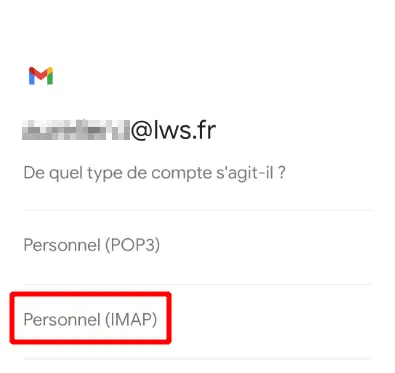
Schritt 4: Wählen Sie den Kontotyp aus.

Android fordert Sie nun auf, den Kontotyp auszuwählen.

Wählen Sie: IMAP (dies ist der empfohlene Modus).
Einrichten einer LWS-E-Mail-Adresse auf einem Android-Tablet oder -Telefon

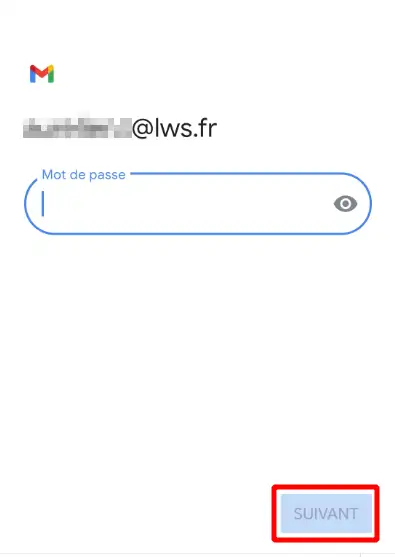
Schritt 5: Geben Sie das Passwort ein.

Geben Sie das Passwort für Ihre E-Mail-Adresse ein.

Tippen Sie dann auf Weiter.
Einrichten einer LWS-E-Mail-Adresse auf einem Android-Tablet oder -Telefon

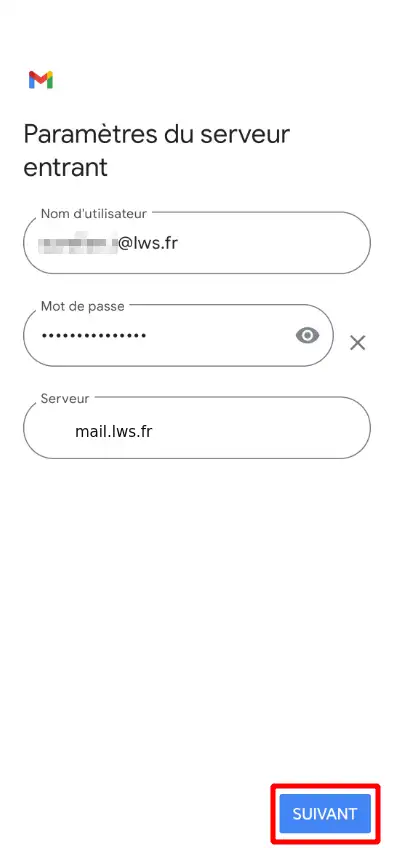
Schritt 6: Eingehenden Server einrichten (IMAP).

Füllen Sie die folgenden Informationen aus.

Feld Wert
Name des Benutzers Ihre vollständige E-Mail-Adresse
Passwort Passwort für die Adresse
IMAP-Server mail.ihredomain.ext

Einrichten einer LWS-E-Mail-Adresse auf einem Android-Tablet oder -Telefon

Drücken Sie anschließend auf Weiter.

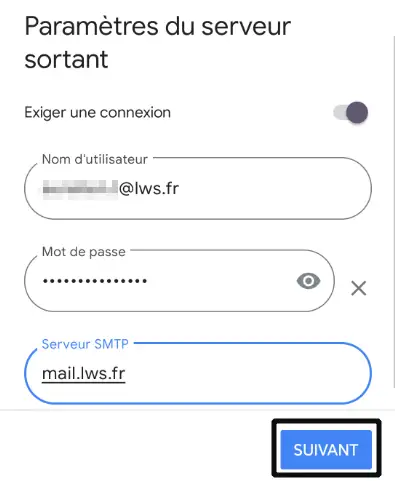
Schritt 7: Konfigurieren Sie den Postausgangsserver (SMTP).

Füllen Sie die folgenden Informationen aus:

Feld Wert
SMTP-Server mail.ihredomain.ext
Port 465

Die Authentifizierungsinformationen sind:

  • Benutzername: vollständige E-Mail-Adresse
  • Kennwort: Kennwort der Adresse.

Einrichten einer LWS-E-Mail-Adresse auf einem Android-Tablet oder -Telefon

Drücken Sie anschließend auf Weiter.

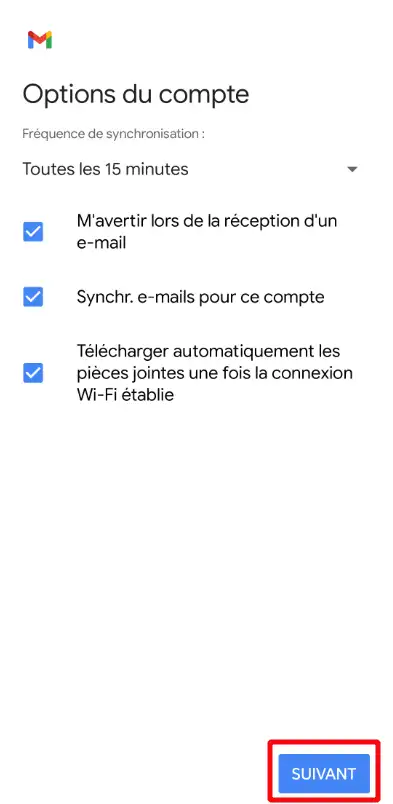
Schritt 8: Schließen Sie die Konfiguration ab.

Es werden Ihnen verschiedene Einstellungen angeboten, behalten Sie die Standardeinstellungen bei und klicken Sie auf"Weiter".
Einrichten einer LWS-E-Mail-Adresse auf einem Android-Tablet oder -Telefon

Ihr Handy wird nun die Einstellungen überprüfen.
Einrichten einer LWS-E-Mail-Adresse auf einem Android-Tablet oder -Telefon

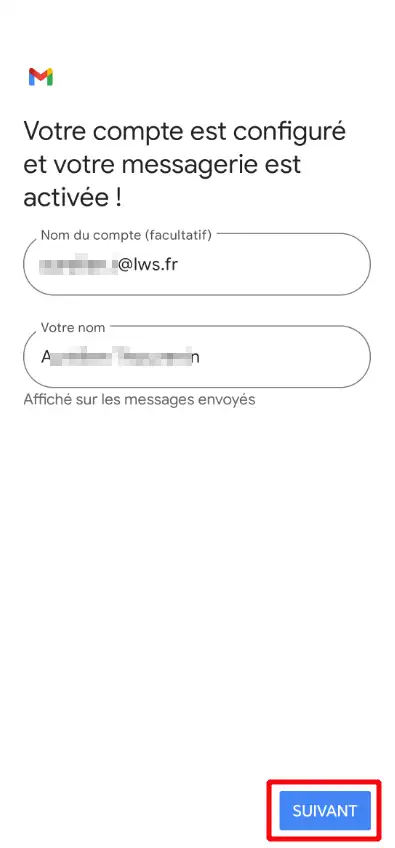
Wenn alles korrekt ist :

1. Geben Sie Ihrem Konto einen Namen (optional). Beispiel: Geschäftliche E-Mail.

2. Geben Sie den Namen an, der erscheint, wenn Sie eine E-Mail versenden. Beispiel: Jean Dupont

3. Drücken Sie auf Weiter.

Ihr E-Mail-Konto ist nun eingerichtet.

Überprüfen Sie, ob die Einrichtung funktioniert.

Wir empfehlen Ihnen, einen einfachen Test durchzuführen.

Test zum Senden

Senden Sie eine E-Mail an Ihre eigene Adresse.

Überprüfen Sie, ob die Nachricht in :

Gesendete Nachrichten

Empfangstest

Senden Sie eine E-Mail von einer anderen Adresse (z. B. Google Mail) an Ihre Adresse.

Überprüfen Sie, ob die Nachricht korrekt in Ihrem Posteingang ankommt.

Wenn beide Tests funktionieren, ist Ihre Konfiguration korrekt.

Häufige Probleme und Lösungen

Passwort abgelehnt

Wenn Android anzeigt, dass das Passwort falsch ist :

  • Überprüfen Sie, ob das Passwort korrekt ist.
  • Testen Sie Ihre Anmeldung in der LWS-Webmail Roundcube.
  • setzen Sieggf. das Passwort zurück.

Es kann keine Verbindung zum Server hergestellt werden.

Überprüfen Sie, ob der Server richtig eingegeben ist.

Er muss in der Form :

mail.ihredomain.ext

und nicht :

imap.ihredomain.ext

Fehler bei den Ports

Stellen Sie sicher, dass Sie die korrekten Ports verwenden :

Dienst Port
IMAP 993
POP 995
SMTP 465

Die Sicherheit muss SSL/TLS sein.

Die Android-Anwendung ist anders.

Die Menüs können variieren je nach :

  • der Marke des Telefons oder Tablets
  • der Android-Version
  • die verwendete Anwendung.

Wenn Sie nicht genau die gleichen Optionen finden :

  • suchen Sie Manuelle Konfiguration
  • wählen Sie IMAP
  • geben Sie die in dieser Dokumentation angegebenen Einstellungen ein.

Schlussfolgerung

Ihre LWS-E-Mail-Adresse ist nun auf Ihrem Android-Telefon oder -Tablet eingerichtet.

Sie können nun :

  • E-Mails senden
  • Ihre Nachrichten empfangen
  • Ihre E-Mails von Ihrem Handy aus abrufen.

help.lws.net/a/73
War dieser Artikel hilfreich?

Ja

Nicht

85 654 Mal gelesen

Vielen Dank! Stellen Sie gerne Fragen zu unserer Dokumentation, wenn Sie weitere Informationen wünschen, und helfen Sie uns, sie zu verbessern.

Ähnliche Artikel

Fragen zum Artikel 4

Eine Frage stellen
mv
16.11.2022
Bonjour j'ai du mal à me connecter ni avec mon ordinateur et Android
fabrice-LWS Offizielle Antwort
19.11.2022
Bonjour, après vérification, il semblerait que cela soit dû à un problème de mot de passe lors de vos tentatives de connexion à votre adresse e-mail. Je vous invite à tester après avoir modifié le mot de passe rattaché à votre adresse e-mail. Pour cela, connectez-vous à votre espace client , cliquez sur "Gérer" se trouvant derrière le domaine en question puis sur "Administrations Emails". Cliquez ensuite sur "Action/Changer mot de passe" se trouvant derrière l'adresse e-mail en question. Je vous invite ensuite à tester en vous rendant sur http://mail.domaine.com (remplacez domaine.com par votre nom de domaine). Indiquez en identifiant , votre adresse e-mail complète et en mot de passe, celle rattachée à votre adresse e-mail. Si cela fonctionne, je vous invite à tester en modifiant le mot de passe sur vos différentes applications.
War diese Antwort hilfreich?
Bbb
05.03.2024
Bjr j'ai essayé de configuré dans mon Android ,l'on me demande de changer le port 143
Jordan-LWS Offizielle Antwort
06.03.2024

Bonjour,

Je vous remercie pour votre message.

Il faut savoir que les ports à renseigner lors de la configuration de votre adresse de messagerie dépendent essentiellement du protocole utilisé, si vous utilisez par exemple pour le protocole IMAP, il faudra utiliser le port "993" en entrant et "465" en sortant, pour ce qui est du protocole POP, il faudra utiliser le port "995" en entrant et "465" également en sortant. 

La demande qui vous a été faite ne pourra faire fonctionner votre service correctement, malheureusement, nous ne serons pas en mesure de déterminer de quoi cela provient.

N'hésitez pas à contacter notre équipe du support technique si vous avez des difficultés supplémentaires et que vous avez un besoin d'assistance.

Je vous remercie pour votre attention et reste à votre disposition pour toute autre question ou complément d'information. Nous sommes là pour vous aider et vous accompagner dans la configuration de vos adresses de messagerie.

Cordialement, L'équipe LWS 

War diese Antwort hilfreich?
gimello
10.08.2024
Tuto intéressant mais comment configurer la redirection sur yahoo - cad gérer la BAL depuis Yahoo?
Aurelien-LWS Offizielle Antwort
12.08.2024

Bonjour,

Si vous souhaitez configurer une adresse email LWS sur Yahoo Mail, Yahoo propose une documentation qui explique la marche à suivre et que vous pouvez retrouver sur ce lien : https://fr.aide.yahoo.com/kb/SLN28341.html

Cordialement, L'équipe LWS

War diese Antwort hilfreich?
darkikii
12.09.2025
Bonjour J essaye de connecter une adresse mail de mon domaine sur mon compte yahoo afin de visualiser toutes mes adresses erreur le fournisseur de messagerie de crearv ne prend pas en charge la méthode d'authentification sécurisée Oauth2
Jordan-LWS Offizielle Antwort
12.09.2025

Bonjour,

Je vous remercie pour votre message.

Je n’ai pas bien compris votre demande. Afin que nous puissions l’analyser en détail et vous apporter une réponse adaptée, je vous invite à contacter directement notre équipe d’assistance technique.

Je vous remercie pour votre attention et reste à votre disposition pour toute autre question ou complément d'information.

Cordialement, L'équipe LWS

War diese Antwort hilfreich?
Jordan-LWS Offizielle Antwort
12.09.2025

Bonjour,

Je vous remercie pour votre message.

Je n’ai pas bien compris votre demande. Afin que nous puissions l’analyser en détail et vous apporter une réponse adaptée, je vous invite à contacter directement notre équipe d’assistance technique.

Je vous remercie pour votre attention et reste à votre disposition pour toute autre question ou complément d'information.

Cordialement, L'équipe LWS

War diese Antwort hilfreich?

Eine Frage zu diesem Artikel?

Stellen Sie sie dem LWS-Team und der Community. Die Antwort wird nach Moderation veröffentlicht.

Stellen Sie eine Frage an das LWS-Team und seine Gemeinschaft

DSGVO: Verantwortlicher: LWS-Ligne Web Services. Zweck: Moderation und öffentliche Veröffentlichung Ihrer Frage, gegebenenfalls Benachrichtigung über eine Antwort. Rechtsgrundlage: Einwilligung (Art. 6 Abs. 1 lit. a DSGVO). Speicherdauer der E-Mail-Adressen: 90 Tage nach der Benachrichtigung, höchstens 12 Monate ohne Antwort. Zur Ausübung Ihrer Rechte siehe den DSGVO-Abschnitt unserer AGB.