
Online-Hilfe
Der für alle zugängliche Webhoster
Procédure
In dieser Dokumentation zeigen wir Ihnen, wie Sie Ihren gemeinsamen Kalender von Ihrem Iphone oder Ipad aus konfigurieren (mit Funktionen zur Freigabe und Synchronisierung von Kontakten und Kalender.).
Verbinden Sie sich mit Ihrem Roundcube-Webmail von dem betreffenden Mobilgerät aus, öffnen Sie einfach Ihren Webbrowser und geben Sie die URL "mail.domaine.ext" in die Adressleiste ein. (ersetzen Sie "domaine.ext" durch den Domainnamen Ihrer E-Mail-Adresse)
Sobald Sie verbunden sind, müssen Sie nur noch die folgenden Schritte befolgen :
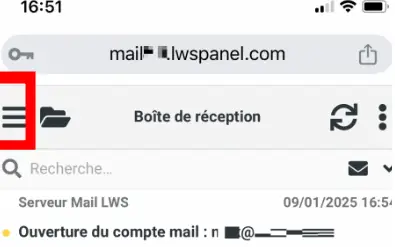
Wählen Sie die 3 kleinen Striche oben auf der Seite :
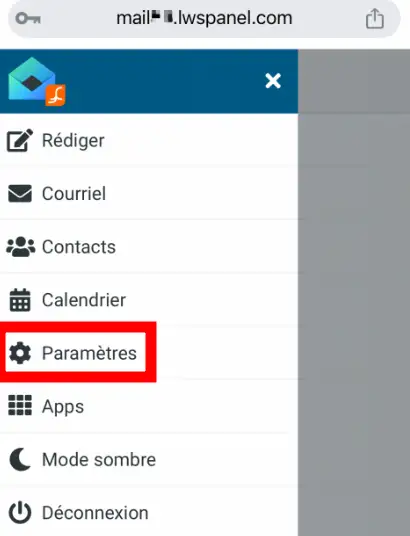
Klicken Sie auf Einstellungen :
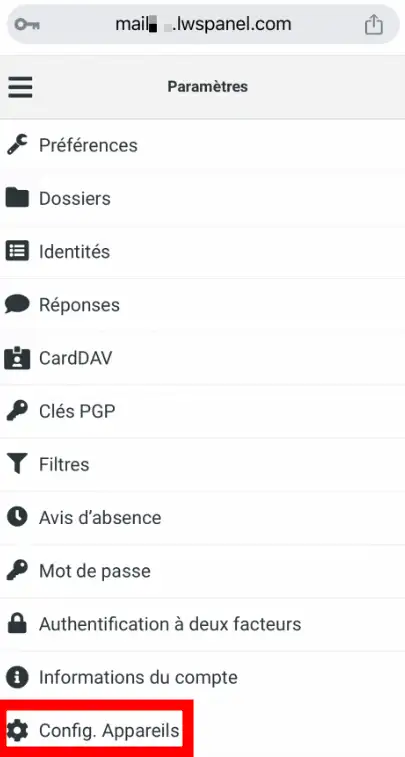
Klicken Sie auf Geräte-Konfiguration :
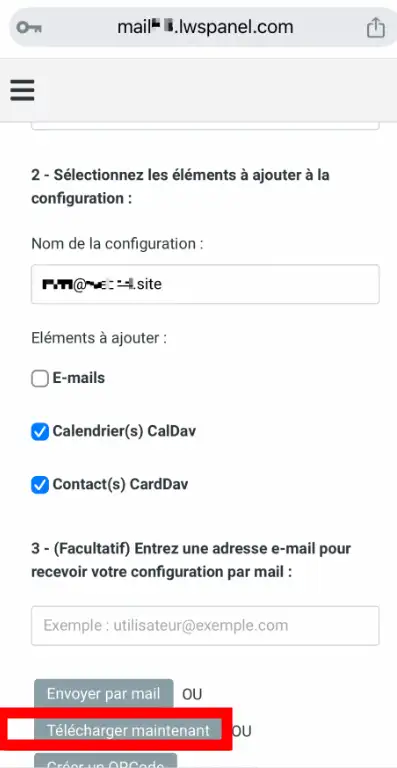
Klicken Sie auf Jetzt herunterladen (achten Sie darauf, "Kalender CalDav und Kontakte CardDav" anzukreuzen) :
Klicken Sie auf Weiter :
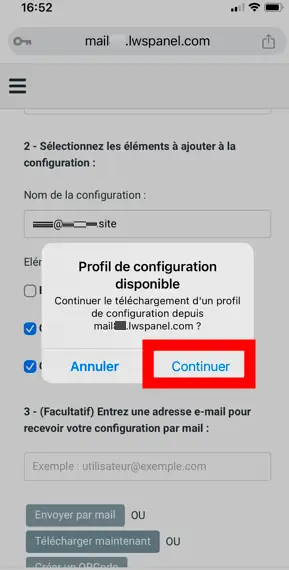
Sie müssen dann nur auf 'QR-Code erstellen' klicken und ihn vom betreffenden Gerät aus scannen und die folgenden Schritte befolgen
In diesem Stadium ist Ihr Profil in jedem Fall auf Ihrem iOS-Gerät gespeichert, Sie müssen es nun aktivieren :
Gehen Sie zur App Einstellungen und dann zu Allgemein auf Ihrem Gerät.
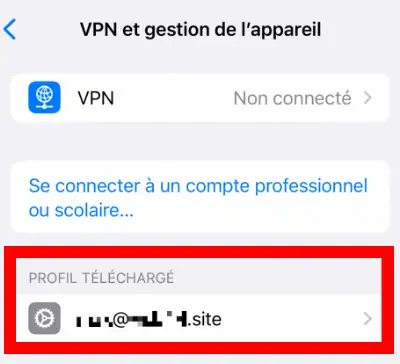
Ein Abschnitt 'VPN und Geräteverwaltung' ist dann verfügbar; öffnen Sie ihn und klicken Sie auf das heruntergeladene Profil :
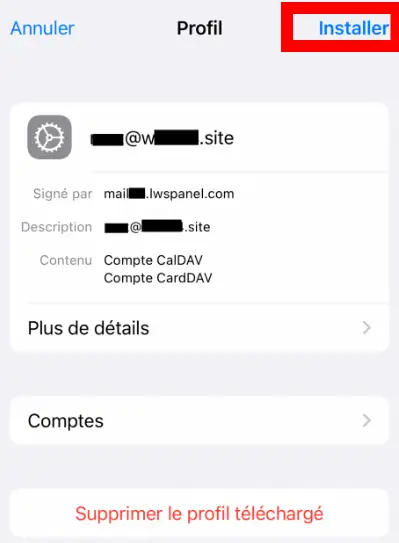
Sobald das Profil ausgewählt wurde, fahren Sie mit der Installation fort :
Wählen Sie das Symbol Einstellungen :
Dann Mail, Kontakte, Kalender :

Account hinzufügen :

Wählen Sie Andere :
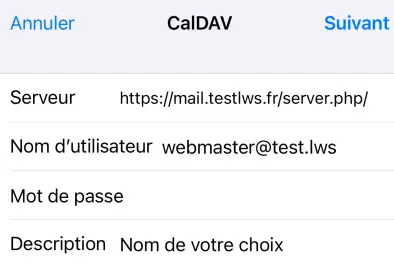
CalDAV-Account hinzufügen :

Hier geben wir die verschiedenen Verbindungsparameter zum CalDAV-Server an. Als Beispiel verwenden wir die Adresse webmaster@testlws.fr :
Server : https://mail.testlws.fr/dav/server.php/
Benutzername : webmaster@testlws.fr
Passwort : Das bei der Erstellung des Postfachs angegebene Passwort
Beschreibung : Name des Verzeichnisses
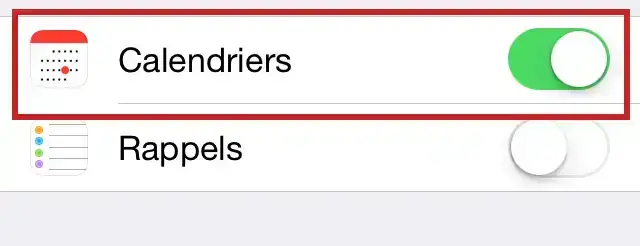
Wählen Sie aus, was Sie synchronisieren möchten, hier Kalender :
Symbol Kalender :
Dann Kalender :

Wählen Sie den zuvor erstellten Kalender aus :
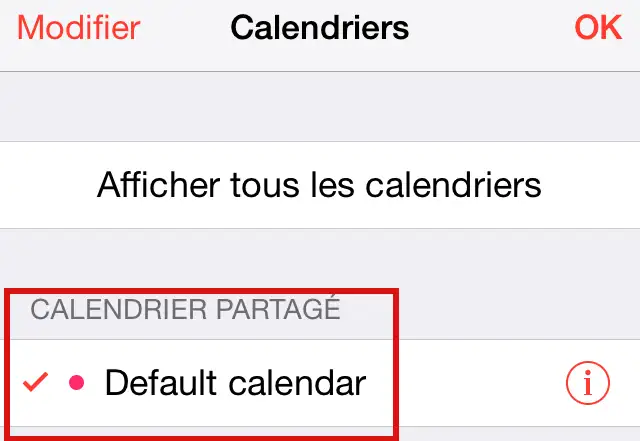
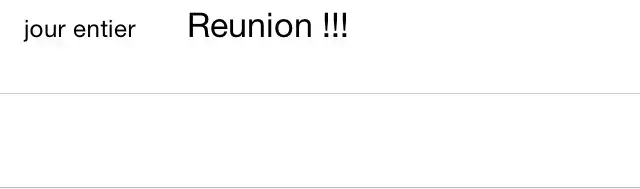
Dann OK und wir finden unser gemeinsames Ereignis wieder.
Verwendete Einstellungen :
Server : https://mail.testlws.fr/dav/server.php/
Benutzername : email@mondomaine.com
Passwort : das Passwort meiner E-Mail
Stellen Sie sie dem LWS-Team und der Community. Die Antwort wird nach Moderation veröffentlicht.
 Über LWS :
LWS ist ein 100% französischer Webhoster, der ganz auf Qualität und Innovation setzt und einen reaktionsschnellen und kompetenten technischen Service zu erschwinglichen Preisen bietet.
Über LWS :
LWS ist ein 100% französischer Webhoster, der ganz auf Qualität und Innovation setzt und einen reaktionsschnellen und kompetenten technischen Service zu erschwinglichen Preisen bietet.



 Ja
Ja Nicht
Nicht