Procédure
Einleitung
Der Import einer Datenbank auf einem Shared-Hosting LWS Panel ist ein wichtiger Vorgang, um Ihre Website zu übertragen. Dieser Vorgang kann dank der Verwendung von PHP My Admin, einer Webanwendung, mit der Sie mit MySQL-Datenbanken interagieren können, schnell und einfach durchgeführt werden.
In dieser Dokumentation erklären wir Ihnen, wie Sie eine Datenbank auf einem Shared-Hosting von LWS über phpMyAdmin importieren. Wir stellen Ihnen die notwendigen Schritte vor, um Ihre Datenbank vorzubereiten, sich mit phpMyAdmin zu verbinden und Ihre Datenbank zu importieren.
Vorbereitung der zu importierenden Datenbank
Bevor Sie damit beginnen, Ihre Datenbank auf Ihr Shared-Hosting von LWS über phpMyAdmin zu importieren, müssen Sie Ihre Datenbank vorbereiten.
Ob Ihre Website oder Anwendung lokal erstellt wurde oder bei einem anderen Hoster gehostet wird, müssen Sie zunächst Ihre Datenbank exportieren. Dazu empfehlen wir Ihnen, das Datenbank-Verwaltungstool zu verwenden, das Sie zum Erstellen und Verwalten dieser Datenbank genutzt haben. Der Export Ihrer Datenbank muss im SQL-Format erfolgen.
Wenn die Größe des Exports Ihrer Datenbank
100 MB erreicht, ist sie
zu groß, um mit der unten beschriebenen Methode zu funktionieren. Ich empfehle Ihnen daher, dieser Dokumentation zu folgen, um Ihre Datenbank zu exportieren:
Wie importiert man eine große Datenbank auf LWS Panel?Erstellung der Datenbank auf LWS Panel
Um Ihre Datenbank auf Ihr Shared-Hosting LWS Panel zu importieren, müssen Sie zunächst eine neue, leere Datenbank erstellen, um die exportierten Daten aufzunehmen. Wenn Sie die mit Ihrem Service gelieferte Datenbank nicht verwenden möchten, können Sie die folgenden Schritte ausführen, um eine neue zu erstellen:
1. Melden Sie sich in Ihrem LWS-Kundenbereich an
Um zu Ihrem Kundenbereich zu gelangen, folgen Sie einfach diesem Link und geben dort Ihre Zugangsdaten ein: https://panel.lws.fr
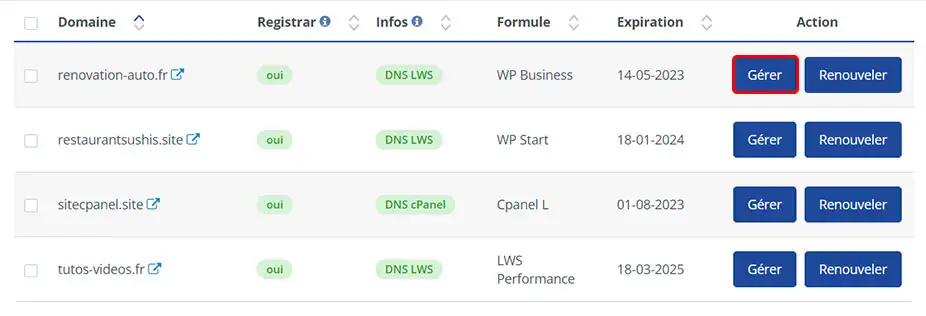
2. Greifen Sie über die Schaltfläche „Verwalten“ auf die Verwaltung Ihres Dienstes zu
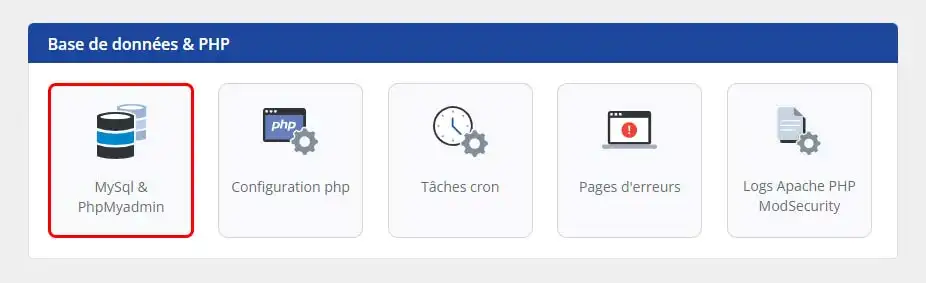
3. Klicken Sie im Bereich „Datenbank & PHP“ auf die Schaltfläche „MySql & PhpMyadmin“
4. Wählen Sie den Benutzer der neuen Datenbank aus und klicken Sie dann auf die Schaltfläche „Hier klicken, um eine MySql-Datenbank zu erstellen“
Im Block „Erstellung einer MySql-Datenbank“ wählen Sie „Hauptbenutzer“ (die Datenbank verwendet den Hauptbenutzer Ihres Hostings) oder „Neuen Benutzer erstellen“ (ein eigener MySQL-Benutzer für diese Datenbank mit eigenem Passwort). Es müssen keine Felder ausgefüllt werden: Name der Datenbank, Benutzername und Passwort werden von LWS generiert.

Sobald Ihre Datenbank erstellt wurde, erhalten Sie alle dazugehörigen Informationen per E-Mail. Bewahren Sie diese Informationen sorgfältig auf, insbesondere den Namen der Datenbank, den Benutzernamen und das Passwort. Sie werden diese später beim Import der Daten benötigen.
Importieren Ihrer Daten in die LWS Panel-Datenbank
Zu diesem Zeitpunkt verfügen Sie über eine Datenbank, die bereit ist, den Datenimport aufzunehmen. Sie können entweder die mit Ihrem Service gelieferte Datenbank oder die im vorherigen Schritt erstellte verwenden. Um Ihre Daten zu importieren, folgen Sie den nachstehenden Schritten:
1. Klicken Sie im Bereich „Datenbank & PHP“ Ihres LWS-Panel auf „MySql & PhpMyadmin“
2. Melden Sie sich bei phpMyAdmin an
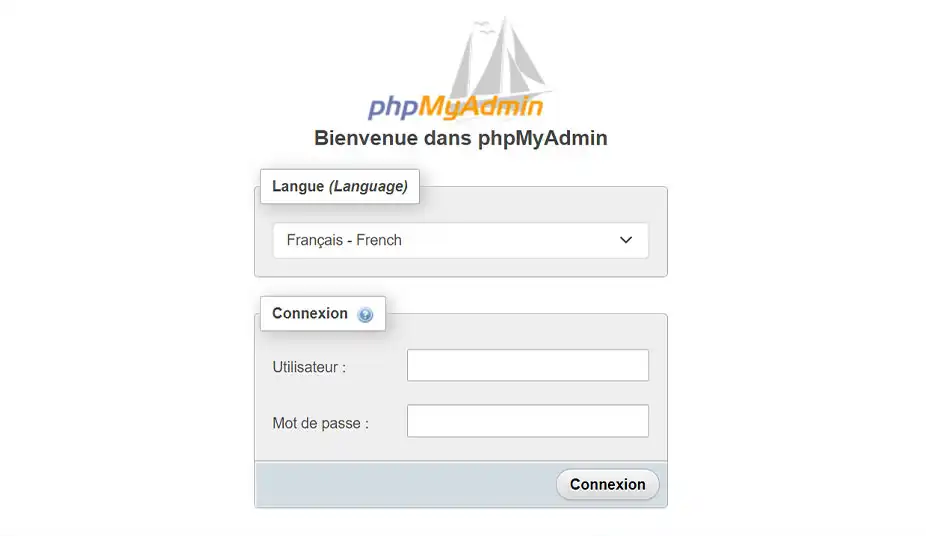
In der Tabelle „Auflistung Ihrer MySql-Datenbanken“ klicken Sie am Ende der Zeile der Datenbank auf die Schaltfläche „⋮“ und anschließend auf „PhpMyAdmin“. phpMyAdmin öffnet sich in einem neuen Tab. Die Anmeldung erfolgt nicht automatisch: Geben Sie den Benutzer der Datenbank (Spalte „Utilisateur“ der Tabelle) und das Passwort ein, das Sie bei der Bereitstellung per E-Mail oder bei der Erstellung der Datenbank erhalten haben (je nachdem, was Sie zuvor gemacht haben), und klicken Sie dann auf „Connexion“.
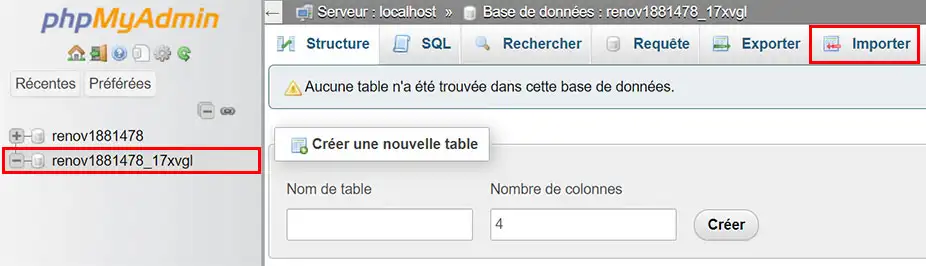
3. Klicken Sie auf den Namen der Datenbank, die Sie im vorherigen Teil erstellt haben, und klicken Sie dann in den Links oben auf der Seite auf Importieren.
4. Klicken Sie auf die Schaltfläche Datei auswählen und suchen Sie Ihre Exportdatei. Öffnen. Klicken Sie dann auf die Schaltfläche Importieren.
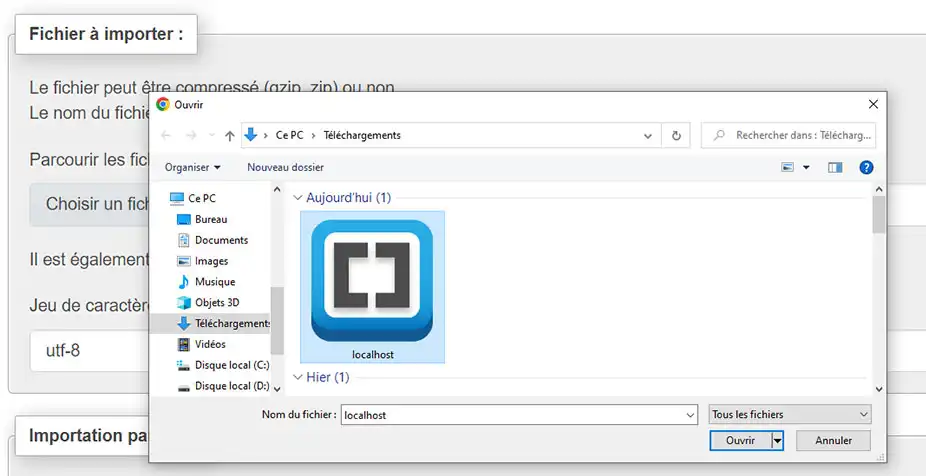
5. Warten Sie einige Sekunden, bis der Import abgeschlossen ist.
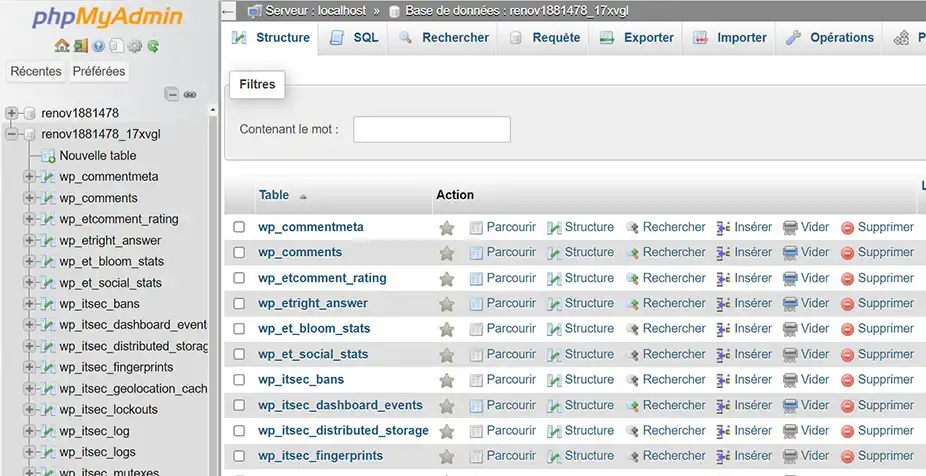
Ihre Datenbank wurde nun erfolgreich auf Ihr LWS Panel-Hosting importiert. Vergessen Sie nicht, die Datei zu ändern, in der sich die Verbindungsinformationen befinden (zum Beispiel wp-config.php für WordPress), indem Sie die in der Zeile der Datenbank unter „MySql & PhpMyadmin“ angezeigten Werte eintragen:
- Host : die in der Spalte „Ip serveur“ angezeigte IP-Adresse (und nicht „localhost“)
- Datenbank : der in der Spalte „Base“ angezeigte Name
- Benutzername : der in der Spalte „Utilisateur“ angezeigte Name
- Passwort : das Passwort dieses Benutzers, das Sie per E-Mail bei der Erstellung der Datenbank erhalten haben. Es wird im LWS Panel nicht angezeigt: Wenn Sie es verloren haben, ändern Sie es über die Schaltfläche „⋮“ in der Zeile und dann „Changer mot de passe“.
Bietet LWS an, diesen Eingriff für Sie durchzuführen?
Ja, LWS bietet an, diesen Eingriff für Sie durchzuführen, jedoch ausschließlich im Rahmen eines kostenpflichtigen Managed-Services. Tatsächlich kann LWS gegen zusätzliche Gebühren Verwaltungs- und Wartungsdienste für Ihre Infrastruktur bereitstellen. Wenn Sie an diesem Service interessiert sind, können wir Ihnen weitere Informationen zu den verschiedenen verfügbaren Optionen und den damit verbundenen Kosten geben.
Sie können bei LWS ab 9,99 Euro über das LWS Panel-Kontrollpanel im Bereich Support einen Managed-Service beauftragen. Ich empfehle Ihnen, diese Dokumentation zu befolgen, um Ihnen beim Eröffnen Ihres Managed-Services zu helfen.



 Ja
 Nicht
 Über
