Wie verwalte ich MySQL-Datenbanken mit phpMyAdmin in cPanel?

Procédure

Was ist das PhpMyAdmin-Tool?

Mit dem PhpMyAdmin-Tool können Sie Ihre Datenbank einfach und effizient über ein Webinterface bearbeiten. Mehrere Aktionen können mit diesem Tool durchgeführt werden:

  • Einträge in Ihrer Datenbank ändern.
  • Informationen aus Ihrer Datenbank leeren und löschen.
  • Exportieren und Importieren von Web-Backups.
  • Optimieren und reparieren Sie Ihre verschiedenen Tabellen.

Mit dem PhpMyAdmin-Tool können Sie hingegen keine neuen Datenbanken erstellen. Dazu müssen Sie das Werkzeug zur Erstellung von Datenbanken verwenden. PhpMyAdmin ist nur lokal und nach Anmeldung an Ihrem cPanel Webhosting-Interface zugänglich.

Wie verwalte ich MySQL-Datenbanken mit phpMyAdmin in cPanel?

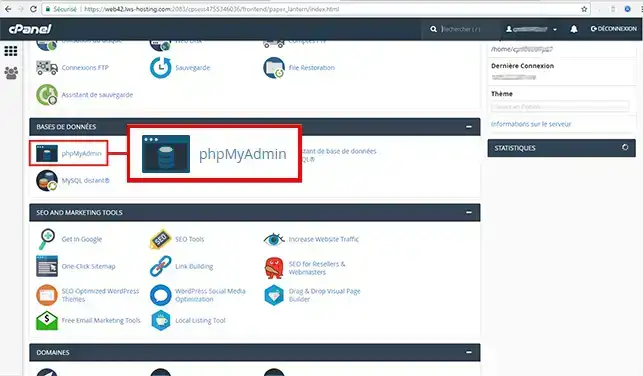
1. Loggen Sie sich in Ihr cPanel-Konto ein, scrollen Sie nach unten und klicken Sie auf das Symbol "phpMyAdmin".

Wie verwalte ich MySQL-Datenbanken mit phpMyAdmin in cPanel?

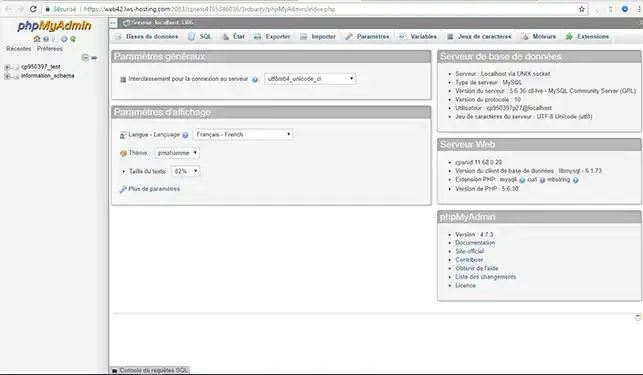
Die Anmeldung erfolgt automatisch.

Sie können nun Ihre aktiven Datenbanken ansehen, neue Tabellen erstellen, Abfragen starten etc.

Wie verwalte ich MySQL-Datenbanken mit phpMyAdmin in cPanel?

cPanel Tutorial-Video: Wie verwalte ich MySQL-Datenbanken mit phpMyAdmin in cPanel?


Benötigen Sie Hilfe bei der Verwendung von cPanel?

Sehen Sie sich alle unsere cPanel-Trainingsvideos an.

Was kann man mit dem PhpMyAdmin-Tool machen?

Mit dem PhpMyAdmin-Werkzeug können Sie alle vorhandenen Tabellen innerhalb Ihrer Datenbank einsehen. Es ist möglich, mehrere Aktionen auf jeder der Tabellen durchzuführen, wie z. B:

  • Exportieren Ihrer Datenbank (Speichern der verschiedenen SQL-Tabellen)
  • Tabelle leeren (Löscht den Inhalt einer oder mehrerer Tabellen)
  • Löschen (Löscht eine Tabelle in Ihrer Datenbank)
  • Eine oder mehrere Tabellenanalysieren, überprüfen, reparieren und optimieren.

Mit dem Werkzeug PhpMYAdmin können Sie auch neue Tabellen für Ihre Datenbank erstellen.


Schlussfolgerung

Sie sind nun in der Lage, das PhpMyAdmin-Tool zu verwenden, um Ihre verschiedenen Datenbanken auf Ihrem von LWS angebotenen Webhosting cPanel zu verwalten. Dieses Tool ist sehr nützlich, wenn Sie Ihre Datenbank und die verschiedenen Tabellen einfach und effizient über die webbasierte Schnittstelle verwalten möchten.

Bitte teilen Sie uns Ihre Anmerkungen oder Fragen mit!

Diesen Artikel bewerten :

1/5 | 2 Hinweis

Dieser Artikel war hilfreich für Sie ?

Article utileJa

Article non utileNicht

MerciMerci ! N'hésitez pas à poser des questions sur nos documentations si vous souhaitez plus d'informations et nous aider à les améliorer.


Vous avez noté 0 étoile(s)

Ähnliche Artikel

1mn von Lesen

Wie erstellt man eine MySQL-Datenbank in cPanel?

2mn von Lesen

Wie erstelle ich ein MySQL-Benutzerkonto mit eingeschränkten Rechten?

1mn von Lesen

Wie man in cPanel eine Verbindung zu einer entfernten Datenbank herstellt

1mn von Lesen

Fernzugriff auf eine Datenbank auf cPanel


Questions sur l'article (3)

Eine Frage stellen
olivierhphotographe
8 oct. 2022
vous indoquez comment créer 2 nom de domaine avec cpanel pour héberger 2sites sur un mem compte. mais vous n'expliquez pas comment utiliser phpmyadmin créer 2 base de données utile pour chaque nouveaux domaines ....
fabrice-LWS Reponse officielle
14 oct. 2022
Bonjour, vous semblez disposer d'une formule LWS Perso actuellement, ne disposant pas de l'interface cPanel, mais LWS Panel. Si vous désirez pouvoir héberger plusieurs bases de données, il vous faudra changer de formule pour une formule LWS Starter. Vous pouvez changer de formule en vous rendant sur votre espace client, cliquez sur "Gérer" se trouvant derrière la formule concernée puis sur "Changer de formule". Il vous sera ensuite possible d'installer une deuxième base de données en suivant la procédure suivante: https://aide.lws.fr/a/103
Cette reponse vous a aide ?

geek
6 mai 2023
Salut, comment trouver l'adresse hote de la base de données ?
Benjamin-LWS Reponse officielle
12 mai 2023

Bonjour, 

Merci de votre retour.

Quand vous vous retrouvez sur la page principale de votre cPanel, dans la catégorie à droite "Informations générales" vous trouverez "Shared IP Address" qui est l'adresse IP de votre cPanel.

Celle-ci est utilisée pour les différents services, Mail, MySQL, et Web. Donc c'est cette adresse que vous pouvez utiliser en tant qu'adresse hôte de votre base de donnée.

Je vous remercie de votre attention et reste à votre disposition pour toute autre question ou complément d'information.

Nous vous invitons à contacter notre service support à travers votre espace client, afin de vous apporter une aide si vous rencontrez des difficultés quelconque. (Contacter le support LWS)

Cordialement, L'équipe LWS 

Cette reponse vous a aide ?
DAVID
8 janv. 2024
Bonjour, j'ai une offre cpanel quel est le lien pour le connecter directement à l'interface phpmyadmin sans passer pa votre interface?
Jordan-LWS Reponse officielle
8 janv. 2024

Bonjour,

Je vous remercie pour votre retour.

Malheureusement, afin de pouvoir vous connecter à votre phpMyAdmin installer sur votre cPanel par défaut, il sera nécessaire de passer par cPanel. Il existe une alternative, mais celle-ci n'est pas conseillée, et cela, pour des raisons de sécurité.

Si vous souhaitez tout de même passer par cette alternative, il faudra installer phpMyAdmin depuis Softaculous dans cPanel, pour se faire voici les étapes à suivre : 

  1. Connectez-vous à votre compte cPanel en passant par ce lien : https://web48.lws-hosting.com:2083/
  2. Rendez-vous dans le bas de la page jusqu'à retrouver la partie concernant Softaculous
  3. Cliquez sur "DB Tools" (voir capture d'écran :  https://www.hebergeur-image.fr/photo.php?s=2cfod1h3)
  4. Puis sur le bouton vers avec le poids total de phpMyAdmin (voir capture d'écran : https://www.hebergeur-image.fr/photo.php?s=ydiql2r9)
  5. Pour terminer, installer phpMyAdmin à l'aide du bouton en question (voir capture d'écran : https://www.hebergeur-image.fr/photo.php?s=zue4fst5)
  6. Votre phpMyAdmin sera disponible sous le lien suivant : https://rencontres-dom.fr/phpmyadmin
  7. Connectez-vous à ce dernier avec les identifiants lié à votre compte cPanel.

Il est également à noter qu'il est intéressent d'ajouter un accès par mot de passe à cette page pour éviter tout problème de sécurité, par le biais d'un fichier .htpasswd, par exemple. Toutefois, si vous le souhaitez, nous pouvons vous aider dans les démarches afin d'installer phpMyAdmin pour vous et vous communiquer le lien de ce dernier.


Je vous remercie pour votre attention et reste à votre disposition pour toutes autres questions ou complément d'informations. Vous pouvez nous contacter directement depuis votre espace client ou depuis cette page.

Cordialement, L'équipe LWS.

Cette reponse vous a aide ?

Stellen Sie eine Frage an das LWS-Team und seine Gemeinschaft

RGPD : Responsable LWS-Ligne Web Services. Finalité : modération et publication publique de votre question, notification éventuelle d'une réponse. Base légale : consentement (art. 6.1.a RGPD). Conservation des emails : 90 jours après notification, 12 mois maximum sans réponse. Vous pouvez exercer vos droits via notre nos CGV - section RGPD.