Kontaktieren Sie uns
 Kundenbereich


 Besucher LWS
Diesen Artikel bewerten :
Dieser Artikel war hilfreich für Sie ?
 Ja
Ja
 Nicht
Nicht
 Gelesener Artikel
14 mal
Gelesener Artikel
14 mal Merci ! N'hésitez pas à
poser des questions sur nos documentations si vous souhaitez plus d'informations et nous aider à les
améliorer.
Merci ! N'hésitez pas à
poser des questions sur nos documentations si vous souhaitez plus d'informations et nous aider à les
améliorer.Vous avez noté 0 étoile(s)



Sommaire
Procédure
Betroffener Dienst : PrestaShop 9 und LWS-E-Mail-Adressen
Betroffenes Panel : PrestaShop 9 Backoffice und LWS Panel
Schwierigkeitsgrad : Anfänger
PrestaShop sendet verschiedene E-Mails von Ihrem Shop aus: Bestellbestätigungen, Kontoerstellungen, Zurücksetzungen von Passwörtern oder Benachrichtigungen für Kunden.
PrestaShop 9 ermöglicht es, direkt eine LWS-E-Mail-Adresse für diese Sendungen über das SMTP-Protokoll zu verwenden. [ADDRESS] Ein zusätzliches Modul ist nicht erforderlich.
Diese Hilfe erklärt Ihnen, wie Sie die Absenderadresse Ihres Shops überprüfen, die SMTP-Parameter Ihrer [ADDRESS]-Adresse abrufen, sie in PrestaShop eintragen und den Versand testen.
Sie müssen über die SMTP-Parameter der LWS-E-Mail-Adresse verfügen, die Sie verwenden möchten.
[PERSON_NAME], lesen Sie die Hilfe Welche Parameter werden benötigt, um eine E-Mail-Adresse (IMAP, POP, SMTP) zu konfigurieren?
Damit der Versand mit dem LWS-SMTP-Dienst funktioniert, muss die als SMTP-Benutzer verwendete E-Mail-Adresse identisch mit der in PrestaShop konfigurierten E-Mail-Adresse des Shops sein.
Wenn Sie beispielsweise Folgendes verwenden möchten:
[EMAIL]
muss genau dieselbe Adresse konfiguriert sein:
Diese Übereinstimmung ist unerlässlich.
Das von LWS verwendete Schutzsystem gegen Absenderidentitätsfälschung überprüft, ob die Adresse, die die Nachricht sendet, mit der Adresse übereinstimmt, die sich am SMTP-Server authentifiziert hat.
Sie können sich also beispielsweise nicht per SMTP mit [EMAIL] authentifizieren und gleichzeitig PrestaShop anweisen, die Nachrichten mit [EMAIL] zu senden.
Die gewählte Adresse muss außerdem einem tatsächlichen E-Mail-Postfach mit eigenem Passwort entsprechen. Eine einfache Weiterleitung oder ein Alias kann nicht für die SMTP-Authentifizierung verwendet werden.
[PERSON_NAME] Backoffice Ihres PrestaShop-Shops.
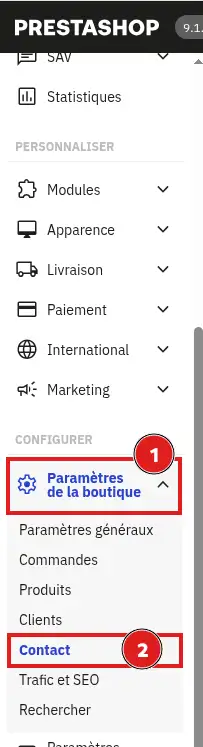
Öffnen Sie im linken Menü Shop-Einstellungen und dann Kontakt.
Öffnen Sie anschließend den Reiter Geschäfte und suchen Sie die Kontaktdaten Ihres Shops.
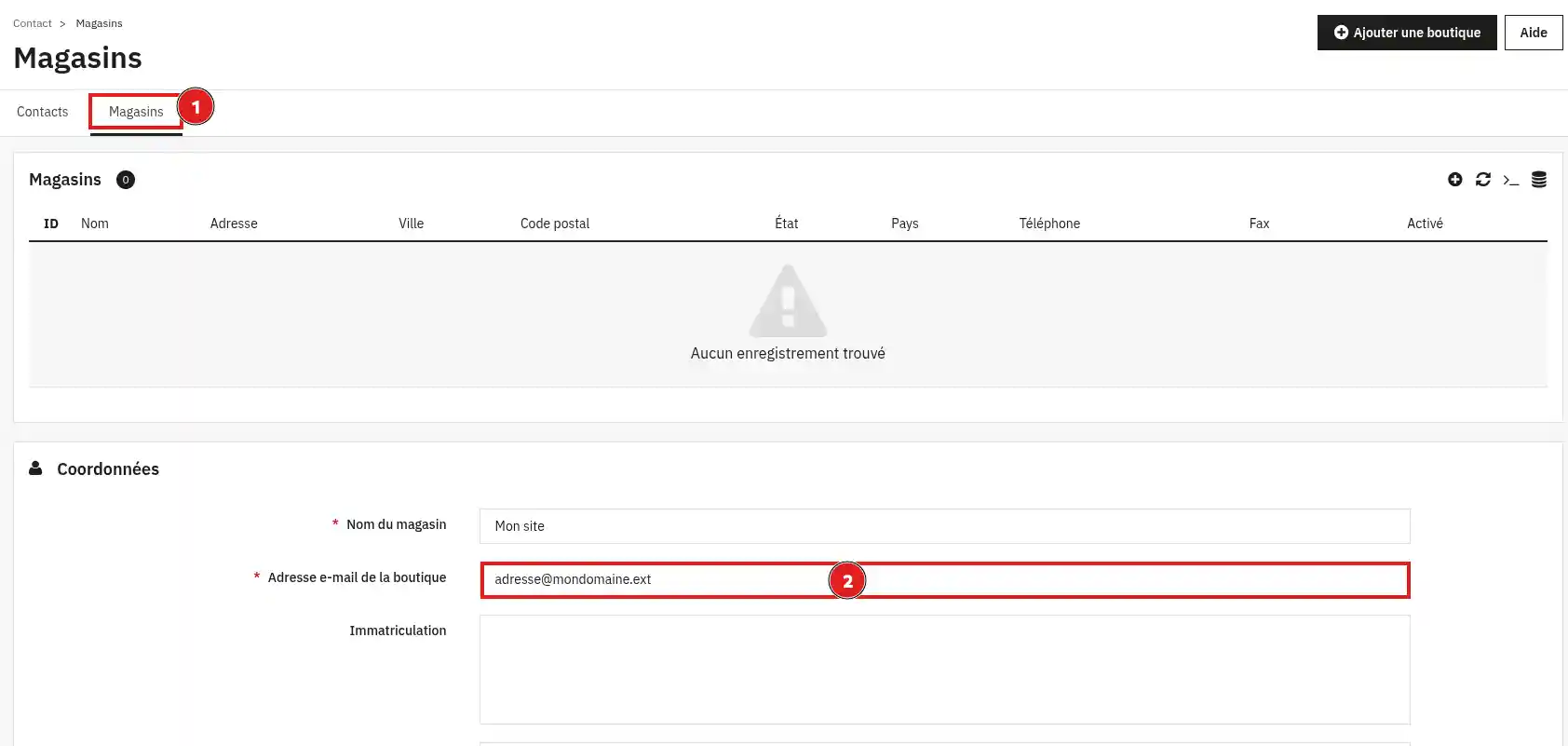
Überprüfen Sie den im Feld E-Mail-Adresse des Shops angegebenen Wert.
Diese Adresse wird als Absenderadresse für die von PrestaShop gesendeten E-Mails verwendet.
Ersetzen Sie sie bei Bedarf durch die LWS-E-Mail-Adresse, die Sie für den Versand verwenden möchten, und speichern Sie dann die Änderung.
[PERSON_NAME] : Sie müssen genau dieselbe im Feld SMTP-Benutzer im nächsten Schritt eintragen.
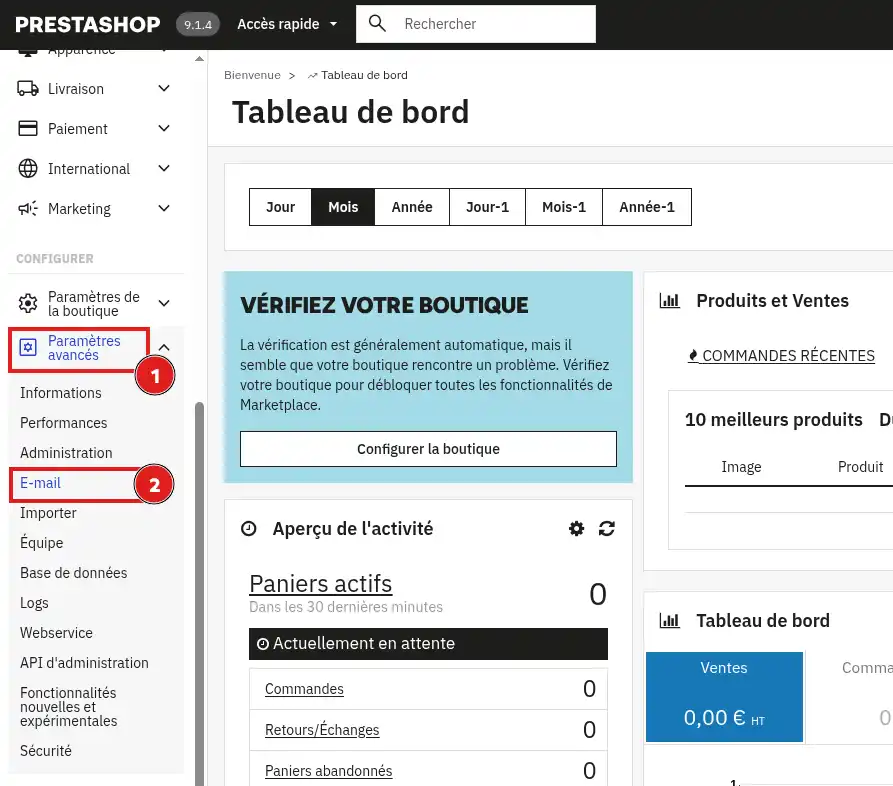
Öffnen Sie im Backoffice von PrestaShop Erweiterte Einstellungen und dann E-Mail.
Wählen Sie im Bereich für den E-Mail-Versand:
Meine eigenen SMTP-Parameter verwenden
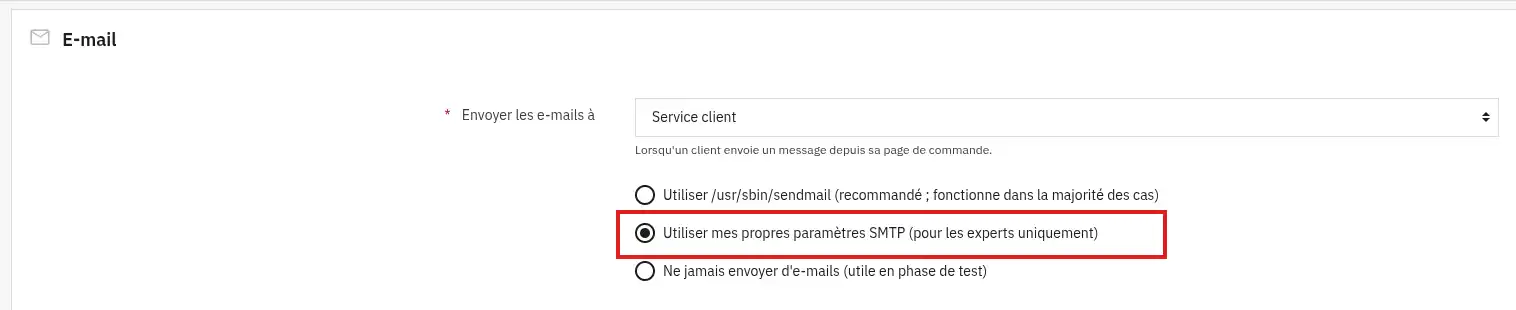
Die SMTP-Konfigurationsfelder werden angezeigt.
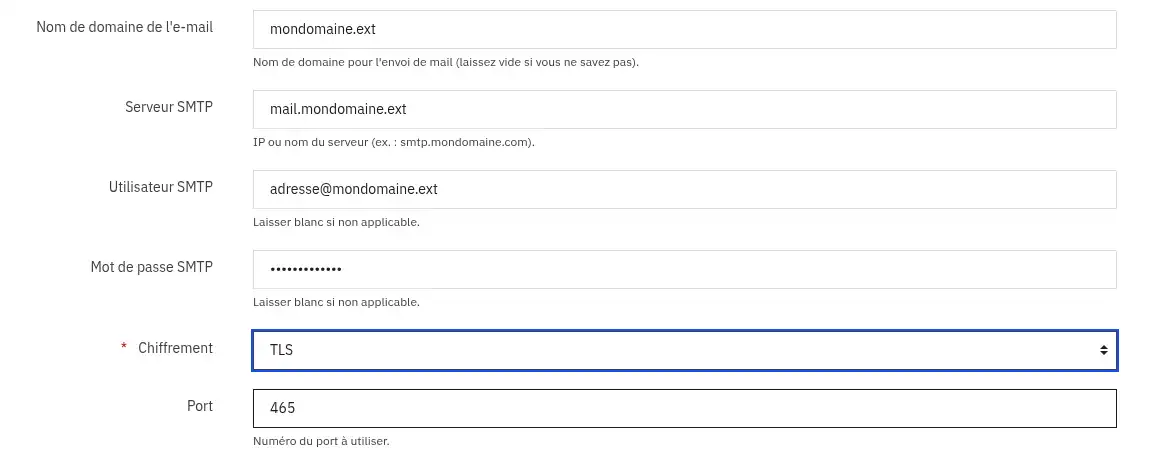
Füllen Sie sie mit den Informationen Ihrer LWS-Adresse aus:
| PrestaShop-Feld | Einzutragender Wert |
|---|---|
| SMTP-Server | Der in den Parametern Ihrer LWS-Adresse angegebene SMTP-Server |
| SMTP-Benutzer | Die vollständige E-Mail-Adresse, die als E-Mail-Adresse des Shops konfiguriert ist |
| SMTP-Passwort | Das Passwort dieser E-Mail-Adresse |
| Verschlüsselung | SSL |
| Port | 465 |
Klicken Sie anschließend auf Speichern.
Das SMTP-Passwort ist das Passwort Ihres Postfachs und nicht das Passwort, das Sie für den Zugriff auf Ihren LWS-Kundenbereich verwenden.
Wenn Sie das Passwort dieses Postfachs später im LWS Panel ändern, müssen Sie auch das SMTP-Passwort in PrestaShop aktualisieren.
Bleiben Sie unter Erweiterte Einstellungen > E-Mail.
Im Bereich Ihre E-Mail-Konfiguration testen geben Sie eine E-Mail-Adresse ein, auf die Sie Zugriff haben.

Klicken Sie auf Test-E-Mail senden.
[PERSON_NAME] anschließend den Posteingang der für den Test verwendeten Adresse.
Wenn Sie die von PrestaShop gesendete Test-E-Mail erhalten, funktioniert die Verbindung zum LWS-SMTP-Server.
Ihr Shop kann diese Konfiguration nun zum Senden seiner E-Mails verwenden.
Meine SMTP-Konfiguration scheint korrekt zu sein, aber der Versand wird abgelehnt
Überprüfen Sie, ob die unter SMTP-Benutzer angegebene Adresse exakt mit der unter E-Mail-Adresse des Shops konfigurierten Adresse übereinstimmt, und zwar unter:
Shop-Einstellungen > Kontakt > Geschäfte
Beispiel:
E-Mail-Adresse des Shops:
[EMAIL]
SMTP-Benutzer:
[EMAIL]
Diese beiden Werte müssen übereinstimmen.
Wenn sie unterschiedlich sind, verwenden Sie an beiden Stellen dieselbe Adresse, speichern Sie die Änderungen und führen Sie anschließend einen neuen Testversand durch.
Diese Einschränkung schützt Ihr E-Mail-Postfach vor Identitätsfälschung: Eine am SMTP-Server authentifizierte Adresse kann [PERSON_NAME] Nachricht nicht versenden, indem sie sich als eine andere Adresse ausgibt.
PrestaShop meldet einen Authentifizierungsfehler
Überprüfen Sie die unter SMTP-Benutzer eingetragene Adresse und das zugehörige Passwort.
Der Benutzer muss der vollständigen E-Mail-Adresse entsprechen, zum Beispiel:
[EMAIL]
Verwenden Sie nicht nur contact.
Stellen Sie außerdem sicher, dass Sie das Passwort dieses Postfachs verwenden und nicht das Passwort Ihres LWS-Kundenbereichs.
Im Zweifelsfall können Sie das Passwort der Adresse über das LWS Panel ändern und anschließend das neue Passwort in PrestaShop eintragen.
PrestaShop kann sich nicht mit dem SMTP-Server verbinden
Überprüfen Sie, ob der angegebene SMTP-Server exakt dem unter Aktion > Konfigurationsparameter für Ihre E-Mail-Adresse angezeigten entspricht.
Für die sichere Konfiguration mit einer LWS-Adresse verwenden Sie:
Prüfen Sie außerdem im LWS Panel, ob die Verwendung des SMTP-Protokolls für diese Adresse nicht deaktiviert wurde.
Ich habe das Passwort meiner E-Mail-Adresse geändert
PrestaShop speichert das zuvor konfigurierte SMTP-Passwort.
Gehen Sie zurück zu Erweiterte Einstellungen > E-Mail, geben Sie das neue Passwort unter SMTP-Passwort ein und speichern Sie die Konfiguration.
[PERSON_NAME] anschließend einen neuen Testversand.
Die Test-E-Mail wird gesendet, aber ich erhalte sie nicht
Überprüfen Sie zuerst den Ordner Spam oder Junk-E-Mail der Empfängeradresse.
Sie können auch einen weiteren Test an eine andere E-Mail-Adresse senden.
Wenn PrestaShop den Versand bestätigt, die Nachrichten aber immer noch [PERSON_NAME], konsultieren Sie die E-Mail-Nachverfolgung im LWS Panel, um zu prüfen, was mit der Nachricht geschehen ist.
Diesen Artikel bewerten :
Dieser Artikel war hilfreich für Sie ?
Ja
Nicht
2mn von Lesen
Wie erstellt man einen Prestashop-Onlineshop?
1mn von Lesen
Wie richtet man eine HTTPS-URL auf Ihrem Prestashop-Shop ein?
1mn von Lesen
Wie Sie den Titel Ihres Shops auf prestashop 1.7 ändern können
9mn von Lesen
 Über LWS :
LWS ist ein 100% französischer Webhoster, der ganz auf Qualität und Innovation setzt und einen reaktionsschnellen und kompetenten technischen Service zu erschwinglichen Preisen bietet.
Über LWS :
LWS ist ein 100% französischer Webhoster, der ganz auf Qualität und Innovation setzt und einen reaktionsschnellen und kompetenten technischen Service zu erschwinglichen Preisen bietet.