Procédure
Betroffener Dienst: personalisierte LWS-E-Mail-Adressen und Mail Pro, verwaltet über das LWS Panel
Betroffenes Panel: LWS Panel
Niveau: Anfänger
Nutzen Sie cPanel? Die E-Mail-Verfolgung funktioniert in dieser Umgebung anders. Lesen Sie unsere Hilfe Wie kann man die von cPanel gesendeten E-Mails nachverfolgen?.
Haben Sie eine E-Mail gesendet, die nicht angekommen ist? Erwarten Sie eine Nachricht, die Sie nicht erhalten haben? Möchten Sie überprüfen, ob sich jemand in Ihr Postfach eingeloggt hat oder ob an einer Ihrer Adressen eine Änderung vorgenommen wurde?
Das LWS Panel verfügt über ein Tool, mit dem Sie gesendete und empfangene E-Mails verfolgen, den Verbindungsverlauf einsehen und die an Ihren E-Mail-Konten vorgenommenen Aktionen wiederfinden können.
Diese Hilfe erklärt Ihnen, wie Sie diese verschiedenen Funktionen nutzen, um zu verstehen, was geschehen ist, und mögliche Probleme zu identifizieren.
Wie greife ich auf die Mail-Tracking-Tools zu?
- Melden Sie sich in Ihrem LWS-Kundenbereich an.
- Klicken Sie neben dem Namen der Domain oder dem betreffenden Mail-Dienst auf Verwalten.
- Klicken Sie im Bereich E-Mail-Adressen auf Mail-Tracking.
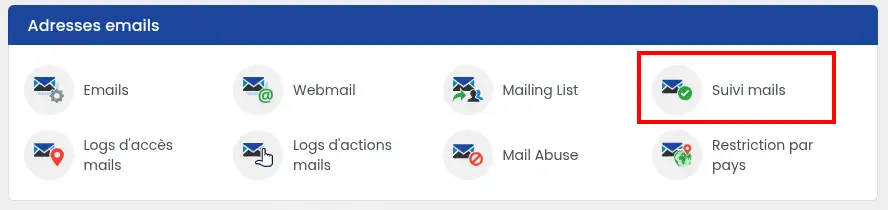
Sie gelangen zu einer Oberfläche, die mehrere Funktionen zur Verwaltung und Überwachung Ihrer E-Mail umfasst.
Drei Registerkarten helfen Ihnen insbesondere dabei, die gewünschten Informationen zu finden:
- Mail-Tracking: um zu prüfen, ob Ihre E-Mails korrekt gesendet oder empfangen wurden, und um mögliche Blockierungen zu identifizieren.
- Zugriffsprotokolle: um die Verbindungen zu Ihren E-Mail-Adressen einzusehen, ihren Status zu überprüfen und blockierte IP-Adressen zu verwalten.
- Aktionsprotokolle: um an Ihren Konten vorgenommene Vorgänge zu finden, wie z. B. eine Passwortänderung, das Erstellen einer Adresse oder die Änderung ihres Speicherplatzes.
Diese drei Tools ergänzen sich gegenseitig. Sie können zwischen ihnen wechseln, indem Sie auf die Registerkarten oben auf der Seite klicken.
Wie prüfe ich, ob eine E-Mail gesendet oder empfangen wurde?
Klicken Sie auf die Registerkarte Mail-Tracking.
Dort finden Sie die Liste der 100 letzten Sende- und Empfangsvorgänge, die für die E-Mail-Adressen Ihrer Domain erfasst wurden.
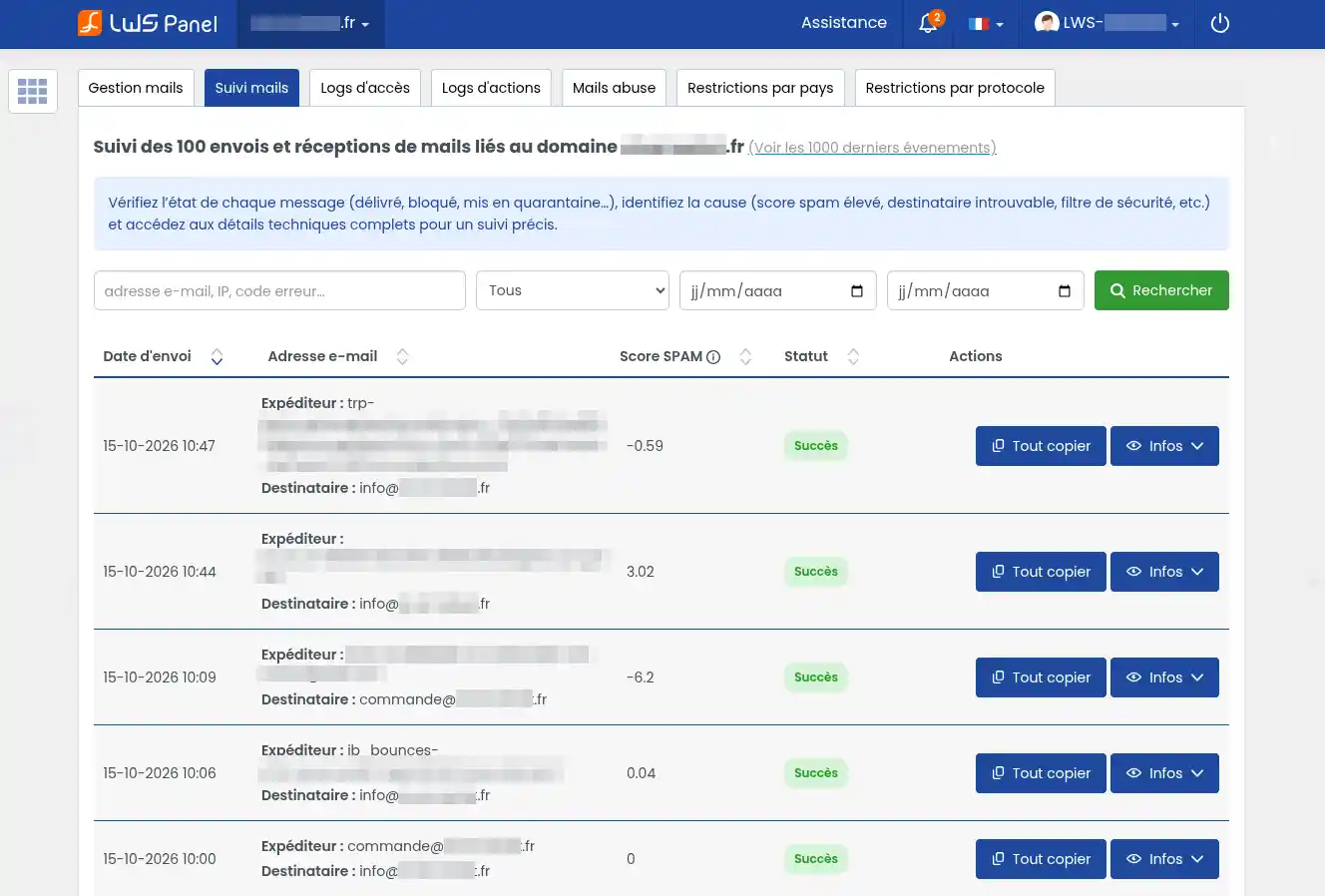
Ein Link Die letzten 1000 Ereignisse anzeigen oberhalb der Tabelle ermöglicht den Zugriff auf einen umfangreicheren Verlauf.
Für jede Nachricht werden mehrere Informationen angezeigt:
- Sendedatum: der Zeitpunkt, zu dem das Ereignis erfasst wurde.
- Absender: die E-Mail-Adresse, die die Nachricht gesendet hat.
- Empfänger: die Adresse, an die die Nachricht gesendet werden sollte.
- SPAM-Score: das Ergebnis der Anti-Spam-Analyse, sofern verfügbar.
- Status: das Ergebnis der Verarbeitung, insbesondere „Erfolg“ oder „Fehler“.
Eine bestimmte Nachricht wiederfinden
Wenn Sie nach einer bestimmten E-Mail suchen, verwenden Sie die Filter oberhalb der Tabelle.
- Geben Sie die Adresse des Absenders oder Empfängers in das Suchfeld ein. Sie können auch nach einer IP-Adresse oder einem Fehlercode suchen, wenn Sie über diese Information verfügen.
- Wählen Sie bei Bedarf einen Status im Dropdown-Menü aus, um nur bestimmte Ereignisse anzuzeigen.
- Geben Sie Start- und Enddatum an, um die Suche auf einen bestimmten Zeitraum zu beschränken.
- Klicken Sie auf Suchen.
Die Liste wird dann aktualisiert, um die Ereignisse anzuzeigen, die Ihren Kriterien entsprechen.
Beispiel: Sie haben heute Morgen eine E-Mail gesendet, aber Ihr Ansprechpartner behauptet, sie nicht erhalten zu haben. Suchen Sie nach seiner E-Mail-Adresse und wählen Sie das heutige Datum, um das entsprechende Ereignis zu finden.
Details einer E-Mail anzeigen
Wenn Sie die Nachricht gefunden haben, klicken Sie auf den Button Infos rechts in ihrer Zeile.

Zusätzliche Informationen werden unter dem Ereignis angezeigt:
- Nachrichten-ID: eine technische Kennung, mit der die Nachricht genau wiedergefunden werden kann.
- Absenderhost: der Server, der die Nachricht übertragen hat.
- Absender-IP: die IP-Adresse des Ursprungsservers.
- Übertragungsdatum: das Datum, an dem eine Übertragung erfasst wurde, sofern verfügbar.
- Status: das Ergebnis der Verarbeitung.
- Fehlercode: ein Hinweis auf das aufgetretene Problem, sofern ein Code verfügbar ist.
Mit dem Button Alles kopieren können Sie die Informationen zum Ereignis abrufen, insbesondere um sie an den LWS-Support weiterzuleiten.
Wie ist der Status einer Nachricht zu verstehen?
Erfolg
Die verfolgte Verarbeitung war erfolgreich. Je nach betroffener Phase kann dies insbesondere bedeuten, dass die Nachricht akzeptiert oder korrekt übermittelt wurde.
Wenn Ihr Empfänger behauptet, die E-Mail nicht erhalten zu haben, bitten Sie ihn, seinen Spam-Ordner und die in seinem E-Mail-Programm eventuell konfigurierten Filter zu überprüfen.
Eine als zugestellt angegebene E-Mail erscheint nicht unbedingt im Hauptposteingang.
Das Tracking zeigt das Ergebnis der vom Mail-Dienst erfassten Vorgänge an. Es erlaubt nicht festzustellen, ob der Empfänger die Nachricht tatsächlich gelesen hat.
Fehler
Beim Verarbeiten der Nachricht ist eine Anomalie aufgetreten.
Klicken Sie auf Infos, um die verfügbaren Hinweise zu prüfen und die Art des Problems zu identifizieren.
Destroyed for spam
Dieser Status bedeutet, dass die Nachricht als Spam eingestuft und vom betreffenden Filtermechanismus gelöscht wurde.
Die Nachricht darf daher nicht als zugestellt betrachtet werden.
Wenn anstelle des Übertragungsdatums oder des Fehlercodes ein Bindestrich - angezeigt wird, bedeutet dies lediglich, dass diese Information für das Ereignis nicht ausgefüllt ist.
Wie ist der Anti-Spam-Score einer E-Mail zu verstehen?
Das Anti-Spam-System von LWS analysiert Nachrichten und vergibt je nach verschiedenen Kriterien einen Score.
Je höher der Score, desto mehr Merkmale weist die Nachricht auf, die mit unerwünschten E-Mails in Verbindung stehen.
Zum Beispiel kann eine Nachricht einen Score von -4,07 erhalten und normal zugestellt werden, während eine andere mit einem Score von 8,33 blockiert werden kann.
Das LWS-Filterssystem verwendet insbesondere einen Schwellenwert von 8 Punkten, um Nachrichten mit Spam-Risiko zu identifizieren. Die Verarbeitung hängt außerdem von der Richtung der Nachricht und den angewendeten Filterregeln ab.
Um das tatsächliche Ergebnis zu kennen, prüfen Sie immer den im Tracking angezeigten Status.
Wenn eine Nachricht als Spam erkannt wird, kann neben dem Score ein rotes Warnsymbol erscheinen.

- Klicken Sie auf dieses Symbol, um den Anti-Spam-Bericht zu öffnen.
- Es erscheint ein Fenster mit den technischen Informationen der Nachricht.
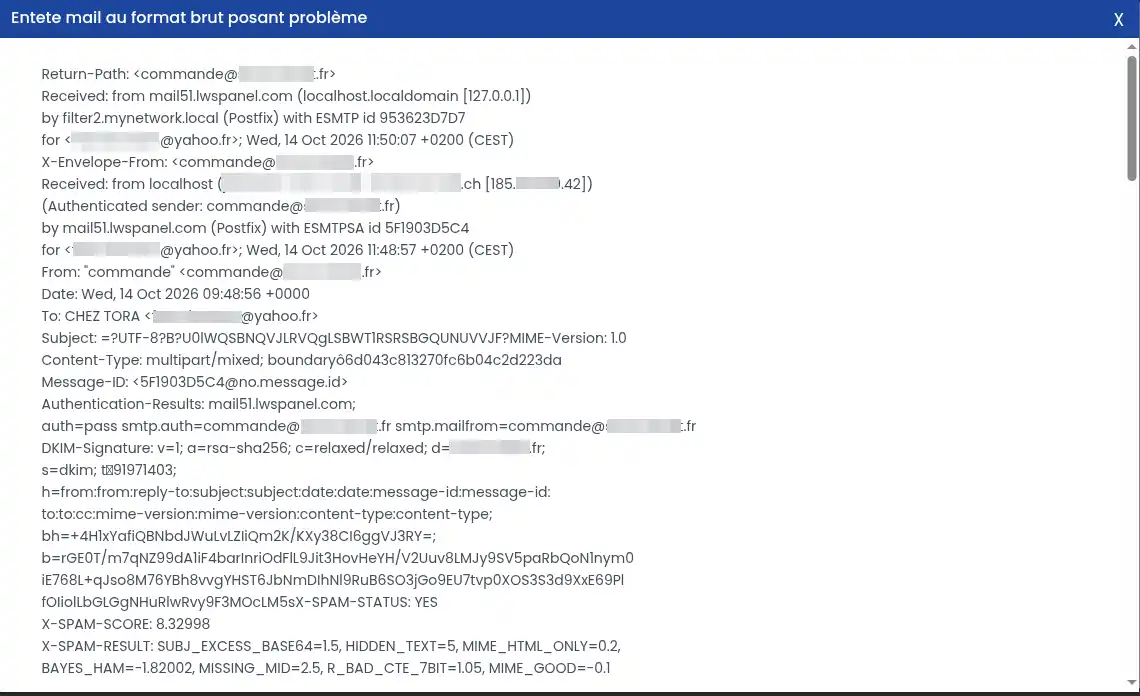
- Suchen Sie die folgenden Zeilen, um das Ergebnis der Analyse zu verstehen:
- X-SPAM-STATUS: gibt an, ob die Nachricht als Spam erkannt wurde. Der Wert
YES bedeutet, dass die Nachricht von der betreffenden Analyse als Spam eingestuft wurde.
- X-SPAM-SCORE: entspricht dem der Nachricht zugewiesenen Gesamt-Score.
- X-SPAM-RESULT: enthält Details zu den verschiedenen Kriterien, die zur Berechnung des Scores beigetragen haben.
Einige Kriterien können beispielsweise auf versteckten Text, ungewöhnliche Formatierung oder das Fehlen technischer Informationen hinweisen, die normalerweise in einer E-Mail vorhanden sind.
Sie müssen nicht den gesamten Bericht verstehen. Der Status der Nachricht, ihr Score und die angezeigten Kriterien reichen in der Regel aus, um die ersten Überprüfungen zu orientieren.
Anti-Spam-Berichte werden nur für begrenzte Zeit aufbewahrt.
Der Inhalt und der Bericht von als Spam erkannten Nachrichten bleiben 6 Tage lang einsehbar.
Wenn Sie verstehen möchten, warum eine Nachricht blockiert wurde, prüfen Sie ihren Bericht möglichst schnell.
Achtung bei als Spam gelöschten Nachrichten
Eine Nachricht mit dem Status Destroyed for spam wurde vom betreffenden Filtersystem gelöscht. Es handelt sich also nicht einfach um eine E-Mail, die in den Spam-Ordner verschoben wurde.
Prüfen Sie die Informationen im Tracking, bevor Sie eine erneute Sendung versuchen.
Wie verwende ich den Button „Was tun?“?
Wenn das Tracking ein Problem meldet, kann rechts vom Ereignis ein grüner Button Was tun? erscheinen.

Klicken Sie darauf, um ein Fenster mit einer Erklärung des Problems und passenden Ratschlägen zu den verfügbaren Informationen zu öffnen.
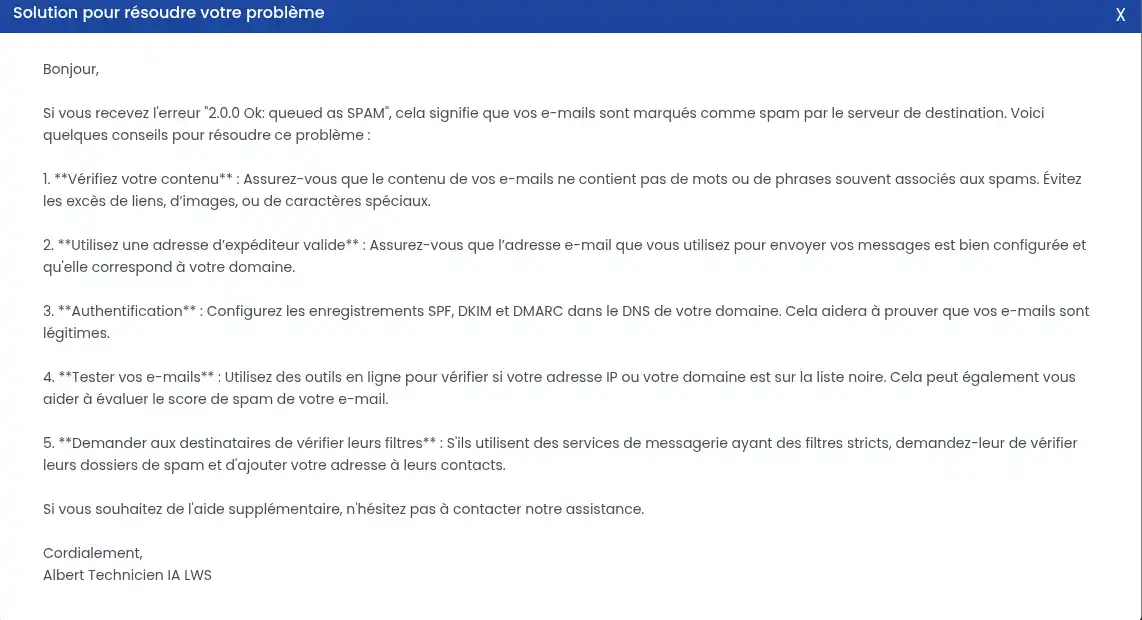
Je nach Situation kann das Tool Ihnen insbesondere empfehlen zu prüfen:
- Den Inhalt oder die Formatierung Ihrer E-Mail.
- Die für den Versand verwendete Adresse.
- Die mit Ihrer Domain verbundenen Sicherheitseinstellungen.
- Die Ergebnisse der Anti-Spam-Analyse.
- Die möglichen Einschränkungen, die für Ihre E-Mail gelten.
Beispiel: Wenn eine technische Meldung 2.0.0 Ok: queued as SPAM anzeigt, kann das Tool Sie zu Prüfungen im Zusammenhang mit der Anti-Spam-Filterung führen.
Diese Meldung bedeutet, dass ein Vorgang positiv beantwortet wurde, gleichzeitig aber als Spam eingestuft wurde. Sie erlaubt jedoch allein nicht zu erkennen, ob die E-Mail schließlich an den Empfänger zugestellt wurde.
Prüfen Sie daher auch den Status des Ereignisses im Tracking.
Die Hinweise von „Was tun?“ sind eine Hilfe zur Diagnose.
Sie können allgemein gehalten sein und ersetzen nicht die für die Nachricht erfassten technischen Informationen. Bevor Sie Ihre Konfiguration ändern, prüfen Sie den Status und eventuelle Fehlercodes.
Wie überprüfe ich die Verbindungen zu meinen E-Mail-Adressen?
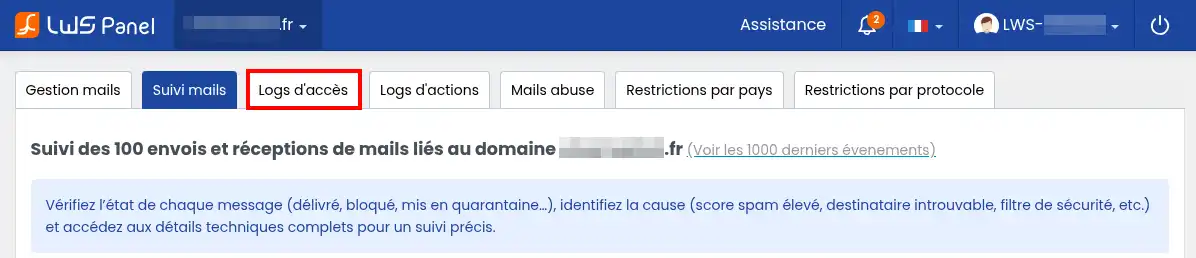
Die Registerkarte Zugriffsprotokolle ermöglicht es, den Verbindungsverlauf Ihrer E-Mail-Konten einzusehen.
Dieses Tool ist nützlich, wenn Sie Probleme beim Zugriff auf ein E-Mail-Postfach haben, eine IP-Adresse blockiert wurde oder Sie ungewöhnliche Verbindungen prüfen möchten.
Um darauf zuzugreifen, klicken Sie oben auf der Seite auf Zugriffsprotokolle.
Prüfen, ob Ihre IP-Adresse blockiert ist
Oben in dieser Registerkarte zeigt ein Kasten Ihre aktuelle IP-Adresse an, also die Adresse, die Ihre Internetverbindung für den Zugriff auf den Dienst verwendet.
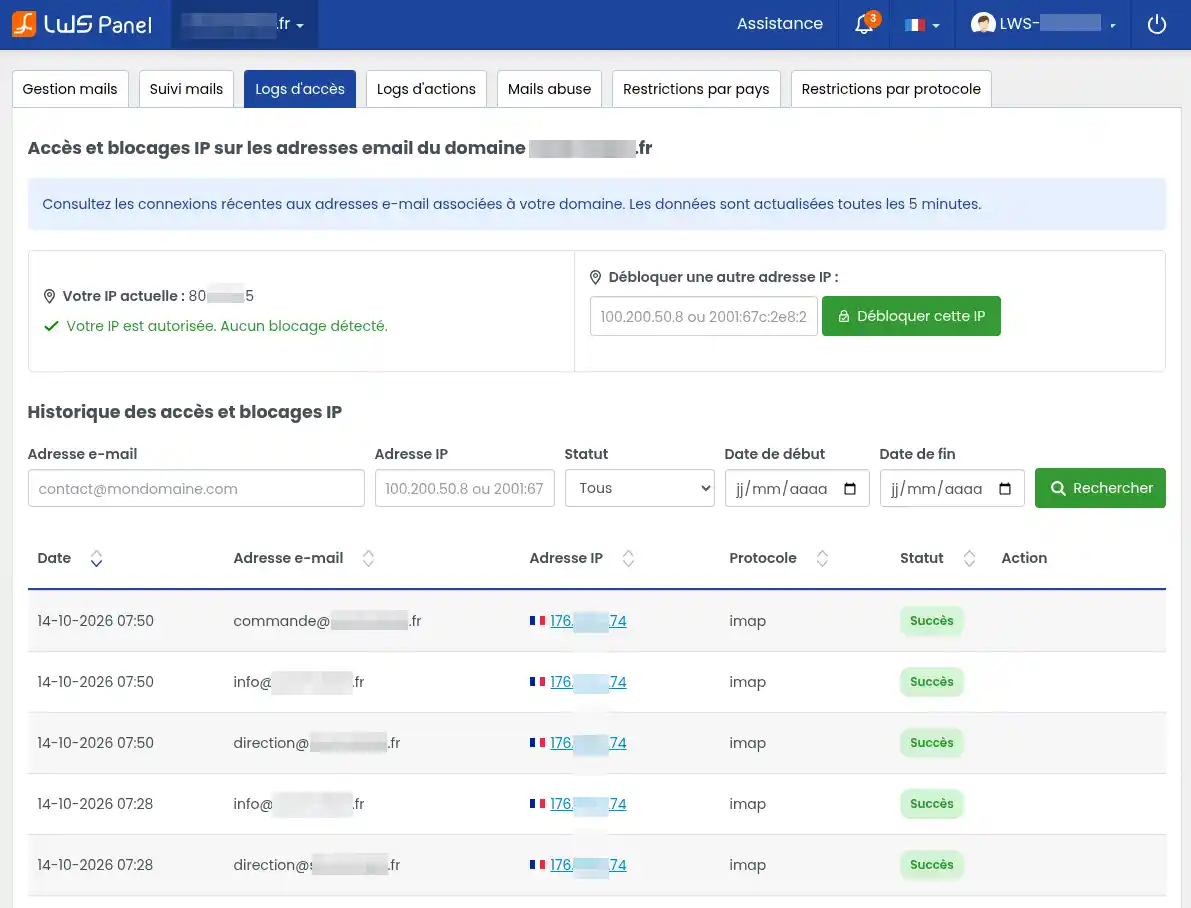
Das LWS Panel zeigt ebenfalls deren Status an.
Wenn die grün angezeigte Meldung Ihre IP ist autorisiert. Keine Blockierung erkannt erscheint, ist Ihre aktuelle IP-Adresse durch den kontrollierten Mechanismus nicht blockiert.
Wenn eine Blockierung gemeldet wird, können Sie die verfügbaren Informationen einsehen, um deren Ursprung zu bestimmen.
Das Panel enthält außerdem einen Bereich Eine andere IP-Adresse entsperren.
So verwenden Sie diese Funktion:
- Geben Sie die IP-Adresse, die Sie entsperren möchten, in das dafür vorgesehene Feld ein.
- Klicken Sie auf den grünen Button Diese IP entsperren.
- Überprüfen Sie das vom LWS Panel angezeigte Ergebnis.
Diese Funktion kann insbesondere nützlich sein, wenn ein Gerät oder ein legitimer Benutzer aufgrund einer Blockierung seiner IP-Adresse keinen Zugriff mehr auf den Mail-Dienst erhält.
Entsperren Sie keine unbekannte oder verdächtige IP-Adresse.
Eine Blockierung kann nach wiederholten Anmeldeversuchen mit einem falschen Passwort verhängt worden sein.
Wenn die IP-Adresse zu einem Ihrer Geräte gehört, prüfen Sie, ob das in Ihrer Mail-Software oder -App gespeicherte Passwort korrekt ist, bevor Sie sie entsperren. Andernfalls kann die Blockierung erneut auftreten.
Den Verbindungsverlauf durchsuchen
Unter dem Status Ihrer IP-Adresse zeigt der Bereich Verlauf der Zugriffe und IP-Blockierungen die erfassten Ereignisse an.
Die Informationen werden alle 5 Minuten aktualisiert. Eine kürzliche Verbindung wird daher möglicherweise nicht sofort angezeigt.
Um ein bestimmtes Ereignis zu suchen:
- Geben Sie die betreffende E-Mail-Adresse ein, wenn Sie ein bestimmtes Konto prüfen möchten.
- Sie können auch eine IP-Adresse angeben, um die von dort aus kommenden Verbindungen zu finden.
- Wählen Sie im Menü Status den gesuchten Ereignistyp aus oder belassen Sie Alle.
- Geben Sie optional ein Start- und Enddatum ein.
- Klicken Sie auf Suchen.
Die Ergebnisse werden in der Tabelle angezeigt.
Für jede Verbindung finden Sie:
- Datum: der Zeitpunkt der Verbindung oder des Zugriffsversuchs.
- E-Mail-Adresse: das betroffene Konto.
- IP-Adresse: die Adresse, von der aus die Verbindung hergestellt oder versucht wurde.
- Protokoll: das technische Mittel, das für den Zugriff auf die E-Mail verwendet wurde.
- Status: das Ergebnis der Verbindung.
- Aktion: mögliche für das Ereignis verfügbare Aktionen.
Das Protokoll kann insbesondere Folgendes betreffen:
- IMAP: wird von Programmen und Apps verwendet, um E-Mails abzurufen und zu synchronisieren.
- POP: wird verwendet, um E-Mails vom Server abzurufen.
- SMTP: wird zum Senden von E-Mails verwendet.
Diese Begriffe sind lediglich Kommunikationsmittel zwischen Ihrer E-Mail und dem Server. Sie müssen sie nicht beherrschen, um den Verlauf zu verstehen.
Wenn der Status Erfolg anzeigt, war die betreffende Verbindung erfolgreich.
Im Fehlerfall kann das Protokoll zusätzliche Informationen liefern, die helfen zu verstehen, warum der Versuch fehlgeschlagen ist.
Wie kann ich überprüfen, ob meine E-Mail funktioniert?
Wenn Sie gerade ein Verbindungsproblem behoben haben, öffnen Sie Ihr E-Mail-Programm und versuchen Sie, auf Ihr Postfach zuzugreifen.
Warten Sie einige Minuten und suchen Sie dann die neue Verbindung in den Zugriffsprotokollen.
Wenn sie mit dem Status Erfolg erscheint, haben Sie die Bestätigung, dass diese Verbindung akzeptiert wurde.
Wie erkenne ich eine verdächtige Verbindung?
Der Verlauf kann Ihnen auch dabei helfen, ungewöhnliche Aktivitäten zu erkennen.
Sie können beispielsweise Verbindungen prüfen, die zu ungewöhnlichen Uhrzeiten erscheinen, eine Adresse betreffen, die Sie nicht mehr verwenden, oder von IP-Adressen stammen, die Sie nicht kennen.
Eine unbekannte IP-Adresse bedeutet jedoch nicht unbedingt, dass eine Person unbefugt auf Ihr E-Mail-Postfach zugegriffen hat.
Ihr Telefon kann eine andere Adresse verwenden als Ihr Computer, und Ihre IP-Adresse kann sich ändern, wenn Sie ein anderes Netzwerk, eine mobile Verbindung oder ein VPN nutzen.
Wenn Sie eine erfolgreiche Verbindung feststellen, die Sie nicht erklären können, prüfen Sie die Geräte und Anwendungen, die diese Adresse verwenden.
Wenn Sie einen unbefugten Zugriff vermuten, ändern Sie schnell das Passwort des betroffenen Kontos und aktualisieren Sie es auf Ihren üblichen Geräten.
Wie finde ich die Änderungen, die an meinen E-Mail-Adressen vorgenommen wurden?
Die Registerkarte Aktionsprotokolle ermöglicht es, den Verlauf der an den E-Mail-Konten Ihrer Domain durchgeführten Vorgänge einzusehen.
Im Gegensatz zu den Zugriffsprotokollen, die Verbindungen erfassen, konzentriert sich dieses Tool auf die Änderungen an der Konfiguration Ihrer E-Mail-Adressen.
Es ermöglicht insbesondere, Folgendes wiederzufinden:
- Das Erstellen oder Löschen einer E-Mail-Adresse.
- Die Änderung des Passworts eines Postfachs.
- Das Hinzufügen oder Ändern einer Weiterleitung.
- Die Änderung des Speicherplatzkontingents einer Adresse.
- Bestimmte Vorgänge im Zusammenhang mit E-Mail-Beschränkungen.
Den Aktionsverlauf einsehen
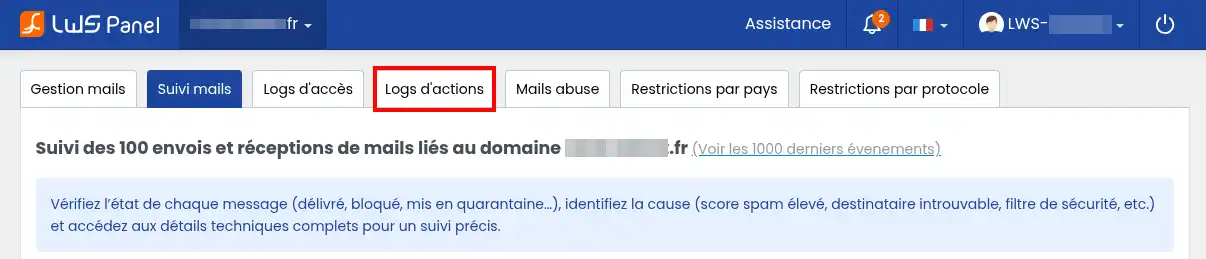
Klicken Sie in der Tracking-Oberfläche auf die Registerkarte Aktionsprotokolle.
Die Seite zeigt eine Tabelle mit dem Titel Verlauf der Aktionen auf den E-Mail-Adressen der Domain.
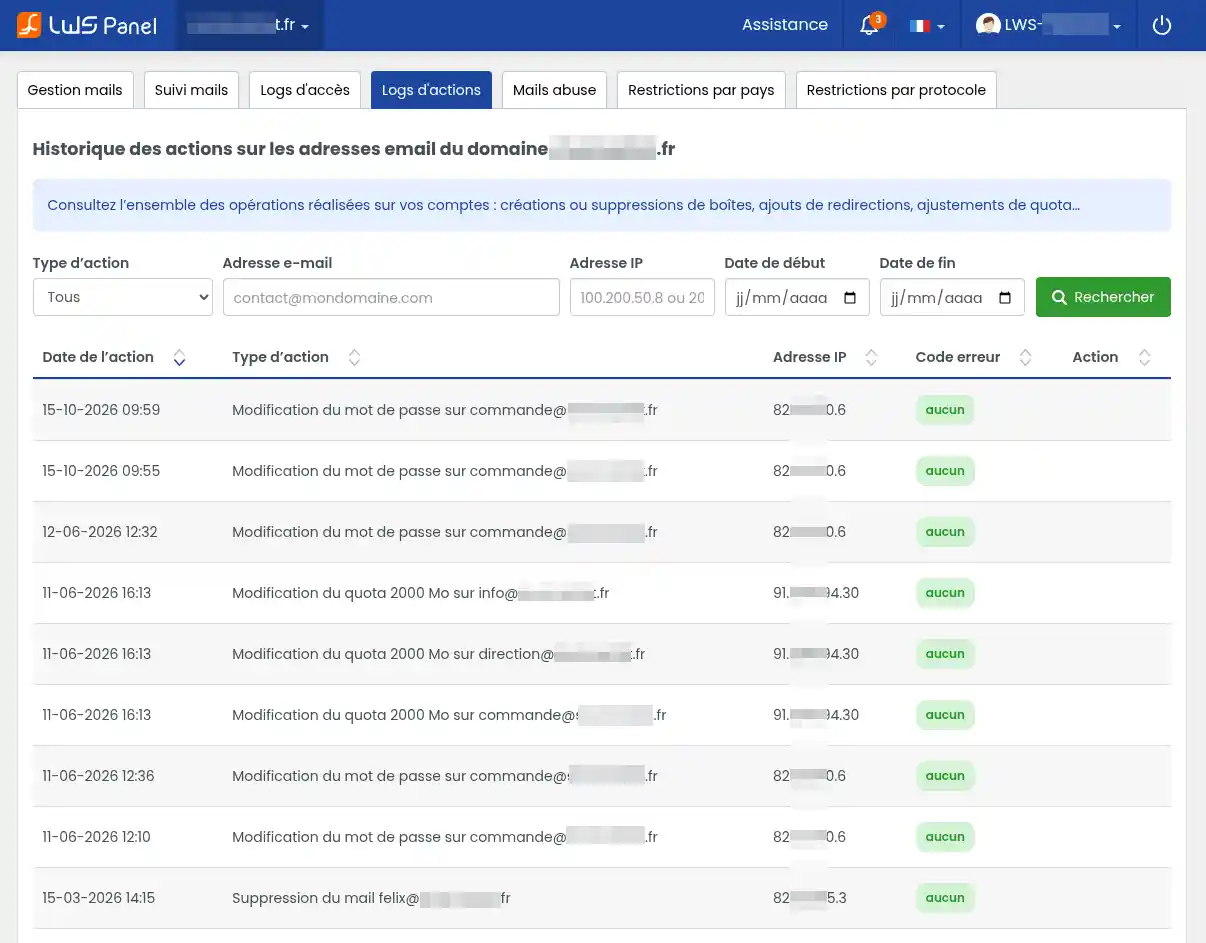
Jede Zeile entspricht einem auf dem Dienst erfassten Vorgang.
Dort finden Sie unter anderem Ereignisse wie:
Passwortänderung für commande@mondomaine.frÄnderung des Kontingents auf 2000 MB für info@mondomaine.frLöschung der E-Mail contact@mondomaine.fr
Diese Beispiele zeigen direkt, welche Adresse betroffen war und welcher Vorgang durchgeführt wurde.
Die Tabelle liefert mehrere Informationen:
- Datum der Aktion: der Tag und die Uhrzeit, zu der die Änderung erfasst wurde.
- Art der Aktion: die Art des Vorgangs und das betroffene Konto.
- IP-Adresse: die Adresse, von der aus die Aktion durchgeführt wurde.
- Fehlercode: ein Hinweis auf einen möglichen Fehler.
- Aktion: mögliche zusätzliche Funktionen für das Ereignis.
Wenn in der Spalte Fehlercode kein grün angezeigt wird, wird für den entsprechenden Vorgang kein Fehler gemeldet.
Eine bestimmte Änderung suchen
Wenn Sie einen bestimmten Vorgang wiederfinden möchten, verwenden Sie die Filter oberhalb der Tabelle.
- Wählen Sie im Menü Art der Aktion die gesuchte Vorgangskategorie aus oder lassen Sie Alle ausgewählt, um alle Aktionen anzuzeigen.
- Geben Sie die betroffene E-Mail-Adresse ein, wenn Sie die Suche auf ein Konto beschränken möchten.
- Wenn Sie die verwendete IP-Adresse kennen, können Sie sie in das entsprechende Feld eingeben.
- Geben Sie optional ein Start- und Enddatum an.
- Klicken Sie auf Suchen.
Die Tabelle zeigt dann die zu Ihrer Suche passenden Vorgänge an.
Sie können auch die Pfeile neben den Spaltentiteln verwenden, um die Reihenfolge der Ergebnisse zu ändern.
Beispiel: prüfen, wann das Passwort einer Adresse geändert wurde
Sie können eine E-Mail-Adresse in Ihrem Mail-Programm nicht mehr verbinden und vermuten, dass ihr Passwort geändert wurde.
- Öffnen Sie Aktionsprotokolle.
- Suchen Sie die betroffene E-Mail-Adresse.
- Wählen Sie die Art der Aktion aus, die einer Passwortänderung entspricht, falls diese Option angeboten wird.
- Klicken Sie auf Suchen.
- Prüfen Sie die Daten der eventuell erfassten Änderungen.
Wenn eine Passwortänderung angezeigt wird, können Sie überprüfen, ob sie einer von Ihnen vorgenommenen Aktion entspricht.
Wenn das Passwort tatsächlich geändert wurde, denken Sie daran, das in Ihren E-Mail-Programmen und -Apps gespeicherte Passwort zu aktualisieren.
Die Aktionsprotokolle zeigen nicht den Inhalt Ihrer E-Mails an.
Sie ermöglichen es, die an der Konfiguration Ihrer Konten vorgenommenen Vorgänge einzusehen, nicht aber die gesendeten oder empfangenen Nachrichten zu lesen.
Die erfasste IP-Adresse kann helfen, die Herkunft einer Änderung zu ermitteln, erlaubt aber allein keine sichere Identifizierung der Person, die sie vorgenommen hat.
Was tun, wenn Sie in den Protokollen ein Problem feststellen?
Die drei Tools können zusammen verwendet werden, um bestimmte Situationen besser zu verstehen.
Sie erhalten Ihre E-Mails nicht mehr. Beginnen Sie damit, die erwarteten Nachrichten in Mail-Tracking zu suchen. Wenn die Nachrichten nicht erscheinen, prüfen Sie die Filter und den Suchzeitraum. Wenn sie als Fehler angezeigt werden, sehen Sie sich die Details an.
Ihr Mail-Programm kann keine Verbindung mehr herstellen. Sehen Sie in den Zugriffsprotokollen nach, um die Verbindungsversuche und den Status Ihrer IP-Adresse zu prüfen. Wenn sich das Passwort geändert zu haben scheint, sehen Sie sich außerdem die Aktionsprotokolle an.
Sie erkennen bestimmte Sendungen oder Änderungen nicht wieder. Suchen Sie die betreffenden Ereignisse in allen drei Protokollen. Prüfen Sie die Daten, Adressen und die entsprechenden Verbindungen. Wenn Sie eine unbefugte Nutzung eines Postfachs vermuten, ändern Sie das Passwort und prüfen Sie die Geräte und Anwendungen, die darauf zugreifen.
Eine Nachricht wird wegen Spam blockiert. Sehen Sie sich ihren Score und ihren Bericht in Mail-Tracking an. Wenn die Sendungen Ihrer Adresse ausgesetzt wurden, öffnen Sie außerdem die Registerkarte Mails abuse oder lesen Sie unsere Hilfe zum SMTP-Block für Mail Abuse.
Ein in einem Protokoll fehlendes Ereignis bedeutet nicht unbedingt, dass nichts passiert ist.
Prüfen Sie den angewendeten Zeitraum und die Filter. Einige Informationen sind im einsehbaren Verlauf möglicherweise nicht mehr verfügbar, während die Zugriffsprotokolle alle 5 Minuten aktualisiert werden.
Wenn Sie das Problem nicht identifizieren können, wenden Sie sich über Ihren Kundenbereich an den LWS-Support.
Um die Diagnose zu erleichtern, geben Sie die betroffene E-Mail-Adresse, das ungefähre Datum des Ereignisses und die im entsprechenden Protokoll angezeigten Informationen an.



 Ja
Ja Nicht
Nicht Über
Über 