Wie man das KVM-Template Nextcloud AIO verwendet

Procédure

Wie man das KVM-Template Nextcloud AIO verwendet

Warum Nextcloud?

Nextcloud ist eine Open-Source-Plattform für die Zusammenarbeit und den Austausch von Dateien. Sie ermöglicht es Ihnen, Ihre eigene private Cloud zu erstellen, in der Sie Ihre Dateien, Kalender, Kontakte und vieles mehr problemlos hosten, verwalten und synchronisieren können.

Mit dieser Vorlage können Sie die volle Kontrolle über Ihre Daten zurückgewinnen und gleichzeitig von einem reichhaltigen Ökosystem an Anwendungen (wie Nextcloud Talk für Videokonferenzen, Calendar, Mail, Notes oder Online-Dokumentenbearbeitung) profitieren.

Die Nextcloud-Server-Software ist kostenlos und Open-Source, sodass Sie eine Komplettlösung ohne Lizenzkosten erhalten.

Das Nextcloud AIO-Template

Nextcloud AIO (All-in-One) ist eine vorkonfigurierte und containerisierte Lösung, die den Einsatz und die Wartung von Nextcloud radikal vereinfacht.

Diese Schablone enthält nicht nur Nextcloud Server, sondern auch alle wesentlichen Komponenten (wie Datenbank, Reverse Proxy und zusätzliche Dienste) in einer einzigen verwalteten Installation. Dies ist die empfohlene Methode, um mit minimalem Aufwand ein vollständiges und sicheres Nextcloud-Ökosystem zu erhalten.

Inhalt des Templates

Das Nextcloud AIO Template enthält die vorinstallierte Anwendung.

Betriebssystem

  • Ubuntu 24.04

Installierte Anwendung

  • Nextcloud AIO
  • Docker CE

Beenden Sie die Installation

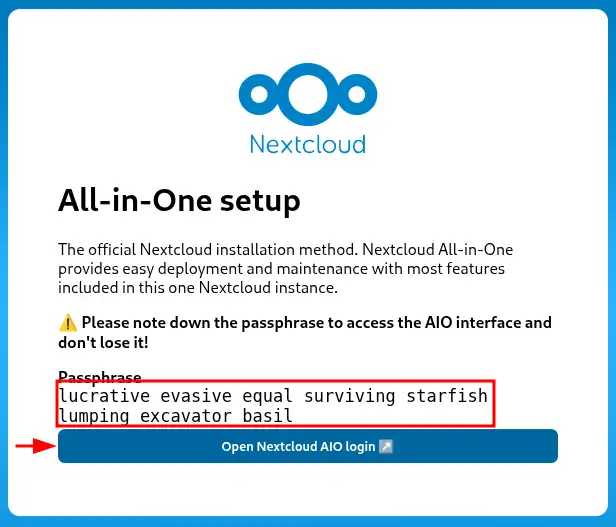
Geben Sie die in der Liefer-E-Mail bereitgestellte URL auf Ihrem Server in einem Webbrowser ein (in der Form https://vpsXXXXX.serveur-vps.net:8443), Nextcloud wird automatisch ein gültiges SSL-Zertifikat generieren, dies kann 1-2 Minuten dauern. Sobald Sie auf der Hauptseite angekommen sind, befolgen Sie die folgenden Schritte:

  • Behalten Sie die angegebene Passphrase bei und klicken Sie dann auf den Link "Open Nextcloud AIO login" :
Wie man das KVM-Template Nextcloud AIO verwendet

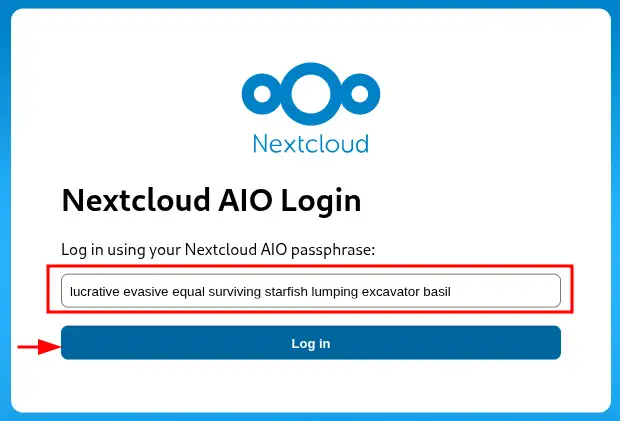
  • Geben Sie die Passphrase ein und klicken Sie auf "Log in" :
Wie man das KVM-Template Nextcloud AIO verwendet

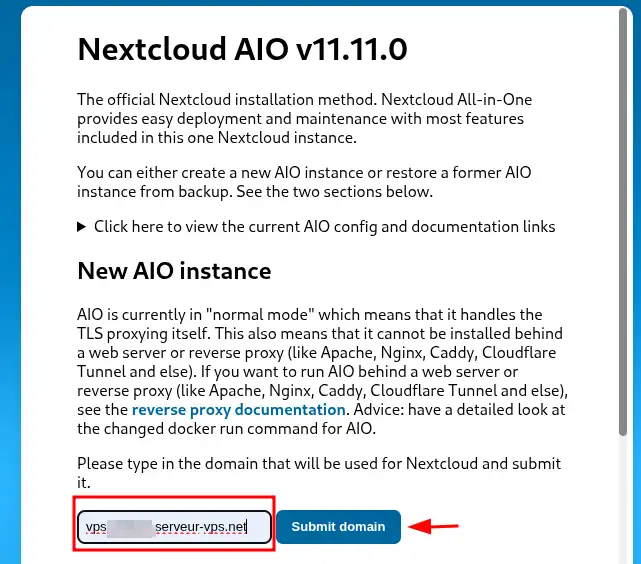
  • Für eine neue Nextcloud-Instanz geben Sie einen Domainnamen ein, der auf Ihren VPS verweist (Beispiel: cloud.meinedomain.com).
    Wenn Sie keinen haben, können Sie vpsXXXXXX.server-vps.net eingeben (wobei XXXXXX die Nummer Ihrer VPS ist), dann klicken Sie auf "Submit domain":
Wie man das KVM-Template Nextcloud AIO verwendet

  • Hier können Sie die verschiedenen Bausteine auswählen, die Sie installieren möchten. Hier eine kurze Beschreibung der Anwendungen:
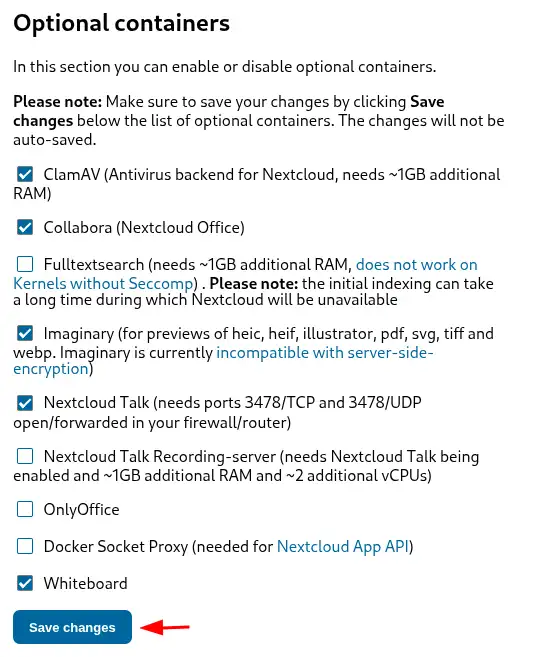
    • ClamAV: Antivirus-Engine. Scannt die von Ihnen hochgeladenen Dateien, um Viren zu blockieren (Benötigt ~1GB zusätzlichen RAM).
    • Collabora (Nextcloud Office): Online-Bürosuite. Ermöglicht das Bearbeiten von Dokumenten (Word, Excel, PowerPoint) direkt in Ihrem Browser.
    • Fulltextsearch (Volltextsuche) : Ermöglicht die Suche nach Text innerhalb Ihrer Dateien (PDFs, Dokumente usw.), nicht nur in den Dateinamen. (Erfordert ~1GB zusätzlichen RAM und eine lange Indexierung beim Start).
    • Imaginary: Erzeugt Voransichten (Thumbnails) für bestimmte Bild- und Dokumentformate (HEIC/HEIF, PDF, SVG, TIFF...).
    • Nextcloud Talk: Eine in Nextcloud integrierte Lösung für Chat, Audioanrufe und Videokonferenzen.
    • Nextcloud Talk Recording-server (Aufzeichnungsserver) : Ermöglicht die Aufzeichnung von Anrufen und Videokonferenzen (Erfordert Nextcloud Talk und umfangreiche Ressourcen: ~1GB RAM und ~2 vCPUs).
    • OnlyOffice: Eine weitere Online-Office-Suite (Alternative zu Collabora) zum Bearbeiten von Dokumenten.
    • Docker Socket Proxy: Eine technische Komponente, die für einige der erweiterten APIs von Nextcloud erforderlich ist. Lassen Sie sie deaktiviert, es sei denn, Sie benötigen sie besonders.
    • Whiteboard (Weißes Brett): Fügt eine kollaborative Whiteboard-Anwendung hinzu, um mit mehreren Personen zu zeichnen und Notizen zu machen.

  • Wenn Sie Ihre Auswahl getroffen haben, klicken Sie auf "Save changes" :

Wie man das KVM-Template Nextcloud AIO verwendet

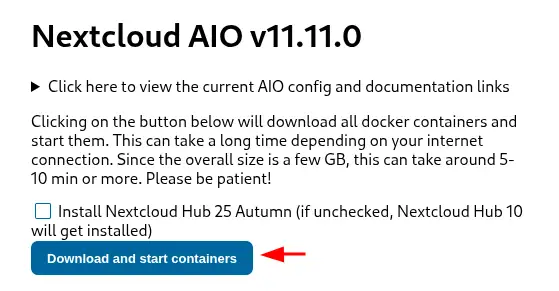
  • Sie können schließlich auf "Download and start containers" klicken. Die Installation kann zwischen 5 und 10 Minuten dauern, je nachdem, welche Anwendungen Sie anfordern, auch etwas länger.

Wie man das KVM-Template Nextcloud AIO verwendet

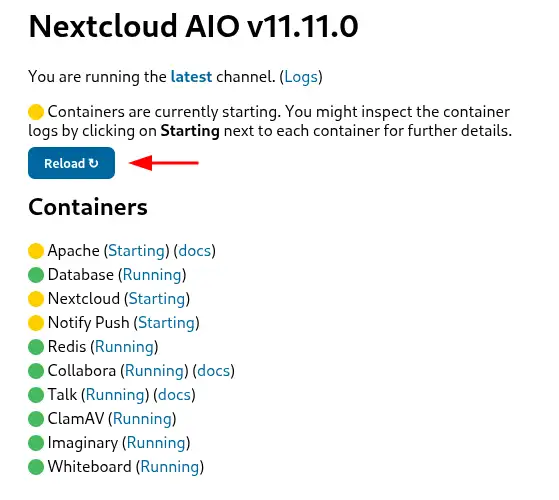
  • Sie gelangen auf die Seite mit dem Status der Anwendungen. Hier können Sie Ihr Backup konfigurieren, Ihre AIO-Passphrase ändern ... Einige Anwendungen werden gestartet (gelber Kreis). Sie können auf "Reload" klicken, um den Status zu sehen:

Wie man das KVM-Template Nextcloud AIO verwendet

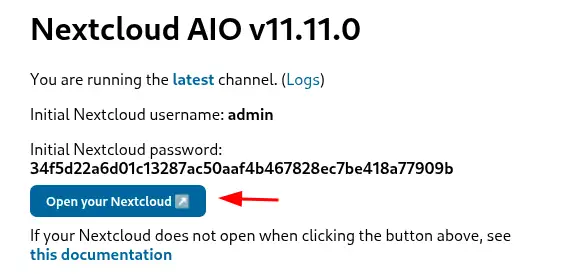
  • Wenn alle Anwendungen gestartet sind, erhalten Sie ein anfängliches Admin-Passwort. Notieren Sie es irgendwo und klicken Sie auf "Open your Nextcloud". Geben Sie den Login "admin" und das bereitgestellte Passwort ein. Die Installation ist abgeschlossen.

Wie man das KVM-Template Nextcloud AIO verwendet

Fazit

Sie wissen nun, wie Sie :

  • Nextcloud als Open-Source-Lösungnutzen, um Ihre persönliche und sichere Cloud zu erstellen.
  • Die Vorteile des Nextcloud AIO-Templates für eine vereinfachte Installation und Verwaltung nutzen.
  • Die Installation Ihrer Nextcloud AIO anhand präziser Schritte für eine optimale Konfiguration abschließen.
  • Wählen Sie aus einer Vielzahl von Tools und Zusatzanwendungen, um Ihre Nextcloud-Erfahrung zu erweitern, z. B. ClamAV, Collabora und Nextcloud Talk.

🚀 Mit diesem Leitfaden wird es zum Kinderspiel, Ihre private Cloud mit Nextcloud in den Griff zu bekommen, und der Schutz Ihrer Daten ist eine Selbstverständlichkeit. 🛡️

👏 Vielen Dank, dass Sie diesen Artikel gelesen haben! Wenn Sie Fragen haben oder Ihre Erfahrungen mit Nextcloud teilen möchten, hinterlassen Sie bitte unten einen Kommentar. Ihr Feedback ist wertvoll und hilft uns, unsere Dienstleistungen zu verbessern. 💬

help.lws.net/a/1957
War dieser Artikel hilfreich?

Ja

Nicht

3 120 Mal gelesen

Vielen Dank! Stellen Sie gerne Fragen zu unserer Dokumentation, wenn Sie weitere Informationen wünschen, und helfen Sie uns, sie zu verbessern.

Ähnliche Artikel

Eine Frage zu diesem Artikel?

Stellen Sie sie dem LWS-Team und der Community. Die Antwort wird nach Moderation veröffentlicht.

Stellen Sie eine Frage an das LWS-Team und seine Gemeinschaft

DSGVO: Verantwortlicher: LWS-Ligne Web Services. Zweck: Moderation und öffentliche Veröffentlichung Ihrer Frage, gegebenenfalls Benachrichtigung über eine Antwort. Rechtsgrundlage: Einwilligung (Art. 6 Abs. 1 lit. a DSGVO). Speicherdauer der E-Mail-Adressen: 90 Tage nach der Benachrichtigung, höchstens 12 Monate ohne Antwort. Zur Ausübung Ihrer Rechte siehe den DSGVO-Abschnitt unserer AGB.