
Online-Hilfe
Der für alle zugängliche Webhoster
Procédure
Betroffener Dienst : SiteBuilder Pro
Betroffenes Panel: SiteBuilder Pro und Dateimanager des Hostings
Stufe : mittel
Wenn der im SiteBuilder-Pro-Editor vorhandene Inhalt nicht mehr der aktuell im Internet sichtbaren Version entspricht, können Sie die zuletzt veröffentlichte Version Ihrer Website abrufen und im Editor wiederherstellen.
Bei jeder Veröffentlichung speichert SiteBuilder Pro auf dem Hosting die Dateien, die erforderlich sind, um das Projekt so wiederherzustellen, wie es zum Zeitpunkt dieser Veröffentlichung war. Dieses Verfahren ermöglicht es Ihnen daher, genau zu dieser veröffentlichten Version zurückzukehren.
Die Wiederherstellung ersetzt das derzeit in SiteBuilder Pro geladene Projekt. Die im Editor seit der letzten Veröffentlichung vorgenommenen und nie veröffentlichten Änderungen können daher verloren gehen.
Wenn Sie zur aktuellen Version Ihres Projekts zurückkehren möchten, erstellen Sie zunächst eine Sicherung.
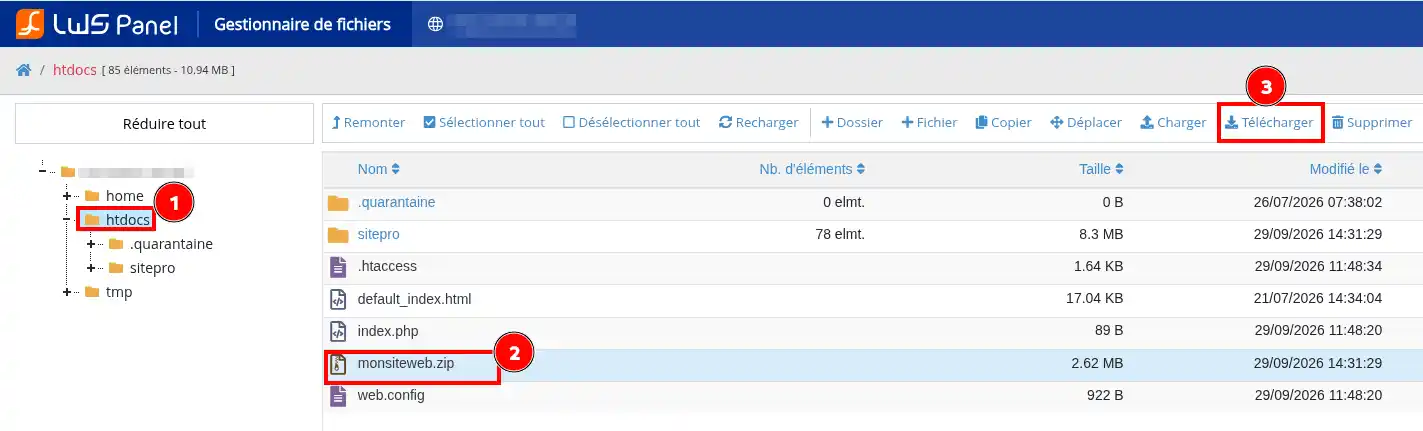
Öffnen Sie den Dateimanager des Hostings, auf dem Ihre SiteBuilder-Pro-Website veröffentlicht ist.

Öffnen Sie den Ordner, der die Dateien Ihrer Website enthält (bei cPanel zum Beispiel ist dies der Ordner public_html, beim LWS Panel ist dies der Ordner htdocs)
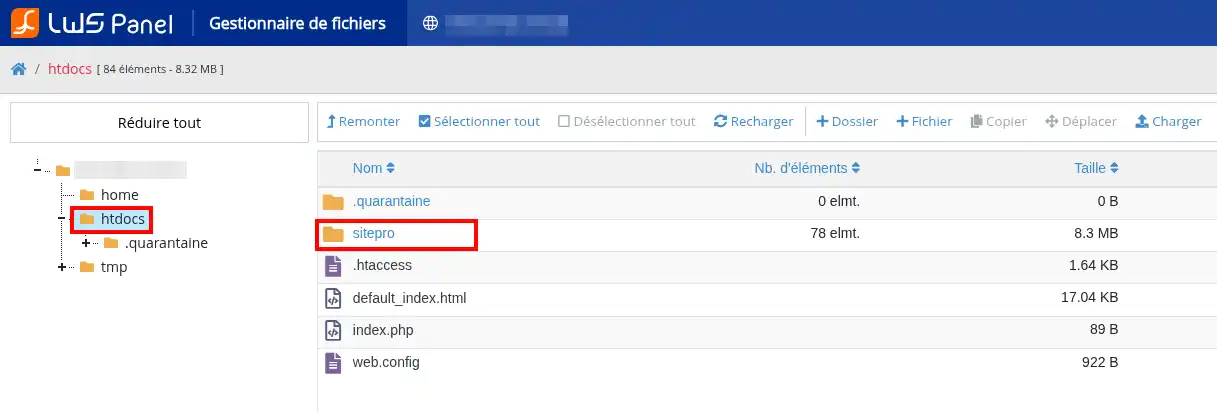
Suchen Sie anschließend den Ordner:
sitepro
Öffnen Sie ihn. Sie sollten dort insbesondere die beiden folgenden Ordner finden:
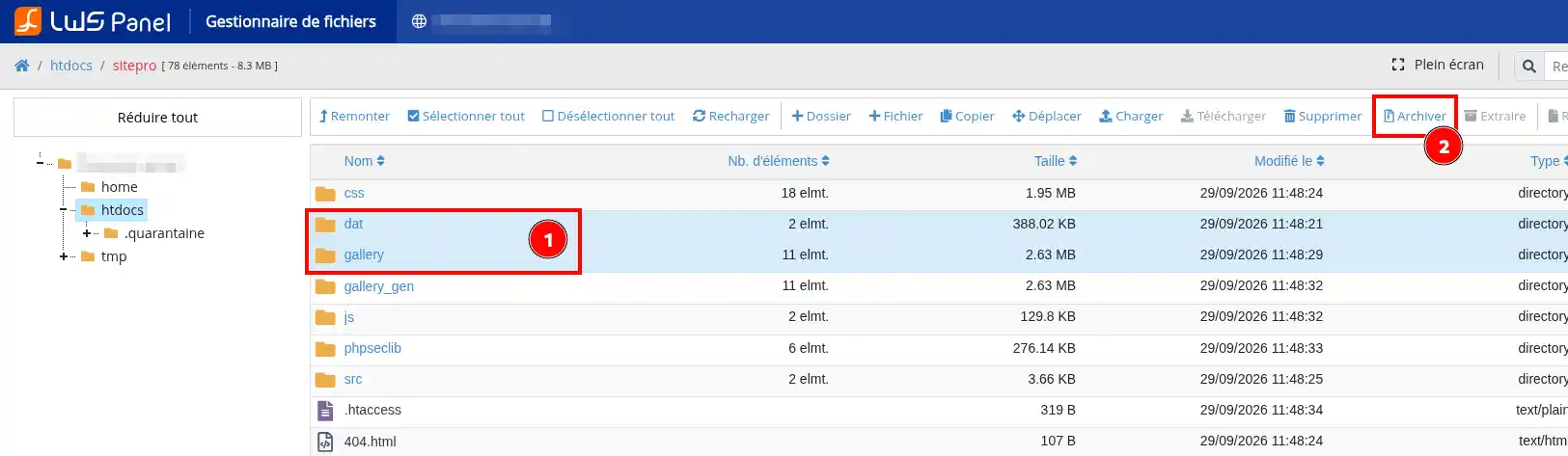
datgalleryDiese beiden Ordner enthalten die Daten, mit denen SiteBuilder Pro das Projekt zur letzten Veröffentlichung der Website wiederherstellen kann.
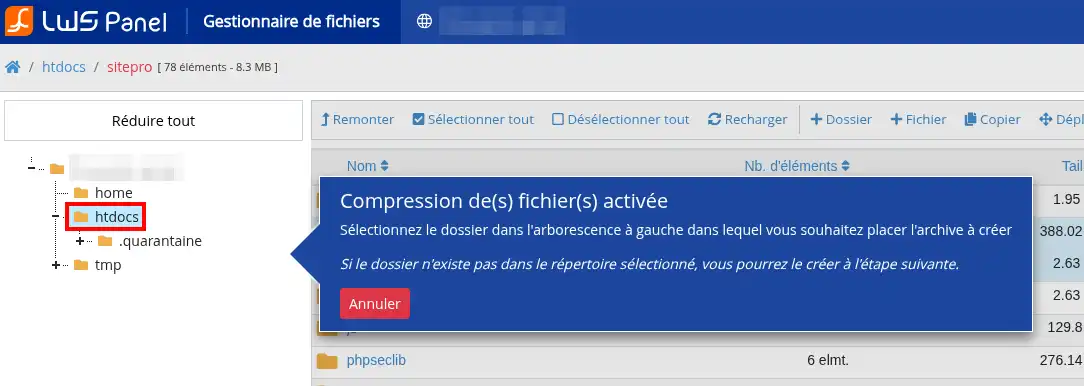
Wählen Sie die Ordner dat und gallery aus und verwenden Sie dann die Komprimierungsfunktion des Dateimanagers, um ein Archiv im ZIP-Format zu erstellen.
Der Name der ZIP-Datei ist nicht wichtig.
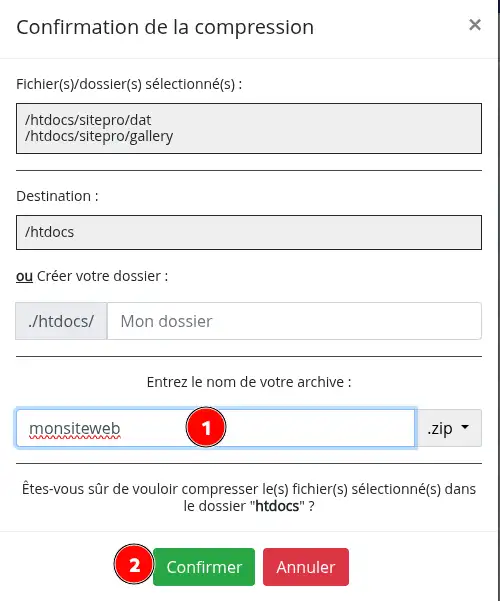
Die Ordner dat und gallery müssen sich direkt im Stammverzeichnis der ZIP-Datei befinden.
Wenn Sie das Archiv öffnen, müssen Sie daher sofort Folgendes sehen:
dat/
gallery/
Sie dürfen nicht innerhalb eines zusätzlichen Ordners abgelegt sein.
Laden Sie diese ZIP-Datei anschließend auf Ihren Computer herunter.
Öffnen Sie nun Ihre Website in SiteBuilder Pro.
Im Editor:
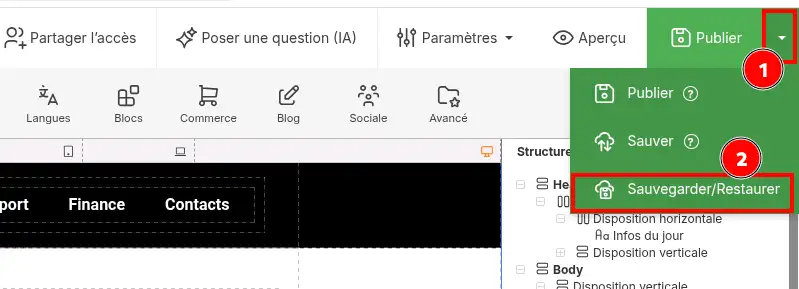
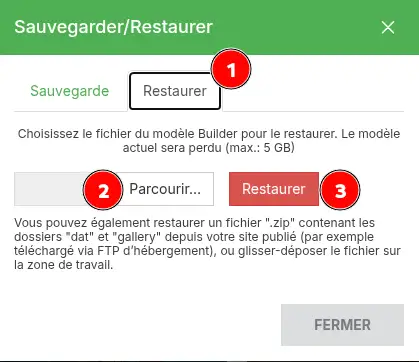
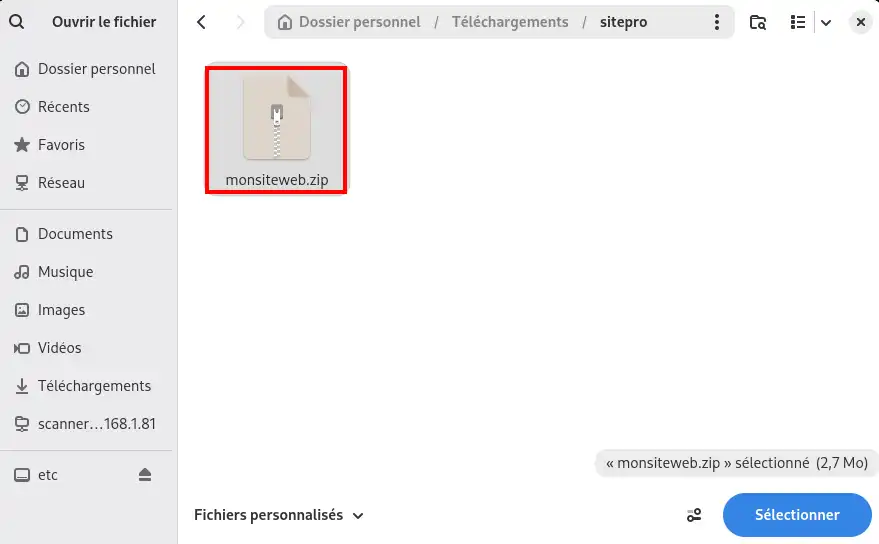
dat und gallery enthält.SiteBuilder Pro lädt dann das Projekt in den Editor, das Ihrer Website bei deren letzter Veröffentlichung entsprach.
Ihr SiteBuilder-Pro-Editor sollte nun dieselbe Version der Website anzeigen wie die derzeit im Internet veröffentlichte.
Durchsuchen Sie die verschiedenen Seiten in SiteBuilder Pro und vergleichen Sie sie mit Ihrer derzeit online zugänglichen Website.
Überprüfen Sie insbesondere:
Wenn der im Editor angezeigte Inhalt mit der derzeit online verfügbaren Website übereinstimmt, war die Wiederherstellung erfolgreich.
Die Wiederherstellung stellt den Projektstand wieder her, der der letzten Veröffentlichung der Website entspricht. Damit lässt sich keine Änderung wiederherstellen, die nie veröffentlicht wurde.
Die Wiederherstellung setzt die veröffentlichte Version im SiteBuilder-Pro-Editor zurück. Danach können Sie sie ganz normal bearbeiten.
Die bereits im Internet verfügbare Website muss nicht allein für diese Wiederherstellung erneut veröffentlicht werden. Nach weiteren Änderungen in SiteBuilder Pro müssen Sie jedoch die Schaltfläche Veröffentlichen verwenden, damit diese online sichtbar werden.
Ich finde den Ordner sitepro nicht
Überprüfen Sie, ob Sie wirklich den Ordner ansehen, in dem die SiteBuilder-Pro-Website veröffentlicht ist.
Der Pfad kann je nach Hosting und Domain-Konfiguration variieren. Der Ordner sitepro befindet sich normalerweise im Verzeichnis mit den Dateien der veröffentlichten Website.
SiteBuilder Pro lehnt meine ZIP-Datei ab
Überprüfen Sie die Struktur des Archivs.
Die Ordner dat und gallery müssen sich direkt in der ZIP-Datei befinden. Zum Beispiel:
mon-site.zip > dat
mon-site.zip > gallery
Die folgende Struktur ist nicht korrekt:
mon-site.zip > mon-dossier > dat
mon-site.zip > mon-dossier > gallery
Erstellen Sie das Archiv neu, indem Sie direkt die Ordner dat und gallery auswählen.
Die wiederhergestellte Version enthält nicht meine letzten Änderungen
Dieses Verfahren stellt nur die Version wieder her, die bei der letzten Veröffentlichung vorhanden war.
Wenn bestimmte Änderungen in SiteBuilder Pro vorgenommen, aber nie veröffentlicht wurden, sind sie nicht in den Dateien der Online-Website vorhanden und können daher mit dieser Methode nicht wiederhergestellt werden.
Meine Online-Website ist korrekt, aber mein Editor nicht mehr
Genau in diesem Fall ist diese Wiederherstellung nützlich. Solange die richtige Version noch auf Ihrem Hosting veröffentlicht ist und die Ordner dat und gallery im Ordner sitepro vorhanden sind, können Sie sie verwenden, um diese Version im Editor wiederherzustellen.
Stellen Sie sie dem LWS-Team und der Community. Die Antwort wird nach Moderation veröffentlicht.
 Über LWS :
LWS ist ein 100% französischer Webhoster, der ganz auf Qualität und Innovation setzt und einen reaktionsschnellen und kompetenten technischen Service zu erschwinglichen Preisen bietet.
Über LWS :
LWS ist ein 100% französischer Webhoster, der ganz auf Qualität und Innovation setzt und einen reaktionsschnellen und kompetenten technischen Service zu erschwinglichen Preisen bietet.



 Ja
Ja Nicht
Nicht