Procédure
Warum haben Sie eine weiße Seite auf Ihrer WordPress-Website?
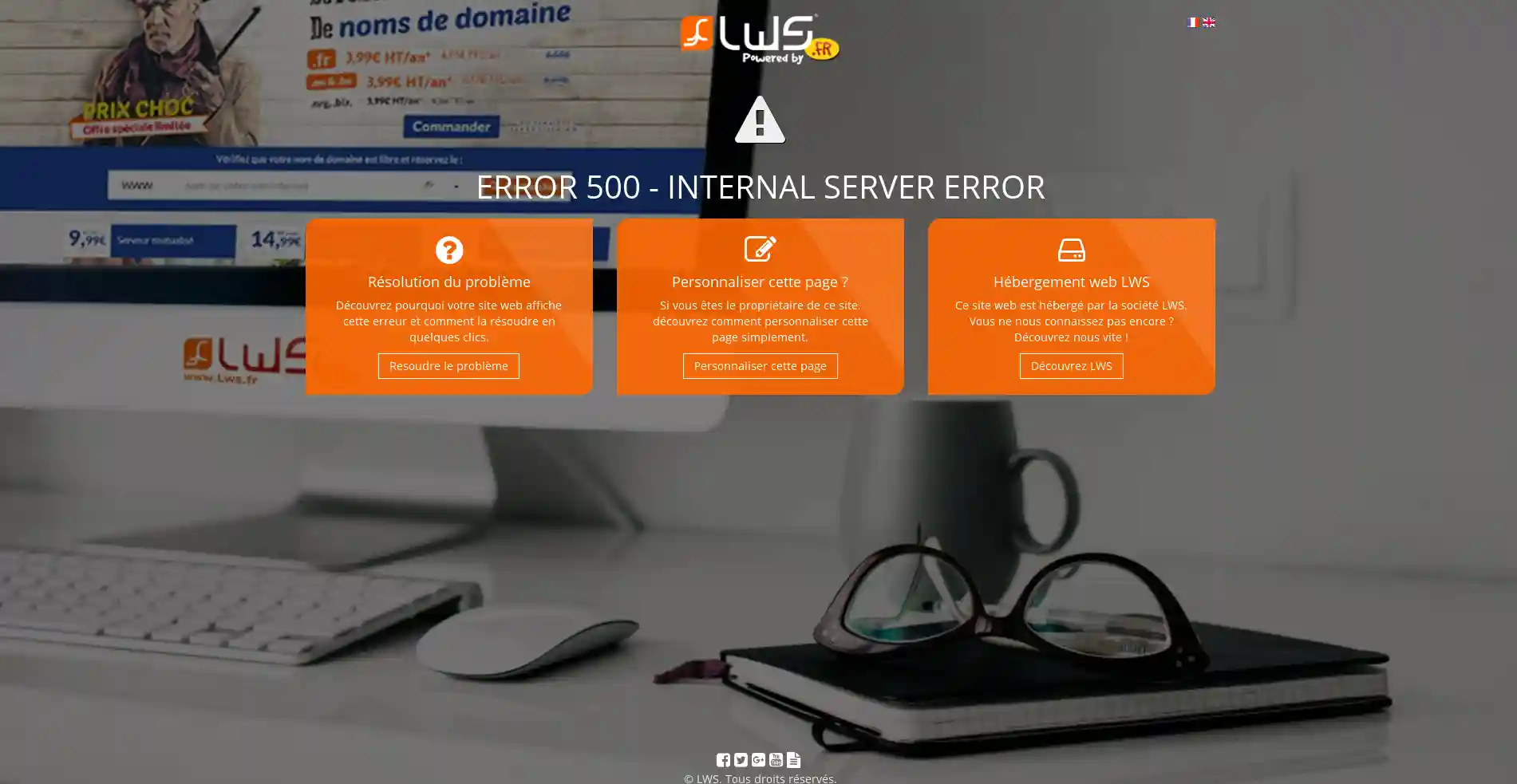
Sie gehen auf Ihre Website und entdecken eine weiße Seite oder einen Fehler 500. Dies ist ein klassisches Verhalten von WordPress, wenn es auf irgendeinen Fehler stößt. Dieser Fehler kann Ihre gesamte Website oder nur einige Seiten davon betreffen.
Dieser Fehler kann verursacht werden durch :
- Ein Speicherproblem: In der Tat haben Webhosting-Anbieter Speicherkontingente. Sobald die Quoten erreicht sind, kann eine weiße Seite oder ein 500-Fehler auf Ihrer Website erscheinen.
- Ein Problem mit Ihrem Theme oder mit bestimmten Plugins: Wenn bestimmte Themes und/oder Plugins nicht mit Ihrer WordPress-Version kompatibel sind, kann es zu Problemen kommen. Sie sollten unbedingt vor der Installation eines Themas oder einer Erweiterung überprüfen, ob diese mit der WordPress-Version kompatibel sind, die Sie zur Erstellung Ihrer Website eingesetzt haben.
- Problem mit der .htaccess-Datei im Stammverzeichnis Ihrer Website: Diese Datei wird automatisch von der WordPress-Software erstellt und ändert sich bei jeder Änderung der Konfiguration oder beim Hinzufügen von Modulen auf Ihrer Website. Es kann sein, dass die Konfiguration dieser Datei Probleme bereitet.
Wie können Sie Ihre .htaccess-Datei umbenennen?
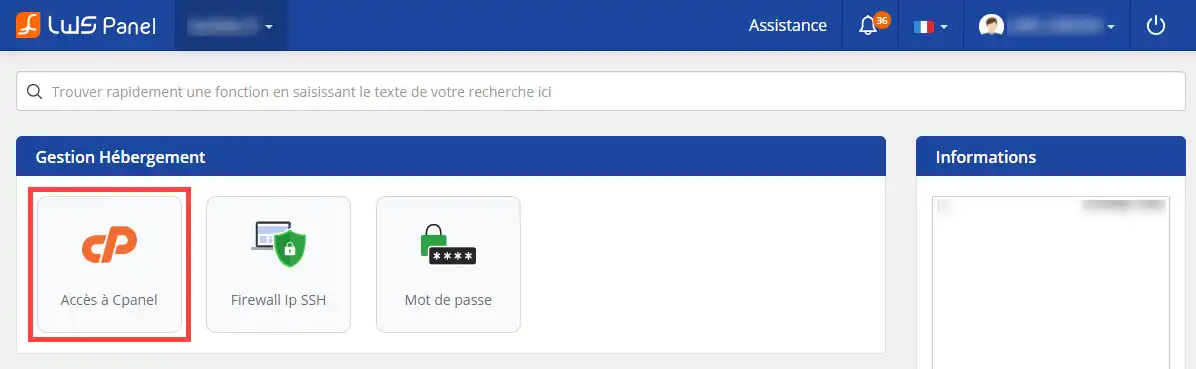
11. Loggen Sie sich in Ihren Kundenbereich ein und klicken Sie auf die Schaltfläche"Zugang zu cPanel".
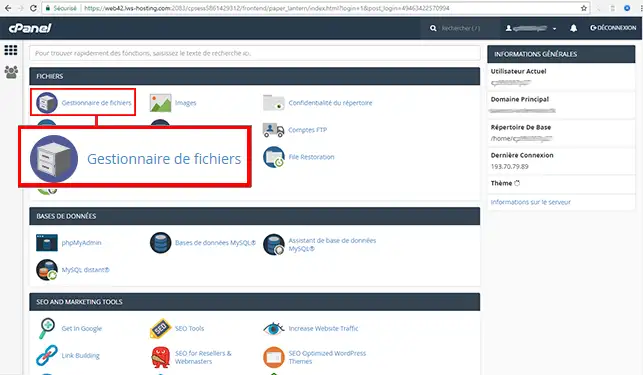
22. Klicken Sie auf die Schaltfläche"Dateimanager", um auf Ihre verschiedenen Ordner und Dateien zugreifen zu können. Mit dem Dateimanager können Sie Dateien mit wenigen Klicks umbenennen, bearbeiten, löschen und hinzufügen, ohne Software auf seinem Computer installieren zu müssen.
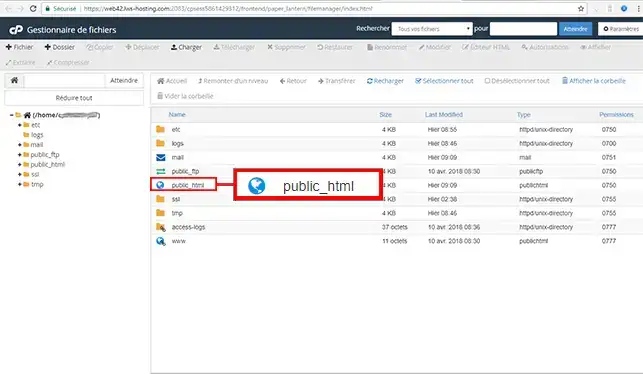
33. Doppelklicken Sie mit der Maus auf den Ordner"public_html" oder"www", um den Ordner zu öffnen.
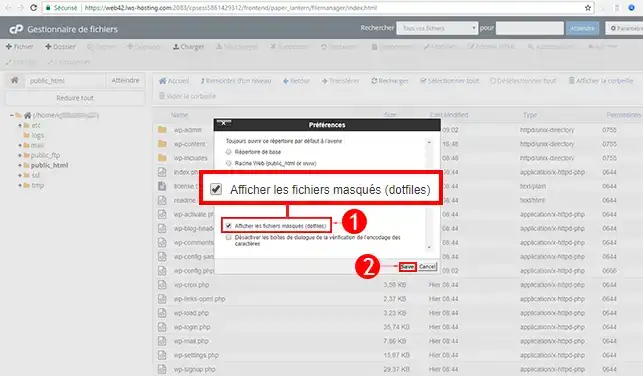
44. Standardmäßig ist die Datei ".htaccess" eine von Ihrem FTP-Bereich versteckte Datei. Um die Datei sichtbar zu machen, klicken Sie auf den Reiter"Einstellungen", der sich oben rechts auf Ihrem Bildschirm befindet. Aktivieren Sie das Kästchen"Versteckte Dateien anzeigen", das sich im Popup-Fenster befindet, und bestätigen Sie Ihre Wahl, indem Sie auf die Schaltfläche"Speichern" klicken.
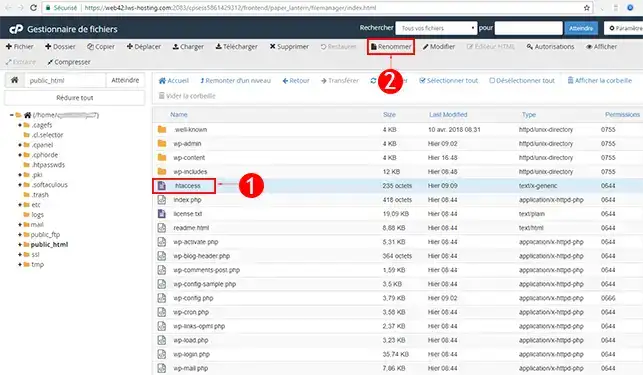
55. Wählen Sie die Datei ".htaccess" und klicken Sie auf die Schaltfläche"Umbenennen".
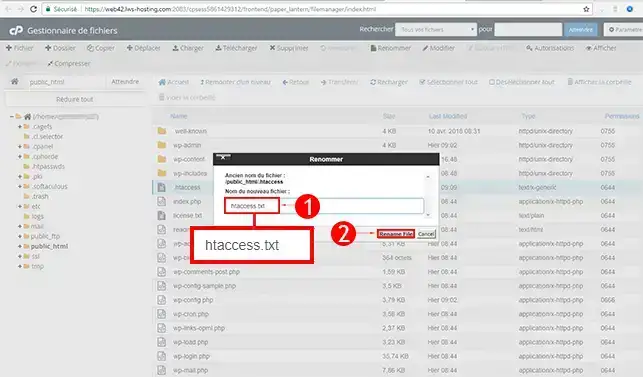
66. Benennen Sie die Datei ".htaccess" in "htaccess.txt" um, um sie zu deaktivieren. Klicken Sie auf die Schaltfläche"Datei umbenennen", um die neue Datei zu speichern.
Wie kann ich die Namen von Plugins ändern?
11. Um das problematische Plugin zu finden, müssen Sie den Pfad"wp-content/plugins/" aufrufen.
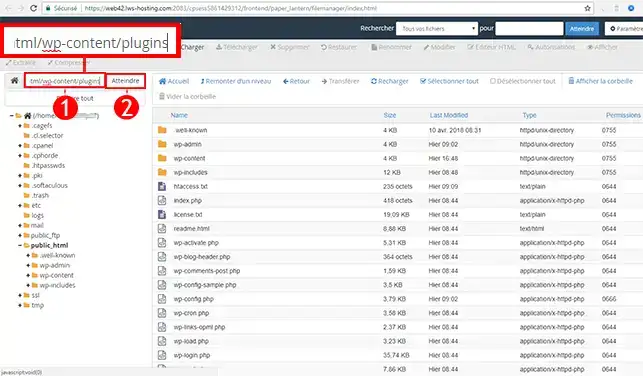
22. Wählen Sie das erste Modul aus und benennen Sie es um. Nachdem Sie das Modul umbenannt haben, müssen Sie Ihre Website testen, um zu sehen, ob das Problem weiterhin besteht. Wenn das Problem weiterhin besteht, müssen Sie das nächste Modul umbenennen.
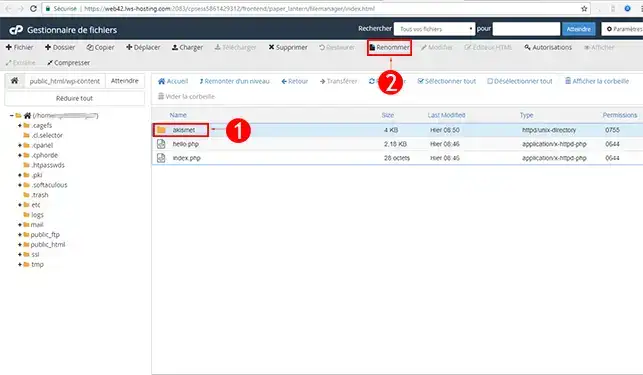
Wie kann ich den Namen eines Themas ändern?
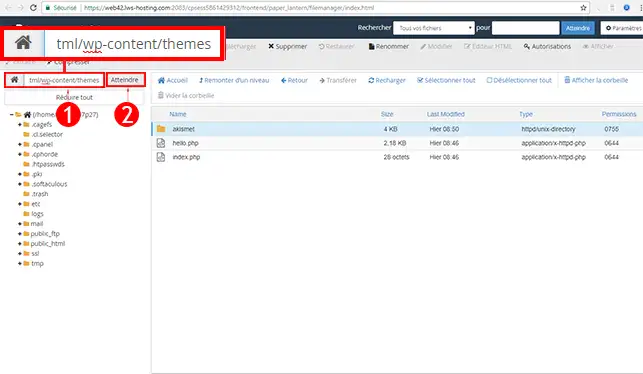
11. Die Methode ist die gleiche wie beim Umbenennen von Plugins. Zunächst müssen Sie sich in den Pfad"wp-content/plugins" begeben. Verwenden Sie dazu die Suchleiste in der oberen rechten Ecke Ihrer Webseite und klicken Sie auf"Ansteuern".
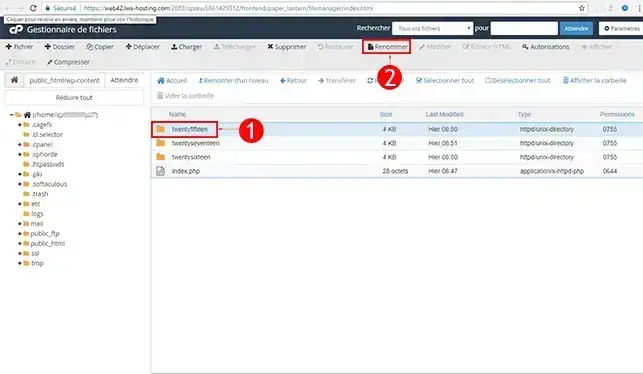
22. 2. Klicken Sie auf das Thema, das Sie standardmäßig verwenden, und dann auf die Schaltfläche"Umbenennen", um den Namen zu ändern.
Wie aktivieren Sie den DEBUG-Modus auf Ihrer WordPress-Website?
Der Debug-Modus ermöglicht es Ihnen, von den Fehlern zu erfahren, die sich auf Ihrer Website befinden. Denn wenn Sie einen 500er-Fehler oder eine leere Seite haben, sind die Fehler nicht sichtbar. Wenn Sie den DEBUG-Modus aktivieren, ist es möglich, dass der Fehler angezeigt wird und Sie mehr über das Problem erfahren können, auf das Ihre Website stößt.
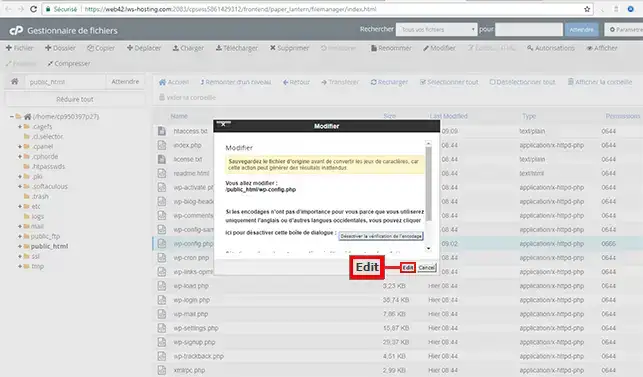
11. Wählen Sie die Datei"wp-config.php" und klicken Sie dann auf"Bearbeiten".
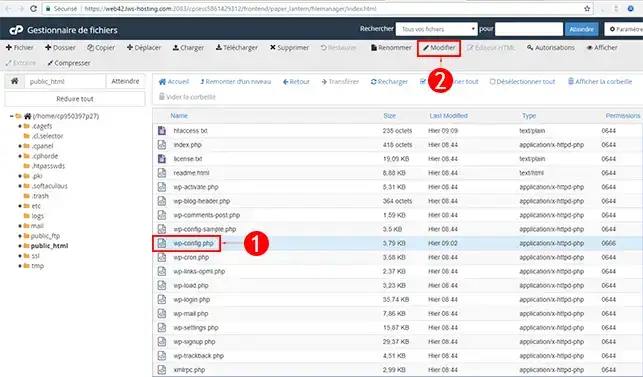
22. Klicken Sie auf"Bearbeiten", um die betreffende Seite bearbeiten zu können. Bevor Sie eine Datei auf Ihrer Website bearbeiten, sollten Sie eine Sicherungskopie der Datei erstellen, damit Sie keine Daten verlieren, die sich negativ auf Ihre Website auswirken könnten.
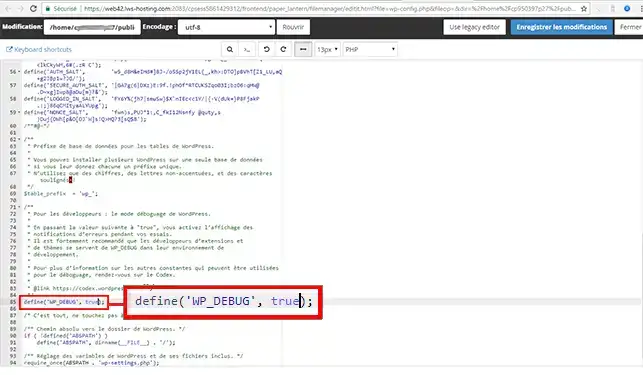
33. Suchen Sie im Code nach der Zeile"define('WP_DEBUG', false);". Ändern Sie das Wort"false" in"true", um den Debug-Modus auf Ihrer WordPress-Website zu aktivieren.
Schlussfolgerung
Sie sind nun in der Lage, das Problem der weißen Seite oder des 500-Fehlers auf Ihrer WordPress-Website mit LWS zu lösen. 500-Fehler oder leere Seiten in WordPress sind hauptsächlich auf Probleme mit Themes, Plugins und der .htaccess-Datei zurückzuführen.
Zögern Sie nicht, Ihre Anmerkungen und Fragen zu teilen!



 Ja
Ja Nicht
Nicht Über
Über 