
Ayuda en línea
El alojamiento web accesible a todos
Procédure
Esta copia de seguridad manual FTP complementa las copias de seguridad automáticas incluidas con su alojamiento cPanel. Consulte la política de copias de seguridad para saber qué se conserva automáticamente.
Crear una copia de seguridad de su sitio web es necesario y muy importante. En efecto, la copia de seguridad le permitirá restaurar rápidamente su sitio web en caso de necesidad (error durante la actualización de su sitio, instalación de un módulo o de un tema no compatible con este último).
En caso de poner en marcha un sitio web que utilice una base de datos, se recomienda tener varias copias de seguridad de la base de datos para perder la menor cantidad de datos posible, sobre todo cuando esta base puede contener la información de acceso a las cuentas de sus clientes, pedidos o facturas.
Para poder crear una copia de seguridad de su sitio por FTP, necesita:
1. Abra su software FileZilla, indique el host de su espacio FTP, su identificador y la contraseña asociada al identificador.
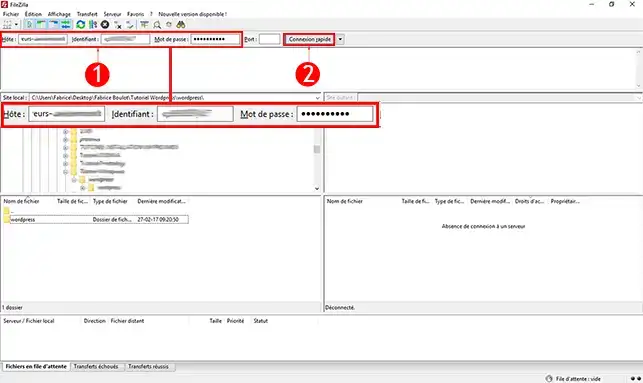
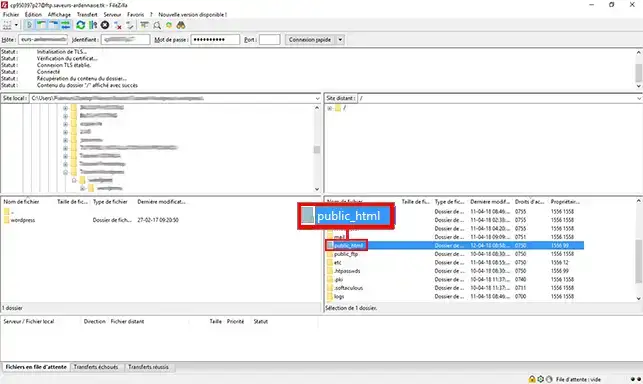
2. En cuanto esté conectado a su espacio FTP, haga doble clic en el directorio "public_html" o "www". En efecto, todos los datos vinculados a su espacio cliente se encuentran en este directorio.
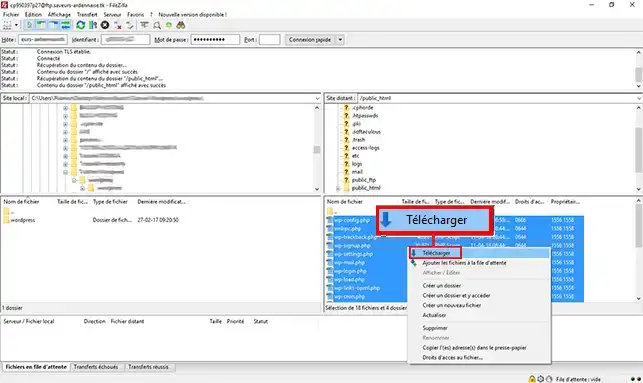
3. Seleccione todos los archivos que desee guardar en su ordenador, haga clic con el botón derecho del ratón y luego en "Descargar". Todos los archivos se colocarán en la cola de descargas (en espera) y se descargarán automáticamente en su ordenador.
Para conectarse a su base de datos MySQL mediante PHPMyAdmin, es necesario tener un acceso a su interfaz cPanel.
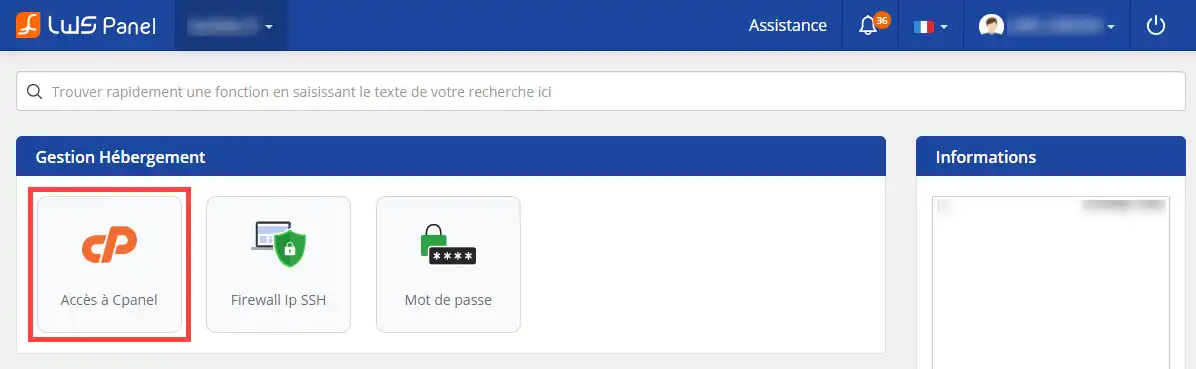
1. Para acceder a su interfaz cPanel, conéctese a la administración de su sitio que se encuentra en su espacio cliente LWS y haga clic en el botón "Acceso a cPanel"
2. Vaya a la sección "Base de datos" de su alojamiento web cPanel y haga clic en el botón "PHPMyAdmin" para acceder a su base de datos MySQL.
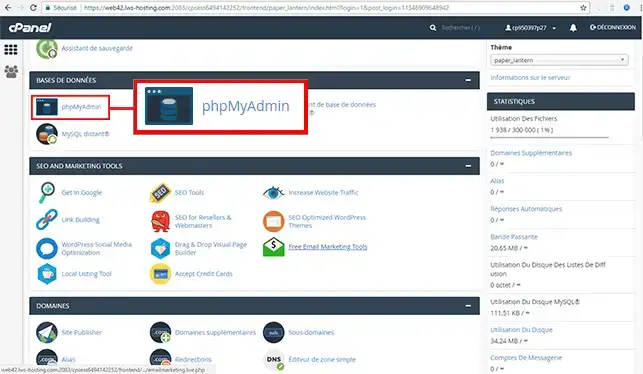
3. Haga clic en el botón "Exportar" de su base de datos
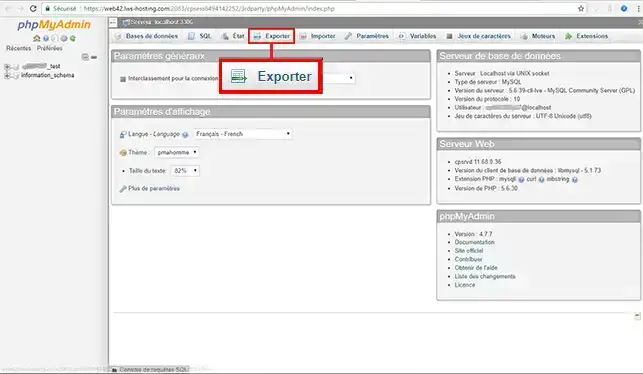
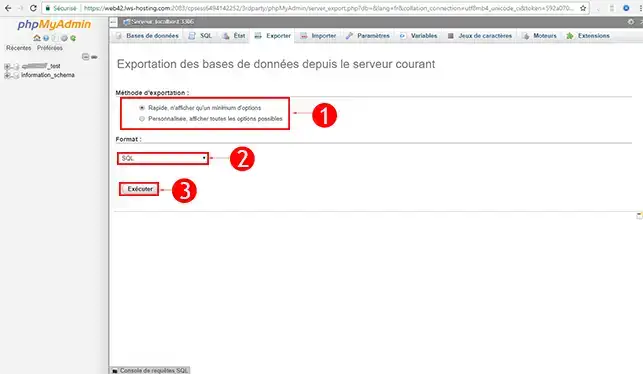
4. Elija en primer lugar el método de exportación. Tiene la opción entre:
Elija después el formato de su copia de seguridad. Por defecto, el formato es de tipo .SQL; puede elegir tener esta misma copia de seguridad en formato .CSV o ZIP según sus necesidades. En cuanto haya hecho su elección, haga clic en el botón "Ejecutar" para descargar el archivo.
Ahora ya está en condiciones de hacer una copia de seguridad de su sitio web mediante un cliente FTP como FileZilla, así como de su base de datos MySQL en su Alojamiento web cPanel con LWS.
Tener una copia de seguridad de su sitio web es algo importante que le permitirá restaurar rápidamente su sitio web en caso de problema. Un módulo permite realizar copias de seguridad automáticas directamente desde cPanel para su sitio web. El sistema de copia de seguridad automática también le permite guardar los correos electrónicos que se encuentran en su alojamiento web cPanel.
¡No dude en compartir sus comentarios y sus preguntas!
Hágala al equipo de LWS y a la comunidad. La respuesta se publica tras la moderación.
 Acerca de LWS :
LWS es una empresa de alojamiento web 100% francesa que apuesta por la calidad y la innovación y ofrece un servicio técnico reactivo y competente a precios asequibles.
Acerca de LWS :
LWS es una empresa de alojamiento web 100% francesa que apuesta por la calidad y la innovación y ofrece un servicio técnico reactivo y competente a precios asequibles.



 Sí
Sí No
No