
Ayuda en línea
El alojamiento web accesible a todos
Procédure
Es aconsejable cambiar su contraseña regularmente para evitar que su cuenta WHM sea hackeada. Es aconsejableutilizar una contraseña diferente para cada sistema utilizado por diferentes proveedores. No facilite su nombre de usuario y contraseña a menos que esté seguro de la identidad de la persona y confíe en ella.
WHM tiene un generador de contraseñas complejas que le recomendamos utilizar. Existen algunas restricciones en WHM a la hora de elegir su contraseña:
Le aconsejamos que no utilice su fecha de nacimiento, número de teléfono o cualquier otra información que pueda ser conocida por otras personas.
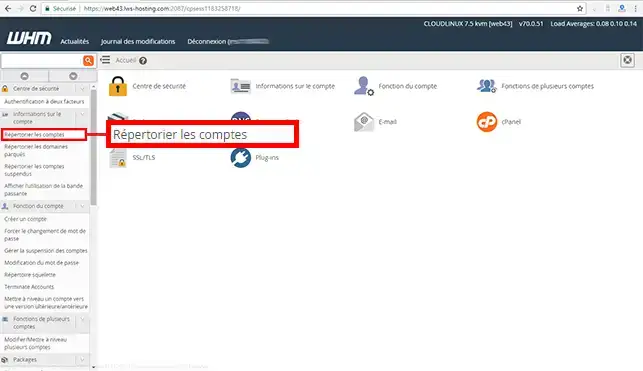
1. Acceda a su interfaz de gestión WHM y haga clic en"Listar cuentas" en la sección"Información de la cuenta".
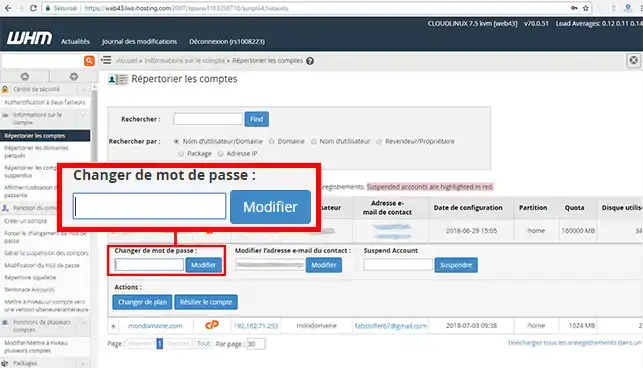
2. Haga clic en el"+" delante del nombre de dominio principal asociado a su Servidor Cloud cPanel. 3. Cambie la contraseña y haga clic en"Cambiar" para guardar su nueva contraseña.
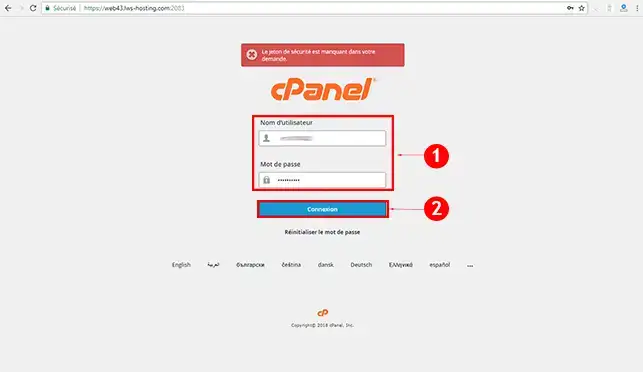
1. Conéctate a la interfaz de gestión de cPanel en la siguiente URL https://domaine.com:2083 (sustituye dominio.com por el nombre de tu dominio) y haz clic en el botón "Conectar".
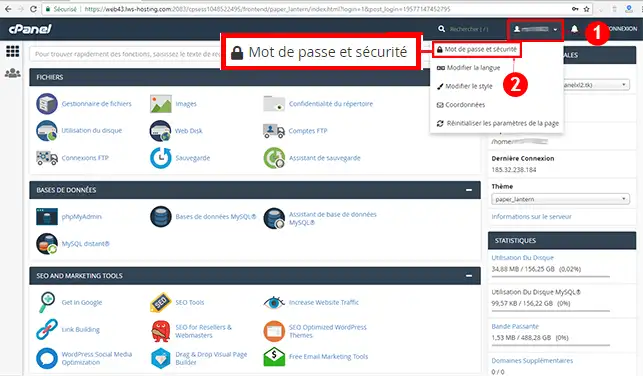
2. Haz clic en tu nombre de usuario en la parte superior derecha de tu pantalla y luego en"Contraseña y seguridad".
3. 3. Introduce tu antigua contraseña, luego la nueva y haz clic en "Cambiar contraseña ahora".
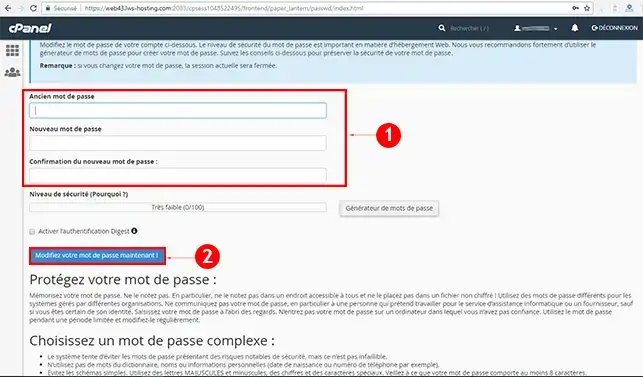
Ahora puedes cambiar la contraseña de tu cuenta WHM adjunta al dominio principal de tu Servidor Cloud cPanel con LWS. Tan pronto como cambies la contraseña de tu cuenta, la contraseña del FTP también cambiará.
No dudes en compartir tus comentarios y preguntas.
Hágala al equipo de LWS y a la comunidad. La respuesta se publica tras la moderación.
 Acerca de LWS :
LWS es una empresa de alojamiento web 100% francesa que apuesta por la calidad y la innovación y ofrece un servicio técnico reactivo y competente a precios asequibles.


 Sí
 No