Procédure
¿Qué es un Favicon?
Los favicons son pequeños iconos de 16 x 16 píxeles que generalmente contienen el logotipo de su sitio web, la primera letra del nombre de su marca o una imagen genérica que representa el tipo de actividad de su empresa. Estos archivos se denominan generalmente"favicon.ico" y se colocan en la raíz de su sitio web. Los resultados de algunos motores de búsqueda también pueden mostrar favicons.
Utilización de favicons
Como se menciona en el párrafo anterior, los favicons facilitan la identificación de su sitio web. Si su sitio no tiene un favicon, el navegador web mostrará por defecto el documento vacío en una pestaña del navegador. Los usuarios tienden a juzgar los servicios en línea por la forma en que está construido su sitio web. Algo tan insignificante como un favicon puede hacerle perder credibilidad , sobre todo si el visitante en cuestión le está comparando con uno de sus competidores.
¿Cómo configurar un favicon en su sitio creado con SiteBuilder Pro?
11. Acceda al área de administración de su sitio web.
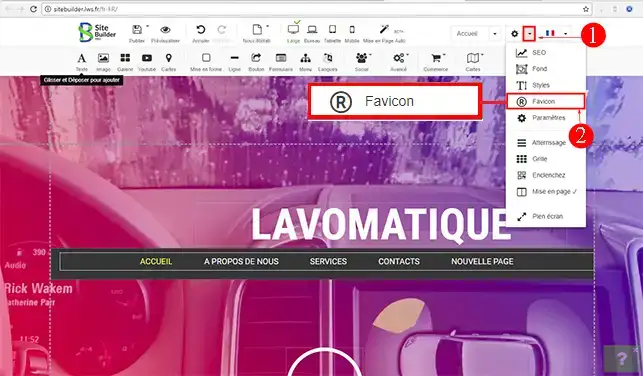
2. 2. Haga clic en la pestaña"Configuración" de la barra de herramientas de SiteBuilder Pro. A continuación, haga clic en"Favicon".
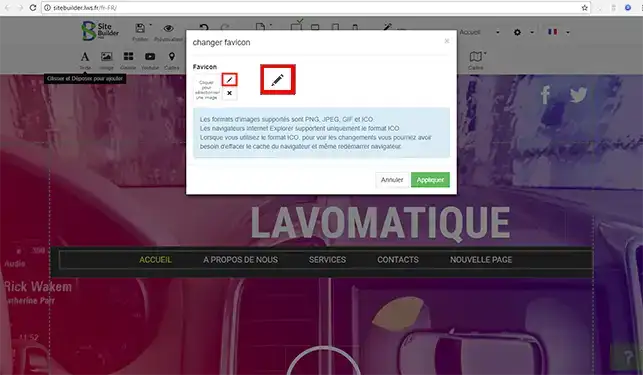
3. Haga clic en el lápiz para seleccionar su Favicon de la biblioteca de imágenes o para descargarlo de su ordenador.
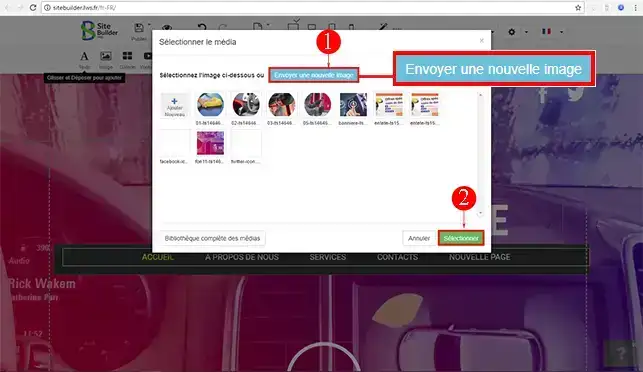
4. Haga clic en el botón "Enviar una nueva imagen" si desea añadir un Favicon desde su ordenador y/o seleccionar la imagen directamente desde su biblioteca de imágenes de SiteBuilder Pro. 5. Haga clic en el botón"Seleccionar" en cuanto haya descargado o seleccionado su Favicon.
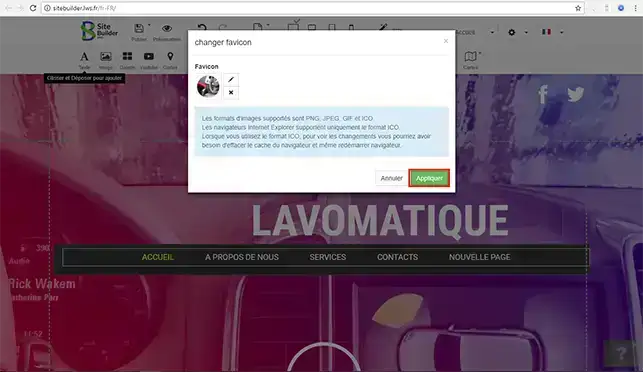
5. 5. Haga clic en el botón "Aplicar" para que los cambios surtan efecto en su sitio web creado con SiteBuilder Pro.
Conclusión
Ahora puede configurar un Favicon en su sitio web SiteBuilder Pro con el LWS. El Favicon permitirá a sus visitantes identificar rápidamente su sitio web.
¡No dude en compartir sus comentarios y preguntas!



 Sí
Sí No
No Acerca de