
Ayuda en línea
El alojamiento web accesible a todos
Procédure
Introducción
Si recientemente ha intentado acceder a su sitio y se ha encontrado con un mensaje que indica que algo está "prohibido" o que no tiene permiso para acceder a una parte de su sitio, es probable que haya encontrado el error 403 Forbidden.
Descubrir un error de este tipo en su sitio puede ser fuente de frustración y desánimo. Por eso hemos elaborado esta guía detallada para ayudarle a resolver el error 403 Forbidden y restaurar el correcto funcionamiento de su sitio lo más rápido posible.
Cuando se encuentra con el error 403 Forbidden, esto significa que el servidor ha entendido su solicitud, pero no puede concederle acceso adicional. En otras palabras, la página web que intenta abrir en su navegador es un recurso al que no tiene autorización para acceder.
Cuando se encuentra con el error 403 Forbidden, esto indica un estado específico que el servidor web comunica a su navegador, pero en general este error es una señal de que su acceso a un recurso está restringido. De hecho, cada vez que navega por un sitio web, se producen intercambios entre su navegador y el servidor en segundo plano. Normalmente, todo funciona bien y obtiene el código de estado 200, pero cuando surgen problemas, pueden aparecer códigos diferentes. El error 403 Forbidden, en particular, indica que el servidor ha comprendido correctamente su solicitud, pero se niega a darle acceso al recurso solicitado. Esto podría compararse con una situación en la que intenta asistir a un evento privado, pero descubre que su nombre ha sido eliminado de la lista de invitados sin explicación.
| Código de error | 403 |
| Tipo de error | Error de autenticación |
| Variaciones del error | Forbidden – No tiene permiso para acceder a / en este servidor 403 – Prohibido: El acceso está denegado Error 403 – Prohibido 403 – Forbidden Error – No está autorizado para acceder a esta dirección 403 – Prohibido – nginx |
| Causas del error |
Archivo .htaccess corrupto |
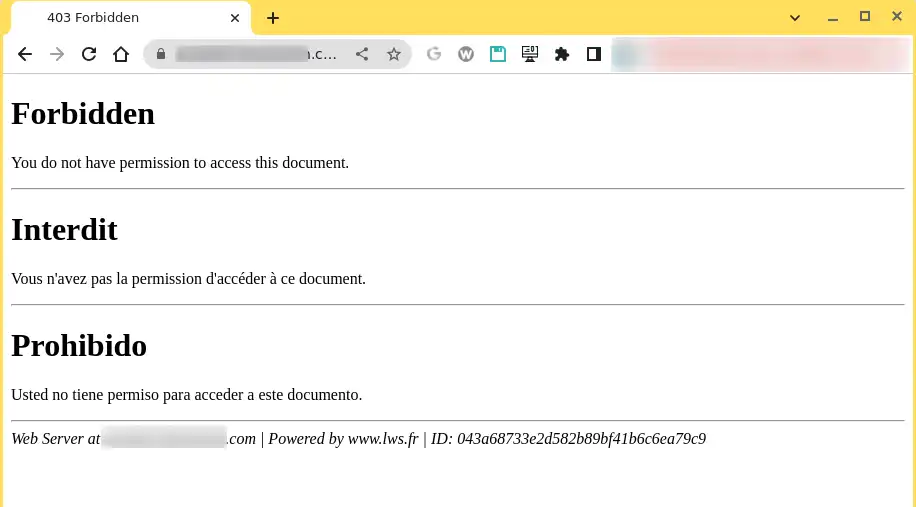
El error 403 Forbidden puede tener dos orígenes principales:
También es posible que este error ocurra debido a un fallo relacionado con una extensión utilizada en su sitio.
Como ocurre con muchos otros códigos de estado HTTP, el error 403 Forbidden puede manifestarse de diversas maneras.
A continuación, algunos ejemplos comunes que podría encontrar:
En general, si observa una mención de "forbidden" o "not allowed to access", es probable que esté encontrando un error 403 Forbidden.
Los nueve pasos siguientes pueden ayudarle a corregir el error 403 Forbidden.
A veces, soluciones sencillas pueden resolver problemas complejos. Así que pruebe a refrescar la página a la que tiene dificultades para acceder. El error 403 puede ser temporal, por lo que es posible que consiga acceder a la página después de un refresco.
Asegúrese también de comprobar la ortografía de la URL. Si la dirección a la que intenta llegar es un directorio en lugar de una página web, es probable que encuentre un error 403. Por ejemplo: www.dominio.ext/wp-content/uploads/2024/03/
Otro método práctico es vaciar la caché de su navegador.
La caché es una herramienta útil que permite cargar los sitios web más rápidamente. Sin embargo, a veces puede ocurrir que la versión almacenada en caché de una página no coincida con su versión real.
Cada carpeta y archivo de su servidor tiene sus propios permisos específicos que determinan las acciones permitidas:
Estos permisos se representan mediante un número de tres cifras, y cada cifra indica el nivel de permiso para las tres categorías mencionadas anteriormente.
Normalmente, estos permisos solo son relevantes para su sitio. Sin embargo, los problemas con los permisos de archivos pueden provocar el error 403 Forbidden.
Para comprobar y modificar los permisos de archivos de su sitio, puede utilizar el gestor de archivos de su alojamiento.
Una vez en el gestor de archivos, puede ver los permisos de un archivo o carpeta (2) y modificarlos (1).
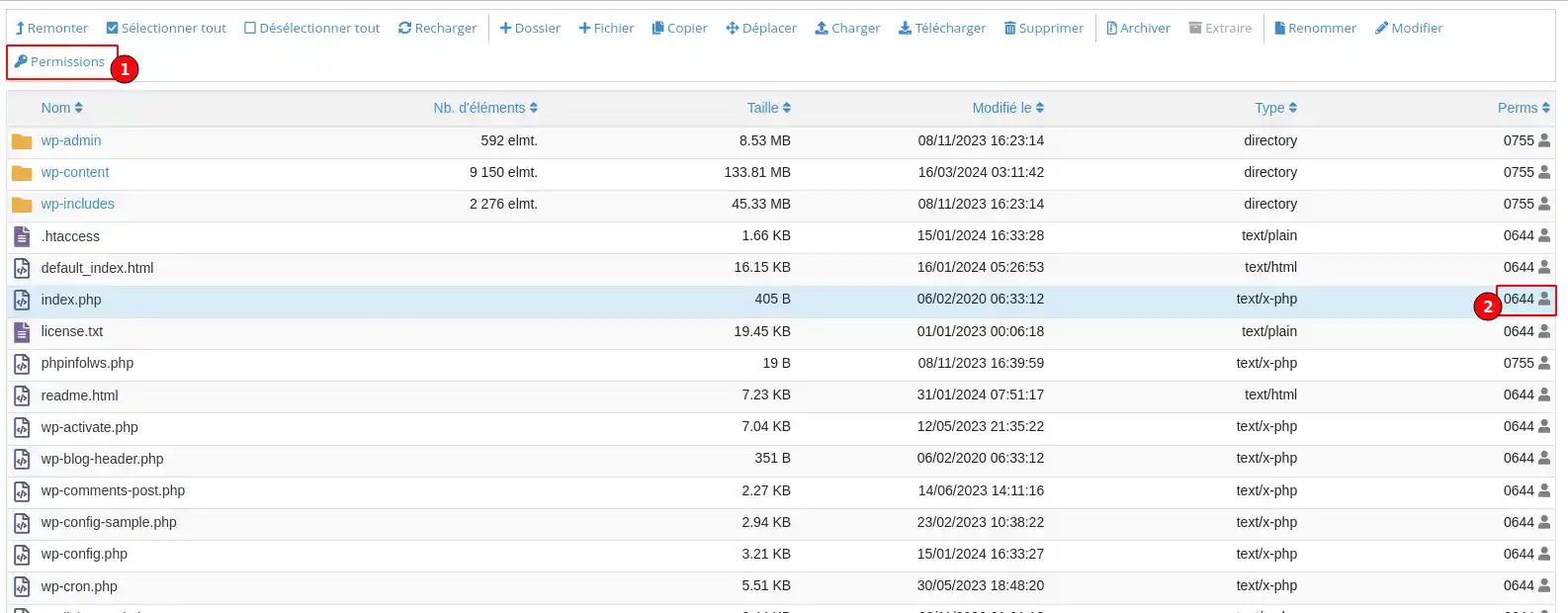
Por supuesto, comprobar manualmente los permisos de cada archivo o carpeta no es práctico. En su lugar, puede aplicar automáticamente permisos de archivo a todos los archivos o carpetas de un directorio.
Según el Codex de WordPress, los permisos ideales para los archivos en WordPress son:
Se hace una excepción con su archivo wp-config.php, que debe tener permisos de 440 o 400.
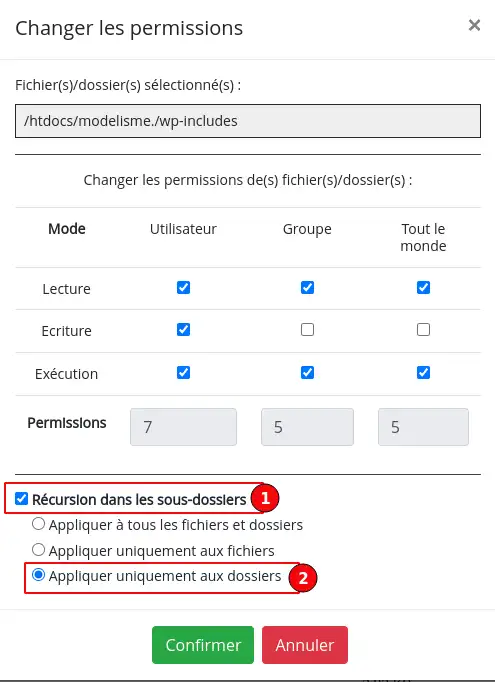
Para establecer estos permisos, haga clic derecho en la carpeta que contiene su sitio (el nombre de la carpeta es htdoc en LWS) y seleccione "Derechos de acceso al archivo". Después, introduzca 755 o 750 en el campo Valor numérico, elija "Recursión en subdirectorios" (1) y "Aplicar solo a las carpetas" (2).
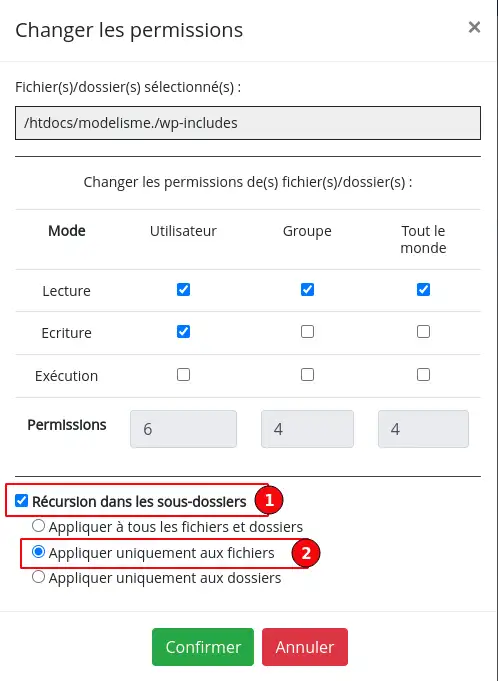
A continuación, siga el mismo proceso para los archivos introduciendo 644 o 640 en el campo Valor numérico, seleccionando "Recursión en subdirectorios" (1) y "Aplicar solo a los archivos" (2).
Por último, ajuste manualmente los permisos de su archivo wp-config.php para dejarlos en 440 o 400.
Si los problemas de permisos de archivos han causado el error 403 Forbidden, su sitio debería funcionar correctamente ahora.
Una causa común del error 403 Forbidden es un problema en el archivo .htaccess de su sitio.
El archivo .htaccess es un archivo de configuración utilizado por el servidor web Apache. Permite configurar redirecciones, restringir el acceso a ciertas partes de su sitio, etc.
Debido a su potencia, incluso un pequeño error puede provocar un gran problema, como el error 403 Forbidden.
En lugar de intentar solucionar el propio archivo .htaccess, una solución más sencilla es forzar a WordPress a generar un nuevo archivo .htaccess limpio.
Así es como debe proceder:
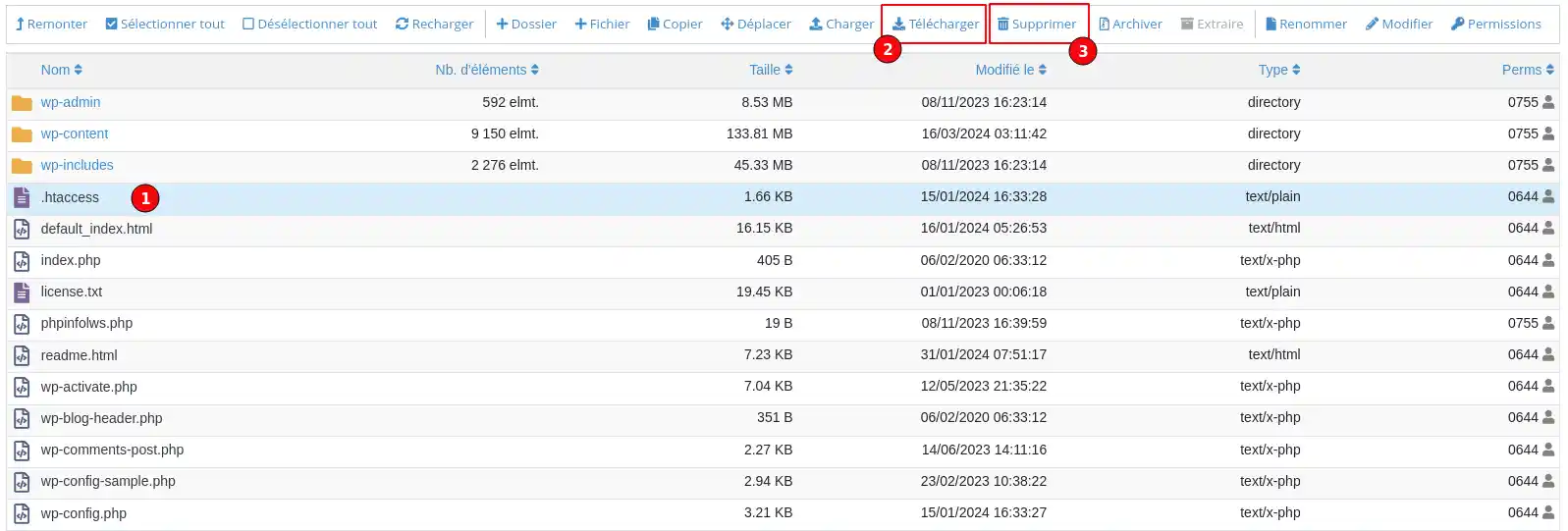
Ahora debería poder acceder a su sitio WordPress si el problema era su archivo .htaccess.
Para forzar a WordPress a generar un nuevo archivo .htaccess limpio:
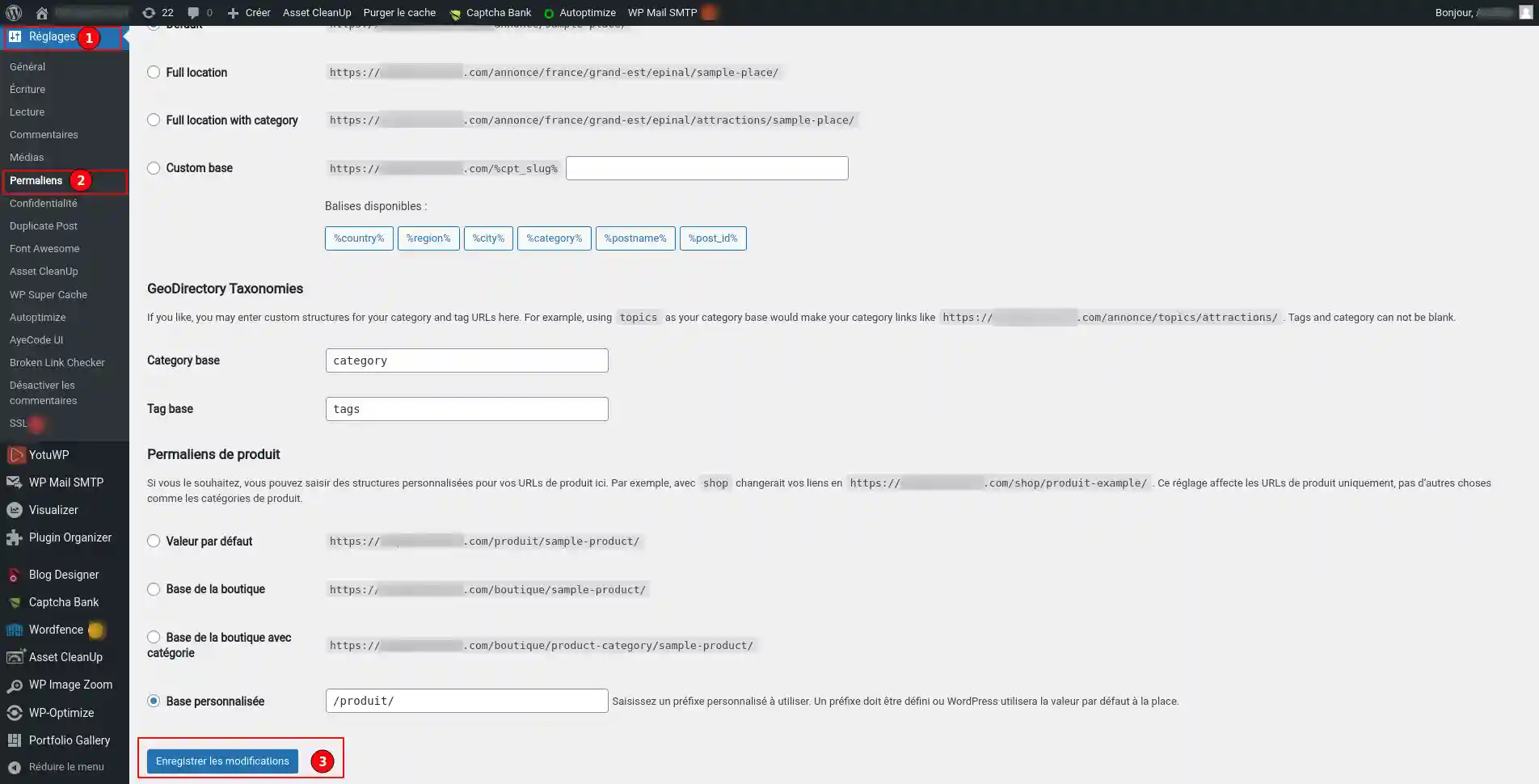
Y eso es todo: WordPress generará ahora un nuevo archivo .htaccess para usted.
Si ni los permisos de archivos de su sitio ni el archivo .htaccess parecen ser el problema, el siguiente lugar que debe comprobar son sus extensiones de WordPress. Puede que haya un error en una extensión o un problema de compatibilidad entre diferentes extensiones.
Para encontrar la extensión responsable, le invitamos a seguir esta documentación.
Si obtiene errores 403 forbidden en sus recursos (imágenes, JavaScript, CSS), podría tratarse de un problema con su red de distribución de contenidos (CDN).
Si utiliza los servicios de un CDN como Cloudflare, le recomendamos reconfigurar temporalmente los DNS predeterminados de LWS para comprobar si el problema proviene del CDN.
El hotlinking se produce cuando una persona incrusta una imagen en su sitio, pero el enlace de esa imagen sigue apuntando al sitio de otra persona. Para evitarlo, algunos implementan lo que se llama "protección contra el hotlinking" con su proveedor de alojamiento o su proveedor CDN.
Cuando la protección contra el hotlinking está activada, normalmente genera un error 403 Forbidden. Esto es completamente normal. Sin embargo, si encuentra un error 403 Forbidden en algo que no debería estar bloqueado, asegúrese de que la protección contra el hotlinking esté correctamente configurada.
Aquí tiene otro consejo sencillo que podría resolver este problema.
Es posible que algunos sitios bloqueen el acceso a los usuarios que utilizan una VPN, lo que podría explicar por qué se encuentra con el error 403 Forbidden.
Para comprobar si ese es el caso, desconéctese de la VPN e intente acceder al sitio de otra manera. También puede probar a cambiar a otro servidor ofrecido por su servicio VPN.
Si ninguna de las soluciones anteriores le ha funcionado, le recomendamos contactar con nuestro soporte técnico para beneficiarse de un análisis personalizado de su problema.
Ahora ya sabe cómo:
🔧 Con estas herramientas en la mano, ahora está preparado para hacer frente a este error frustrante y restablecer el acceso a su sitio. 🌐 No olvide que cada problema tiene su solución y que, a veces, una simple actualización de la página o un ajuste de configuración puede marcar la diferencia. 💡
Le agradecemos su lectura y esperamos que este artículo le haya sido útil. Si tiene preguntas o desea compartir su experiencia con el error 403 Forbidden, no dude en dejar un comentario a continuación. Su opinión es valiosa y contribuye a la mejora de nuestro servicio. 🙏
Hágala al equipo de LWS y a la comunidad. La respuesta se publica tras la moderación.
 Acerca de LWS :
LWS es una empresa de alojamiento web 100% francesa que apuesta por la calidad y la innovación y ofrece un servicio técnico reactivo y competente a precios asequibles.


 Sí
 No