Procédure
Servicio afectado : navegador web en ordenador
Panel afectado : ningún panel específico
Nivel : principiante
Su navegador conserva temporalmente algunos archivos de los sitios visitados para cargar las páginas más rápidamente. Después de modificar un sitio, puede seguir mostrando una imagen antigua, un diseño antiguo o un contenido que ya no está actualizado.
Esta ayuda explica cómo vaciar la caché de Google Chrome, Mozilla Firefox, Microsoft Edge y Safari en un ordenador.
La caché del navegador se guarda en su ordenador. Vaciarla no elimina la caché generada por su sitio, WordPress, LWS Cache, Fastest Cache u otra herramienta de optimización.
Vaciar la caché de Google Chrome
- Abra Google Chrome.
- Haga clic en el botón representado por tres puntos, en la parte superior derecha de la ventana.

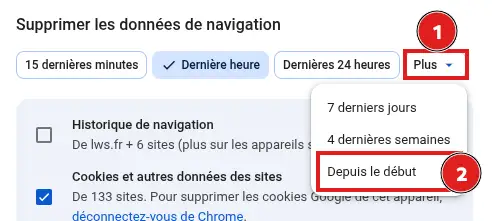
- Haga clic en Eliminar datos de navegación.
- En el campo Período, seleccione Más y luego Desde el principio para vaciar completamente la caché.
- Marque únicamente Imágenes y archivos almacenados en caché.
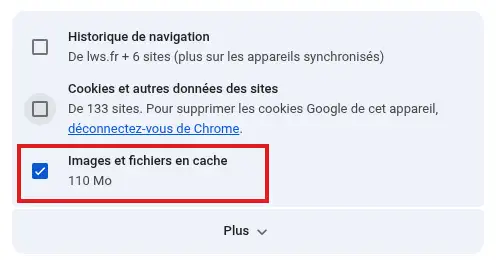
- Desmarque los demás elementos si desea conservar su historial, sus cookies y su información de inicio de sesión.
- Haga clic en Eliminar datos.
La caché de Chrome ya está vaciada.
Vaciar la caché de Mozilla Firefox
- Abra Mozilla Firefox.
- Haga clic en el botón de menú representado por tres líneas, en la parte superior derecha.
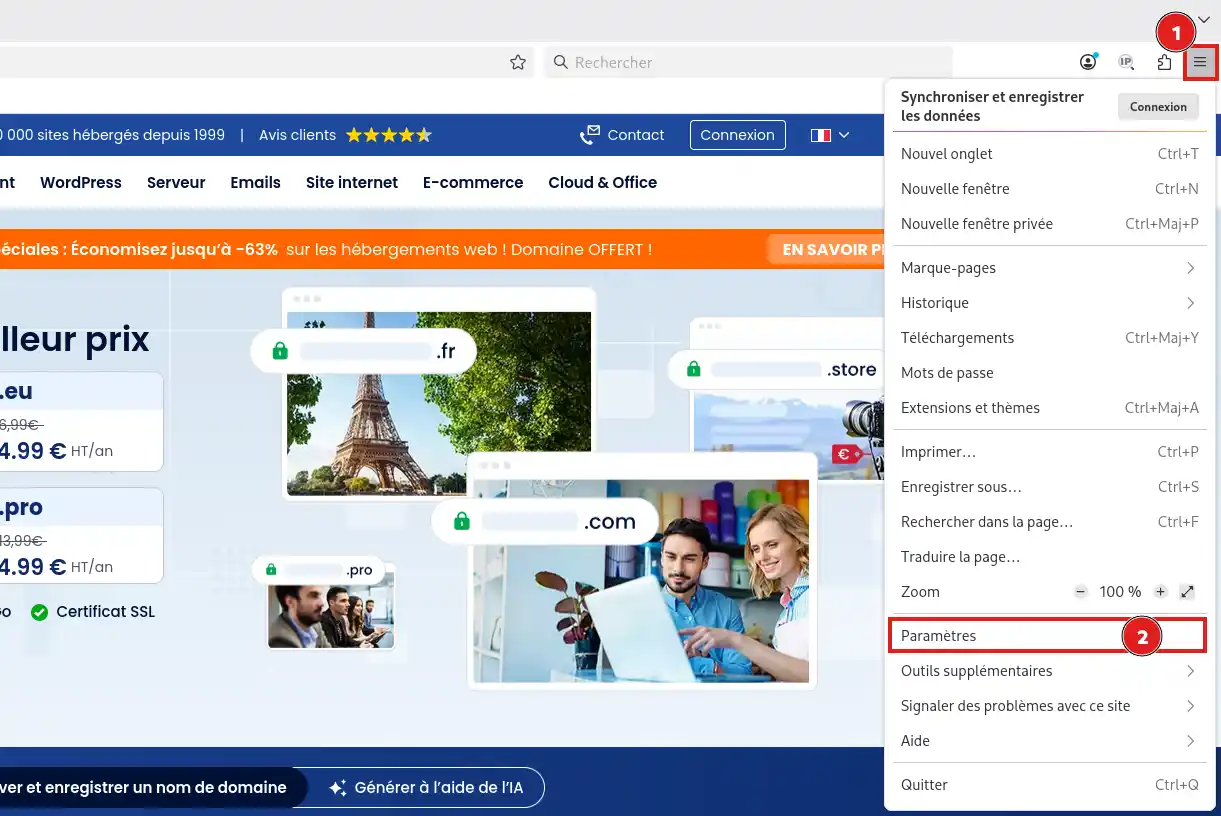
- Haga clic en Configuración.
- En el menú de la izquierda, seleccione Privacidad y seguridad.
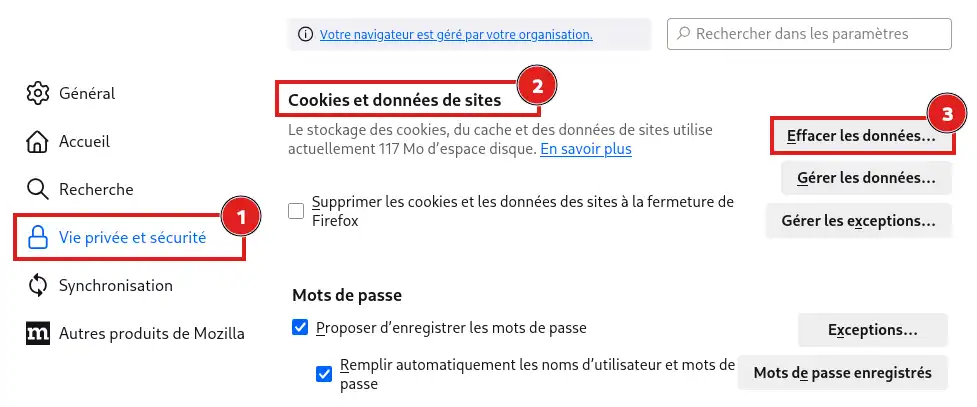
- Busque la sección Cookies y datos del sitio o Datos de navegación, según la versión de Firefox utilizada.
- Haga clic en Eliminar datos.
- En el campo Intervalo a eliminar, seleccione Todo.
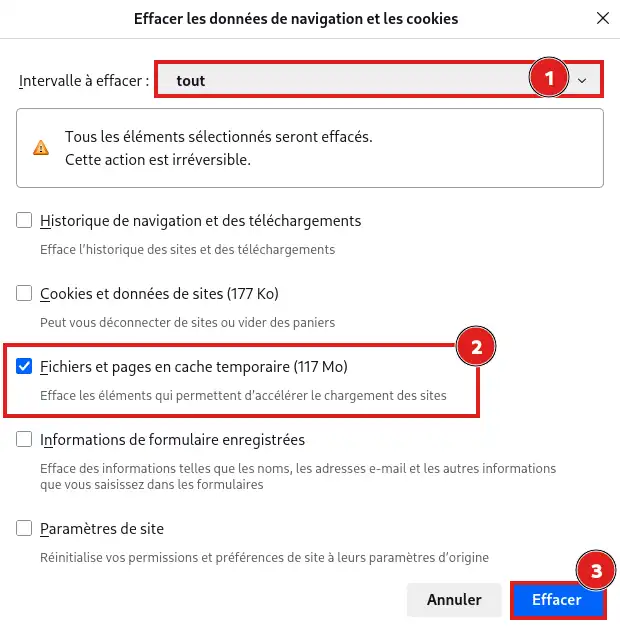
- Marque únicamente Archivos y páginas almacenados en caché temporalmente.
- Haga clic en Eliminar.
Puede cerrar después la pestaña de configuración.
Vaciar la caché de Microsoft Edge
- Abra Microsoft Edge.
- Haga clic en el botón representado por tres puntos, en la parte superior derecha.
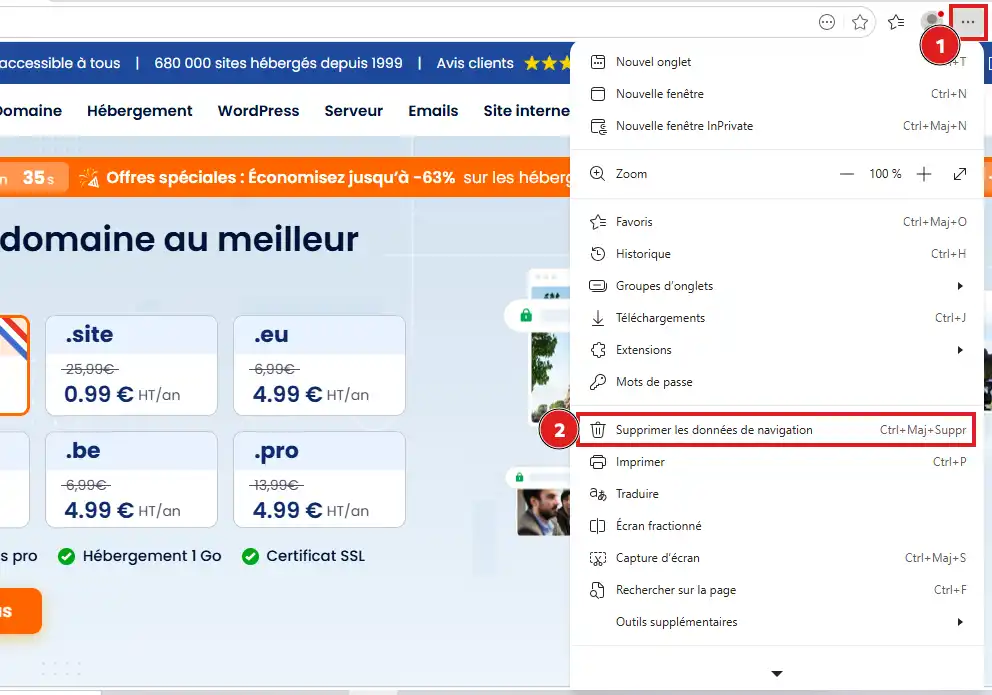
- Haga clic en Eliminar datos de navegación.
- En el campo Intervalo de tiempo, elija el período correspondiente. Para vaciar completamente la caché, seleccione la opción "En todo momento".
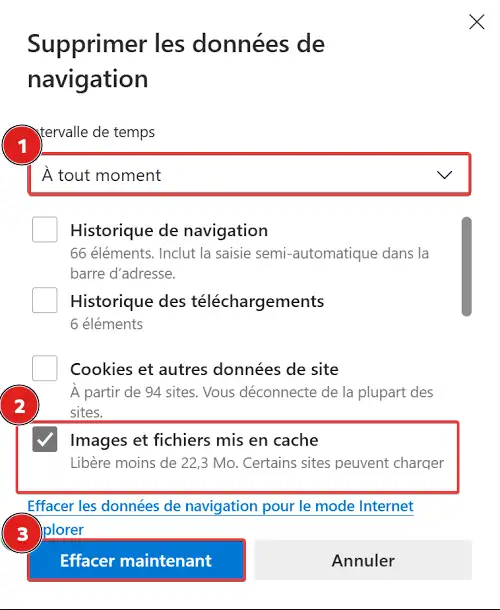
- Marque únicamente Imágenes y archivos almacenados en caché.
- Haga clic en Eliminar ahora.
La caché guardada por Microsoft Edge en su ordenador se elimina.
Vaciar la caché de Safari en Mac
Safari permite eliminar los datos guardados para un sitio concreto o para todos los sitios visitados.
- Abra Safari.
- En la barra de menús situada en la parte superior de la pantalla, haga clic en Safari y luego en Preferencias.
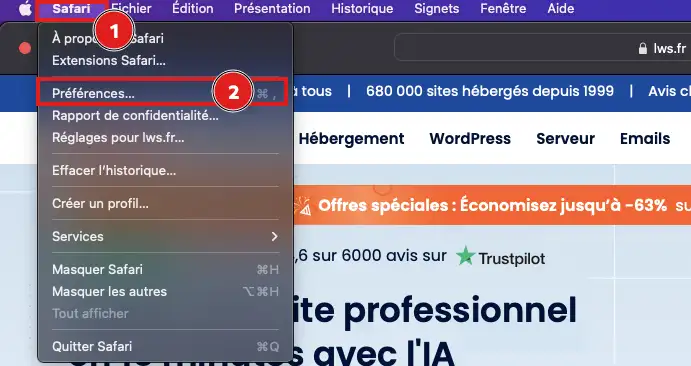
- Abra la pestaña Privacidad.
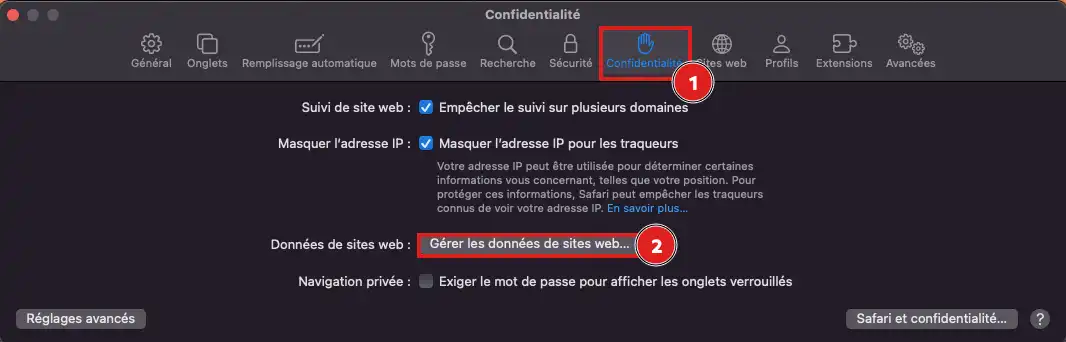
- Haga clic en Gestionar los datos del sitio web.
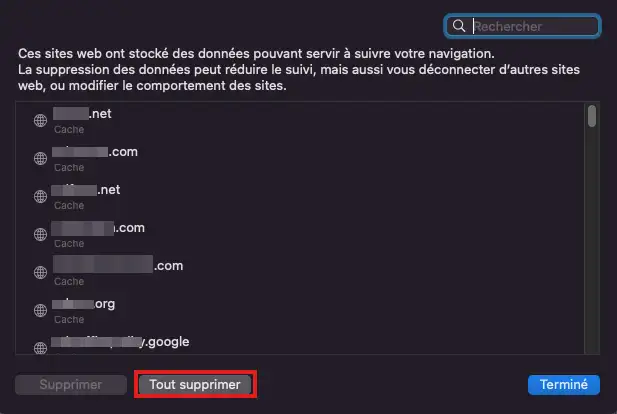
- Busque y seleccione el sitio afectado y, a continuación, haga clic en Eliminar.
Para borrar los datos de todos los sitios, haga clic en Eliminar todo.
En Safari, esta operación también elimina las cookies y algunos datos guardados por los sitios seleccionados. Es posible que se cierre su sesión en esos sitios y tenga que identificarse de nuevo.
Comprobar que la página está actualizada
Vuelva a la página que desea consultar y, a continuación, recárguela usando el botón Actualizar de su navegador.
Compruebe que el cambio esperado aparece correctamente: nuevo texto, nueva imagen, nuevo diseño o desaparición de un contenido antiguo.
Si se muestra la versión reciente de la página, la caché del navegador se ha vaciado correctamente.
Si la versión antigua sigue visible, abra la página en una ventana de navegación privada. Si el problema también está presente en esa ventana, probablemente no se deba a la caché de su navegador.
Compruebe entonces que la modificación se ha publicado correctamente y que la caché del sitio, de WordPress o del alojamiento también se ha vaciado.
Problemas frecuentes
No encuentro el menú indicado
La ubicación o el nombre de algunos botones puede variar ligeramente según la versión del navegador y el sistema utilizado.
Abra la configuración de su navegador y utilice su campo de búsqueda escribiendo caché o datos de navegación. También recuerde actualizar el navegador si su interfaz es muy diferente.
Se ha cerrado mi sesión en algunos sitios
Probablemente ha eliminado las cookies al mismo tiempo que la caché. Vuelva a iniciar sesión con sus credenciales habituales.
En una próxima eliminación, compruebe que solo esté seleccionada la opción correspondiente a las imágenes y archivos almacenados en caché. En Safari, la eliminación de los datos de un sitio también puede eliminar sus cookies.
Los cambios de mi sitio siguen sin verse
Asegúrese primero de que los cambios se han guardado y publicado desde la herramienta utilizada para crear su sitio.
Si están correctamente publicados, recuerde también vaciar:
- la caché de su extensión de WordPress;
- la caché LWS Cache desde el LWS Panel;
- la caché Fastest Cache si utiliza un alojamiento cPanel;
- la caché de cualquier servicio CDN o de optimización externa.



 Sí
Sí No
No Acerca de