Procédure
Servicio afectado : SiteBuilder Pro (ofertas LWS Panel, cPanel y Cloud cPanel compatibles)
Panel afectado : Editor SiteBuilder Pro
Nivel : Principiante
Con SiteBuilder Pro, puede añadir nuevas páginas a su sitio web sin ningún conocimiento de programación. Así puede crear una página de presentación, de servicios, de contacto o cualquier otra sección adaptada a sus necesidades.
Este procedimiento le explica cómo crear una nueva página, encontrarla en el editor y hacerla accesible para los visitantes.
¿Su sitio utiliza una plantilla OnePage?
Un sitio OnePage suele agrupar sus contenidos en una sola página, con un menú que permite acceder a las distintas secciones. Para disponer de varias páginas independientes, una plantilla clásica es más adecuada.
Sin embargo, atención : cambiar de plantilla en un sitio existente puede reemplazar su presentación y sus contenidos.
¿Cómo crear una nueva página con SiteBuilder Pro?
Abra su sitio en el editor SiteBuilder Pro. Si no sabe cómo acceder, consulte nuestra documentación Primeros pasos con el editor de sitios web SiteBuilder Pro.
1. Abrir la gestión de páginas
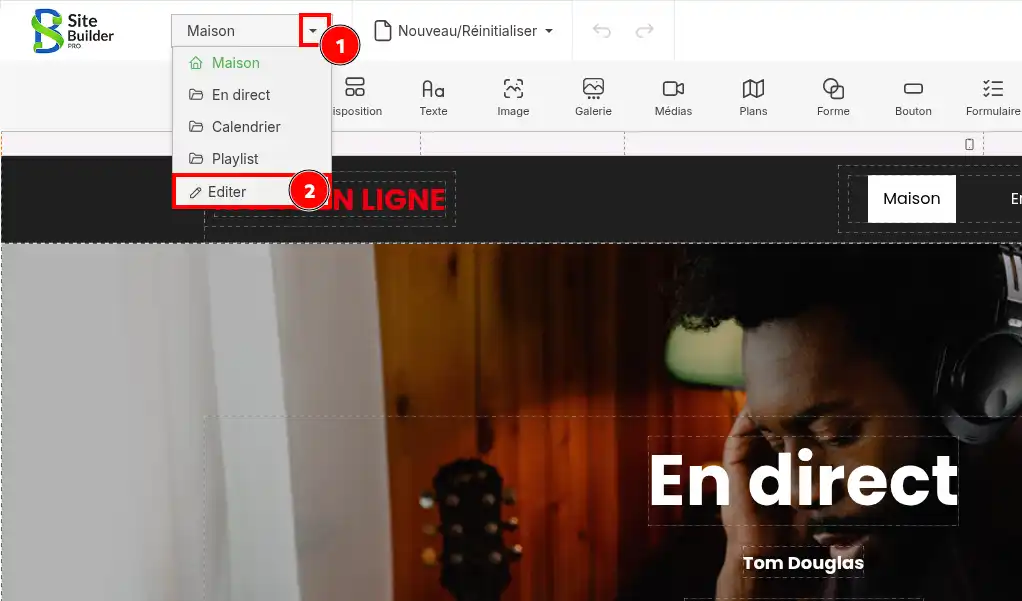
En la parte superior izquierda del editor, haga clic en la pequeña flecha (1) situada junto al nombre de la página que se muestra actualmente.
En el menú desplegable, haga clic en Editar (2).
2. Añadir una nueva página
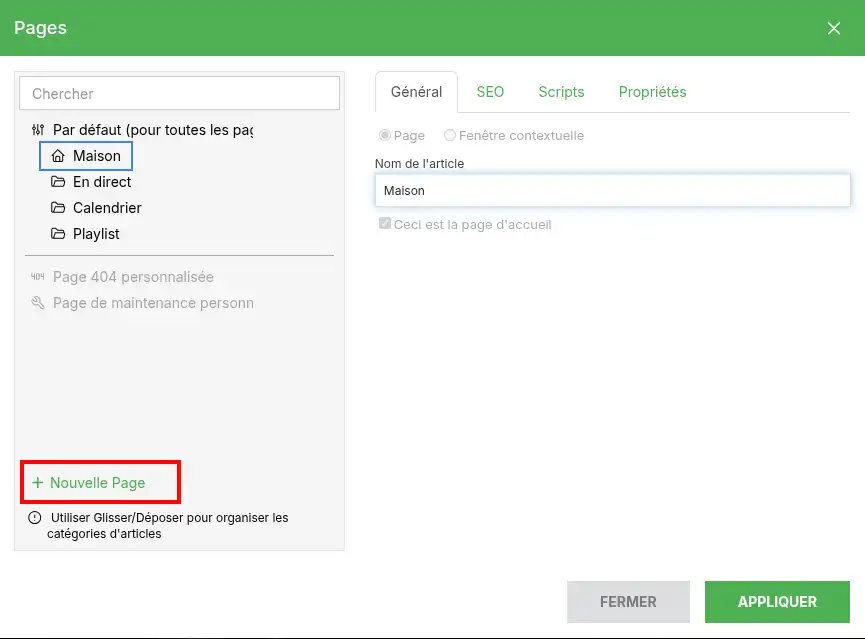
Se abre la ventana Páginas. Muestra las páginas ya presentes en su sitio.
Haga clic en el botón + Nueva Página, en la parte inferior izquierda de la ventana.
3. Configurar la nueva página
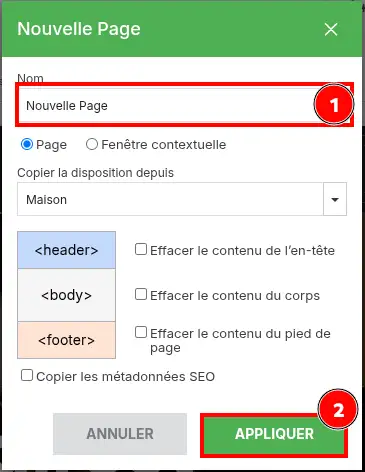
Aparece una ventana titulada Nueva Página.
En el campo Nombre (1), escriba el nombre que desea dar a su página, por ejemplo «Nuestros servicios» o «Contacto».
Compruebe que la opción Página esté seleccionada. La otra opción, Ventana emergente, sirve para crear una ventana que se muestre sobre el contenido del sitio, y no una página clásica.
El menú Copiar el diseño desde permite elegir una página existente como punto de partida. Así puede reutilizar su presentación en lugar de construir por completo su nueva página.
Si desea empezar con zonas vacías, utilice las casillas Eliminar el contenido de la cabecera, Eliminar el contenido del cuerpo o Eliminar el contenido del pie de página, según los elementos que no quiera conservar.
A continuación, haga clic en APLICAR (2) para crear la página.
Atención al copiar un diseño existente.
Los elementos de la página elegida también pueden reutilizarse en su nueva página. Recuerde reemplazar o eliminar los textos, imágenes y demás contenidos que no correspondan a su nueva sección.
Evite también marcar Copiar los metadatos SEO si no los necesita. Idealmente, cada página debe tener su propio título y su propia descripción para los motores de búsqueda.
4. Abrir la nueva página
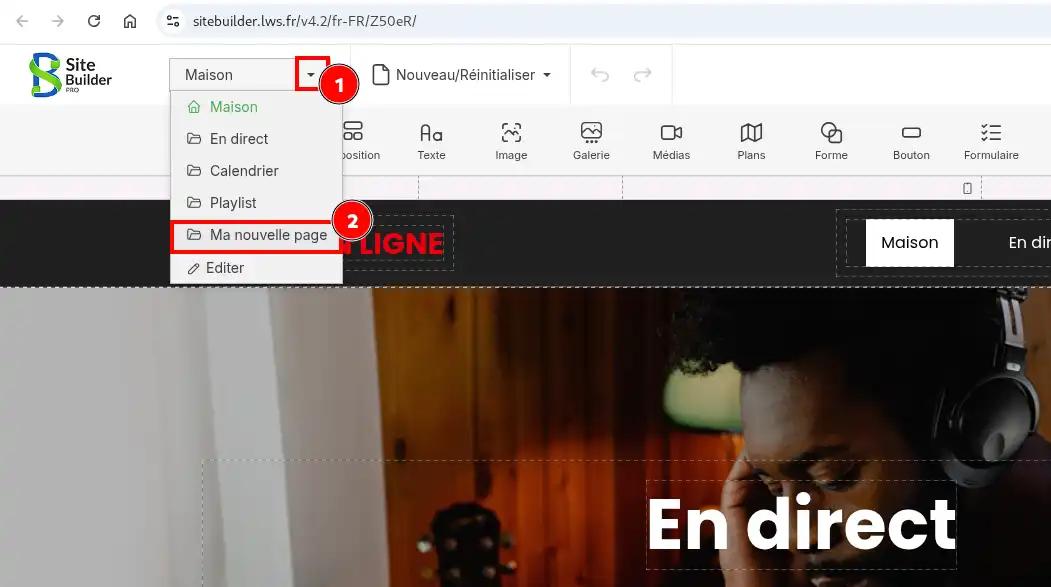
Después de crearla, vuelva a hacer clic en la lista desplegable situada en la parte superior izquierda del editor.
Su nueva página aparece en la lista. Haga clic en su nombre para mostrarla y empezar a personalizarla.
Ahora puede añadir textos, imágenes, botones o formularios gracias a las herramientas situadas en la parte superior del editor.
Para aprender a utilizarlas, consulte nuestra ayuda ¿Cómo usar los módulos de SiteBuilder Pro?.
Otro método: crear la página desde el menú del sitio
También puede añadir una página directamente desde el menú de navegación mostrado en su sitio.
En el editor SiteBuilder Pro:
-
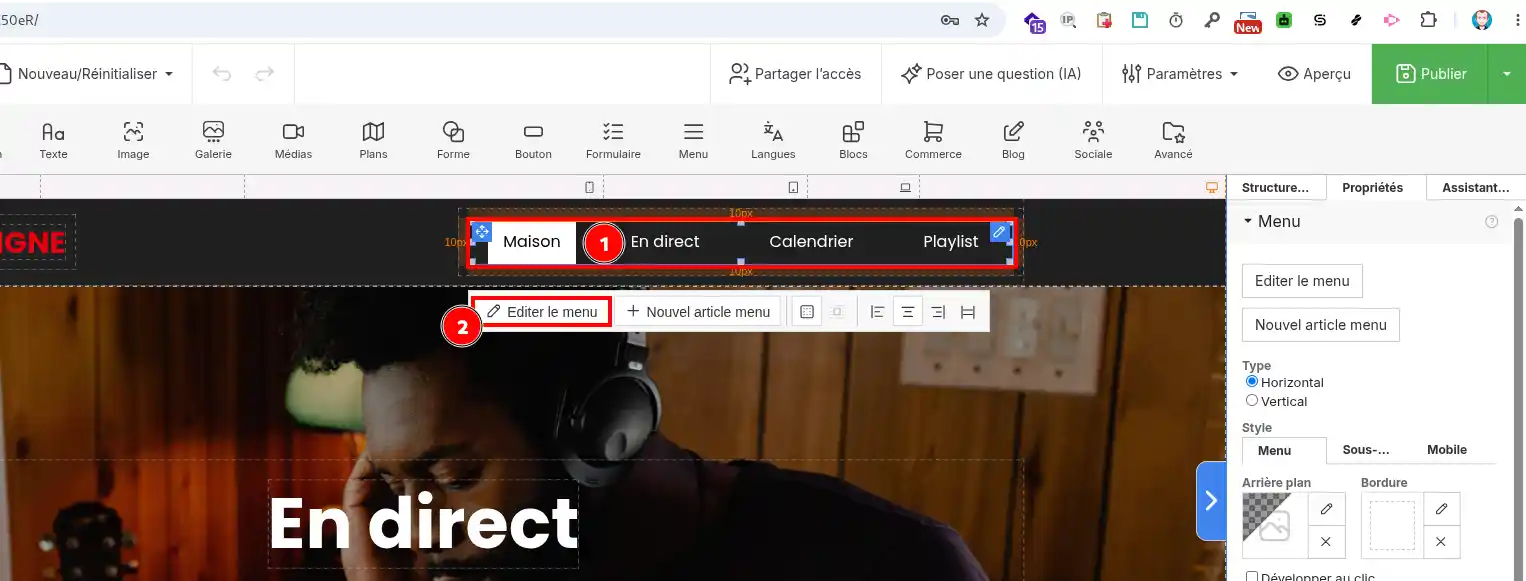
Haga clic en el menú de navegación de su sitio (1).
-
Haga clic en Editar el menú (2) en la barra de herramientas que aparece.
-
Utilice el botón Nuevo elemento de menú para añadir un nuevo elemento y crear su página.
Entonces encontrará las opciones de creación presentadas anteriormente, en particular el nombre de la página, su tipo y la posibilidad de reutilizar un diseño existente.
Este método es práctico cuando desea añadir directamente una nueva sección a la navegación de su sitio.
Comprobar y publicar la nueva página
Una vez creada y personalizada su página, haga clic en Vista previa, en la parte superior derecha del editor, para comprobar su presentación.
Asegúrese de que los textos y las imágenes sean correctos, de que los enlaces funcionen y de que la página se muestre correctamente tanto en ordenador como en móvil.
Cuando el resultado le convenga, haga clic en el botón verde Publicar para actualizar su sitio.
¡Su nueva página está lista!
Debe aparecer en la lista de páginas de SiteBuilder Pro. Después de publicar, puede abrir su dirección en un navegador para comprobar que es accesible para los visitantes.
Atención: crear una página en el editor no significa necesariamente que ya exista un enlace hacia ella en todos los menús de su sitio.
Problemas frecuentes
No encuentro la página que acabo de crear.
Abra la lista desplegable de páginas en la parte superior izquierda del editor. Si no aparece allí, vuelva a la ventana Páginas y compruebe que se haya creado correctamente. Asegúrese en particular de haber hecho clic en Aplicar durante su creación.
Mi nueva página no aparece en el menú de mi sitio.
La creación de una página y su visualización en el menú son dos operaciones diferentes. Seleccione el módulo Menú en el editor para comprobar los enlaces de navegación y añadir su nueva página si es necesario.
Consulte nuestra ayuda ¿Cómo crear o editar un menú en SiteBuilder Pro?.
La nueva página o mis cambios no son visibles en mi sitio web.
Compruebe que haya hecho clic en Publicar después de sus modificaciones. A continuación, actualice su sitio en el navegador. Si la versión anterior sigue mostrándose, pruebe a abrirla en una ventana de navegación privada.



 Sí
Sí No
No Acerca de