
Ayuda en línea
El alojamiento web accesible a todos
Procédure
Servicio afectado : sitio web alojado en LWS
Panel afectado : ningún panel específico
Nivel : principiante
Cuando Google considera que un sitio puede presentar un riesgo para los visitantes, su navegador puede mostrar una advertencia como «El sitio web que está a punto de abrir es engañoso» o «Sitio peligroso».
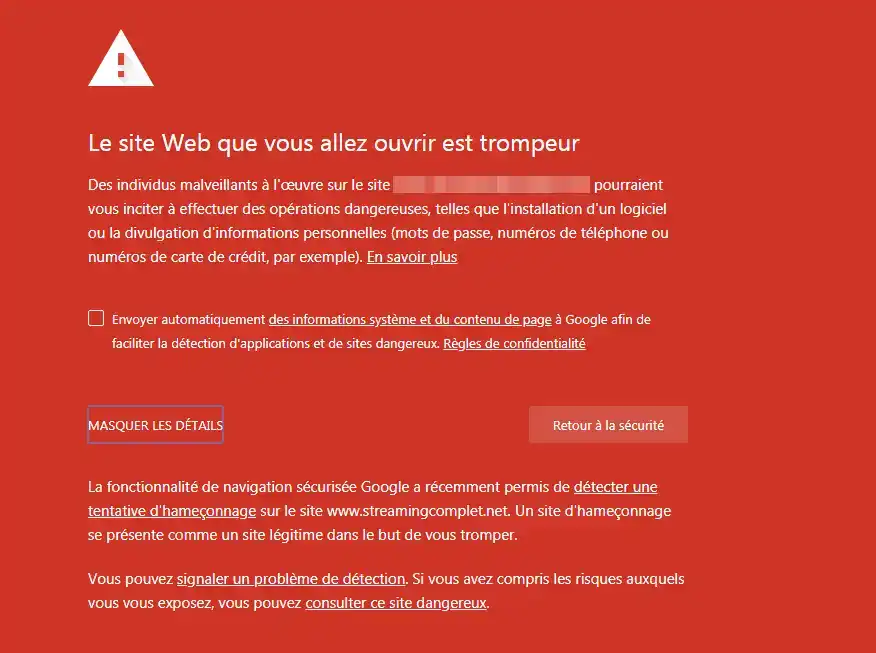
Esta advertencia puede aparecer si el sitio ha sido pirateado, contiene software malicioso, muestra páginas engañosas o ofrece enlaces o descargas considerados peligrosos. Por lo tanto, el primer paso consiste en identificar con precisión el problema antes de modificar su sitio.
Esta advertencia no significa necesariamente que haya un virus presente en los archivos de su sitio. Google también puede detectar contenido pirateado, un intento de suplantación de identidad, una página engañosa o un enlace a contenido peligroso.
Si debe eliminar, reemplazar o restaurar archivos, asegúrese de disponer de una copia de seguridad de su sitio y de su base de datos.
Para solicitar después a Google que vuelva a revisar su sitio, este también debe estar añadido y validado en Google Search Console.
No elimine un archivo solo porque le parezca inusual o porque se haya modificado recientemente. La eliminación de un archivo necesario para el funcionamiento del sitio puede dejarlo inaccesible.
Si no está seguro del origen de un archivo, utilice mejor las herramientas antivirus de su alojamiento o restaure una copia de seguridad que sepa que está limpia.
La fuente más útil para comprender la advertencia es Google Search Console.
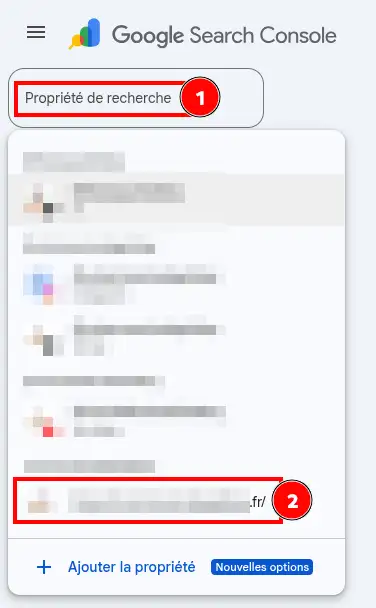
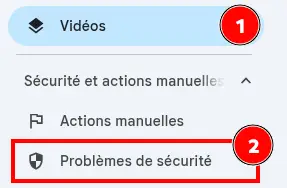
Google puede señalar, entre otros:
Las URL mostradas por Google son ejemplos de páginas afectadas. No corresponden necesariamente a la lista completa de archivos que debe eliminar en su alojamiento.
Si su sitio aún no está configurado en Google Search Console, también puede comprobar su estado en el Informe de transparencia de Google – Navegación segura.
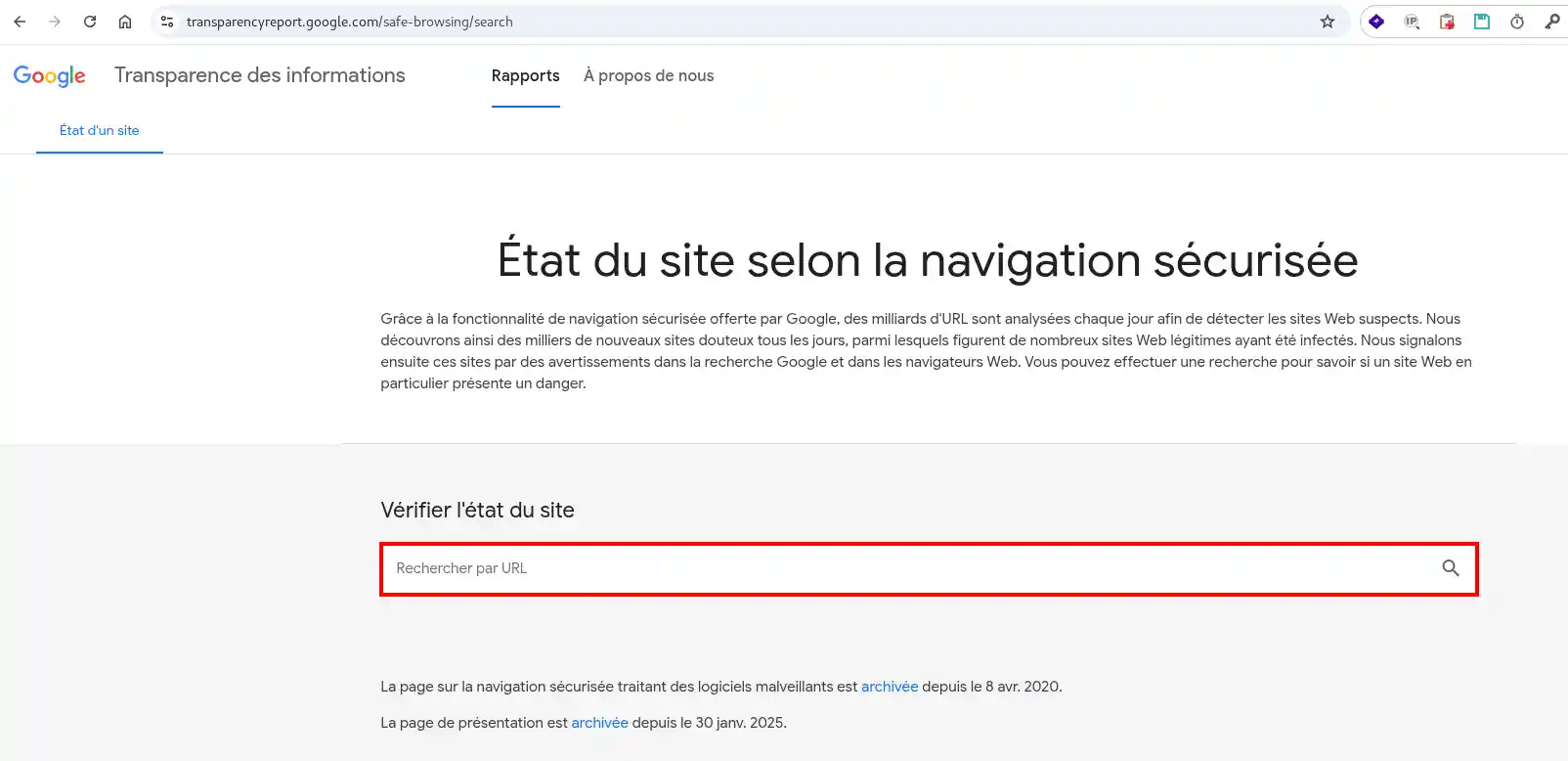
No obstante, Google recomienda utilizar Search Console para obtener más información cuando uno es propietario del sitio.
El método a utilizar depende del problema detectado y del entorno en el que esté alojado su sitio.
Utilice en primer lugar la herramienta Scan Virus / Malware disponible en la sección Seguridad del LWS Panel.
Consulte la documentación:
¿Cómo utilizar el antivirus y el antimalware de su LWS Panel?
Esta funcionalidad está disponible en los alojamientos LWS Panel compatibles.
Utilice el antivirus LWS disponible directamente en cPanel para analizar los archivos de su alojamiento.
Consulte la documentación:
Limpiar los virus en su plan cPanel con el antivirus LWS
El antivirus permite, entre otras cosas, realizar un análisis manual de los archivos del sitio.
Un archivo infectado puede ser consecuencia de una extensión, un tema, un CMS o una cuenta de administrador comprometida.
Después de la limpieza:
Es importante corregir también la causa de la infección. Limpiar únicamente los archivos sin eliminar la vulnerabilidad que permitió el pirateo puede provocar una nueva infección. Google recomienda asegurar el sitio antes de volver a ponerlo en servicio normalmente.
El problema no está necesariamente relacionado con un virus.
Revise las páginas indicadas en Search Console y busque en particular:
Elimine el contenido afectado y averigüe cómo pudo haber sido añadido.
Si el sitio ha sido modificado en gran medida o si no logra identificar todos los archivos comprometidos, restaurar una copia de seguridad anterior a la infección puede ser más sencillo.
Elija una copia de seguridad creada antes de la aparición del problema.
Una restauración no es suficiente por sí sola si la vulnerabilidad que permitió el pirateo sigue presente.
Después de la restauración, actualice el sitio y sus componentes y cambie los accesos que puedan haber sido comprometidos antes de solicitar un nuevo examen a Google.
Si su sitio utiliza una base de datos, por ejemplo con WordPress o PrestaShop, puede ser necesario restaurar los archivos y la base de datos en una fecha coherente.
Para LWS Panel, consulte:
¿Cómo descargar o restaurar una copia de seguridad de sus archivos web?
Para cPanel, consulte:
¿Cómo restaurar sus datos en su alojamiento cPanel?
Cuando el sitio esté limpio y se haya corregido la causa del problema, puede solicitar a Google que vuelva a verificar su sitio.
Por ejemplo, puede indicar que ha eliminado los archivos o páginas comprometidos, restaurado una copia de seguridad limpia, actualizado el CMS o una extensión vulnerable y asegurado los accesos.
No solicite un examen hasta que el problema no esté completamente corregido.
Según el tipo de problema, el tratamiento por parte de Google puede tardar desde unos días hasta unas semanas. Por lo tanto, no es anormal que la advertencia no desaparezca inmediatamente después de limpiar el sitio.
Después de tramitar la solicitud, vuelva a Google Search Console > Problemas de seguridad.
Cuando Google ya no detecta ningún problema, el informe ya no debe mostrar ninguna alerta de seguridad.
También puede:
Cuando Google ya no señale ningún problema y la advertencia del navegador haya desaparecido, el sitio podrá volver a consultarse con normalidad.
No obstante, puede existir un pequeño desfase entre la actualización de Google Search Console, de la Navegación segura de Google y de Chrome.
Google Search Console ya no señala ningún problema, pero mi navegador sigue mostrando la advertencia
Los distintos servicios de Google no siempre se actualizan exactamente al mismo tiempo.
Compruebe el estado de su dominio en el Informe de transparencia de Google – Navegación segura. Si Google ya no considera allí el sitio como peligroso, espere a que se actualice la advertencia del navegador antes de volver a realizar cambios en su sitio. Google indica que puede existir un retraso entre los distintos sistemas.
No aparece ningún problema en Google Search Console
Compruebe que está consultando la propiedad correspondiente al dominio afectado.
También puede verificar la URL en el Informe de transparencia de Google – Navegación segura. En algunos casos, una advertencia puede generarse sin que haya una solicitud de reexamen manual disponible en Search Console. Google reevaluará entonces automáticamente el sitio después de un nuevo rastreo.
Google rechaza mi solicitud de examen
Esto suele significar que Google todavía detecta un problema.
Revise las URL y el tipo de problema indicados en Problemas de seguridad, y compruebe en particular:
Realice una nueva solicitud solo cuando estas comprobaciones hayan finalizado.
La advertencia vuelve al cabo de unos días
Probablemente el sitio ha vuelto a ser comprometido o algún elemento peligroso no se ha eliminado por completo.
Realice un nuevo análisis de seguridad y revise prioritariamente las actualizaciones del sitio, las extensiones instaladas, las cuentas de administrador y los distintos accesos al alojamiento.
Hágala al equipo de LWS y a la comunidad. La respuesta se publica tras la moderación.
 Acerca de LWS :
LWS es una empresa de alojamiento web 100% francesa que apuesta por la calidad y la innovación y ofrece un servicio técnico reactivo y competente a precios asequibles.
Acerca de LWS :
LWS es una empresa de alojamiento web 100% francesa que apuesta por la calidad y la innovación y ofrece un servicio técnico reactivo y competente a precios asequibles.



 Sí
Sí No
No