Procédure
Antes de restaurar sus datos, consulte la Política de copias de seguridad de su alojamiento web cPanel para comprender qué copias de seguridad están disponibles y su periodo de conservación.
¿Cómo restaurar sus archivos Web en cPanel?
1. Conéctese a su cPanel
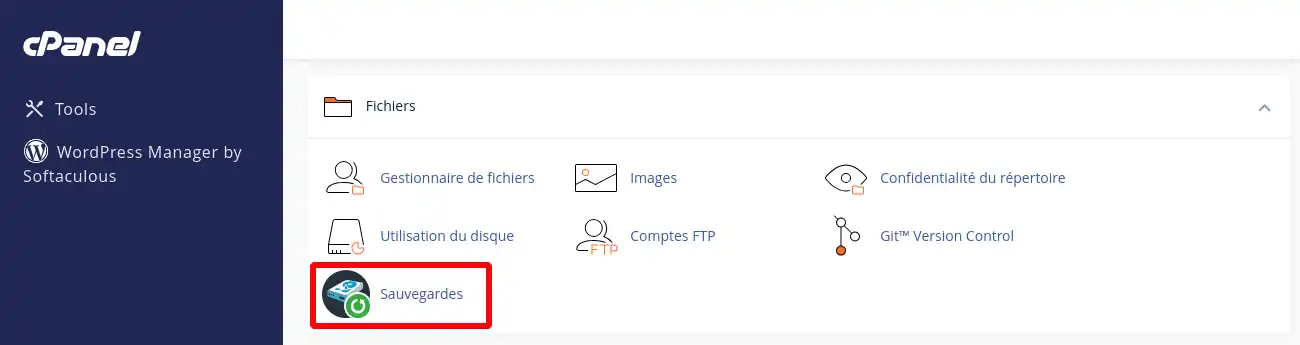
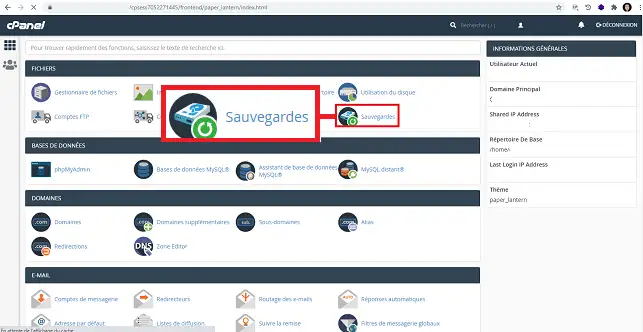
2. Haga clic en el botón "Copias de seguridad" que se encuentra en la sección "Archivos" de su interfaz cPanel.
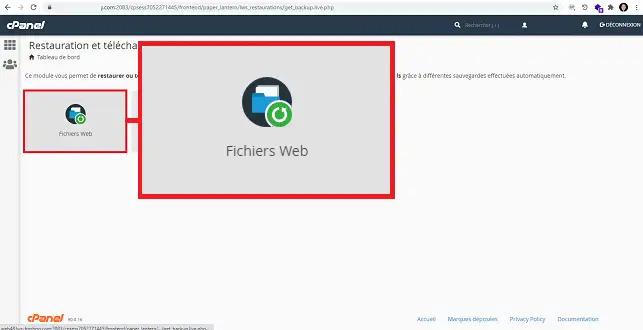
3. Haga clic en el botón "Archivos Web".
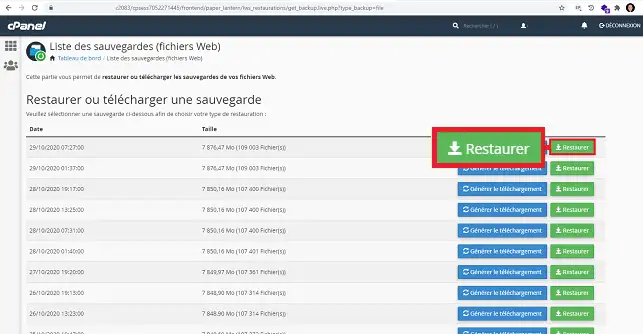
4. Haga clic en el botón "Restaurar" que se encuentra detrás de la copia de seguridad que desea restaurar.
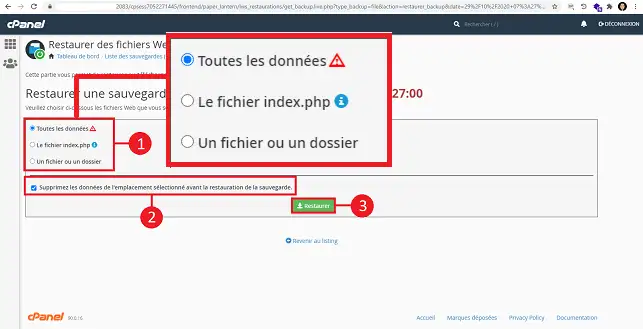
5. Complete el formulario de la siguiente manera:
- Todos los datos : Esto restaurará todos los datos que se encuentran en la raíz de su directorio "public_html"
- El archivo index.php : Esto restaurará el archivo index.php que se encuentra en la raíz de su directorio "public_html".
- Un archivo o una carpeta : Permite restaurar un archivo o una carpeta que se encuentra en el directorio "public_html".
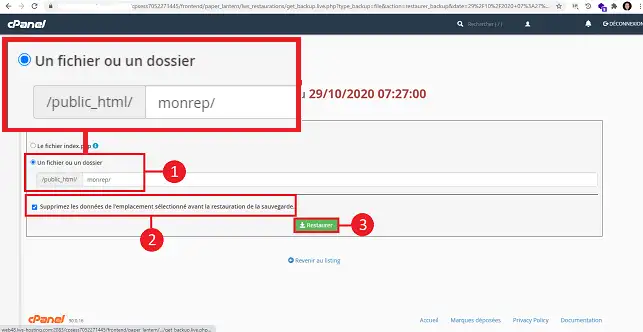
Para restaurar los datos, elija el tipo de datos a restaurar. Tiene la posibilidad de marcar/desmarcar la casilla "Eliminar los datos de la ubicación seleccionada antes de restaurar la copia de seguridad" para eliminar todos los datos. Haga clic finalmente en el botón "Restaurar".
Si desea restaurar un archivo o carpeta, seleccione "un archivo o una carpeta", indique el archivo o la carpeta afectada por la restauración y haga clic en el botón "Restaurar".
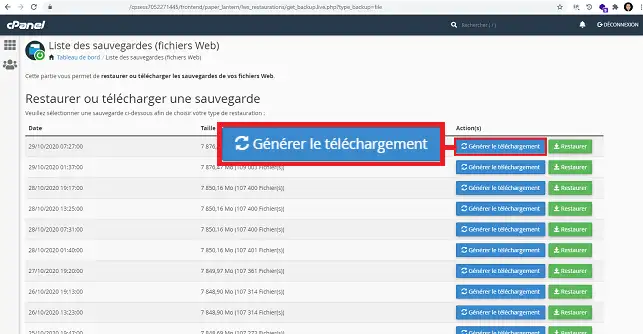
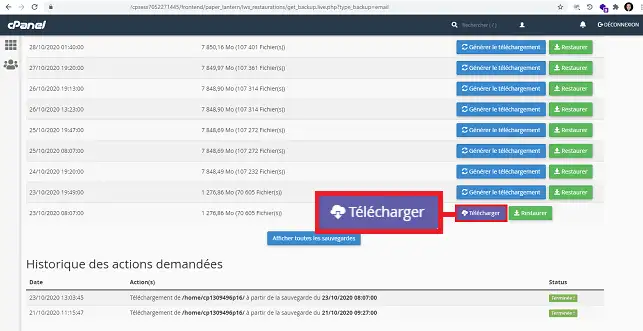
Tiene la posibilidad de descargar una copia de seguridad. Para ello, para generar la copia de seguridad de su sitio, haga clic en el botón "Generar la descarga" que se encuentra detrás de la copia de seguridad correspondiente.
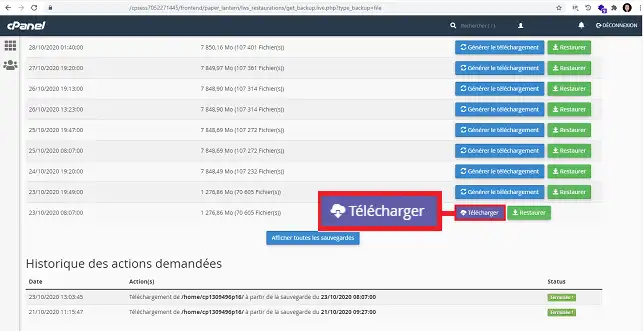
Una vez generada la copia de seguridad, haga clic en el botón "Descargar" que se encuentra detrás de esta.
¿Cómo restaurar sus correos electrónicos en cPanel?
1. Una vez conectado a su interfaz de gestión cPanel, haga clic en el botón "Copias de seguridad" que se encuentra en la sección archivos.
2. Haga clic en el botón "Correos electrónicos" para restaurar sus correos electrónicos.
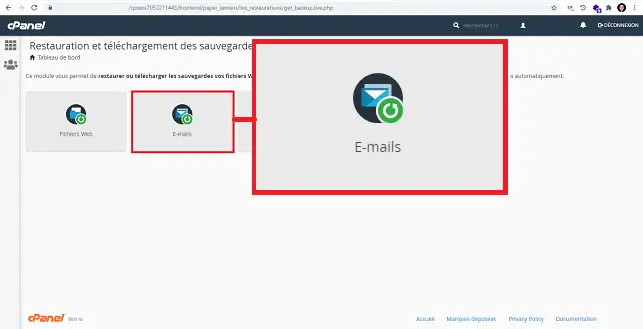
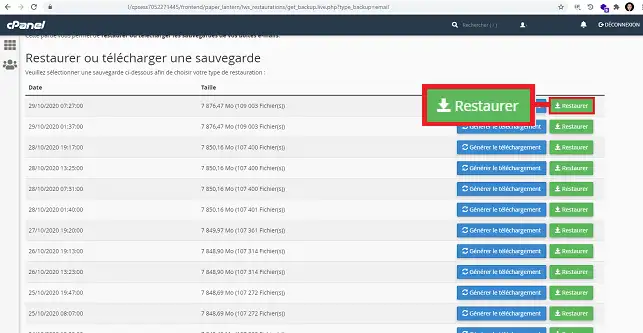
3. Haga clic en el botón "Restaurar" que se encuentra detrás de la copia de seguridad de correo electrónico correspondiente.
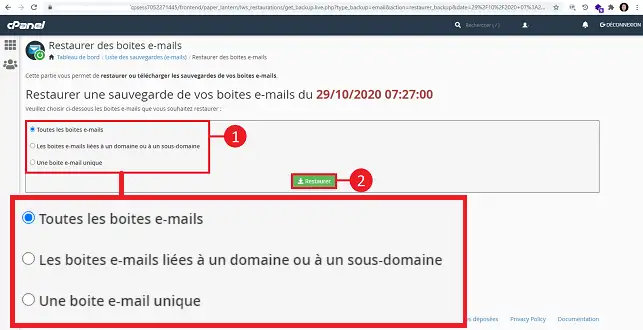
4. Complete el formulario de la siguiente manera:
- Todas las direcciones de correo electrónico : Restaurará todas sus cuentas de correo electrónico
- Las cuentas de correo electrónico vinculadas a un dominio o a un subdominio : Restaurará todos los correos electrónicos vinculados a un nombre de dominio o a un subdominio.
- Una cuenta de correo electrónico única : permite restaurar la cuenta de correo electrónico de su elección.
Haga clic en el botón "Restaurar" para proceder a la restauración de sus datos.
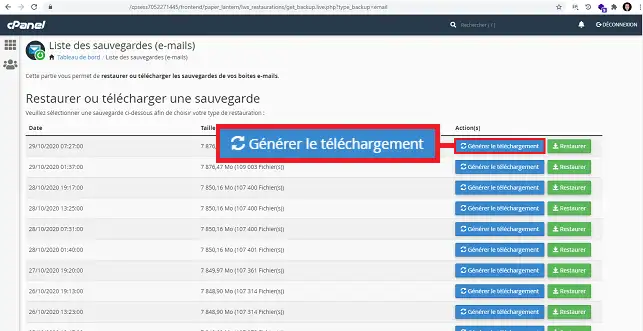
Al igual que con los archivos Web, tiene la posibilidad de descargar una copia de seguridad después de haberla generado. Para ello, haga clic en el botón "Generar la descarga" que se encuentra detrás de la fecha de copia de seguridad deseada.
Para descargar el archivo generado, haga clic en el botón "Descargar" una vez generada la copia de seguridad.
¿Cómo restaurar sus bases de datos MySQL en cPanel?
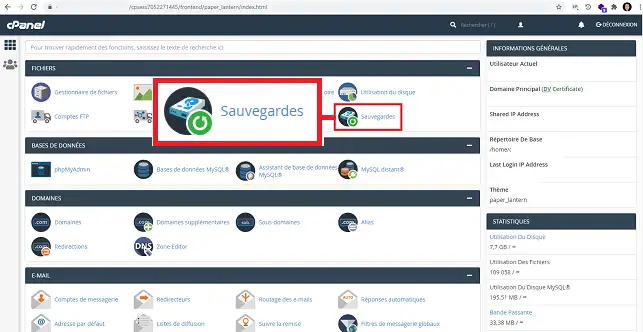
1. Una vez conectado a su interfaz cPanel, haga clic en el botón "Copias de seguridad" que se encuentra en la sección "Archivos".
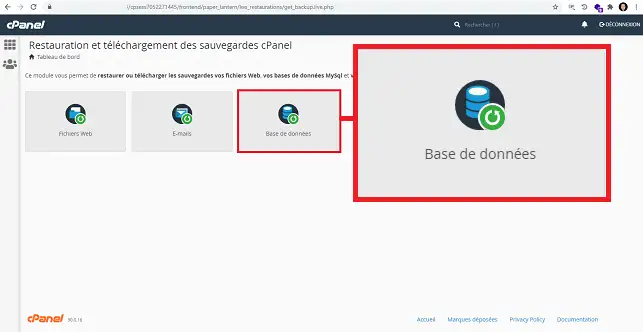
2. Haga clic en el botón "Base de datos"
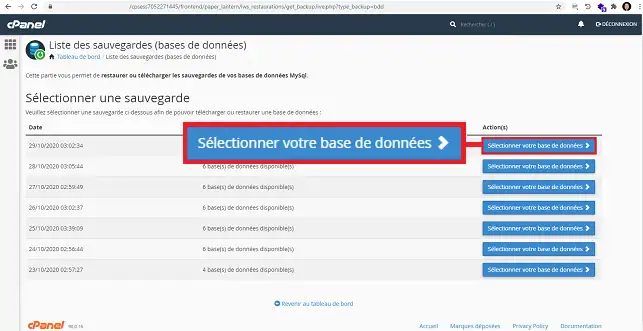
3. Elija la fecha de restauración deseada y haga clic en el botón "Seleccionar su base de datos" que se encuentra detrás de esta.
4. Elija la base de datos que desea restaurar y haga clic en el botón "Restaurar" que se encuentra detrás de esta.
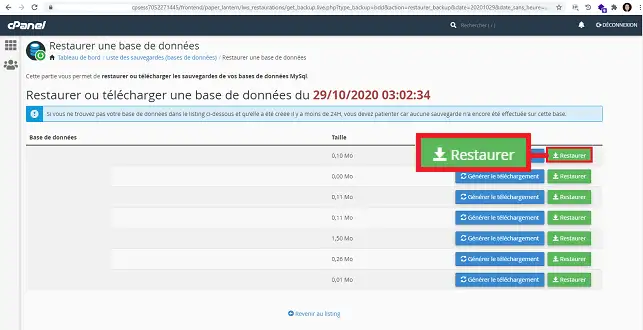
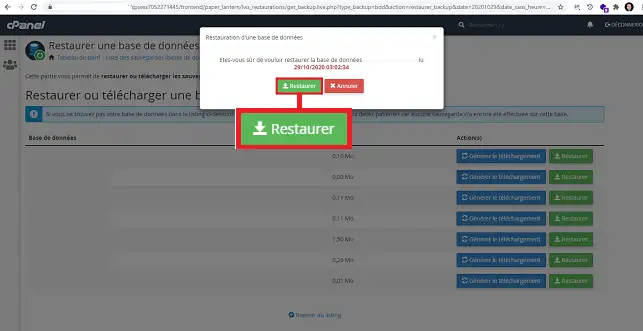
5. Se abrirá una nueva ventana preguntándole que confirme la fecha de restauración y la base de datos que desea restaurar. Haga clic en el botón "Restaurar" para confirmar su elección.
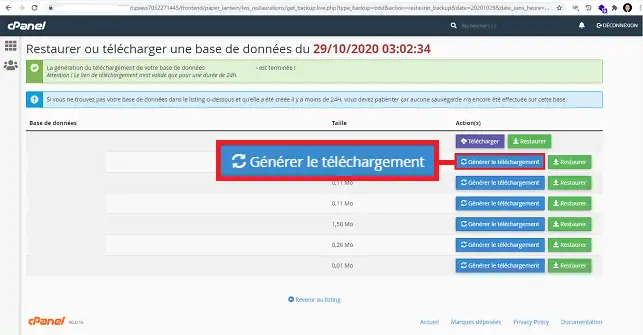
6. Tiene la posibilidad de solicitar la descarga de una copia de seguridad MySQL. Para ello, haga clic primero en el botón "Generar la descarga".
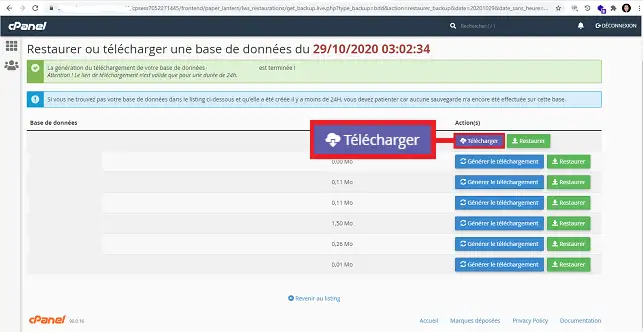
7. Una vez generada la copia de seguridad, haga clic en el botón "Descargar" para poder descargar su copia de seguridad de la base de datos.
Conclusión
Ahora ya sabe cómo:
- Acceder a la interfaz de gestión de su cPanel
- Utilizar la funcionalidad de copia de seguridad y restauración para sus archivos Web
- Restaurar sus correos electrónicos y bases de datos MySQL
- Descargar copias de seguridad para su conservación fuera de línea
Esperamos que esta guía le haya sido útil. ¡Gracias por haber dedicado tiempo a leerla! Si tiene preguntas o comentarios que compartir, no dude en dejar un comentario sobre nuestro servicio. Sus opiniones son valiosas para nosotros y nos ayudan a mejorar nuestros tutoriales.



 Sí
Sí No
No Acerca de