Procédure
Antes de restaurar sus archivos web, consulte la Política de copias de seguridad de su alojamiento web compartido para comprender qué copias de seguridad están disponibles según su oferta y su duración de conservación.
Objetivo
Esta documentación le explica cómo recuperar una copia de seguridad de sus archivos web o restaurar una versión anterior de su sitio desde el LWS Panel.
Utilice este procedimiento si se han eliminado archivos de su sitio, han sido modificados por error o si desea volver a un estado anterior de su alojamiento.
Servicios afectados
Esta documentación se dirige a los clientes que disponen de un :
La gestión se realiza desde el LWS Panel.
Antes de empezar
Requisitos previos
Antes de realizar una copia de seguridad o una restauración, asegúrese de:
- tener acceso a su cuenta de cliente LWS
- comprender bien que una restauración sustituye los archivos existentes
Qué saber antes de elegir una acción
Es importante distinguir las dos acciones disponibles:
Descargar una copia de seguridad
Esta acción permite recuperar una copia de sus archivos web.
No modifica su alojamiento.
Restaurar una copia de seguridad
Esta acción permite reinyectar los archivos guardados en su alojamiento.
Los archivos existentes serán sustituidos.
Los archivos web no siempre representan la totalidad de su sitio.
Si su sitio también utiliza una base de datos MySQL, restaurar solo los archivos puede no ser suficiente para recuperar el sitio exactamente en el estado deseado. En ese caso, también habrá que restaurar la base de datos a una fecha coherente.
¿En qué casos utilizar esta documentación?
Puede seguir este procedimiento si:
- su sitio ya no se muestra correctamente después de una mala manipulación
- uno o varios archivos han sido eliminados
- desea recuperar una versión antigua de su espacio web
- quiere descargar una copia de seguridad para conservarla localmente
- quiere restaurar únicamente un archivo, una carpeta, la página de inicio o un dominio añadido a su alojamiento
Paso 1: Comprobar que su plan permite la restauración
El LWS Panel ofrece una función de copia de seguridad y restauración para los servicios web.
Según el plan contratado, el período de retención de las copias de seguridad puede variar de 30 o 90 días.
Antes de seguir, verifique que:
- su plan incluye copias de seguridad web
- el período de copia de seguridad deseado sigue estando disponible
Si no conoce el nivel de copia de seguridad incluido en su oferta, consulte la documentación de LWS dedicada al nivel de copia de seguridad de su alojamiento.
Paso 2: Acceder al servicio de copias de seguridad en el LWS Panel
11. Conéctese a su cuenta LWS
22. Abra el alojamiento correspondiente
33. En la sección Archivos, haga clic en el botón: Copias de seguridad / Restauraciones

44. A continuación, haga clic en la pestaña: Copias de seguridad web
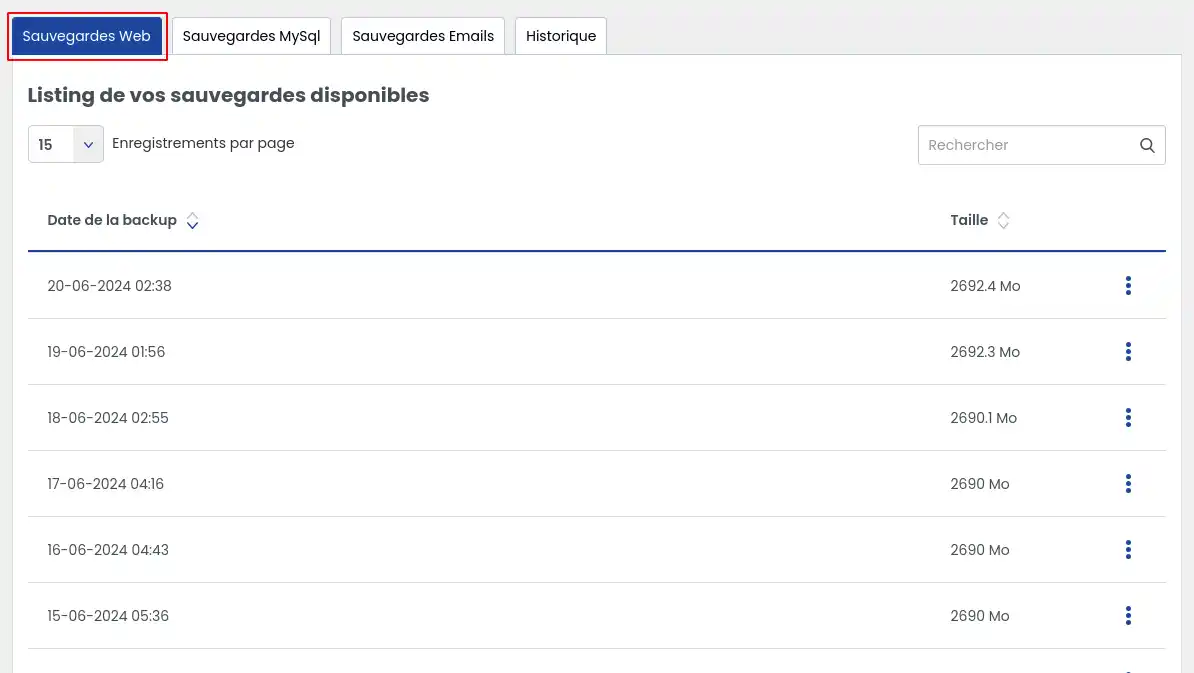
Accederá entonces a la lista de copias de seguridad disponibles para su alojamiento.
Opción A - Descargar una copia de seguridad de sus archivos web
¿Cuándo usar esta opción?
Elija esta acción si desea:
- conservar una copia de su sitio
- recuperar sus archivos sin modificar el alojamiento
- analizar los archivos antes de decidir una restauración
Pasos detallados
11. En la pestaña Copias de seguridad web, localice la fecha de la copia de seguridad que desea recuperar.
22. En la línea correspondiente a la copia de seguridad elegida, haga clic en el botón de acciones situado a la derecha. (3 puntos verticales)
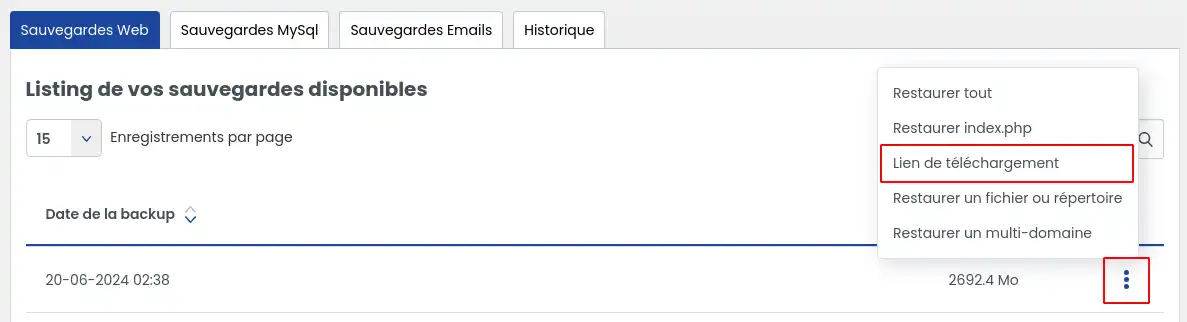
33. Elija la opción: Enlace de descarga
44. Se abre una ventana. Haga clic en Generar el enlace
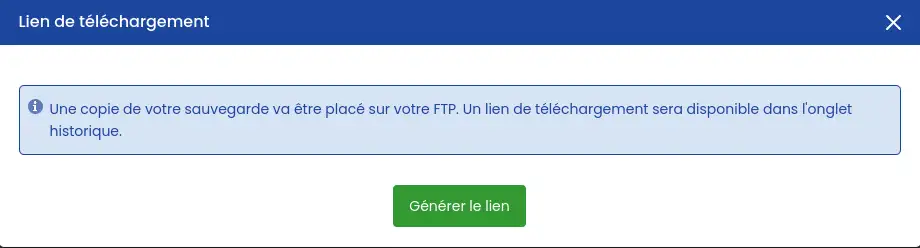
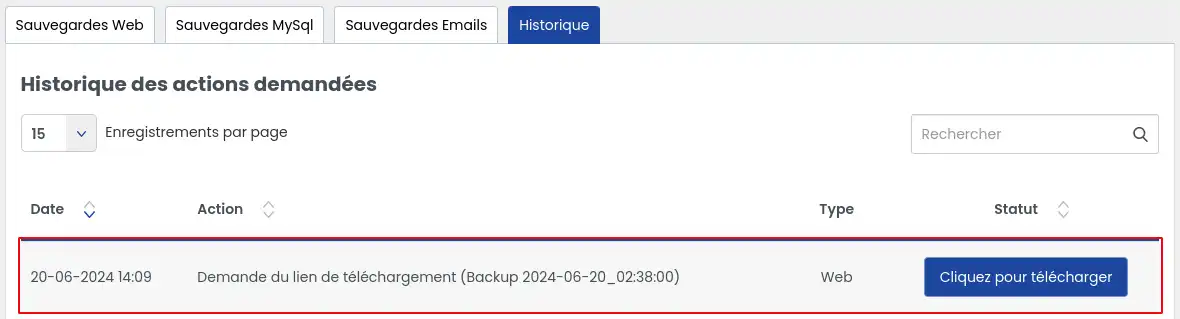
55. Abra después la pestaña Historial
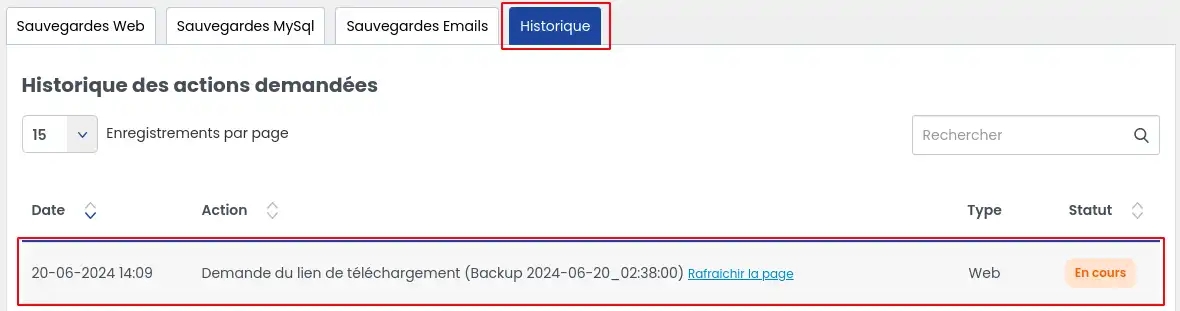
Podrá consultar allí el estado de avance de la generación del enlace. Esta operación puede tardar varios minutos, según el volumen de datos implicado.
Actualice la página regularmente para comprobar si el estado ha cambiado.
77. Una vez que el enlace esté listo, aparecerá un botón de descarga "Haga clic para descargar". Haga clic en él para recuperar su copia de seguridad.
Otro método de recuperación
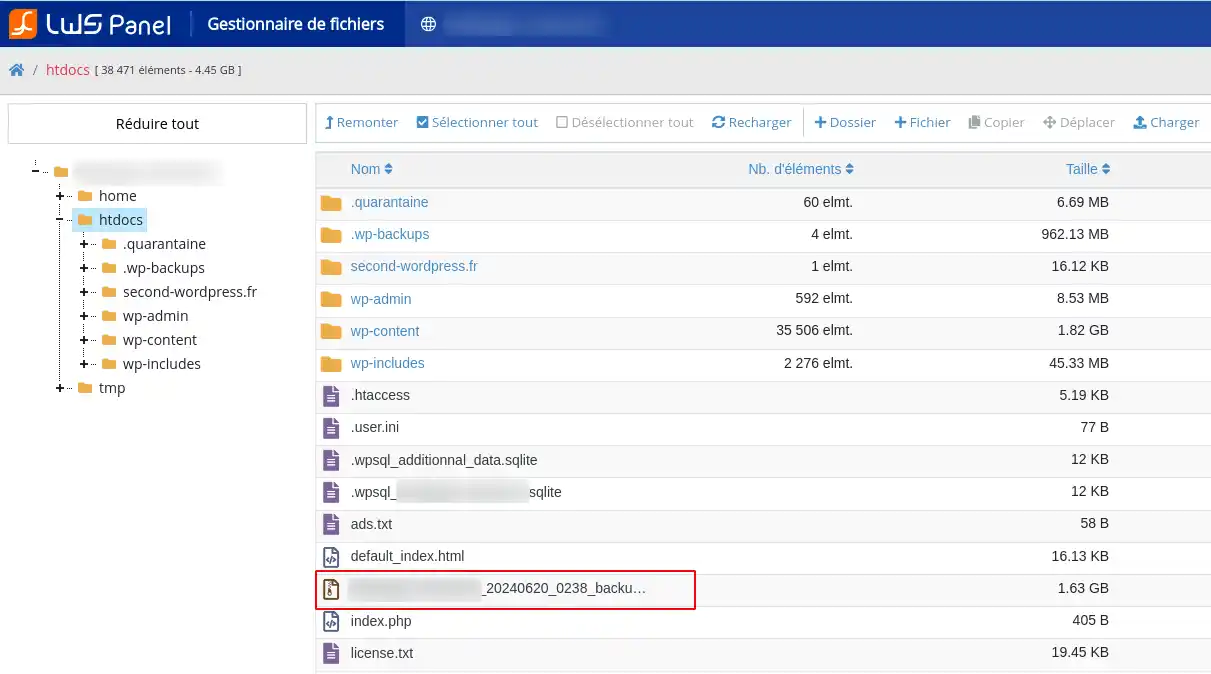
La copia de seguridad generada también puede encontrarse en la carpeta raíz de su alojamiento. Entonces puede descargarla:
Si utiliza este método, compruebe bien que descarga el archivo de copia de seguridad correcto.
Limitaciones que debe conocer
Limitaciones importantes:
- solo pueden restaurarse mediante este método las copias de seguridad de menos de 20 GB
- para una copia de seguridad más grande, debe recurrir a una opción de soporte Business o a una prestación de administración gestionada
- los archivos de más de 500 MB colocados en el espacio FTP pueden eliminarse automáticamente si los deja demasiado tiempo
Estos puntos deben tenerse en cuenta antes de generar o conservar una copia de seguridad en el alojamiento.
Opción B - Restaurar una copia de seguridad de sus archivos web
Antes de restaurar
Antes de iniciar una restauración, tómese unos instantes para identificar lo que realmente debe volver a poner en marcha.
Puede restaurar:
- todo el alojamiento
- solo el archivo index.php
- un archivo o una carpeta concreta
- un dominio adicional o un subdominio
Elegir bien la opción
Restaurar todo : Utilícelo si todo el sitio ha sido dañado, eliminado o reemplazado.
Restaurar index.php : Utilícelo si solo la página de inicio principal del sitio está afectada.
Restaurar un archivo o una carpeta : Utilícelo si sabe exactamente qué elemento debe recuperarse.
Restaurar un multi-dominio : Utilícelo si el problema afecta a un dominio adicional o a un subdominio alojado en el mismo plan.
Procedimiento común para acceder a las opciones de restauración
11. Desde el LWS Panel, acceda a la lista de copias de seguridad disponibles.
22. Elija la fecha que corresponde al estado de su sitio que desea recuperar.
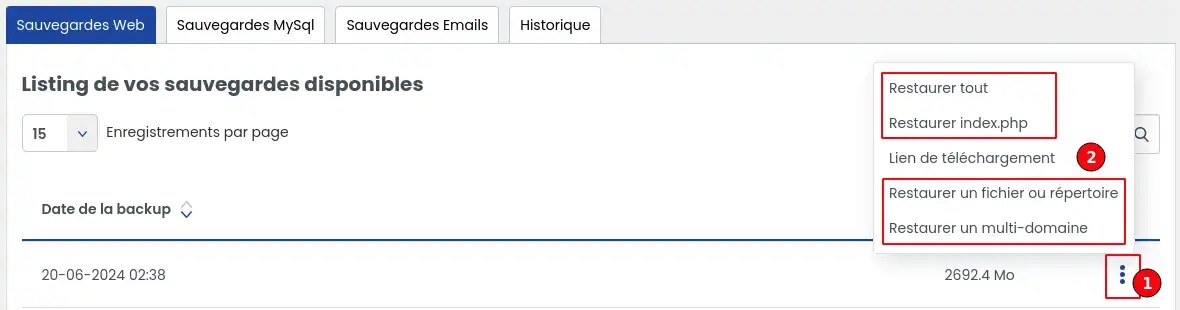
33. Haga clic en el botón situado a la derecha de la copia de seguridad elegida (1).
44. Seleccione la opción de restauración correspondiente a su necesidad. (2)
1. Restaurar todo el alojamiento
¿En qué caso usar esta opción?
Elija esta opción si desea volver a poner en marcha todos los archivos web de su alojamiento.
Qué hace esta restauración
Se elimina la totalidad de los archivos del alojamiento, y luego los archivos de la copia de seguridad se restauran en el espacio web. Por tanto, es la opción más radical.
Pasos
- Haga clic en la acción Restaurar todo.
- Se abre una ventana de confirmación.
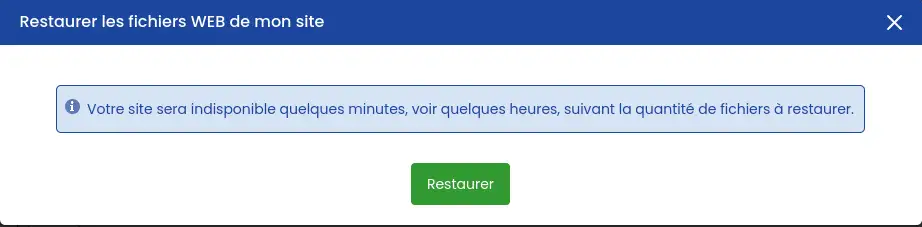
- Verifique que ha elegido la fecha de copia de seguridad correcta.
- Confirme la acción haciendo clic en el botón "Restaurar"
Esta operación sustituye el estado actual de su alojamiento por el de la copia de seguridad seleccionada.
No la utilice si solo desea recuperar un archivo o una carpeta concreta.
2. Restaurar únicamente el archivo index.php
¿A qué corresponde index.php?
El archivo index.php suele ser el archivo de inicio principal del sitio, situado en la raíz del alojamiento.
¿En qué caso usar esta opción?
Utilice esta restauración si:
- la página de inicio principal ha sido eliminada
- ha sido modificada por error
- no desea tocar los demás archivos del sitio
Pasos
- Haga clic en la acción Restaurar index.php.
- Se abre una ventana de confirmación.
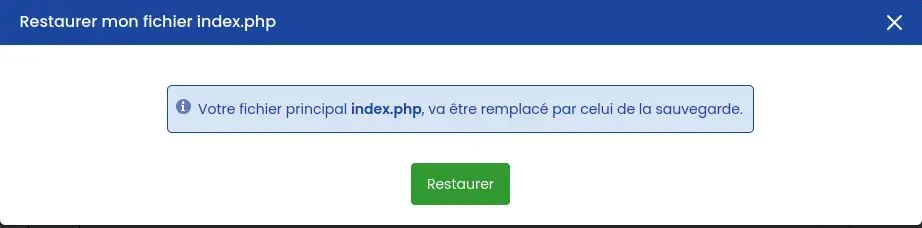
- Verifique que ha seleccionado la copia de seguridad correcta.
- Confirme la acción haciendo clic en el botón "Restaurar"
Esta opción solo afecta al archivo de inicio del dominio principal.
No permite restaurar una carpeta completa ni los demás elementos del sitio. Este alcance es el descrito en el artículo fuente.
3. Restaurar un archivo o una carpeta concreta
¿En qué caso usar esta opción?
Es la opción más adecuada si quiere recuperar solo una parte del sitio, por ejemplo:
- una página eliminada
- un archivo modificado por error
- una carpeta de imágenes
- un directorio que contiene un plugin, un tema o recursos específicos
Pasos
- Haga clic en la acción Restaurar un archivo o un directorio.
- Se abre una ventana de confirmación.
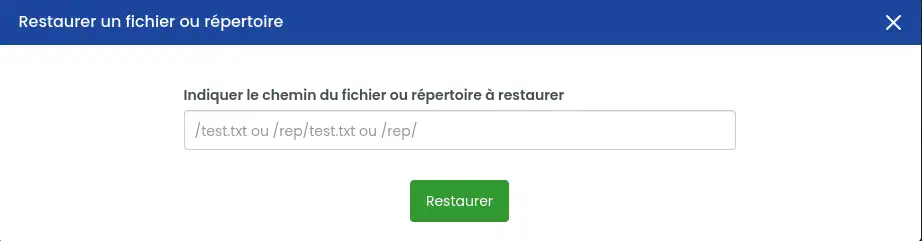
- Introduzca la ruta del archivo o de la carpeta a restaurar.
- Compruebe cuidadosamente la ubicación indicada.
- Confirme la acción haciendo clic en el botón "Restaurar"
Ejemplos de rutas que indicar
-
text.html
restaura el archivo text.html situado en la raíz de la copia de seguridad
-
/mondossier/text.html
restaura el archivo text.html situado en la carpeta mondossier
-
/mondossier/
restaura el contenido de la carpeta mondossier
-
/mondossier/monsousdossier/
restaura el contenido de la subcarpeta monsousdossier presente en mondossier
Qué hace realmente esta opción
Esta restauración:
- vuelve a poner los archivos presentes en la copia de seguridad si ya no existen en el alojamiento
- sustituye los archivos existentes por los de la copia de seguridad cuando tienen el mismo nombre
- no elimina los archivos adicionales que están presentes en su alojamiento pero ausentes de la copia de seguridad
Si desea recuperar exactamente el contenido de la carpeta tal y como estaba en la fecha de la copia de seguridad, primero debe eliminar manualmente los archivos sobrantes antes de iniciar la restauración. Este comportamiento se describe explícitamente en el artículo.
4. Restaurar un multi-dominio o un subdominio
¿Qué es un multi-dominio?
Un multi-dominio es un dominio adicional añadido a su alojamiento.
Un subdominio corresponde, por ejemplo, a una dirección del tipo blog.votredominio.ext.
¿En qué caso usar esta opción?
Elija esta restauración si el problema afecta únicamente a:
- un dominio adicional alojado en su plan
- un subdominio concreto
Pasos
- Haga clic en la acción Restaurar un multi-dominio.
- Se abre una ventana de confirmación.
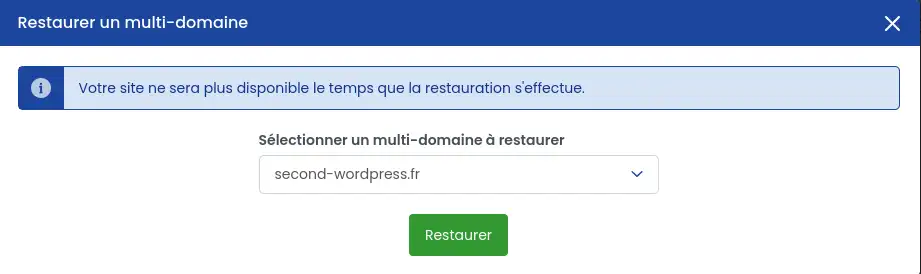
- Seleccione el dominio o subdominio afectado.
- Confirme la acción haciendo clic en el botón "Restaurar"
Qué hace esta restauración
Al igual que en la restauración de carpetas:
- los archivos presentes en la copia de seguridad se vuelven a colocar
- los archivos con el mismo nombre se sustituyen
- los archivos adicionales ya presentes en el alojamiento no se eliminan automáticamente
Si quiere recuperar exactamente el estado de ese dominio o subdominio en la fecha de la copia de seguridad, deberá retirar previamente los archivos que ya no deban estar presentes. De nuevo, este punto se indica en el artículo actual.
Sea cual sea la opción elegida, una vez confirmada la acción, ya no es posible interrumpir la restauración antes de que finalice.
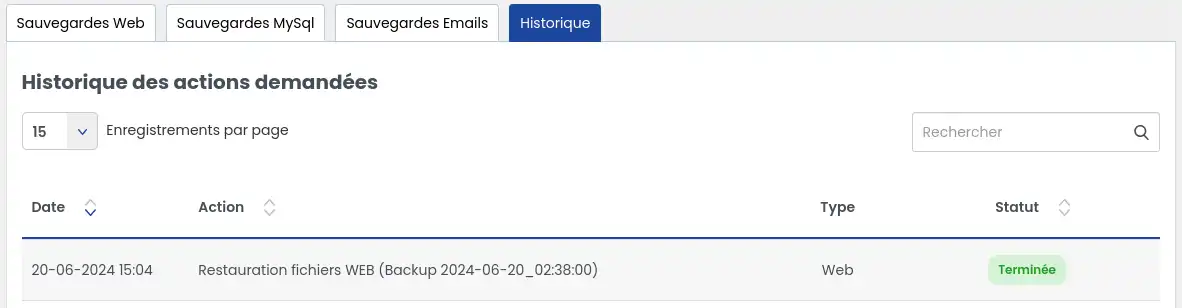
Seguir el progreso de una restauración
¿Cómo saber si la restauración ha terminado?
Después de iniciar una restauración:
-
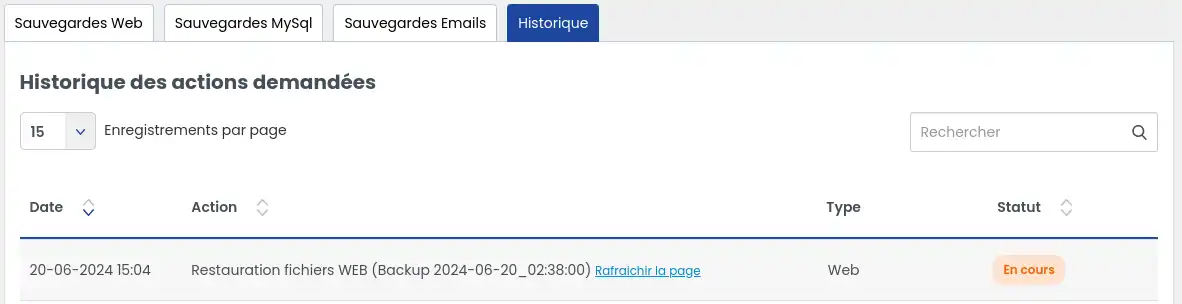
abra la pestaña Historial
-
consulte el estado de la operación
-
actualice la página si es necesario, la restauración habrá terminado cuando aparezca el estado "Terminada".
Verificación después de la restauración
Una vez terminada la restauración, verifique los siguientes puntos:
- El estado mostrado en la pestaña Historial debe indicar que la operación ha finalizado.
- Si ha restaurado un archivo o una carpeta concreta, compruebe que vuelve a estar presente en su alojamiento.
- Abra su sitio en un navegador web y compruebe que funciona correctamente.
- Si el sitio parece no haber cambiado, vacíe la caché de su navegador o actualice la página varias veces.
- Si su sitio funciona con una base de datos, piense también en restaurarla a una fecha coherente con la copia de seguridad web. Sin ello, el sitio puede seguir siendo parcialmente incoherente.
¿Qué hacer si la copia de seguridad deseada no aparece?
Si la copia de seguridad que busca no se muestra, hay varias razones posibles.
La fecha deseada probablemente supera la retención incluida en su plan: algunas ofertas dan acceso a 30 días de copias de seguridad, otras a 90 días. Si la fecha buscada es demasiado antigua, puede que ya no esté disponible.
Si necesita una copia de seguridad más antigua de lo que permite su plan (+ de 30 días sin opción de soporte business dentro del límite de 90 días) o una intervención particular, es posible contratar:
Estas soluciones corresponden a un tratamiento adicional por parte de los servicios de LWS.
Problemas frecuentes y soluciones
El enlace de descarga no aparece enseguida
La generación del enlace puede tardar varios minutos (varias horas en algunos casos), sobre todo si la copia de seguridad es grande.
¿Qué hacer?
- abra la pestaña Historial
- actualice la página tras unos instantes
- verifique que la acción está en curso o terminada
La copia de seguridad buscada no aparece en la lista
Es posible que la fecha solicitada esté fuera del período de retención disponible para su oferta.
¿Qué hacer?
El sitio no parece haber cambiado después de la restauración
A menudo se trata de un problema de visualización o de coherencia entre los archivos y la base de datos.
¿Qué hacer?
Me he equivocado de tipo de restauración
Si ha iniciado una restauración parcial cuando era necesaria una restauración completa, o al revés, el resultado puede ser incompleto.
¿Qué hacer?
- identifique con precisión qué falta todavía
- elija después el método correcto de restauración
- si debe recuperar exactamente una carpeta o un dominio, recuerde eliminar previamente los elementos que ya no sean necesarios antes de una nueva restauración parcial
No es posible anular una acción de restauración una vez iniciada.
Aparece un error durante la restauración
En caso de error durante la restauración, debe contactar con el soporte técnico de LWS para su análisis y gestión si la acción sigue siendo posible.
Antes de contactar con el soporte
Prepare la siguiente información:
- el nombre del alojamiento afectado
- la fecha de la copia de seguridad elegida
- el tipo de restauración iniciada
- el mensaje de error mostrado
- la hora aproximada de la operación
Esto facilitará la tramitación de su solicitud.
Mi copia de seguridad es muy grande
Algunas operaciones están limitadas cuando la copia de seguridad supera los 20 GB, y los archivos de más de 500 MB depositados en el espacio FTP pueden eliminarse automáticamente.
¿Qué hacer?
Conclusión
Ahora sabe cómo acceder al servicio de copias de seguridad web en el LWS Panel, descargar una copia de seguridad existente y restaurar sus archivos según varios casos: restauración completa, restauración de la página de inicio, de un archivo, de una carpeta, de un multi-dominio o de un subdominio.
Si su sitio también utiliza una base de datos, recuerde restaurarla también a una fecha coherente para recuperar un funcionamiento normal.



 Sí
Sí No
No Acerca de