Procédure
Cifra tus emails con clave pgp.
¿Por qué cifrar su correo electrónico?
Cuando un correo electrónico se envía sin cifrar, se copia en varios servidores diferentes de la siguiente manera:
- copia original
Su ordenador
- copia 1
un primer ordenador (servidor de correo entrante) de tu ISP
- copia 2
un segundo ordenador (servidor de correo saliente) en su ISP
- copia 3
un primer ordenador (servidor de correo entrante) en el ISP de tu destinatario
- copia 4
un segundo ordenador (servidor de correo saliente - webmail) en el PSI del destinatario
- copia en el ordenador del destinatario
el ordenador del destinatario
En teoría, estas múltiples copias "en tránsito" se eliminan automáticamente cuando el remitente recibe el correo electrónico.
Gracias a la encriptación, sólo su destinatario podrá entonces consultar este correo electrónico gracias a las claves de intercambio.
El procedimiento difiere ligeramente según el tema gráfico utilizado en Roundcube. Esta documentación explica los dos procedimientos según el tema que utilice.
Procedimiento con el tema Larry
11. Conectarse al webmail
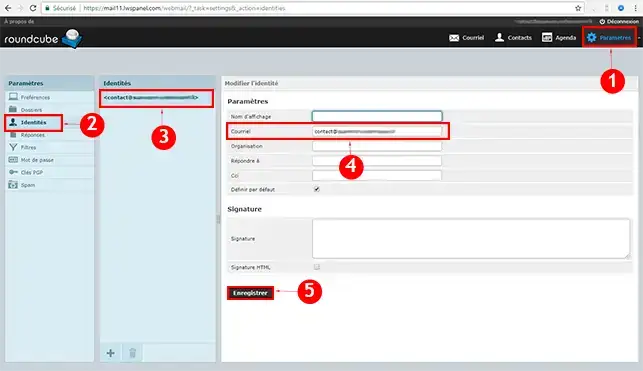
2. Deberá crear una identidad, haciendo clic en"configuración" y luego en"identidad" y podrá seleccionar su dirección de correo electrónico, luego haga clic en guardar :
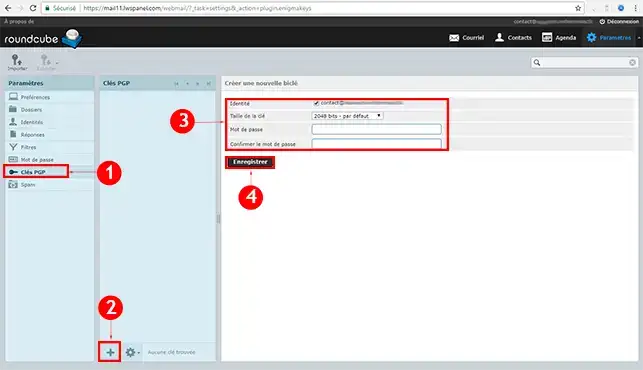
3. Una vez creada su identidad, haga clic en"Clave PGP" y haga clic en añadir, a continuación elija su dirección de correo electrónico. Seleccione el valor de la clave (le aconsejamos que elija 4096), luego introduzca la contraseña de su elección y haga clic en guardar.
¿Cómo se envía la clave de encriptación a uno de los destinatarios?
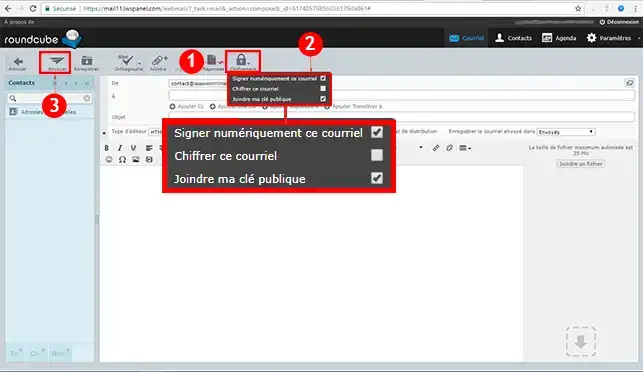
11. Deberá enviar un correo electrónico marcando"Firmar digitalmente este mensaje" y"Adjuntar mi clave pública" en"Cifrado ", después podrá enviar su correo electrónico.
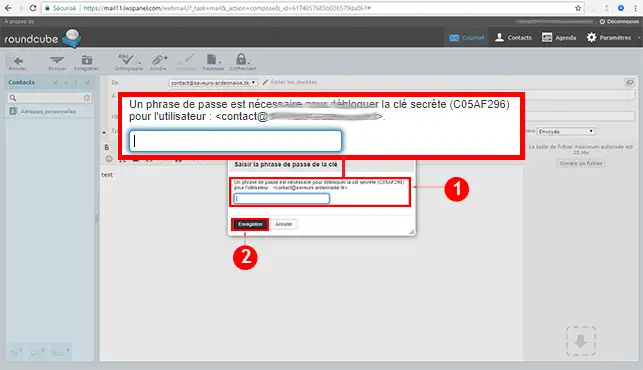
Aparecerá una ventana emergente en la que tendrás que introducir la contraseña que estableciste al crear la clave PGP en el paso 3.
El destinatario recibirá dos archivos con la clave que deberá añadir a su programa de correo electrónico.
Tu destinatario también tendrá que generar una clave y enviártela.
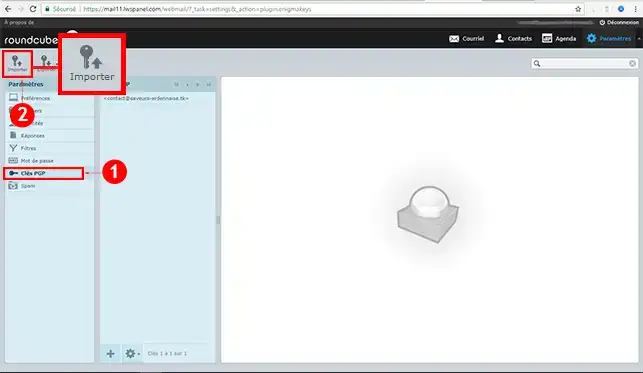
Para añadir la clave de tu destinatario, ve a"Configuración", luego a"Clave PGP" y, por último, a"Importar":
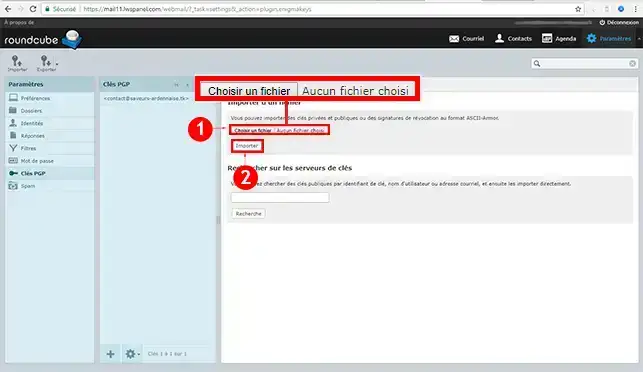
Para finalizar, elija el archivo que desea importar y haga clic en "Importar":
Procedimiento con el tema Elastic
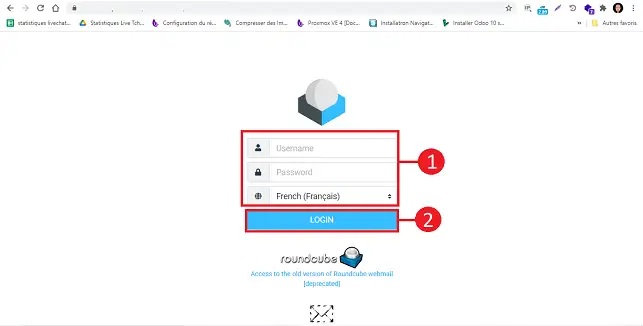
Conéctese a su Webmail.
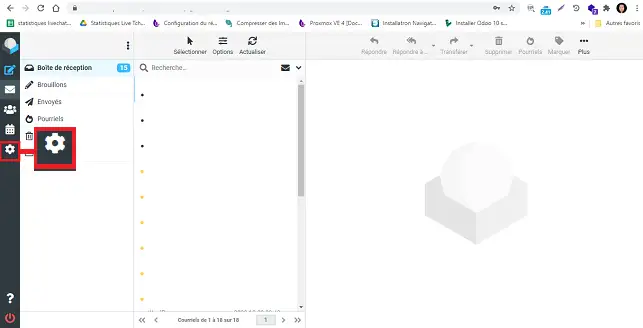
Haga clic en el botón"Configuración" situado en la parte izquierda de la pantalla.
Deberá crear su identidad si aún no lo ha hecho. Para ello, haga clic en"Identidad" y luego en"Su dirección de correo electrónico". Introduzca su dirección de correo electrónico en el campo correspondiente y haga clic en el botón"Guardar".
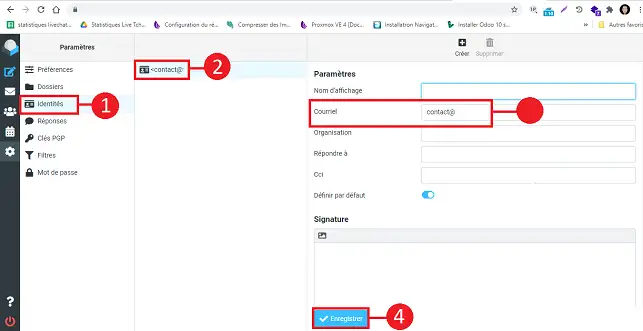
Una vez creada su identidad, haga clic en "Clave PGP" y luego en el botón"Crear".
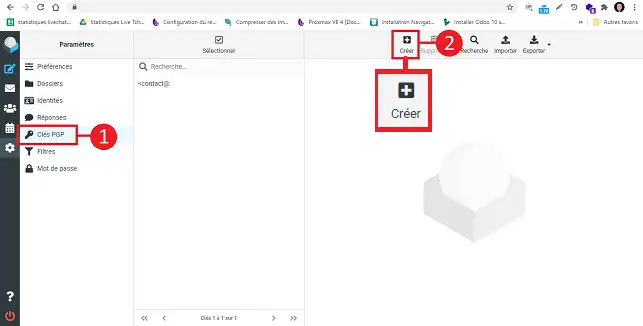
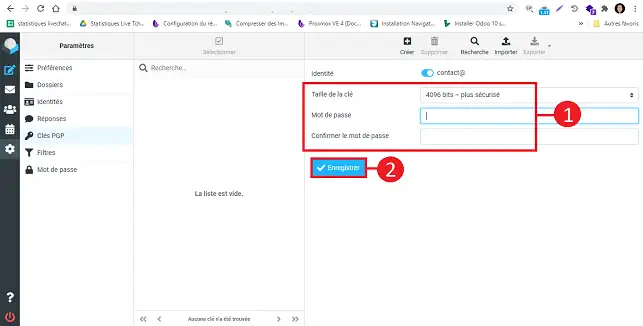
Rellene los campos como se indica a continuación:
- Tamaño de la clave: se recomienda elegir un valor de 4096.
- Contraseña: elija una contraseña para su clave
- Confirmar contraseña: confirme la contraseña para su clave.
Haga clic en"Guardar" para guardar su clave.
¿Cómo se comunica la clave de encriptación a los destinatarios?
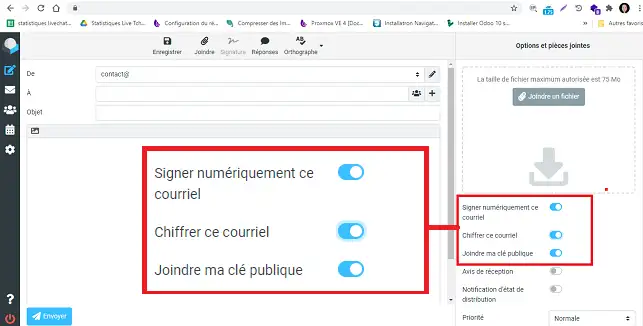
Cuando envíe el correo electrónico, deberá marcar las casillas siguientes:
- Firmar digitalmente este correo electrónico
- Cifrar este correo electrónico
- Adjuntar mi clave pública
Aparecerá una ventana emergente que le permitirá introducir la contraseña utilizada para crear la clave.
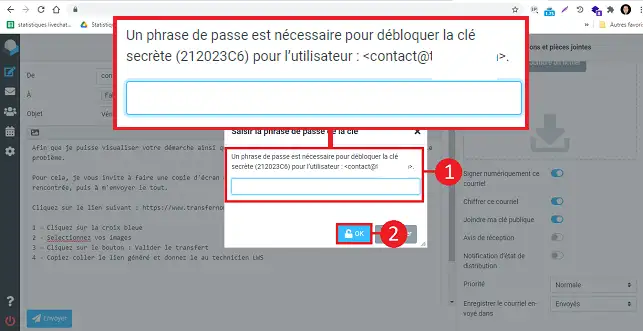
El destinatario recibirá dos archivos con la clave que deberá añadir a su programa de correo electrónico.
Tu destinatario también tendrá que generar una clave y enviártela.
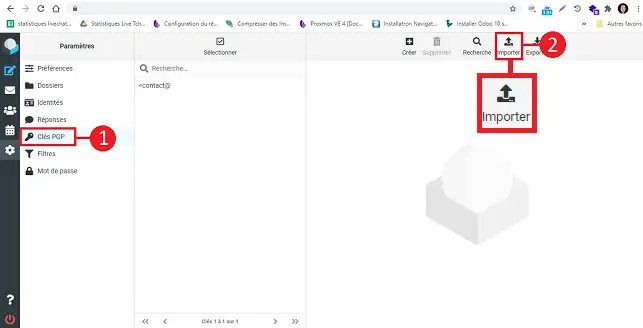
Para añadir la clave de tu destinatario, ve a"Configuración", luego a"Clave PGP" y por último a"Importar":
Conclusión
Ahora puede crear una clave de encriptación y encriptar sus correos electrónicos a través de su Roundcube Webmail adjunto a su paquete de alojamiento compartido LWS. Puede importar la clave de encriptación si lo necesita.
¡No dude en compartir sus comentarios y preguntas!



 Sí
Sí No
No Acerca de