
Ayuda en línea
El alojamiento web accesible a todos
Procédure
Para crear una tienda en línea en su alojamiento web LWS Panel, utilice el autoinstalador: propone tres soluciones, WordPress + WooCommerce, PrestaShop 9 y OpenCart, y las instala en pocos minutos, base de datos incluida. El antiguo botón «Boutique E-commerce» del LWS Panel ya no existe: todo se hace desde la sección Logiciels, botón Auto-installeur (o PS Manager para PrestaShop). Para una tienda WooCommerce, LWS también ofrece planes de alojamiento optimizados para WooCommerce, EC Starter, EC Standard y EC Performance, presentados en la página hébergement WooCommerce de lws.fr. A continuación encontrará cómo elegir, y luego la instalación de PrestaShop paso a paso.
Antes de empezar, es importante elegir la solución que mejor se adapte a sus necesidades. Cada una tiene sus propias funcionalidades y ventajas: compárelas para encontrar la que mejor se corresponda con sus objetivos y sus conocimientos.
Se proponen tres soluciones de tienda en el autoinstalador:
PrestaShop y WordPress + WooCommerce se instalan en todas las fórmulas de alojamiento web LWS Panel, desde la fórmula LWS Perso. Para una tienda de verdad, con un catálogo importante o tráfico, es mejor elegir la fórmula LWS Starter o superior: los recursos de LWS Perso (384 Mo de memoria PHP, 10 procesos, una sola base de datos) pueden quedarse cortos rápidamente, y la tienda volverse lenta. Puede cambiar de fórmula de alojamiento en cuanto lo necesite.
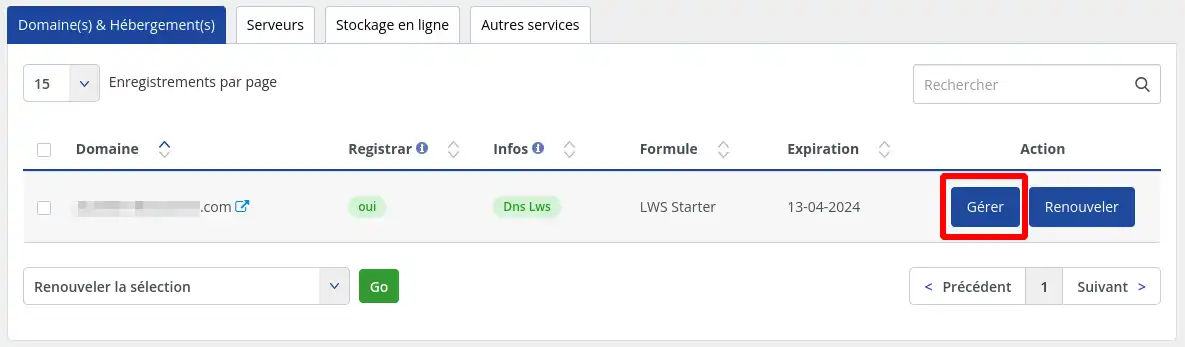
Conéctese a su cuenta de cliente y haga clic en Gérer junto al dominio afectado por la instalación.
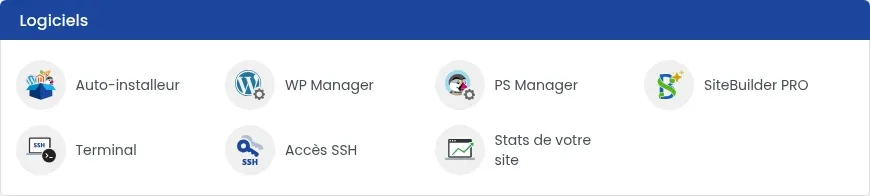
La sección Logiciels da acceso al Auto-installeur y al PS Manager.
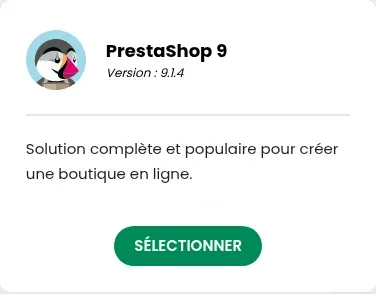
Haga clic en Auto-installeur, luego, en la tarjeta PrestaShop 9, en SÉLECTIONNER.
También puede pasar por PS Manager : en el bloque «Installer un nouveau PrestaShop», haga clic en INSTALLER. Ambos caminos abren el mismo formulario.

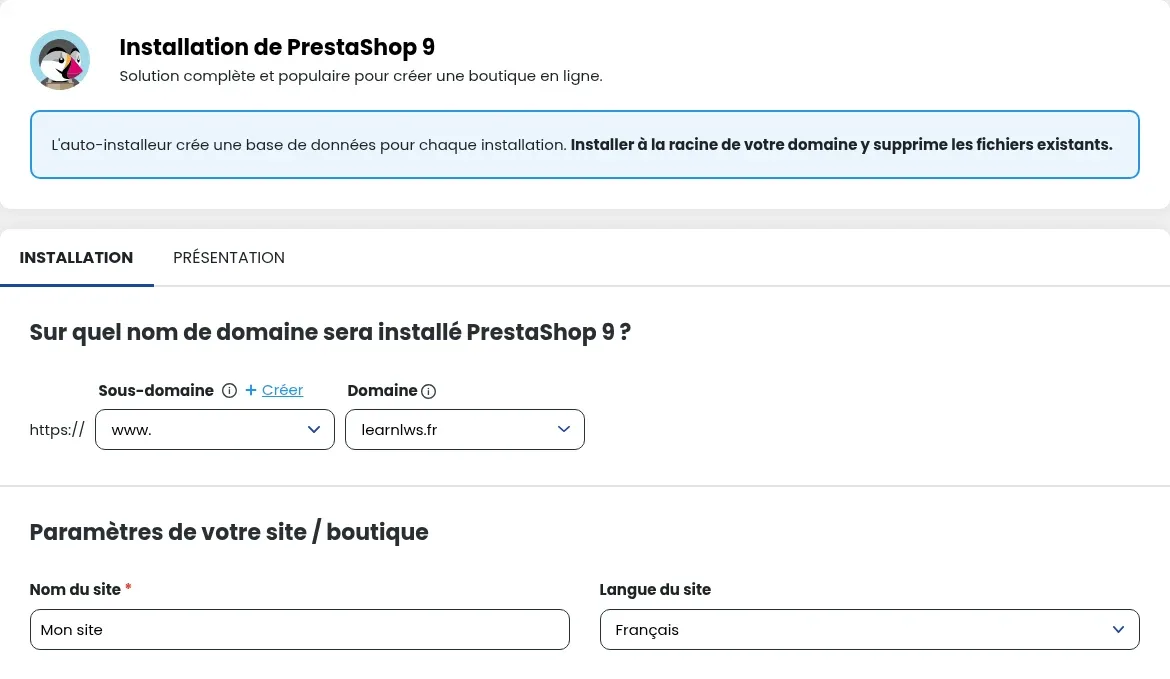
En el formulario «Installation de PrestaShop 9», elija el Sous-domaine y el Domaine. Para instalar la tienda en un subdominio (por ejemplo boutique.mondomaine.fr), elíjalo en la lista o créelo con el enlace + Créer. El dominio también puede ser un dominio añadido con la funcionalidad multidominio.
En la parte «Paramètres de votre site / boutique», complete el Nom du site y elija la Langue du site (Français o Anglais).
El autoinstalador no propone una instalación en un subdirectorio (por ejemplo mondomaine.fr/boutique) : para tener varios sitios en el mismo dominio, cree un subdominio por sitio.
Complete el Nom d'utilisateur, el Email y el Mot de passe (el botón Générer propone uno), y si lo desea su Prénom y su Nom de famille. Anote estas credenciales: son las de la administración de su tienda.
Verifique la dirección de correo electrónico del campo « Envoyer les détails d'installation à : », luego haga clic en INSTALLATION.

Se muestra la barra «Installation du site en cours...». Permanezca en la página hasta el 100 %: cuente unos 2 minutos.

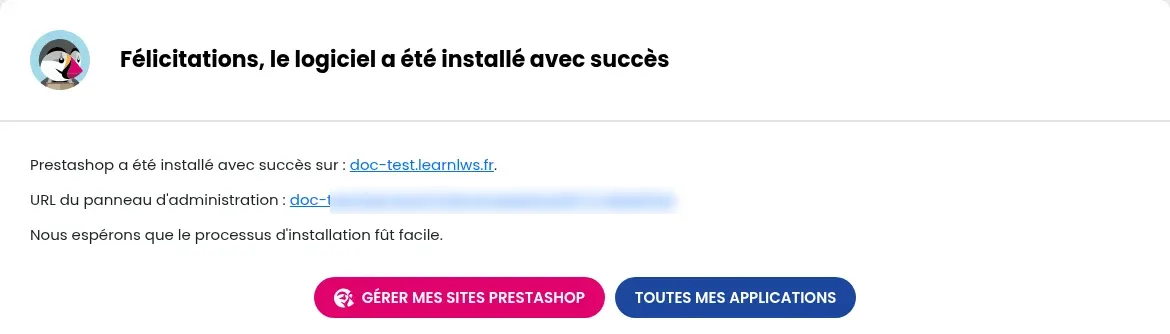
La pantalla «Félicitations, le logiciel a été installé avec succès» indica la dirección de su tienda y la URL du panneau d'administration. Esta dirección de administración contiene un nombre de carpeta que empieza por «admin» seguido de caracteres aleatorios: consérvela, también se envía en el correo de detalles de instalación. Su tienda aparecerá después en el PS Manager y en las instalaciones activas del autoinstalador.
En el autoinstalador, haga clic en SÉLECTIONNER debajo de la tarjeta WordPress + WooCommerce o OpenCart, luego elija la dirección, el nombre del sitio y la cuenta de administrador, como para PrestaShop, antes de hacer clic en INSTALLATION. Para WordPress + WooCommerce, el formulario es el de WordPress (extensiones y tema a preinstalar): se detalla en la ayuda cómo instalar WordPress con el auto-installer LWS.
La barra de progreso se detiene y luego vuelve el formulario, sin mensaje. Esto ocurre especialmente justo después de crear el subdominio en el formulario: espere unos minutos y luego vuelva a lanzar la instalación. Cada intento crea una base de datos, incluso si se interrumpe: una vez instalada la tienda, puede eliminar las bases que hayan quedado vacías (ver cómo eliminar una base de datos MySQL).
La carpeta del subdominio elegido ya contiene archivos, por ejemplo los restos de un intento interrumpido. Si no los necesita, vacíe esa carpeta en el gestor de archivos (después de haber guardado una copia por si acaso) y luego vuelva a lanzar la instalación. Si no, elija otro subdominio.
Hágala al equipo de LWS y a la comunidad. La respuesta se publica tras la moderación.
 Acerca de LWS :
LWS es una empresa de alojamiento web 100% francesa que apuesta por la calidad y la innovación y ofrece un servicio técnico reactivo y competente a precios asequibles.


 Sí
 No