Procédure
Servicio afectado : cuenta de cliente LWS
Panel afectado : Espacio cliente LWS / LWS Panel
Nivel : principiante
Esta ayuda le explica cómo conectarse a su espacio cliente LWS, recuperar sus accesos si los ha perdido y comprender los controles de seguridad que pueden aparecer durante la conexión.
El espacio cliente LWS permite gestionar sus servicios, sus facturas, sus datos de contacto, sus solicitudes de asistencia y ciertos ajustes relacionados con su cuenta. No debe confundirse con paneles técnicos como cPanel, Plesk, ISPConfig, WHM o con su Webmail.
Esta ayuda se refiere a la conexión al espacio cliente LWS.
¿Busca acceder a otro servicio?
Antes de empezar
Para conectarse a su espacio cliente LWS, puede usar :
- su identificador de cliente LWS, con el formato LWS-XXXXXX ;
- o la dirección de correo electrónico de contacto indicada en la ficha de su cuenta de cliente.
La contraseña que debe introducir es la de su cuenta LWS.
Si la dirección de correo electrónico de contacto de su cuenta LWS está vinculada a una cuenta Google, normalmente una dirección Gmail, también puede conectarse con el botón de acceso de Google propuesto en la página de conexión. En ese caso, utiliza la autenticación de su cuenta Google en lugar de introducir la contraseña LWS.
Una dirección Gmail utilizada como dirección de contacto puede permitir, por tanto, dos modos de conexión :
- una conexión clásica con la dirección de correo electrónico y la contraseña LWS ;
- una conexión a través de la cuenta Google asociada a esa dirección.
Conectarse a su espacio cliente LWS
Acceda a la página de conexión del espacio cliente LWS :
https://panel.lws.fr

Pueden proponerse dos modos de conexión.
Conectarse con una cuenta Google
Si la dirección de correo electrónico de contacto de su cuenta LWS está vinculada a una cuenta Google, por ejemplo una dirección Gmail, puede usar el botón Conectarse con Google.
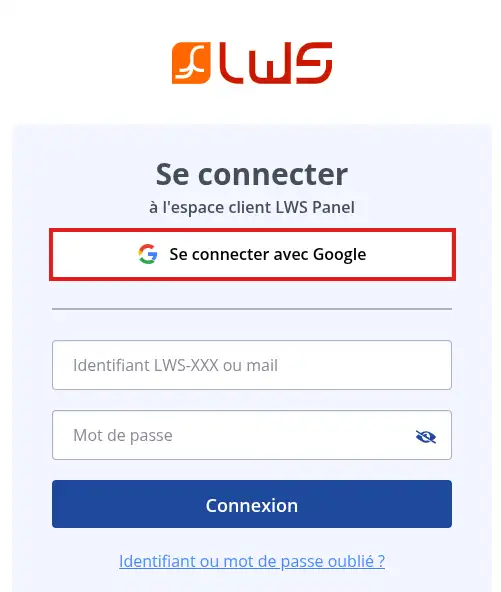
En ese caso :
- haga clic en Conectarse con Google ;
- seleccione la cuenta Google correspondiente a la dirección de correo electrónico de contacto de su cuenta LWS ;
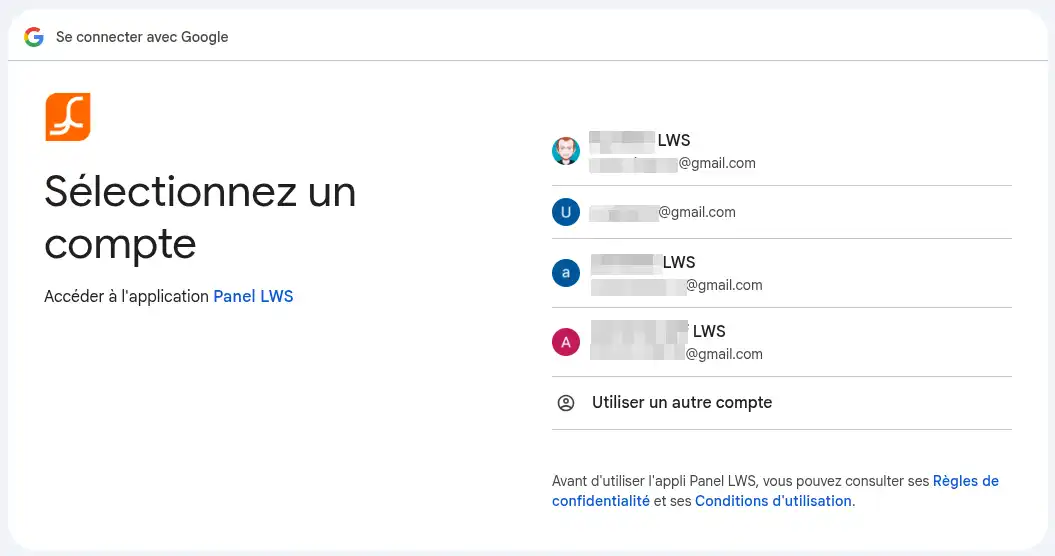
- confirme la conexión desde Google si se solicita una confirmación.
A continuación, será redirigido a su espacio cliente LWS.
La conexión con Google solo funciona si la cuenta Google utilizada corresponde a la dirección de correo electrónico de contacto registrada en su cuenta de cliente LWS.
Conectarse con su identificador LWS o su dirección de correo electrónico
También puede usar la conexión clásica con el formulario.
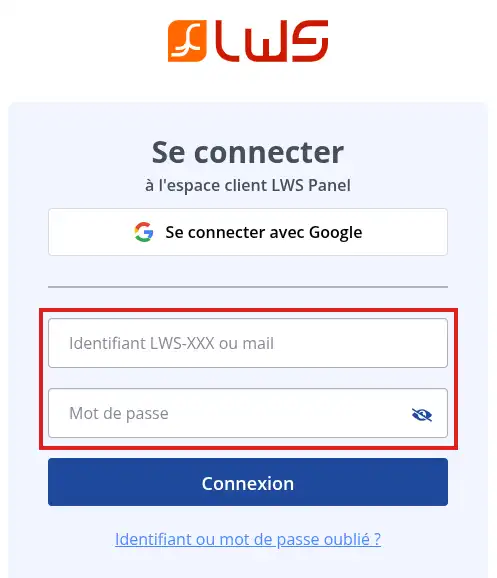
En ese caso :
- introduzca su identificador de cliente LWS, por ejemplo LWS-123456, o la dirección de correo electrónico de contacto de su cuenta de cliente ;
- introduzca la contraseña de su cuenta LWS ;
- haga clic en Conexión.
Si introduce una dirección Gmail en el formulario clásico, la contraseña solicitada sigue siendo la de su cuenta LWS.
No es necesariamente la contraseña de su cuenta Google.
Si no se solicita ninguna verificación adicional, será redirigido al panel de control de su espacio cliente.
La conexión se ha realizado correctamente cuando su panel de control LWS se muestra y puede acceder a sus servicios, sus facturas o sus solicitudes de asistencia.
Las seguridades posibles durante la conexión
Durante la conexión a su espacio cliente LWS, algunos controles de seguridad pueden aplicarse automáticamente. Sirven para proteger su cuenta frente a conexiones inusuales o no autorizadas.
Según su configuración, puede encontrarse con :
- una verificación automática reCAPTCHA ;
- un código de verificación si se conecta desde una dirección IP desconocida ;
- un código de doble autenticación si la 2FA está activada.
La verificación reCAPTCHA
LWS utiliza una verificación reCAPTCHA para limitar las conexiones automatizadas y proteger el acceso a las cuentas de cliente.
Esta verificación funciona ahora en segundo plano con reCAPTCHA v3. Por tanto, normalmente no tendrá ninguna casilla No soy un robot que marcar.
Si la conexión es rechazada o parece bloqueada en este paso, inténtelo de nuevo después de unos instantes. También puede probar desde una ventana de navegación privada o desactivar temporalmente las extensiones del navegador que bloquean scripts, como ciertos bloqueadores de anuncios o herramientas de privacidad.
El código de verificación en caso de dirección IP desconocida
Si la doble autenticación 2FA no está activada en su cuenta, LWS puede pedirle un código de verificación cuando se conecte desde una dirección IP desconocida.
Esto puede ocurrir si cambia de conexión a Internet, de dispositivo, de red Wi‑Fi, de país, o si su proveedor de acceso modifica regularmente su dirección IP.
En la primera solicitud, el código se envía a la dirección de correo electrónico de contacto indicada en su ficha de cliente LWS.
Para validar la conexión :
- conéctese con su identificador LWS o su dirección de correo electrónico de contacto ;
- introduzca la contraseña de su cuenta LWS ;
- si se solicita un código de verificación, consulte la dirección de correo electrónico de contacto de su cuenta ;
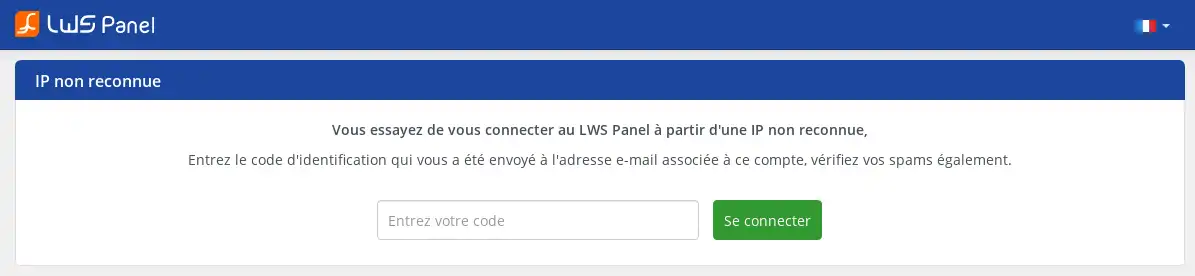
- copie el código recibido ;
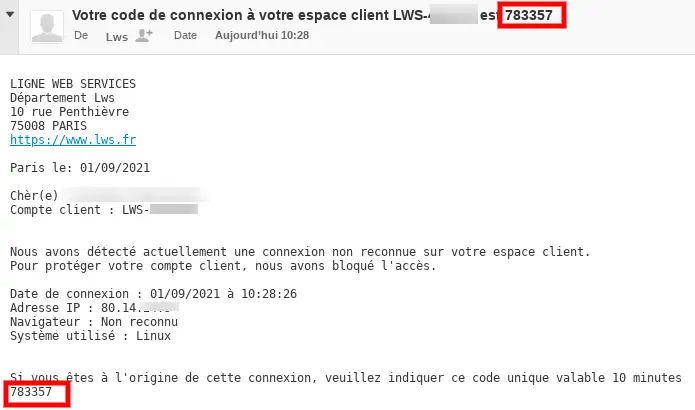
- introdúzcalo en el formulario de verificación ;
- valide la conexión.
El código de verificación se envía a la dirección de correo electrónico de contacto de su cuenta LWS.
Si esta dirección ya no es accesible, deberá solicitar su modificación antes de poder recuperar plenamente el acceso a su cuenta.
Si no ha recibido el código por correo electrónico, haga clic en Reenviar el código. Se abrirá una nueva ventana que le propondrá recibir el código :
- por correo electrónico ;
- o por SMS, si hay un número de teléfono móvil indicado en su ficha de cliente.
El envío del código por SMS solo funciona con un número de teléfono móvil.
Un número fijo no permite recibir este código.
Una vez validada la dirección IP, el código ya no se solicitará para esa misma IP. Si se conecta más tarde desde otra conexión o si su dirección IP cambia, puede solicitarse una nueva verificación.
Si tiene a menudo dificultades con los códigos enviados por correo electrónico o por SMS, la activación de la doble autenticación 2FA puede ser una buena alternativa.
Cuando la 2FA está activada, la conexión se basa en el código generado por su aplicación de autenticación en lugar del código de verificación enviado para una IP desconocida.
La doble autenticación 2FA
La doble autenticación, también llamada 2FA, añade una protección adicional a su cuenta. Además de su identificador y su contraseña, debe introducir un código generado por una aplicación de autenticación.
Este código suele estar compuesto por 6 cifras y cambia regularmente. Debe introducirse rápidamente, sin espacios.
Para conectarse con la doble autenticación :
- conéctese con su identificador LWS o su dirección de correo electrónico de contacto ;
- introduzca la contraseña de su cuenta LWS ;
- si la 2FA está activada, abra su aplicación de autenticación ;
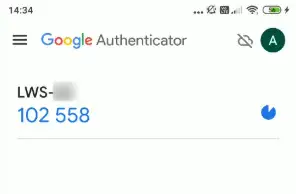
- copie el código mostrado para su cuenta LWS e introduzca este código en el formulario ;
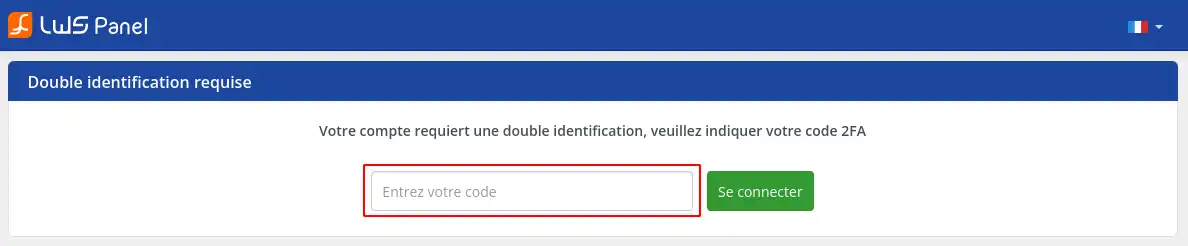
- haga clic en Conectarse.
Si el código es correcto, accederá a su espacio cliente.
Recuperar su identificador o su contraseña
Si ha olvidado su contraseña, si su contraseña ya no funciona o si ya no encuentra su identificador LWS, utilice el procedimiento de recuperación.
11. Desde la página de conexión https://panel.lws.fr, haga clic en ¿Ha olvidado la contraseña?
22. Indique a continuación la dirección de correo electrónico de contacto asociada a su cuenta LWS, marque No soy un robot, y luego haga clic en Validar.
33. LWS le envía un correo electrónico con las instrucciones de recuperación. Abra ese correo y haga clic en el enlace indicado.
El enlace de recuperación enviado por correo electrónico es válido durante 15 minutos.
Si se supera ese plazo, vuelva a empezar el procedimiento desde la página ¿Ha olvidado la contraseña?
44. En la página de restablecimiento, introduzca su nueva contraseña, confírmela, marque No soy un robot y luego valide.
La contraseña debe respetar las reglas exigidas por el formulario. Durante la recuperación, las reglas habituales son las siguientes :
- al menos 1 minúscula ;
- al menos 1 mayúscula ;
- al menos 1 número ;
- al menos 1 carácter especial entre esta lista :
- ! $ @ % _ ;
- entre 10 y 15 caracteres.
55. Una vez modificada la contraseña, vuelva a https://panel.lws.fr e inicie sesión con su identificador LWS y su nueva contraseña.
Tras el restablecimiento, debe poder acceder a su espacio cliente con la nueva contraseña. Si se solicita un código IP o un código 2FA, siga simplemente el paso de seguridad mostrado.
Modificar la contraseña desde el espacio cliente
Si ya está conectado a su espacio cliente y desea cambiar su contraseña :
- haga clic en su identificador LWS en la parte superior derecha de la pantalla ;
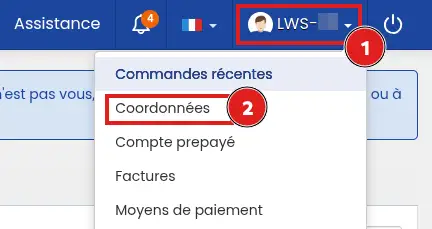
- haga clic en Editar datos de contacto ;
- haga clic en Modificar mi contraseña ;
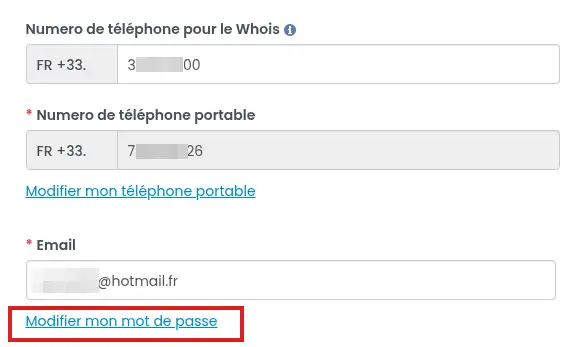
- indique su contraseña actual ;
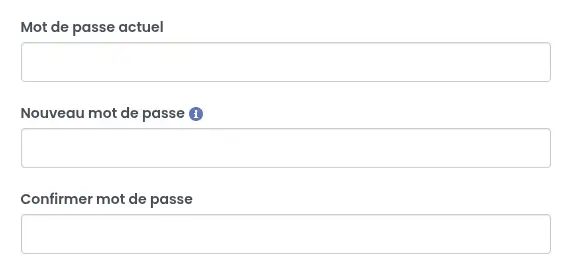
- introduzca dos veces la nueva contraseña ;
- haga clic en Enviar.
Elija una contraseña única, que no utilice en otro sitio. Evite su nombre, sus apellidos, el nombre de su empresa, el nombre de sus seres queridos o una variante demasiado parecida a su identificador LWS.
Ya no tengo acceso a la dirección de correo electrónico de contacto
La dirección de correo electrónico de contacto de la cuenta de cliente sirve para recibir los mensajes importantes relacionados con su cuenta LWS, los enlaces de recuperación, los códigos de verificación y las confirmaciones de seguridad.
Esta dirección no corresponde necesariamente a un buzón creado en su alojamiento. El procedimiento siguiente solo afecta a la dirección de correo electrónico de contacto de la cuenta de cliente LWS. No modifica una dirección de correo electrónico de su dominio, un buzón de correo, ni la dirección mostrada en su sitio web.
La dirección de correo electrónico de contacto debe ser una dirección accesible de inmediato e independiente de sus servicios LWS, por ejemplo una dirección Gmail, Outlook, Yahoo, Orange, Free o equivalente.
No utilice una dirección vinculada a un nombre de dominio presente en su cuenta LWS. Si ese dominio tiene un problema, podría dejar de recibir los mensajes importantes relacionados con su cuenta.
Para solicitar la sustitución de la dirección de correo electrónico de contacto sin acceso a la dirección antigua, prepare :
- su número de cuenta LWS ;
- una nueva dirección de correo electrónico válida y accesible ;
- el teléfono asociado a la cuenta LWS, si elige la validación por SMS ;
- un documento de identidad legible, si no puede validar por SMS.
Acceda a la página de recuperación :
https://panel.lws.fr/frperte.php
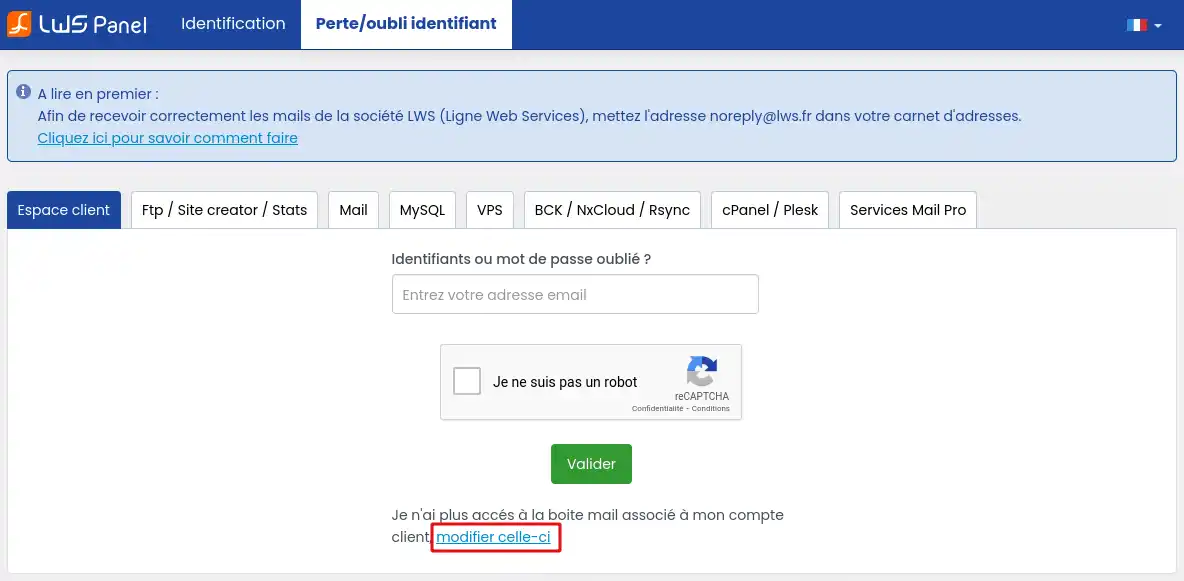
Haga clic en Ya no tengo acceso al buzón asociado a mi cuenta de cliente, modificarlo.
Indique su número de cuenta LWS y la nueva dirección de correo electrónico que desea utilizar.
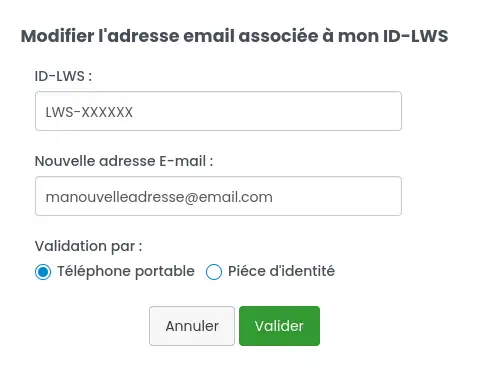
Después se pueden proponer dos métodos :
- validación por SMS : se envía un código al número de teléfono móvil asociado a la cuenta de cliente ;
- validación mediante verificación de identidad : se envía un correo electrónico a la nueva dirección de correo electrónico para proceder a una verificación de identidad mediante documento de identidad.
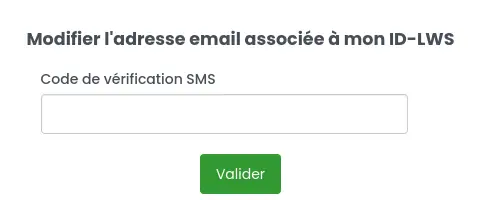
Si elige la validación por SMS, introduzca el código recibido y valide. El cambio puede tenerse en cuenta unos minutos después de la validación.
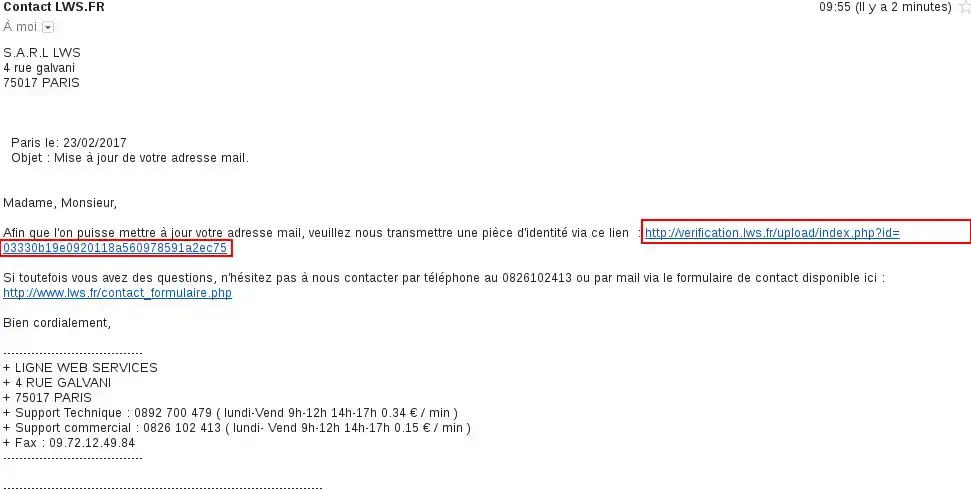
Si elige la verificación de identidad, abra el correo recibido en la nueva dirección y haga clic en el enlace indicado.
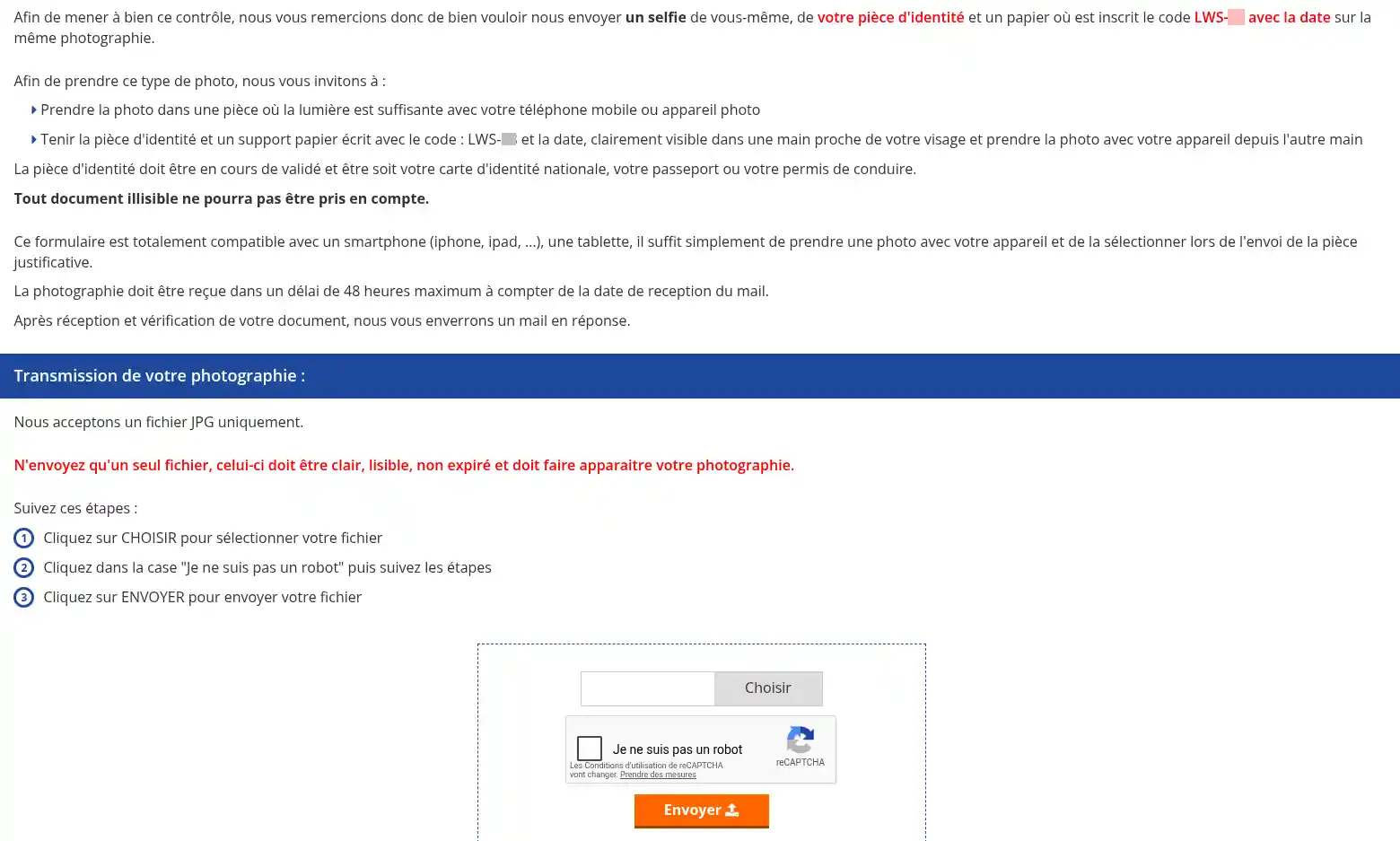
Siga el procedimiento de verificación de identidad.
Una vez finalizado con éxito el procedimiento y modificada la dirección de correo electrónico de contacto, vuelva a iniciar la recuperación de su contraseña desde la página ¿Ha olvidado la contraseña?
Activar la doble autenticación 2FA
Se recomienda la doble autenticación para reforzar la seguridad de su cuenta. Limita los riesgos de acceso no autorizado, incluso si otra persona conoce su contraseña.
Para activarla :
- conéctese a su espacio cliente LWS ;
- haga clic en su identificador LWS en la parte superior derecha ;
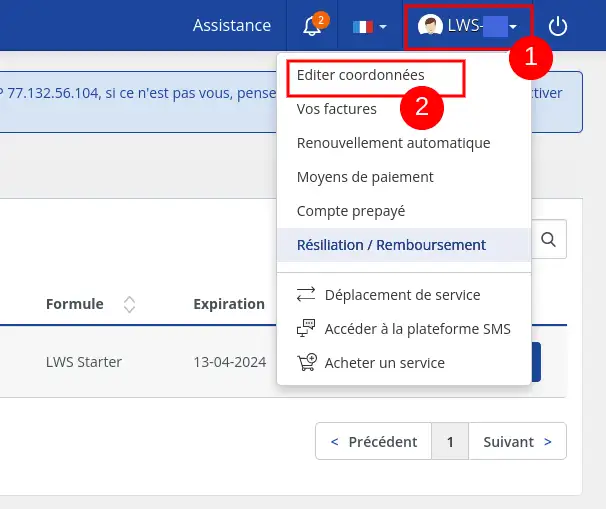
- haga clic en Editar datos de contacto ;
- en los parámetros de la cuenta, localice la línea Doble autenticación 2FA ;

- seleccione Sí ;
- haga clic en Guardar.
LWS le enviará entonces un correo electrónico con las instrucciones de configuración, con una clave secreta y/o un código QR.
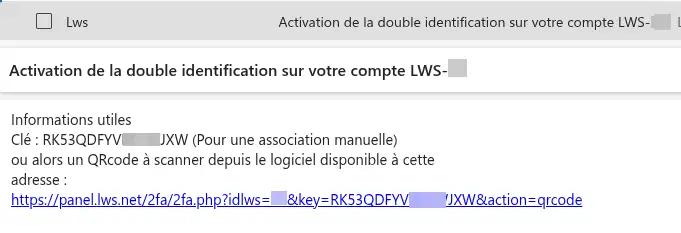
Configure a continuación esta clave en una aplicación compatible, por ejemplo Google Authenticator, Authy u otra aplicación de autenticación. Según la aplicación utilizada, puede :
- escanear el código QR recibido por correo electrónico ;
- introducir manualmente la clave secreta ;
- nombrar la entrada con su identificador LWS para encontrarla fácilmente.
Configuración de la 2FA paso a paso en su teléfono Android con Google Authenticator
Paso 1 : Instalar Google Authenticator
Desde su teléfono, debe ir a la aplicación Play Store de su teléfono
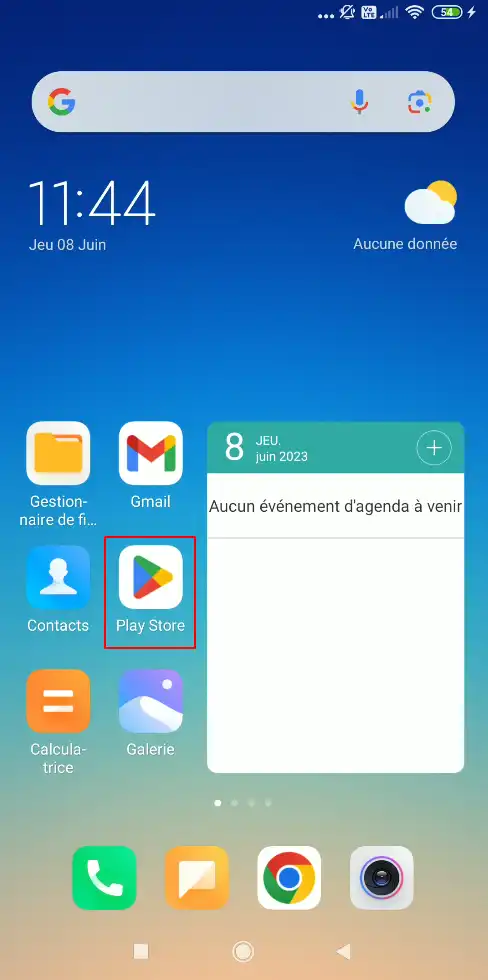
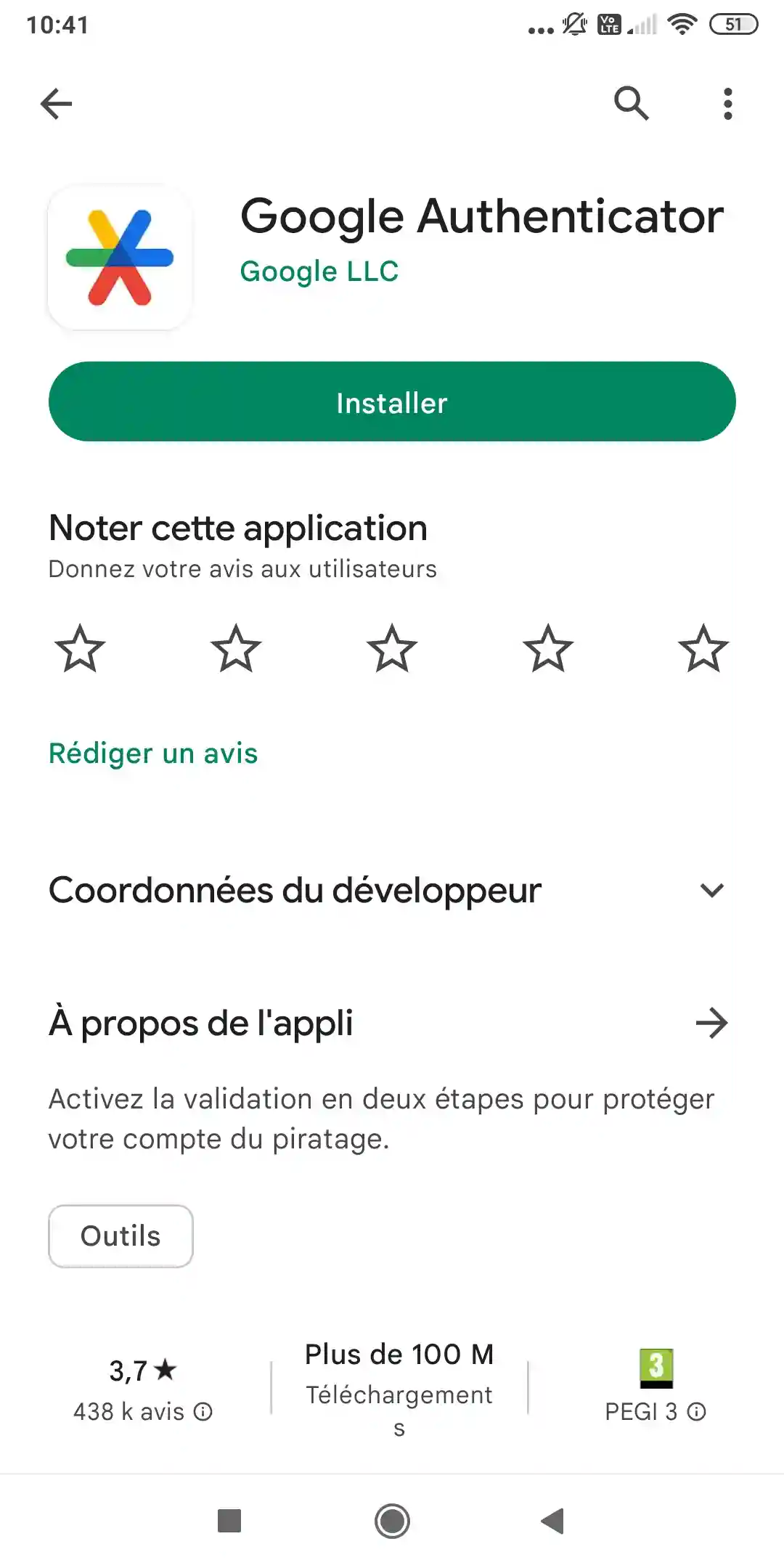
Realice una búsqueda introduciendo "Google Authenticator" y luego haga clic en "Instalar"
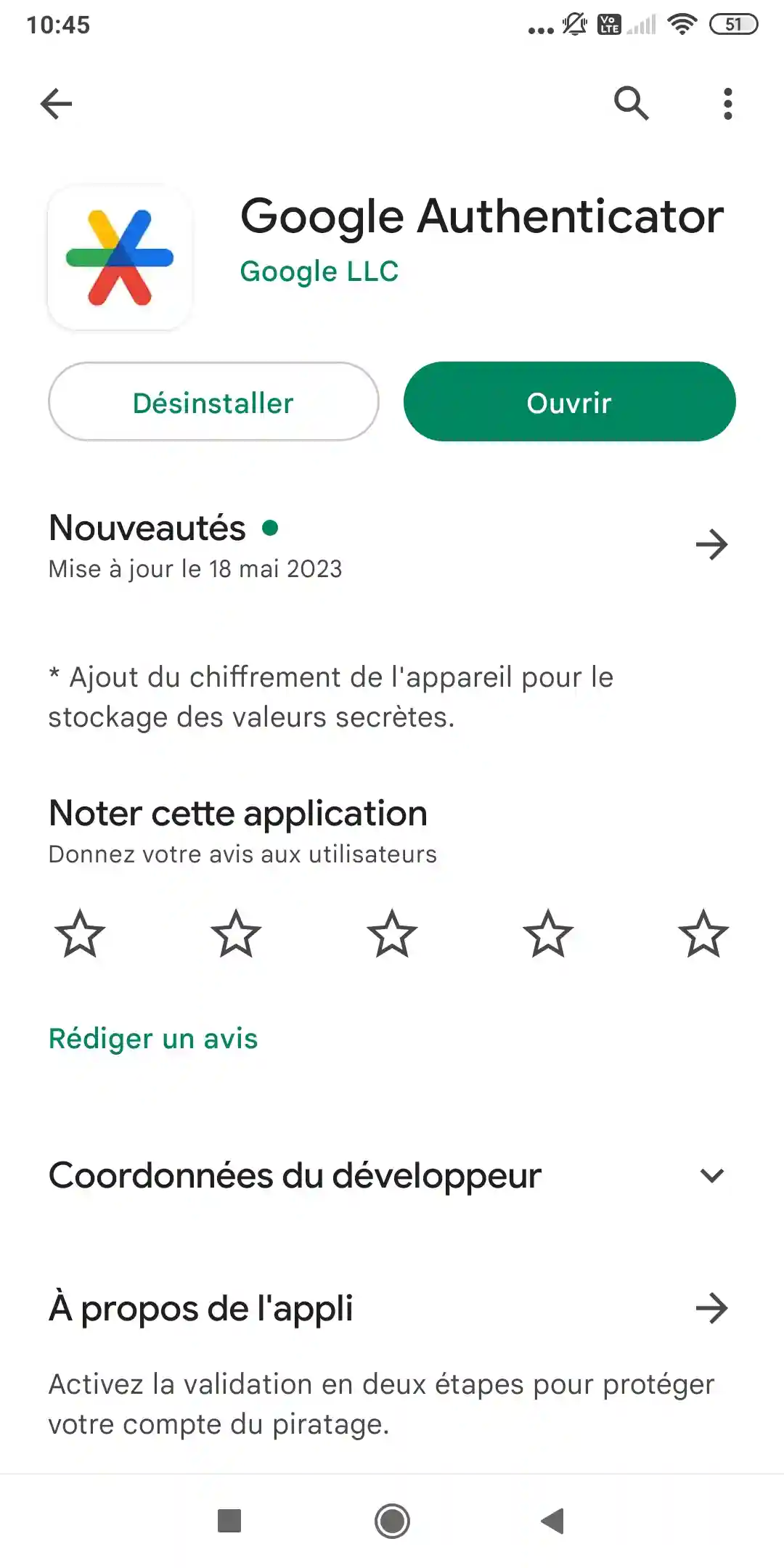
Después haga clic en "Abrir"
Paso 2 : Configuración de la clave
En esta etapa, debe añadir un código a la aplicación; para ello, haga clic en "Añadir un código"
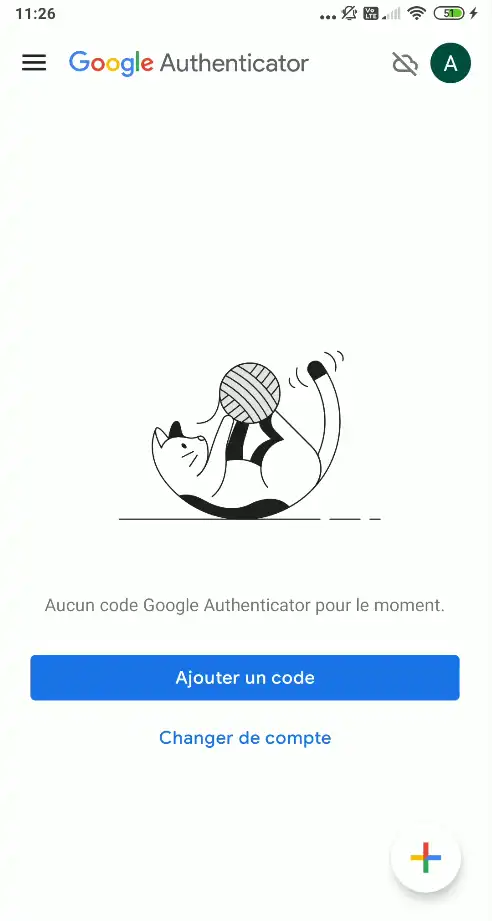
Tiene la opción de dos soluciones para añadir su código, ya sea escanear el código QR que le ha sido enviado por correo electrónico, o añadir el código manualmente. El método mediante el escaneo del código QR permite evitar cualquier error de escritura.
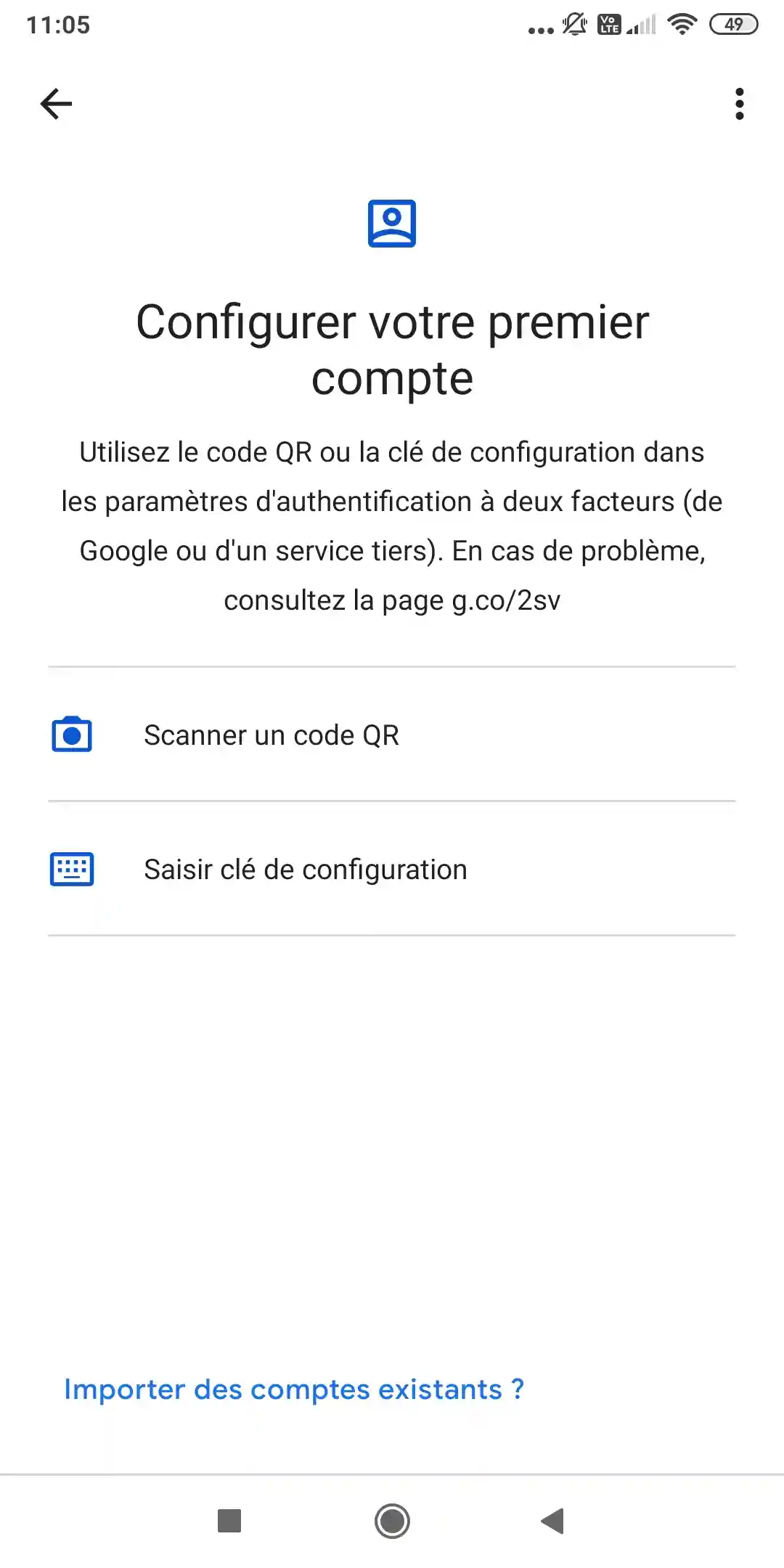
Si elige utilizar el código QR, haga clic en "Escanear un código QR"
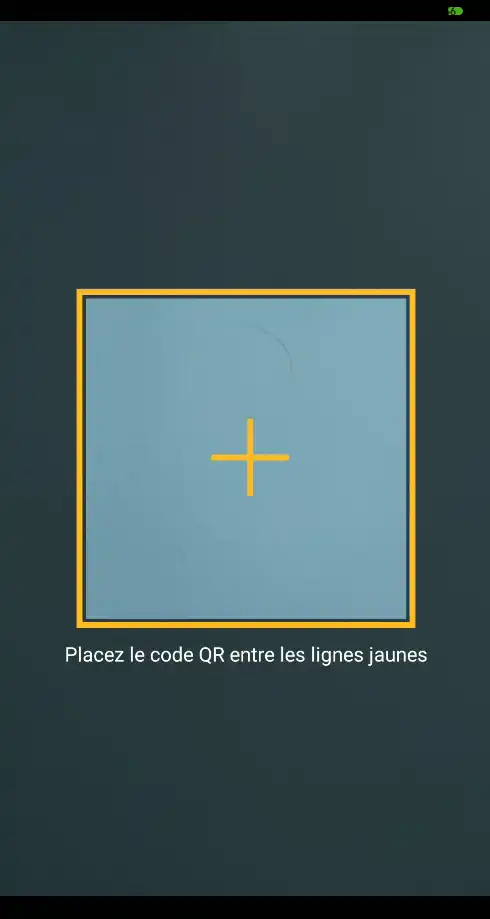
Para escanear el código QR, basta con hacer clic en el enlace del correo para mostrarlo en la pantalla de su ordenador y, con su teléfono, debe hacer aparecer la imagen dentro del marco amarillo.
Inmediatamente, la aplicación escaneará el código QR e instalará el código para indicarle el código de validación como en la captura de abajo :
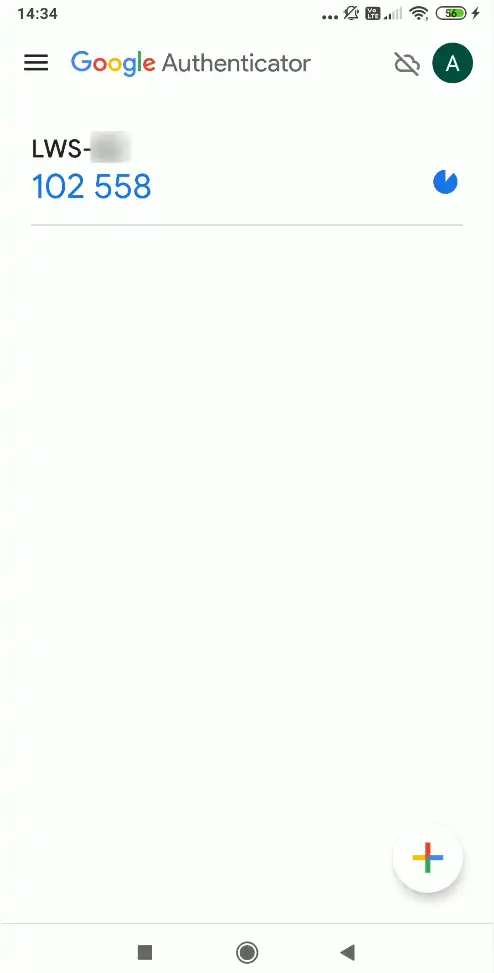
Si elige el método manual, haga clic en "Introducir clave de configuración" y aparecerá la siguiente pantalla.
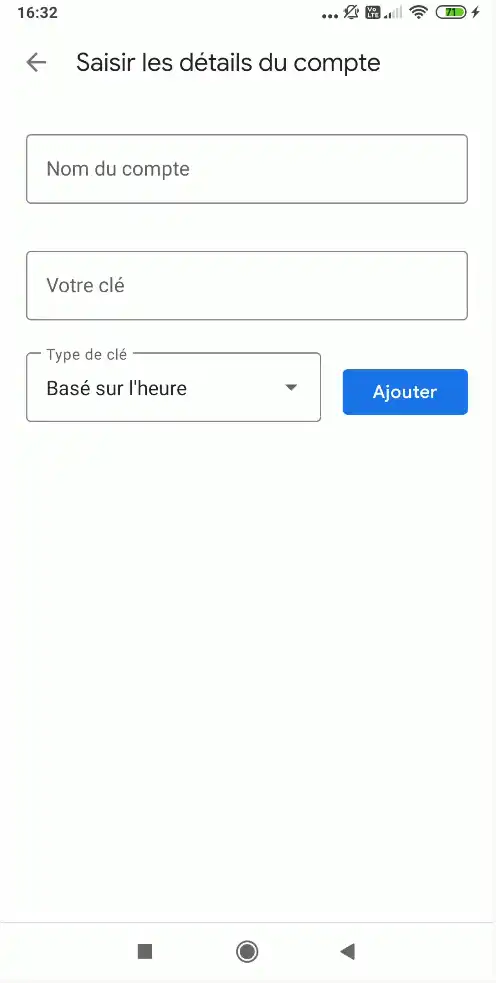
Deberá entonces indicar su identificador LWS (del tipo LWS-XXXXXX) en la casilla "Nombre de la cuenta", la clave recibida por correo en la casilla "Su clave" y dejar el tipo de clave en "Basado en la hora" y luego hacer clic en "Añadir". Debería obtener el mismo resultado que si hubiera escaneado directamente el código QR.
Después de la activación, la doble autenticación es temporal mientras no se haya realizado ninguna conexión 2FA correcta.
Debe realizar una primera conexión válida en los 10 minutos siguientes a la activación. Si se supera ese plazo, la 2FA se desactiva automáticamente y deberá activarla de nuevo.
Para finalizar la activación, vuelva a https://panel.lws.fr, conéctese con su identificador y su contraseña, y luego introduzca el código generado por su aplicación.
Durante esta primera conexión, si introduce un código incorrecto, la doble autenticación puede desactivarse automáticamente para evitar un bloqueo inmediato de la cuenta. Una vez realizada con éxito la primera conexión 2FA, la desactivación deberá hacerse desde su espacio cliente o con la ayuda del soporte si ya no tiene acceso al código.
Desactivar la doble autenticación 2FA
Puede desactivar la doble autenticación si cambia de aplicación, si reemplaza su teléfono o si ya no desea usar esta protección.
Desactivar la doble autenticación reduce la seguridad de su cuenta.
Desactívela solo si es necesario, y asegúrese de usar una contraseña fuerte y única.
Si aún puede conectarse con la 2FA :
- conéctese a su espacio cliente LWS ;
- haga clic en su identificador LWS en la parte superior derecha ;
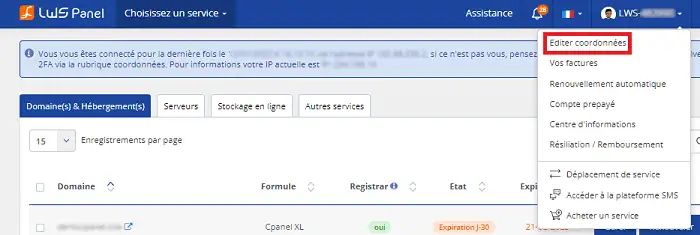
- haga clic en Editar datos de contacto ;
- en la configuración, cambie Doble autenticación 2FA a No ;
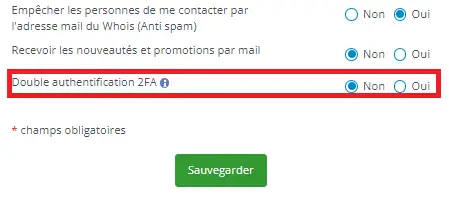
- haga clic en Guardar.
Esta acción no desactiva inmediatamente la 2FA. LWS envía un correo electrónico de confirmación a la dirección de correo electrónico de contacto de la cuenta.
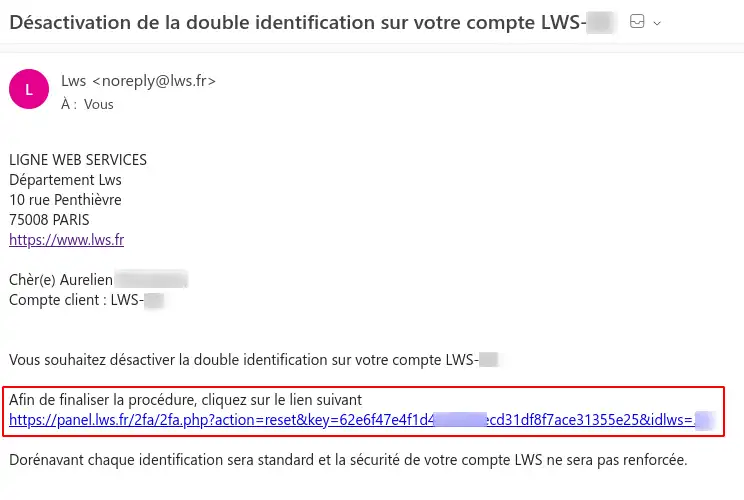
Abra ese correo, haga clic en el enlace de confirmación y luego haga clic en Confirmar mi solicitud.

A continuación, un mensaje confirma la desactivación de la doble autenticación.
Si ya no tiene acceso a su aplicación de autenticación, no podrá desactivar solo la 2FA desde el espacio cliente. Póngase en contacto con el soporte LWS por teléfono o mediante el formulario de contacto. Se le pedirá una verificación de identidad para verificar que usted es realmente el titular de la cuenta.
Mi contraseña ha sido desactivada o creo que mi cuenta está comprometida
LWS puede desactivar temporalmente la contraseña de una cuenta cuando se detecta una sospecha de acceso fraudulento o de compromiso. Esta medida tiene como objetivo impedir que una persona no autorizada use la cuenta mientras se asegura.
Si cree que una persona no autorizada pudo acceder a su cuenta, asegure primero sus dispositivos y su dirección de correo electrónico de contacto antes de restablecer su contraseña LWS.
En ese caso, siga estos pasos :
- realice un análisis antivirus con un software fiable y actualizado en todos los dispositivos utilizados para acceder a su espacio cliente ;
- compruebe que la dirección de correo electrónico de contacto asociada a su cuenta LWS no esté comprometida ;
- si tiene dudas, cambie la contraseña de esa dirección de correo electrónico ;
- después restablezca la contraseña de su cuenta LWS desde ¿Ha olvidado la contraseña? ;
- conéctese a su espacio cliente con la nueva contraseña ;
- abra el Centro de información desde el menú de su identificador LWS ;
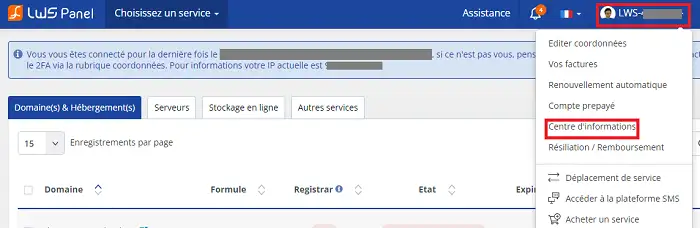
- compruebe que ninguna notificación menciona una acción que usted no haya realizado ;
.webp "Click to display the original image")
- verifique sus datos de contacto : dirección postal, número de teléfono y dirección de correo electrónico ;
- controle que no se haya realizado ningún pedido o modificación de servicio sin su acuerdo.
Si detecta una acción desconocida, una modificación sospechosa o si tiene dudas, abra una solicitud al soporte LWS para que un agente realice comprobaciones adicionales.
¿Se puede dar un acceso adicional a otra persona?
El LWS Panel no es multiusuario. Por tanto, no es posible crear una segunda cuenta separada para dar un acceso limitado a otra persona.
Si comparte sus credenciales LWS, la persona puede acceder al conjunto de servicios vinculados a la cuenta, así como a la facturación y a la información de la cuenta de cliente.
Si desea que intervenga un webmaster, un desarrollador u otra persona, existen varias soluciones según su necesidad :
- si desea compartir únicamente la gestión técnica del alojamiento, una fórmula con panel multiusuario puede ser más adecuada, como cPanel, Plesk o ISPConfig según sus necesidades ;
- si desea delegar por completo la gestión técnica de un servicio, puede solicitar un cambio de contacto técnico. Si transfiere la gestión técnica a otro identificador LWS, ya no gestionará este servicio desde su cuenta. La facturación técnica asociada al servicio también se transfiere. No obstante, sigue siendo propietario del dominio vinculado si LWS es su registrador.
No comparta sus credenciales salvo que comprenda bien los accesos que ello concede.
Cerrar sesión de su espacio cliente
Cuando haya terminado sus acciones, se recomienda cerrar sesión, especialmente si utiliza un ordenador compartido o que no le pertenece.
Para cerrar sesión, haga simplemente clic en el botón junto a su identificador LWS en la parte superior derecha de la página.
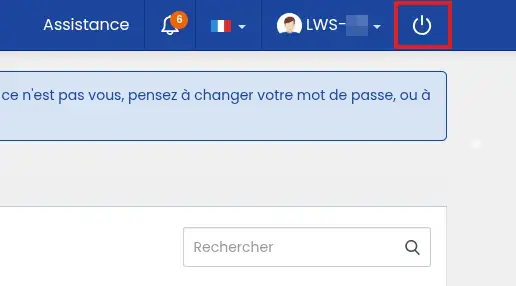
A continuación, será redirigido a la página de conexión.
Comprobar que todo funciona
Después de una conexión, una recuperación de acceso o una modificación de seguridad, tómese unos instantes para comprobar los siguientes puntos :
- el panel de control de su espacio cliente LWS se muestra correctamente ;
- su identificador LWS aparece correctamente en la parte superior derecha ;
- su dirección de correo electrónico de contacto es correcta y accesible ;
- su número de teléfono está actualizado ;
- puede acceder a sus servicios y a sus facturas ;
- si la 2FA está activada, el código generado por su aplicación funciona ;
- no aparece ninguna notificación o pedido desconocido en su cuenta.
Su cuenta es accesible correctamente cuando puede conectarse, recibir los correos electrónicos de seguridad de LWS y acceder a sus servicios sin mensaje de error.
Problemas frecuentes
Ya no conozco mi identificador LWS
Utilice el procedimiento ¿Ha olvidado la contraseña? desde la página de conexión. Indique la dirección de correo electrónico de contacto de la cuenta LWS para recibir la información de recuperación.
Compruebe también sus correos electrónicos antiguos de LWS: el identificador de cliente suele aparecer en los mensajes relacionados con la creación de la cuenta, los pedidos o las facturas.
Mi contraseña es rechazada
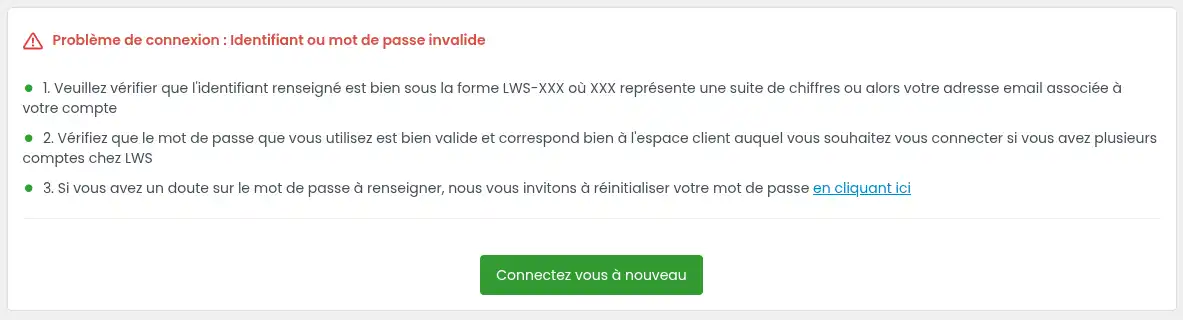
Compruebe primero que utiliza correctamente el identificador LWS con el formato LWS-XXXXXX o la dirección de correo electrónico de contacto asociada a su cuenta de cliente.
Si utiliza la conexión clásica, la contraseña solicitada es la de la cuenta LWS, aunque introduzca una dirección Gmail como identificador.
Si su dirección de contacto está vinculada a una cuenta Google, también puede probar la conexión con el botón de Google propuesto en la página de conexión.
Si tiene varias cuentas LWS, compruebe que la contraseña utilizada corresponde a la cuenta de cliente correcta.
Si su navegador rellena automáticamente la contraseña, puede estar usando una contraseña antigua guardada. En ese caso, elimine la contraseña guardada para panel.lws.fr o actualícela en el gestor de contraseñas de su navegador.
Si la duda persiste, utilice ¿Ha olvidado la contraseña? para definir una nueva contraseña.
La dirección de correo electrónico se indica como desconocida durante la recuperación
Asegúrese de introducir la dirección de correo electrónico de contacto realmente asociada a la cuenta de cliente LWS.
Si ya no sabe qué dirección está asociada a la cuenta o si la dirección actual ya no es accesible, utilice el procedimiento de modificación de la dirección de correo electrónico de contacto sin acceso a la dirección antigua.
No recibo el código de verificación
El primer código se envía a la dirección de correo electrónico de contacto indicada en su ficha de cliente LWS.
Empiece por comprobar :
- la bandeja de entrada de esa dirección ;
- la carpeta de spam o correo no deseado ;
- las pestañas de clasificación automática, como “Promociones” o “Notificaciones” según su correo.
Si no ha recibido nada, haga clic en Reenviar el código. Entonces podrá solicitar un nuevo envío por correo electrónico o por SMS, si hay un número de teléfono móvil indicado en su cuenta de cliente.
Si ya no tiene acceso a la dirección de correo electrónico de contacto y no hay ningún número de teléfono móvil válido indicado, deberá solicitar la modificación de la dirección de correo electrónico de contacto de su cuenta LWS.
El código de verificación IP no funciona
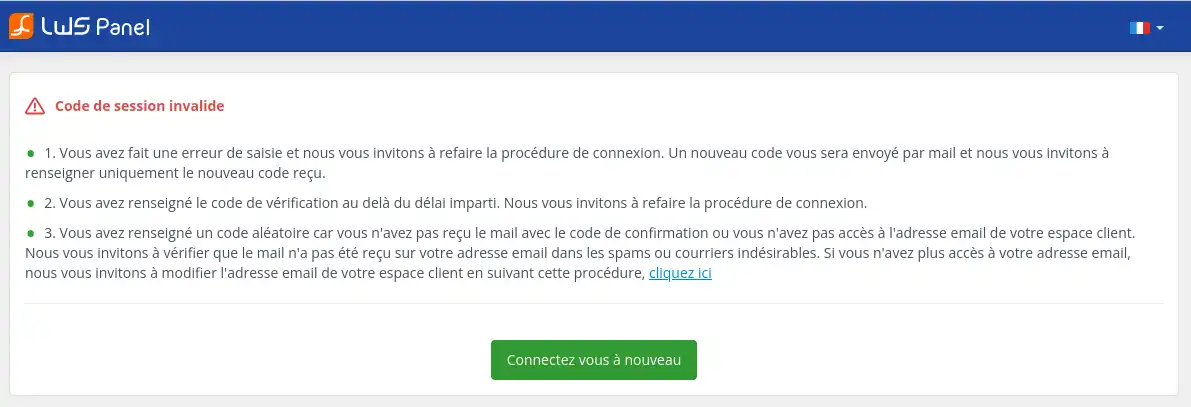
Utilice únicamente el último código recibido. Si ha solicitado varios códigos, los antiguos pueden ya no ser válidos.
Compruebe también que introduce el código sin espacios y sin caracteres adicionales.
Si el código recibido por correo electrónico no funciona o no lo recibe, haga clic en Reenviar el código para solicitar un nuevo envío por correo electrónico o por SMS.
Si este problema se repite a menudo porque su dirección IP cambia con regularidad, puede activar la doble autenticación 2FA. Una vez activada la 2FA, el código de conexión será generado por su aplicación de autenticación.
El código de doble autenticación 2FA es rechazado
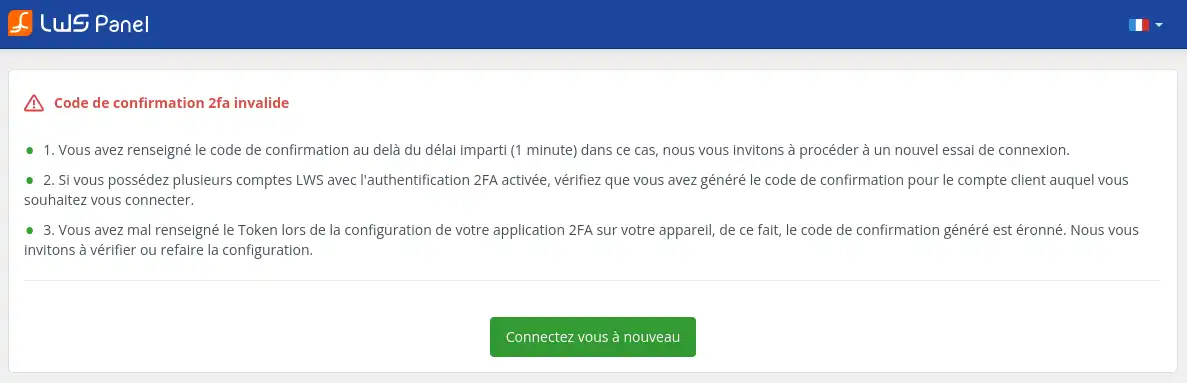
Introduzca el código sin espacios, aunque la aplicación lo muestre en grupos de cifras para facilitar la lectura.
Compruebe que utiliza el código correspondiente a la cuenta LWS correcta, sobre todo si gestiona varios identificadores.
Si el código cambia durante la introducción, espere al siguiente código y vuelva a intentarlo.
Si el problema persiste, compruebe que la hora de su teléfono esté configurada automáticamente. Las aplicaciones de autenticación pueden generar códigos incorrectos si la hora del dispositivo está desajustada.
Ya no tengo acceso a mi aplicación 2FA
Si todavía está conectado a su espacio cliente en un dispositivo, desactive la 2FA desde Editar datos de contacto y luego confirme la desactivación por correo electrónico.
Si ya no está conectado y ya no puede generar un código, póngase en contacto con el soporte LWS por teléfono o mediante el formulario de contacto del sitio de ventas. Podrá solicitarse una verificación de identidad antes de cualquier desactivación.
El CAPTCHA bloquea la conexión
La verificación reCAPTCHA funciona automáticamente en segundo plano. Normalmente no tiene ninguna casilla que marcar.
Si la conexión parece bloqueada, inténtelo de nuevo después de unos instantes. Si el problema continúa, pruebe desde una ventana de navegación privada o desactive temporalmente las extensiones que puedan bloquear los scripts de seguridad del navegador.
Mi sesión expira o me desconecto durante la navegación
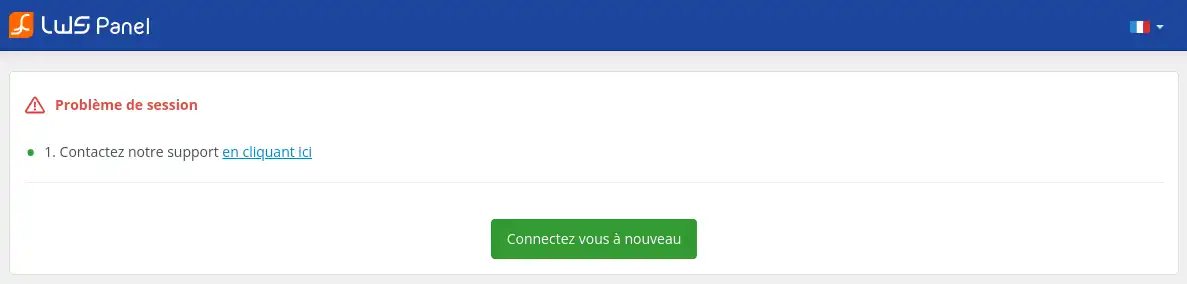
Este problema puede aparecer si su navegador bloquea las cookies, si ha borrado los datos de navegación durante la sesión o si su dirección IP cambia durante el uso.
Compruebe que las cookies estén autorizadas para panel.lws.fr y luego vuelva a conectarse.
Evite cambiar de red mientras utiliza el espacio cliente, por ejemplo pasando de Wi‑Fi a 4G o al revés.
Mi IP está bloqueada temporalmente
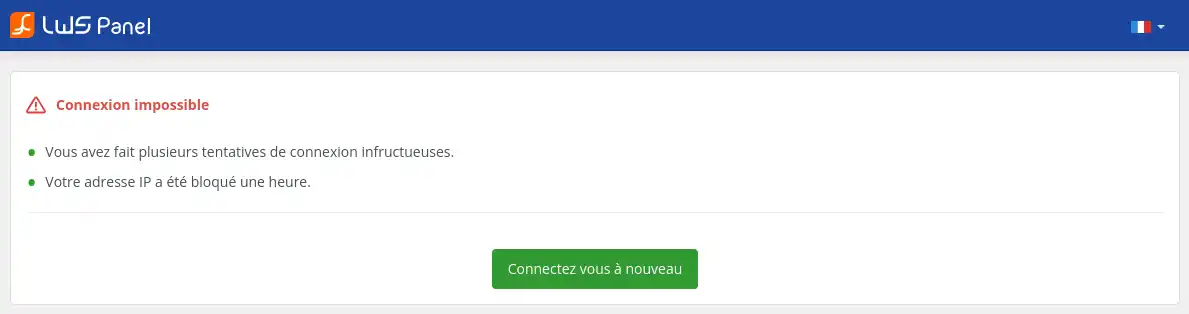
Este bloqueo suele producirse tras varios intentos fallidos de conexión o de código.
Espere 1 hora antes de volver a intentarlo. Antes de un nuevo intento, compruebe su identificador, su contraseña y el código recibido para evitar un nuevo bloqueo.
Quiero dar acceso a mi cuenta a un webmaster
El LWS Panel no permite crear un segundo acceso limitado. Evite compartir sus credenciales si la persona solo necesita un acceso técnico.
Según su necesidad, puede ser preferible usar un panel multiusuario como cPanel, Plesk o ISPConfig, o modificar el contacto técnico del servicio afectado.



 Sí
Sí No
No Acerca de