
Ayuda en línea
El alojamiento web accesible a todos
Procédure
Para pasar un sitio existente a SiteBuilder Pro, no necesita empezar desde una página en blanco: el editor importa el diseño visual y el contenido de su sitio a partir de su dirección. Abra SiteBuilder Pro desde la sección Software de su LWS Panel y luego utilice la pestaña Importar el sitio web. La importación no es perfecta: prevea comprobar y ajustar las páginas antes de publicar.
¿Su sitio web utiliza un sistema de actualización obsoleto? ¿Desea un sistema sencillo para administrar su contenido? SiteBuilder Pro es un creador de sitios sin código: una vez importado su sitio, lo modifica con el ratón, página por página.
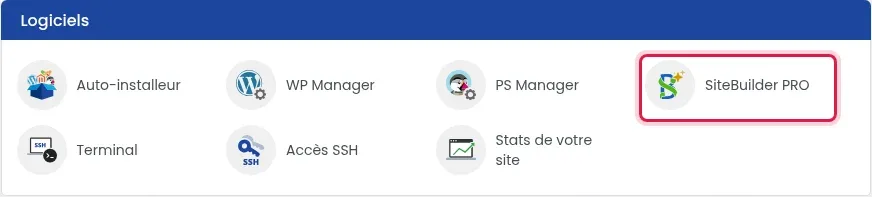
Conéctese a su cuenta de cliente, haga clic en Gestionar junto al dominio correspondiente y, después, en la sección Software, en SiteBuilder PRO.
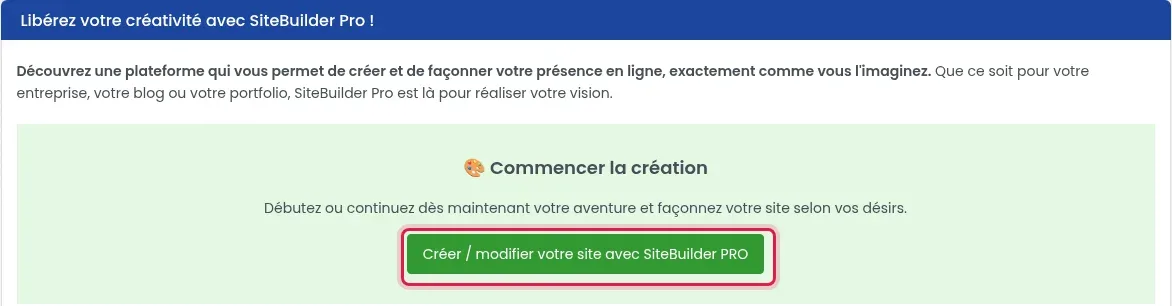
En el bloque « Comenzar la creación », haga clic en Crear / modificar su sitio con SiteBuilder PRO. El editor se abre en sitebuilder.lws.fr, sin necesidad de introducir contraseña.
Si ya hay un sitio ocupando su alojamiento, aparece la ventana « Página de inicio detectada ». Esta avisa de que su sitio actual dejará de funcionar si hace clic en Continuar con SiteBuilder Pro. Haga clic en Cancelar mientras quiera mantener su sitio actual en línea, y continúe solo después de haber hecho su copia de seguridad.
En el editor, abra la pestaña Importar el sitio web, introduzca la dirección de su sitio (por ejemplo www.midominio.fr) y luego haga clic en Importar.

Revise cada página: como se trata de dos estructuras de sitio totalmente diferentes, puede haber diferencias. Corríjalas en el editor y compruebe especialmente su formulario de contacto. No olvide crear una copia de seguridad desde SiteBuilder Pro: cada publicación sobrescribe los datos del sitio, y las copias de seguridad de un sitio SiteBuilder Pro se hacen desde el editor, no con la herramienta de copias de seguridad de LWS.
Haga clic en Publicar solo cuando el resultado le satisfaga.
Al abrir la dirección de su dominio en su navegador, verá el sitio publicado con SiteBuilder Pro. Recorra las páginas y pruebe el formulario de contacto para verificar que todo funciona.
Hágala al equipo de LWS y a la comunidad. La respuesta se publica tras la moderación.
 Acerca de LWS :
LWS es una empresa de alojamiento web 100% francesa que apuesta por la calidad y la innovación y ofrece un servicio técnico reactivo y competente a precios asequibles.



 Sí
 No