Caja de herramientas11 de octubre de 2026Por Aurélien T. 1 min de lectura
¿Cómo modificar un archivo hosts en Windows o en Mac?
Procédure
¿Qué es el archivo hosts?
Un archivo hosts permite asociar un nombre de host o un nombre de dominio con una dirección IP. Los cambios realizados en este archivo se tienen en cuenta inmediatamente después de la modificación. Este archivo está disponible en todos los sistemas operativos.
I. Qué saber antes de modificar el archivo Hosts de su ordenador
El archivo Hosts, al hacer creer a su ordenador que su nombre de dominio apunta a un alojamiento específico, no provoca ningún mal funcionamiento de su nombre de dominio ni de su sitio web en su alojamiento actual. Solo usted verá los cambios. Los demás visitantes verán su sitio web en su alojamiento actual.
La configuración de un ajuste en el archivo hosts puede requerir la purga de los archivos caché del navegador después de cada modificación para que todo funcione perfectamente y pueda ver su sitio en LWS o en su alojamiento actual.
Como su dominio aún no apunta realmente a su alojamiento LWS, el certificado SSL no podrá instalarse y seguramente tendrá que pasar por alto las advertencias de seguridad de su navegador. No se preocupe, una vez que su dominio redirija hacia nuestro alojamiento, el certificado funcionará y su dominio estará seguro en HTTPS.
II. Qué parámetros introducir en mi archivo Hosts.
La línea de configuración que hay que añadir a un archivo Hosts se presenta de la siguiente forma:
XXX.XXX.XXX.XXX dominio.tld www.dominio.tld
XXX.XXX.XXX.XXX es la dirección IP del servidor web de su plan en LWS, por lo que deberá sustituir esta mención por la dirección IP real del servidor LWS.
dominio.tld es una mención genérica para su nombre de dominio, deberá sustituirla por su verdadero nombre de dominio.
Esta mención en el archivo Hosts sirve para indicar a su navegador que el dominio que ha introducido (con o sin www) apunta a la IP que usted le ha indicado y no a la IP habitual.
Para conocer la IP que debe introducir, le invitamos a seguir esta documentación. Solo es necesaria la IP del servicio WEB.
III. ¿Cómo modificar un hosts en Windows?
A. Manipulación manual
El archivo hosts se encuentra en la siguiente ruta:
C:\WINDOWS\system32\drivers\etc\hosts
11. Lo primero que hay que hacer es abrir un editor de texto como el bloc de notas o Word, en modo administrador (clic derecho y luego ejecutar como administrador).
22. Una vez abierto el editor de texto, vaya a Archivo -> Abrir y navegue hasta el archivo hosts (C:\WINDOWS\system32\drivers\etc\hosts).
33. Luego inserte la línea del hosts que desea añadir: por ejemplo: 4.39.504.987 monsite.com www.monsite.com
Una vez hecho esto, su archivo debería verse así:
Copyright(c)1993-1999 Microsoft Corp.# # Este es un ejemplo de archivo HOSTS utilizado por Microsoft TCP/IP # para Windows. # # Este archivo contiene las correspondencias de las direcciones IP con los nombres de host. # Cada entrada debe estar en una línea propia. La dirección IP debe colocarse # en la primera columna, seguida por el nombre de host correspondiente. La dirección # IP y el nombre de host deben separarse por al menos un espacio. # # Además, se pueden insertar comentarios (como este) en líneas propias o después del nombre de equipo. Se indican por el # símbolo '#'. # # Por ejemplo: # # 102.54.94.97 rhino.acme.com # servidor de origen # 38.25.63.10 x.acme.com # host cliente x 127.0.0.1 localhost
4.39.504.987 monsite.com www.monsite.com
44. Luego guarde la modificación.
Esta modificación se aplica de inmediato.
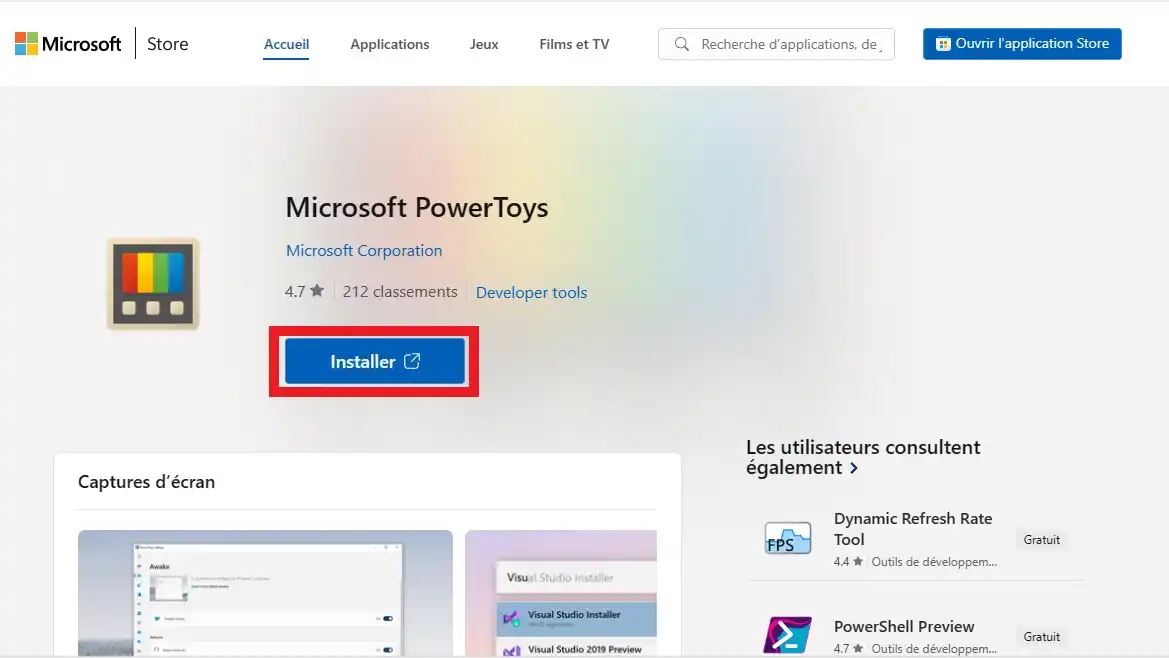
B. Manipulación con la utilidad PowerToys de Microsoft
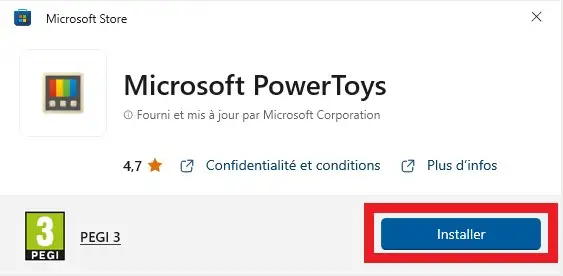
33. Vuelva a hacer clic en el botón "Instalar" de la ventana que aparecerá a continuación
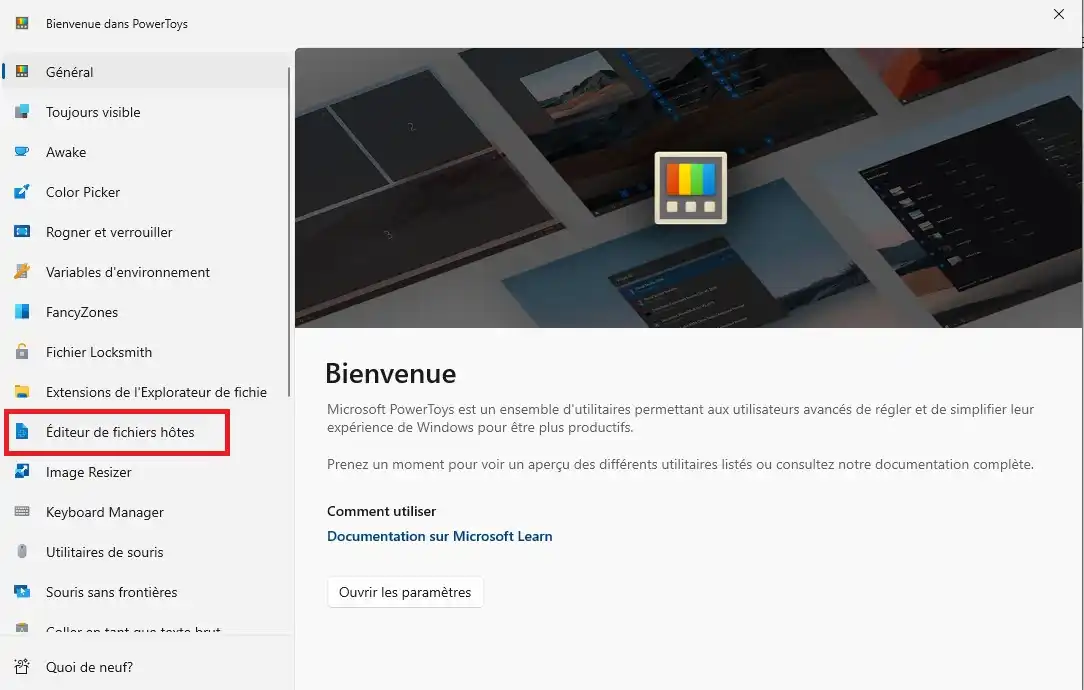
44. Una vez instalada la aplicación, ábrala y seleccione "Editor de archivos host" en el menú de la izquierda.
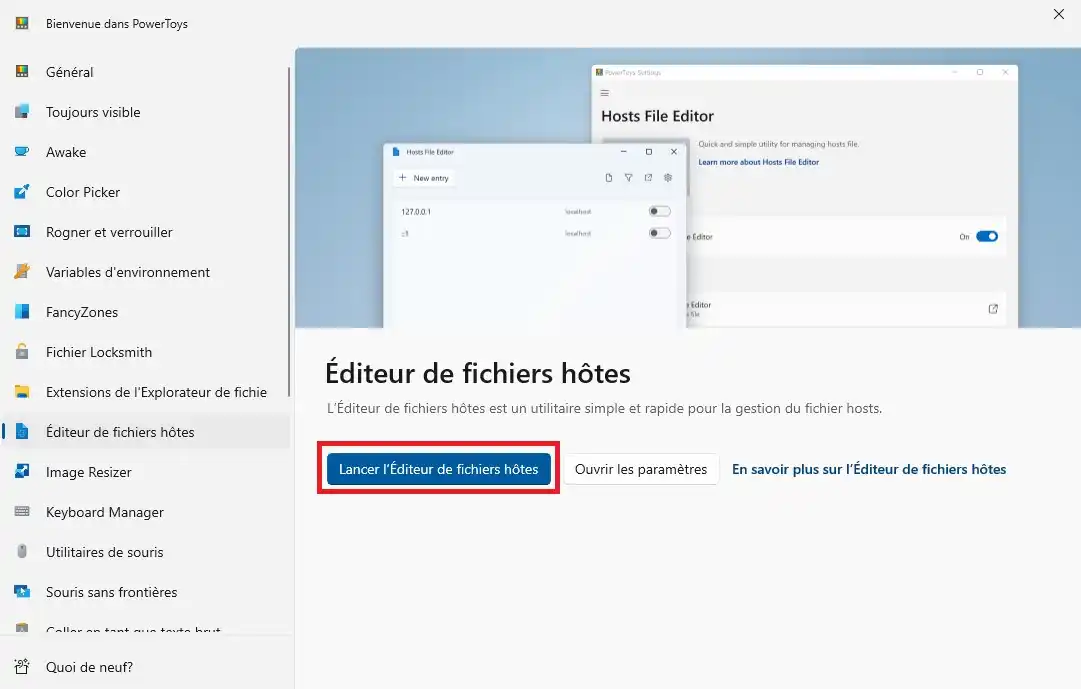
55. Luego haga clic en el botón "Iniciar el Editor de archivos host"
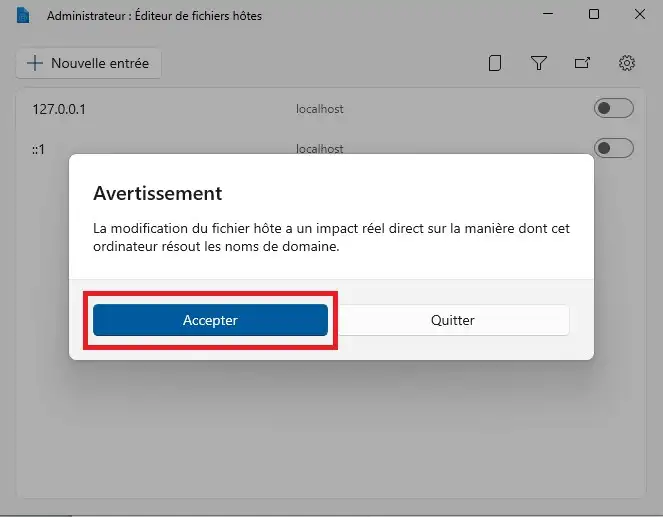
66. Se mostrará un mensaje de advertencia. Debe aceptar este mensaje para continuar.
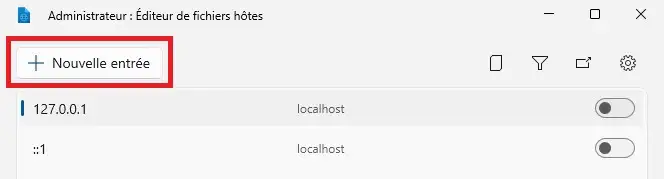
77. Luego haga clic en "+ Nueva entrada" ...
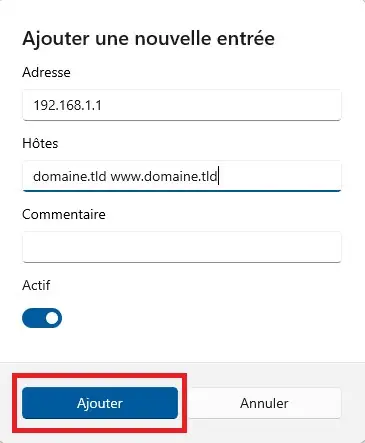
... e introduzca los parámetros deseados antes de hacer clic en "Añadir".
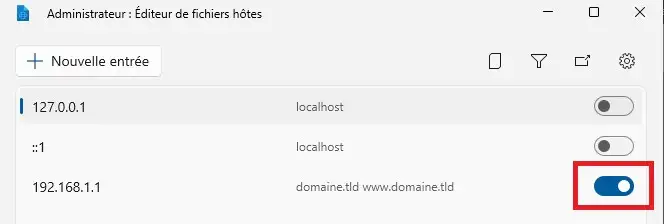
Luego solo tendrá que dejar la opción activada para visualizar su sitio en LWS, o desactivarla para visualizarlo en el alojamiento actual.
IV. ¿Cómo modificar un hosts en Mac?
11. Abrir el Terminal
Abra la herramienta de búsqueda de MAC «Spotlight» mediante el comando:
Código
CMD + ESPACIO
22. Abrir el archivo Hosts Mac a través del terminal
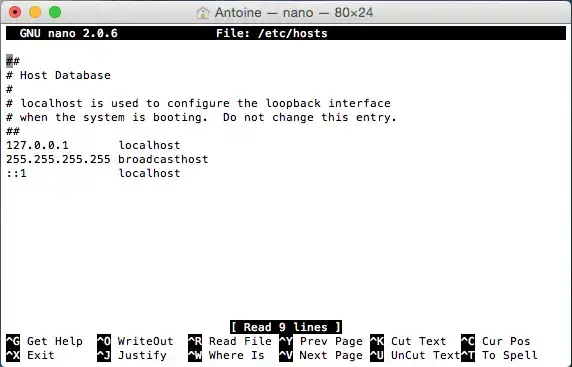
Una vez abierto su terminal, escriba la siguiente línea de comando:
Código
sudo pico /etc/hosts
y luego pulse INTRO
Introduzca la contraseña de su sesión Mac. /!\ No aparecerá en el terminal, escriba su contraseña completa y pulse INTRO
33. Modificar su archivo Hosts
Realice las modificaciones necesarias dentro de su archivo hosts utilizando las flechas de su teclado.
44. Guardar sus modificaciones
Para guardar sus modificaciones y salir de la aplicación, siga los siguientes comandos:
CTRL+O (^O) para guardar sus modificaciones y luego haga clic en « INTRO ». CTRL+X (^X) para salir del archivo hosts. Puede cerrar la aplicación «terminal».
Solo le queda cerrar su terminal. El archivo hosts ha sido modificado correctamente en su Mac.
Conclusión
Ahora ya está en condiciones de modificar un Hosts en Windows o en Mac con LWS. Puede modificar y/o eliminar el Hosts en cualquier momento en su archivo.
¡No dude en compartir sus comentarios y sus preguntas!
Je suis désolé que vous ne soyez pas en mesure de modifier votre fichier hosts correctement. Si vous souhaitez tenter une alternative, je vous invite à essayer ce site internet qui devrait répondre à vos besoins.
Suivez ces quelques étapes une fois sur le site internet :
Dans Preview, laisser par défaut (the regular website)
Ajouter l'adresse IP de votre serveur web dans le champ de hosted on, IP que vous pouvez retrouver directement en suivant notre documentation
Dans le champ under saisissez votre nom de domaine
Laisser par défaut le champ over
Valider avec Go
Je vous remercie pour votre attention et reste à votre disposition pour toute autre question ou complément d'information.
Cordialement, L'équipe LWS
¿Le ha resultado útil esta respuesta?
¿Tiene una pregunta sobre este artículo?
Hágala al equipo de LWS y a la comunidad. La respuesta se publica tras la moderación.
Formule una pregunta al equipo de LWS y a su comunidad
!
Para activar este formulario, marque las dos casillas de consentimiento de abajo.




 Sí
Sí No
No Acerca de