
Ayuda en línea
El alojamiento web accesible a todos
Procédure
Votre alojamiento LWS Panel propone dos tipos de caché, configurables en la sección «Optimización y rendimiento»: «LWSCache (Varnish)», un caché de servidor que acelera la visualización de sus páginas, y «Memcached Redis», que guarda en memoria los datos de su aplicación (WordPress, PrestaShop…). Esta ayuda explica cómo activarlos y utilizarlos.
LWS Cache es un sistema desarrollado por LWS que mejora el rendimiento de carga de su sitio web utilizando mecanismos de caché avanzados configurados a nivel del servidor.
Para ello, utiliza la tecnología Varnish, desplegada en todos los alojamientos compartidos recientes (excepto servidores con php 5.3 disponible). Permite acelerar la carga de su sitio almacenando temporalmente versiones estáticas de las páginas, sin afectar la compatibilidad con servicios de terceros como Cloudflare u otros CDN.
Su servicio puede así procesar más solicitudes en su sitio web al mismo tiempo que acelera el tiempo de carga de las páginas y reduce el uso de CPU y de memoria.
Desde su área de cliente LWS Panel, puede:
Esta desactivación temporal es muy útil durante las fases de desarrollo o actualización de un sitio web.
Paso 1 : En primer lugar, debe conectarse a su cuenta LWS y acceder al alojamiento compartido para el cual desea gestionar la caché.
Paso 2 : Haga clic en el botón "LWSCache (Varnish)" que se encuentra en la sección "Optimización y rendimiento".
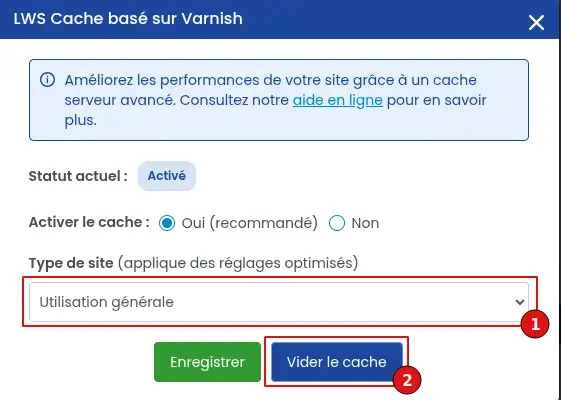
En la nueva ventana, tiene la posibilidad de seleccionar una caché para un uso general o una caché más especializada para sitios Prestashop o WordPress (1) y haga clic en el botón "Guardar" para guardar su solicitud. También puede vaciar los datos en caché haciendo clic en el botón "Vaciar la caché" (2).
También tiene la posibilidad de desactivar la caché. La desactivación de la caché debe reflexionarse, ya que hará que su sitio sea más lento y esto puede tanto generar incomodidad por parte de sus visitantes, como también potencialmente desindexar su sitio en los motores de búsqueda, que privilegiarán los sitios que cargan más rápido. Recomendamos utilizar únicamente una desactivación temporal mientras desarrolla un sitio o diagnostica un problema.
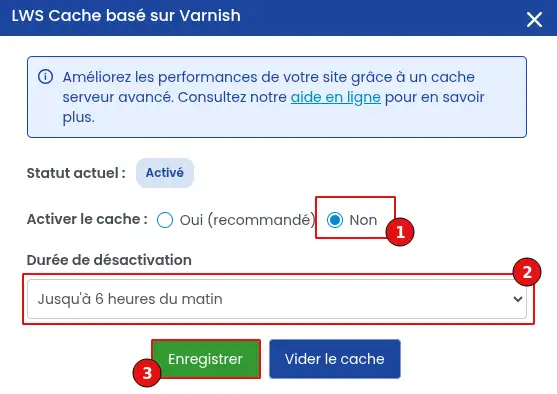
Para desactivar temporalmente la caché, debe hacer clic en el botón de opción "no" (1) y luego seleccionar "hasta las 6 de la mañana" (2) y luego hacer clic en el botón "Guardar" (3). La caché se desactivará inmediatamente y se reactivará automáticamente al día siguiente por la mañana. Por supuesto, puede reactivar la caché en cualquier momento desde esta misma página seleccionando "sí (recomendado)" y luego haciendo clic en el botón "Guardar" (3).
Si utiliza LWS Cache con un sitio WordPress, activar el servicio es solo el primer paso. La herramienta ofrece numerosas opciones adicionales que no están disponibles por defecto. Para beneficiarse de todas sus funcionalidades, debe instalar el plugin LWS Cache desarrollado por LWS. En este artículo, le explicaremos cómo proceder a su instalación y configuración.
1. Instalación del plugin LWS Cache
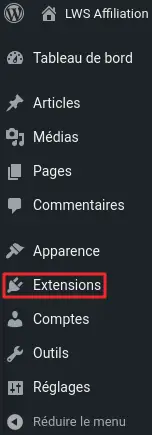
Antes de instalar el plugin LWS Cache, conéctese primero a la administración de su sitio. Después de iniciar sesión, en el menú de la izquierda, haga clic en "Extensiones" para ir a la gestión de los plugins.
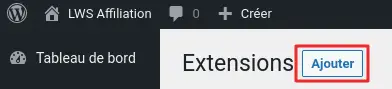
Localice el botón "Añadir" en la parte superior de la pantalla. Haga clic en él para continuar.
Utilice la barra de búsqueda para encontrar el plugin LWS Cache. Después de iniciar la búsqueda, localice el plugin en los resultados y haga clic en "Instalar ahora".
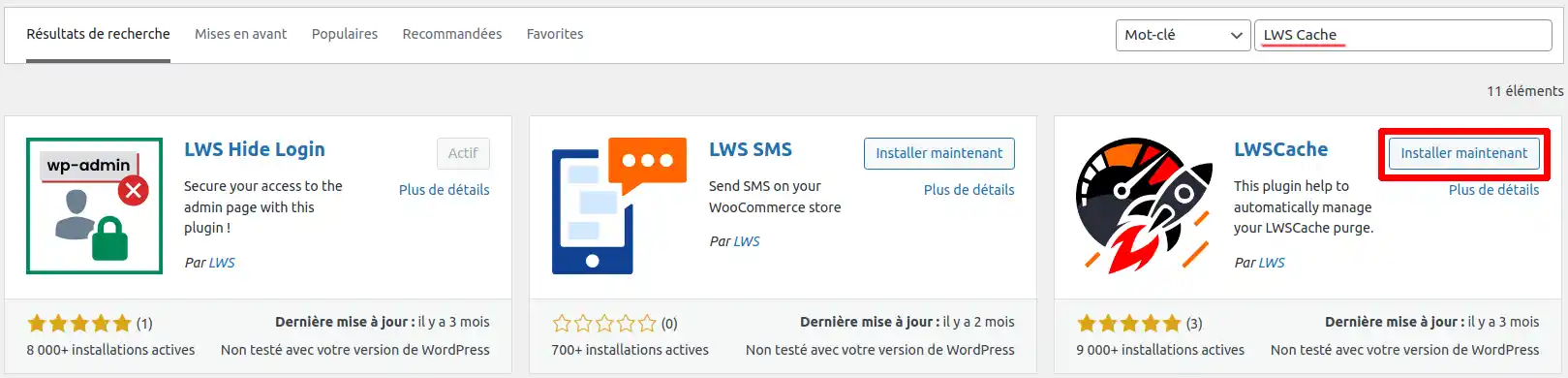
Una vez finalizada la instalación, localice el botón que ahora muestra "Activar" y haga clic en él para activar el plugin.
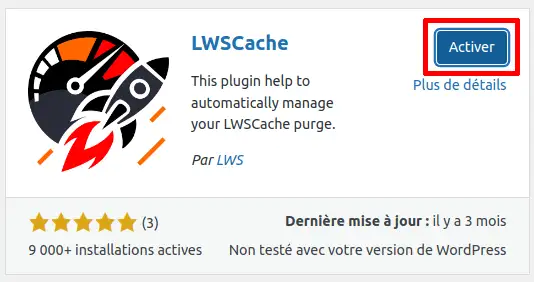
El plugin ya está instalado y activado en su sitio WordPress, y LWS Cache está listo para ser utilizado. A partir de ahora, su sitio utiliza la caché de LWS Cache para optimizar el rendimiento de carga.
2. Configuración del plugin LWS Cache
Como se indicó anteriormente, después de haber instalado y activado el plugin, su sitio utiliza ahora LWS Cache con la configuración recomendada para un uso óptimo. No obstante, en algunas situaciones, quizá desee personalizar los elementos que desea almacenar en caché. En ese caso, le explicaremos cómo hacerlo.
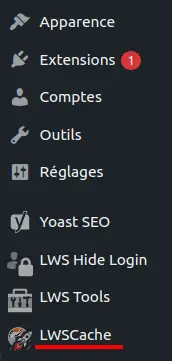
Para empezar a configurar el plugin, vaya al menú de la izquierda y haga clic en "LWS Cache".
Si aún no ha activado LWS Cache para su servicio desde su panel de control de cliente LWS, verá un mensaje de error y no podrá acceder a las opciones de configuración. Tenga en cuenta también que puede haber un tiempo de espera de aproximadamente 3 a 4 minutos después de la activación en el panel de cliente LWS antes de que el plugin reconozca la activación.
Supongamos que LWS Cache ya está activado y reconocido por el plugin. En ese caso, será redirigido directamente a la pestaña "LWS Cache", que muestra la lista de opciones disponibles.
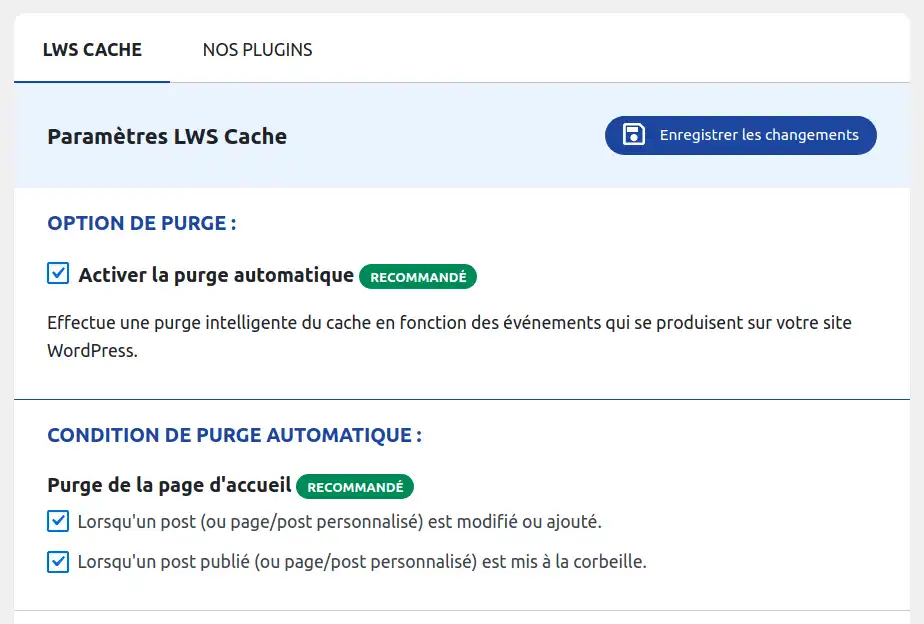
En esta página, puede seleccionar los elementos que se deben almacenar en caché con LWS Cache. Para ayudarle a comprender cada opción, hay una descripción disponible en la herramienta.
3. Purgar la caché
Puede ocurrir que necesite vaciar la caché (por ejemplo, si ha realizado cambios en su sitio). Para ello, vaya a la página de configuración del plugin y haga clic en el botón "Purgar toda la caché".

Además, puede vaciar la caché desde cualquier página de la administración haciendo clic en "Purgar LWSCache" en el menú de la parte superior de la página. La caché se eliminará entonces inmediatamente.

Memcache es un sistema de caché de memoria distribuida de código abierto. Se utiliza para acelerar las aplicaciones web dinámicas reduciendo la carga de la base de datos. En otras palabras, cada vez que se realiza una consulta a la base de datos, añade una carga adicional al servidor. Memcache reduce esta carga almacenando los objetos de datos en la memoria dinámica.
Memcache funciona de la siguiente manera:
Memcached se activa desde su LWS Panel, con Redis: un solo ajuste activa ambos.
Paso 1 : Conéctese a su cuenta LWS y acceda al alojamiento compartido para el cual desea activar MemCache.
Paso 2 : Haga clic en el botón « Memcached Redis » que se encuentra en la sección « Optimización y rendimiento ».
Paso 3 : En la ventana « Memcached & Redis », seleccione « Activar » en « Modo » y haga clic en « Validar » para guardar su solicitud. El « Estado actual » pasa entonces a « Activado ».
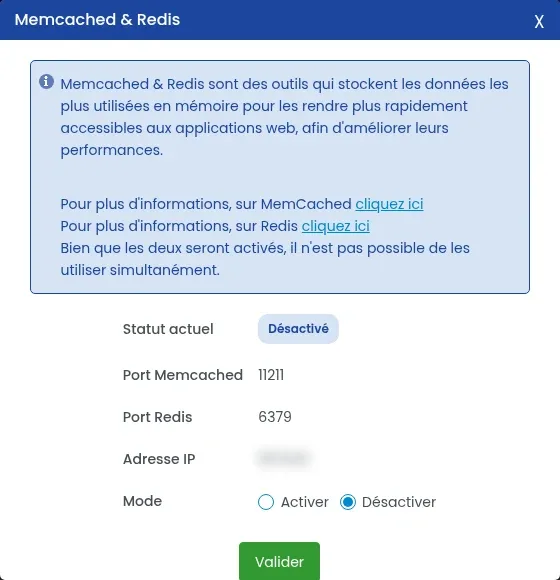
En su aplicación, indique a continuación la dirección 127.0.0.1 y el puerto 11211 para Memcached (o el puerto 6379 para Redis).
Descargue MemCached-redux en el sitio wordpress.org
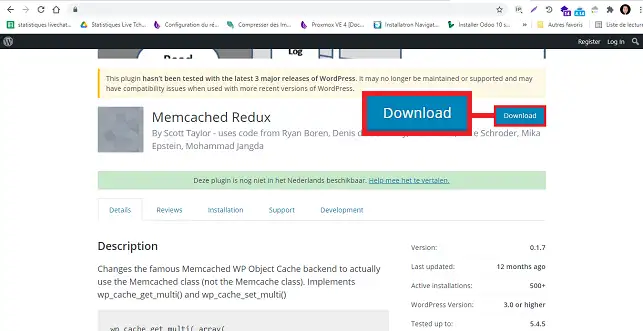
Descomprima el módulo en su ordenador.
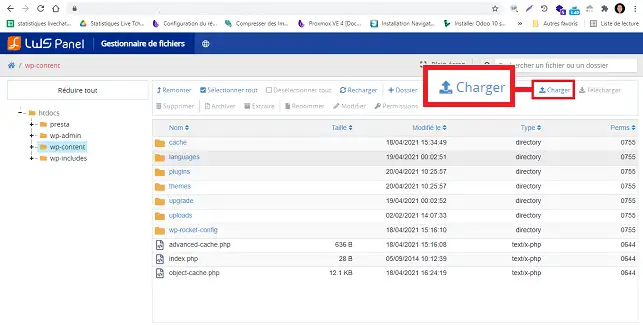
Vaya a su área de cliente LWS, haga clic en "Gestionar" detrás del plan en el que ha activado Memcached, haga clic en "Gestor de archivos" para acceder a su espacio FTP. Vaya a "wp-content" y haga clic en "Cargar".
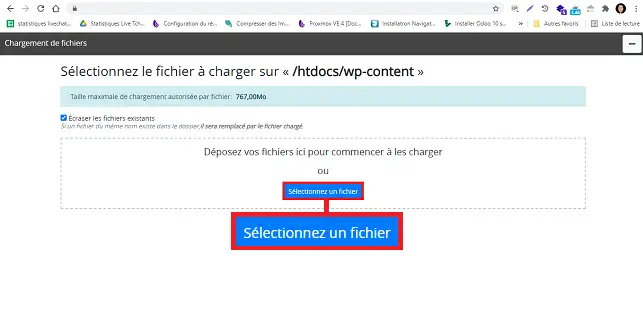
Haga clic en "Seleccione un archivo" y elija el archivo object-cache.php para subirlo a la carpeta "wp-content".
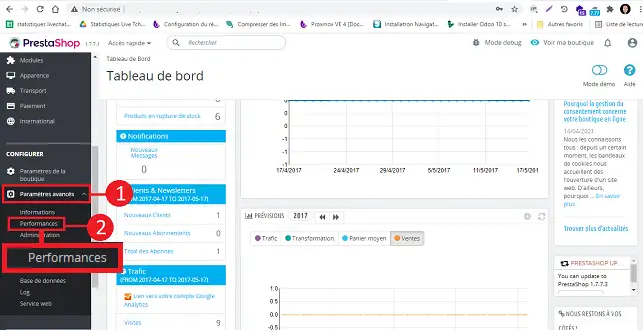
Para configurar Memcache en Prestashop, vaya a su panel de control de Prestashop y vaya a "Parámetros avanzados" que se encuentra en el menú de la izquierda y luego a "Rendimiento".
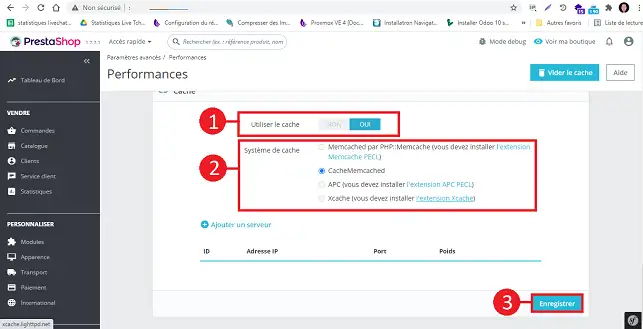
En la parte inferior de las páginas, en la sección "Caché", haga clic en "sí" para activar la caché y seleccione "CacheMemcached".
En esta sección, haga clic en "Añadir un servidor" e indique la siguiente información:
Dirección IP : 127.0.0.1
Puerto : 11211
Peso : 0
Haga clic en el botón "Añadir un servidor" para guardar la adición de este servidor.
Para validar la activación de este servicio, haga clic en el botón "Guardar" para guardar su solicitud.
Hágala al equipo de LWS y a la comunidad. La respuesta se publica tras la moderación.
 Acerca de LWS :
LWS es una empresa de alojamiento web 100% francesa que apuesta por la calidad y la innovación y ofrece un servicio técnico reactivo y competente a precios asequibles.



 Sí
 No