
Ayuda en línea
El alojamiento web accesible a todos
Procédure
RustDesk es una aplicación de escritorio remoto construida en Rust. Permite controlar un ordenador a distancia desde otro dispositivo, ya sea otro ordenador, un smartphone o una tableta.
En esta sección, vamos a explicar cómo instalar RustDesk en diferentes plataformas.
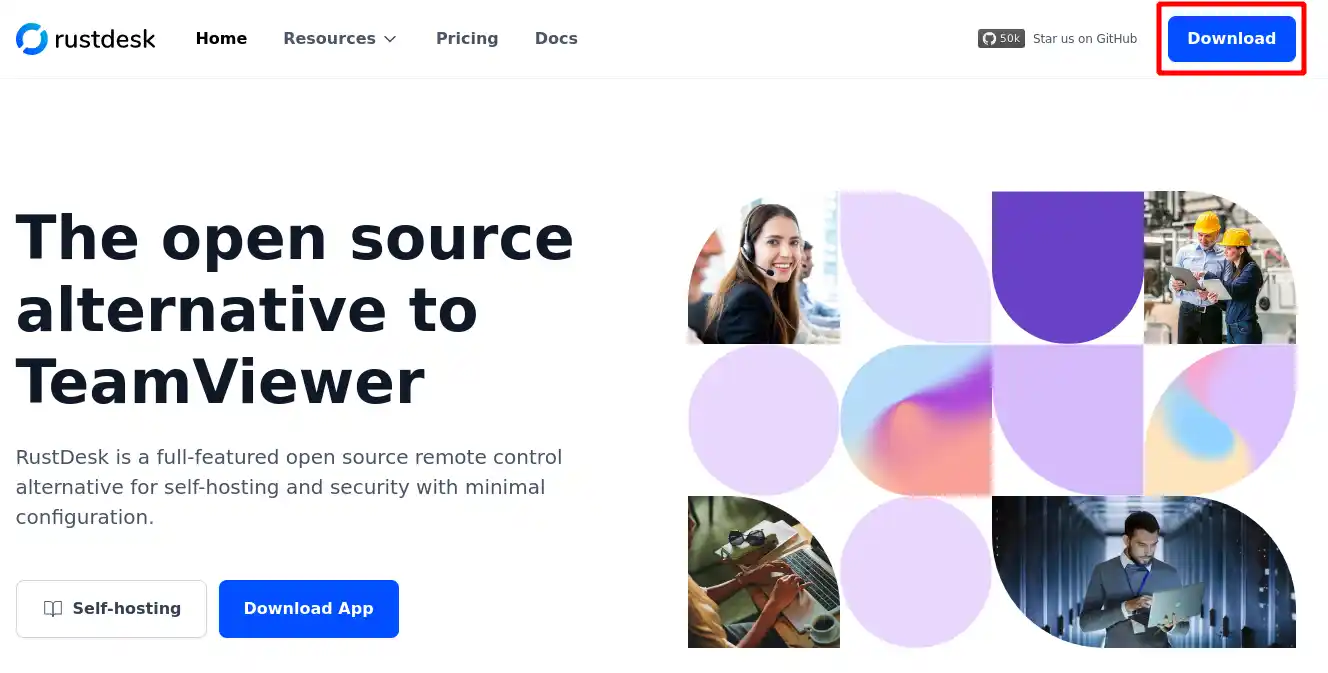
1. Vaya desde un navegador al sitio web oficial de RustDesk, luego haga clic en el botón "Download".
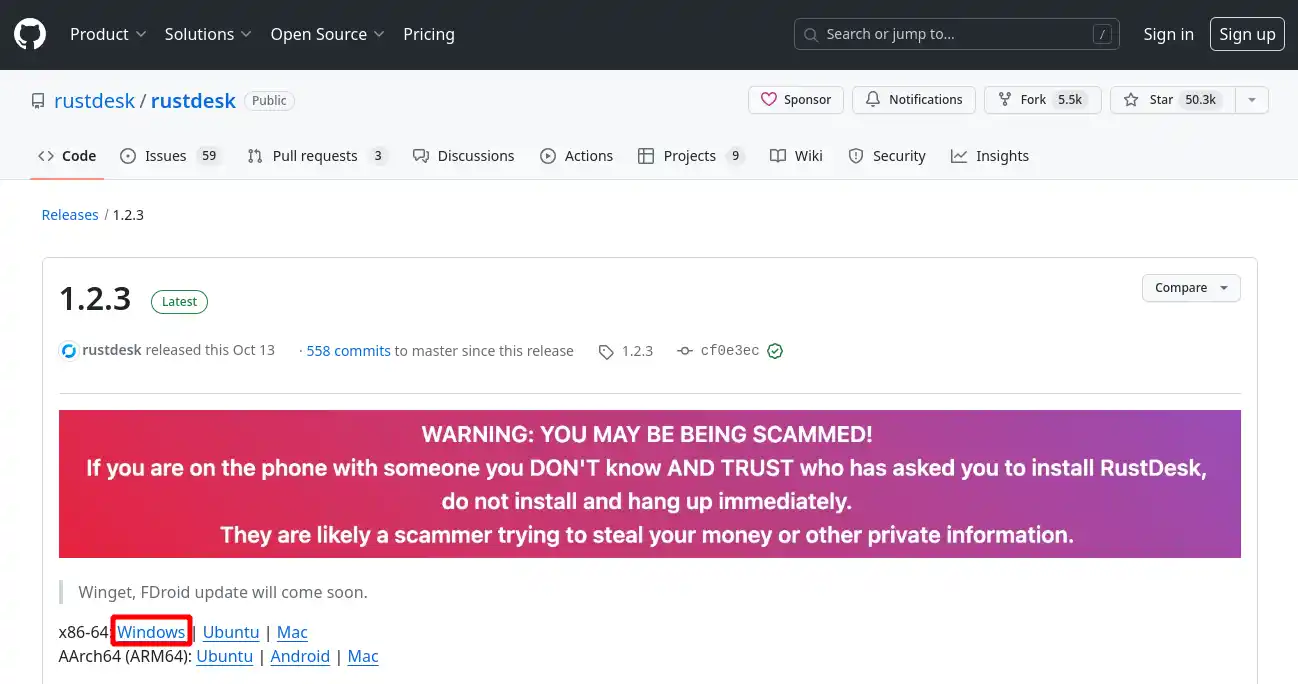
2. En la página que se muestra, haga clic en el enlace "Windows" como se indica en la imagen de abajo para descargar la aplicación:
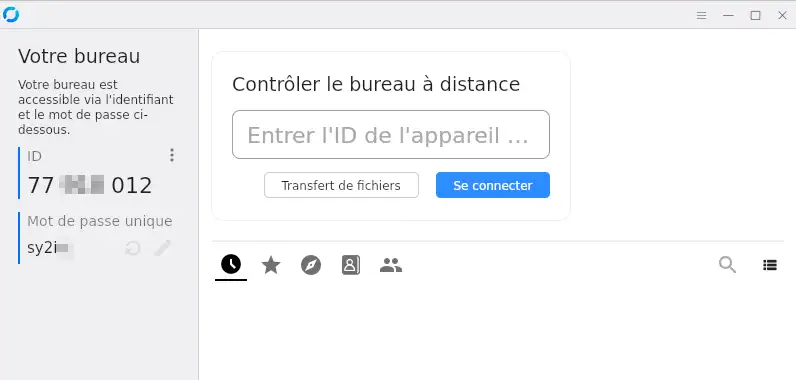
3. No necesita instalar RustDesk, solo tiene que hacer doble clic en el archivo descargado para iniciar la aplicación.
1. Vaya desde un navegador al sitio web oficial de RustDesk, luego haga clic en el botón "Download".
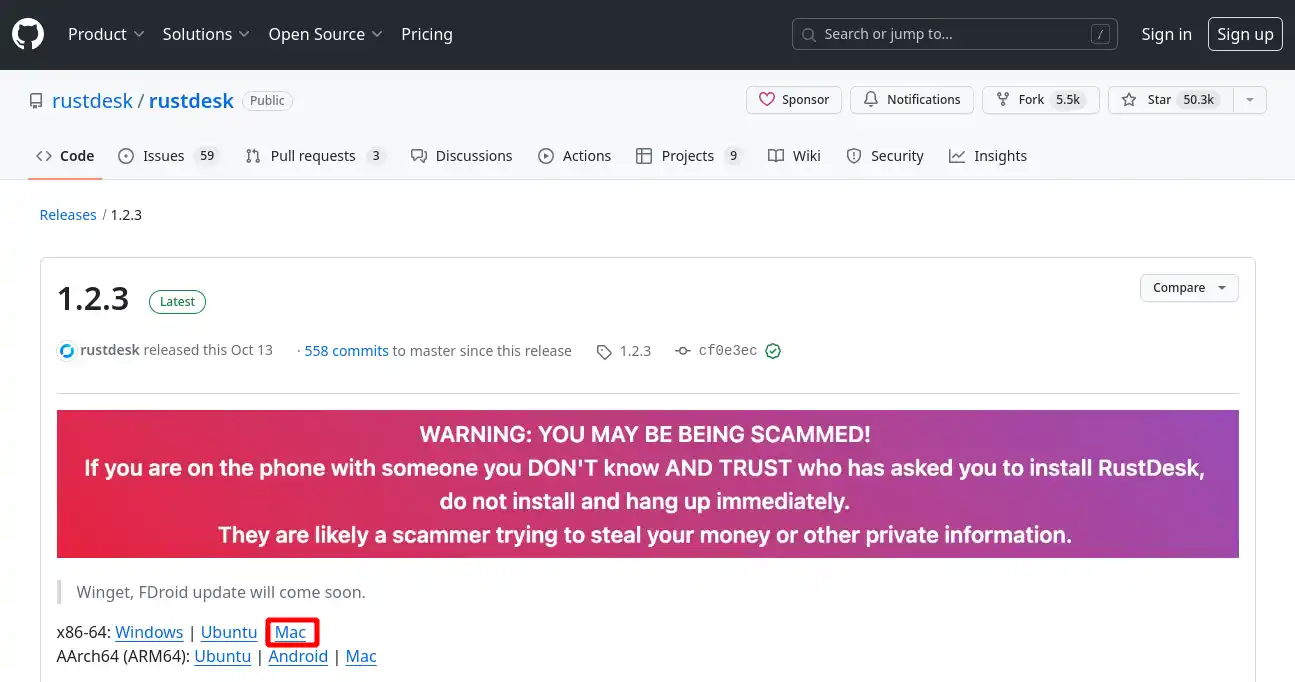
2. En la página que se muestra, haga clic en el enlace "Mac" como se indica en la imagen de abajo para descargar la aplicación:
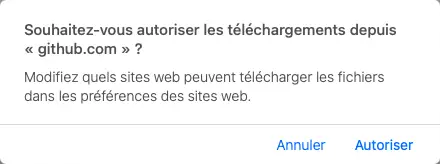
3. Autorice la descarga del archivo.
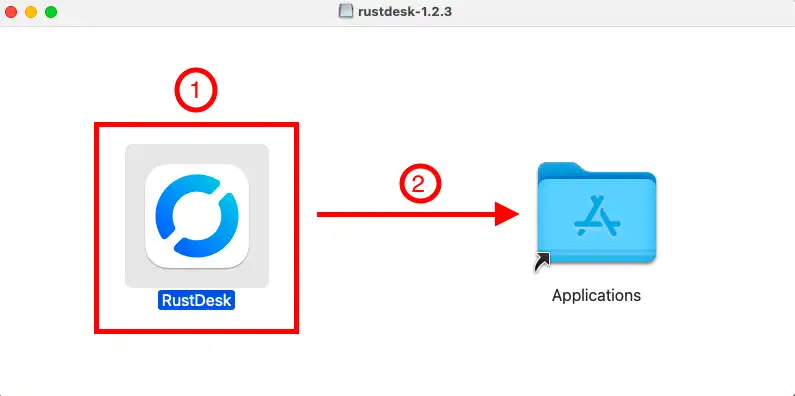
4. Una vez completada la descarga del archivo, ábralo haciendo clic sobre él. En la ventana que aparece, haga clic en la aplicación RustDesk y arrástrela a la carpeta "Applications" para proceder con la instalación.
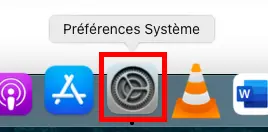
5. Después vaya a las preferencias del sistema de su ordenador haciendo clic en el icono de la barra de accesos directos.
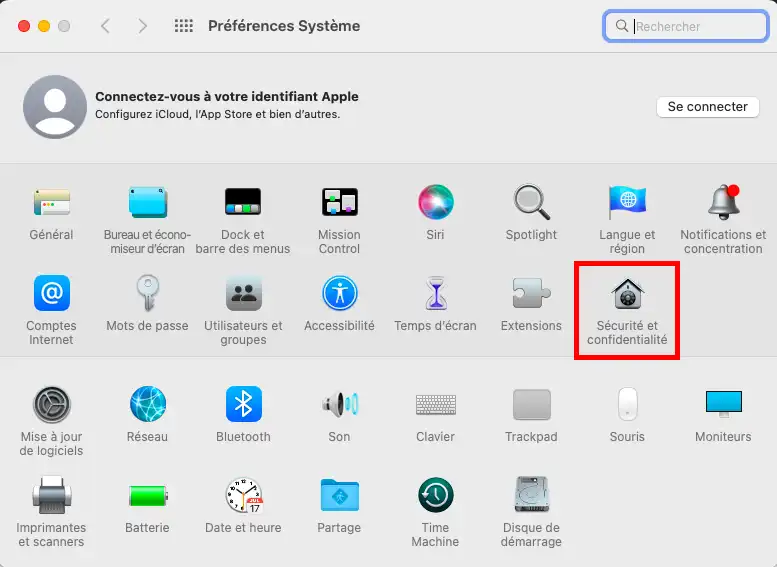
6. A continuación, haga clic en el icono "Seguridad y privacidad"
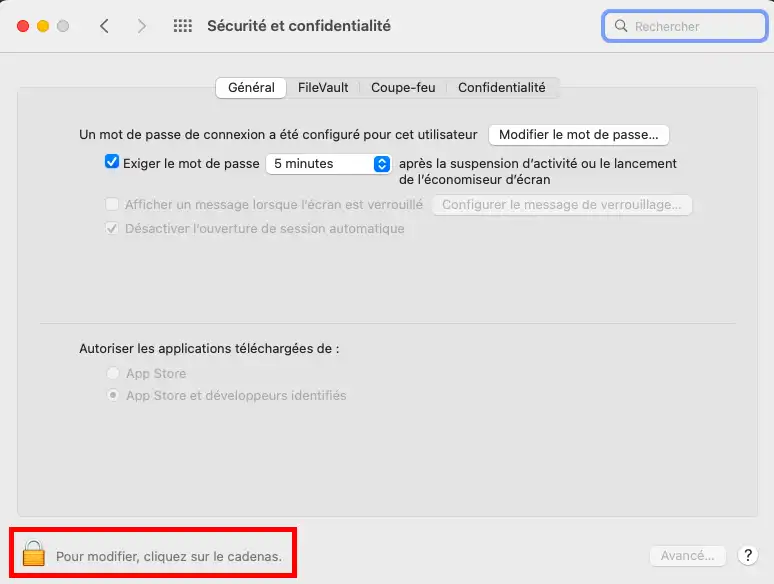
7. En la pestaña general, haga clic en el candado en la parte inferior izquierda para desbloquear los cambios.
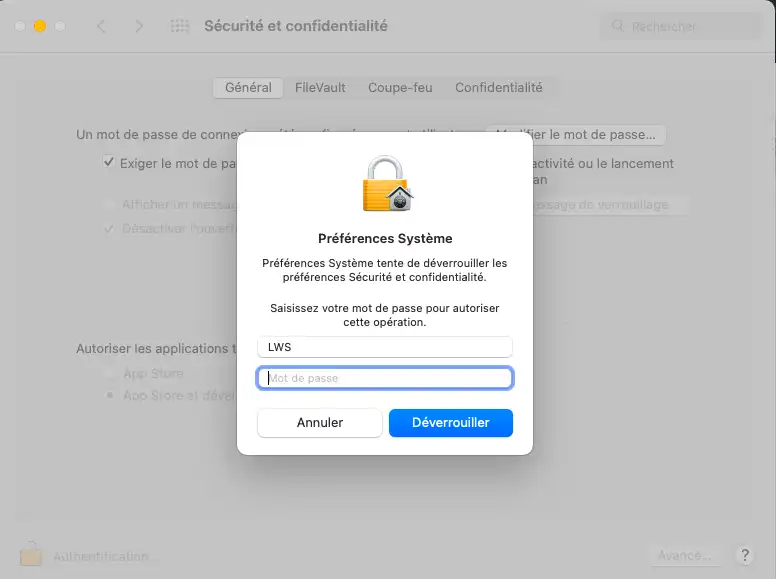
8. Introduzca la contraseña de su llavero de Apple (contraseña del ordenador)
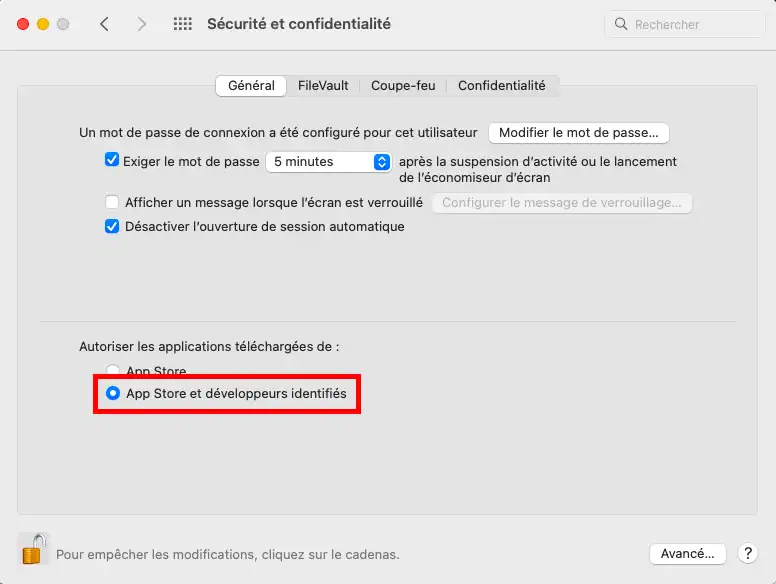
9. Verifique entonces que la opción "App Store y desarrolladores identificados" esté activada
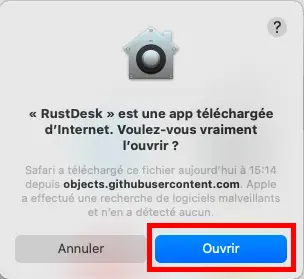
10. Cierre la ventana y lance la aplicación RustDesk.
11. Una vez iniciada la aplicación, debe autorizar a RustDesk a grabar su pantalla. Para ello, haga clic en el botón "configurar" en la columna de la izquierda.
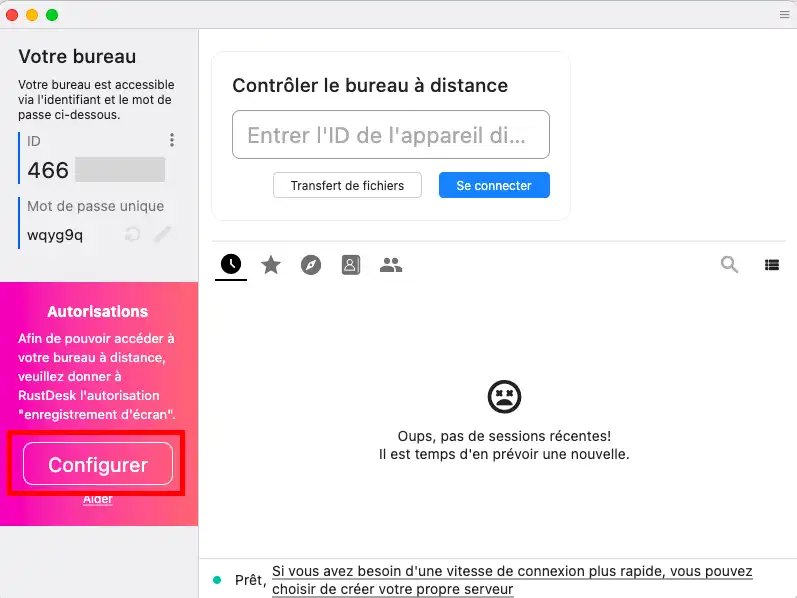
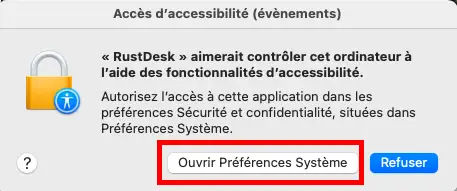
12. A continuación, haga clic en "Abrir Preferencias del Sistema"
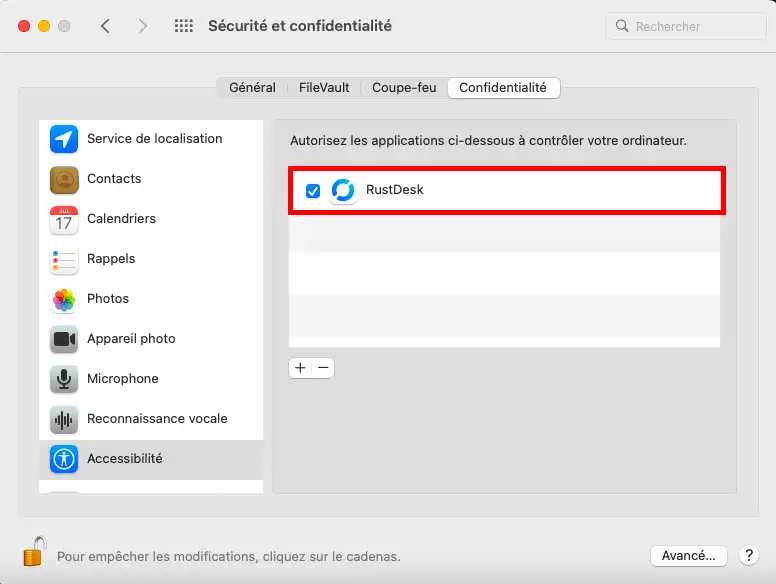
13. En la sección accesibilidad, marque la casilla de RustDesk.
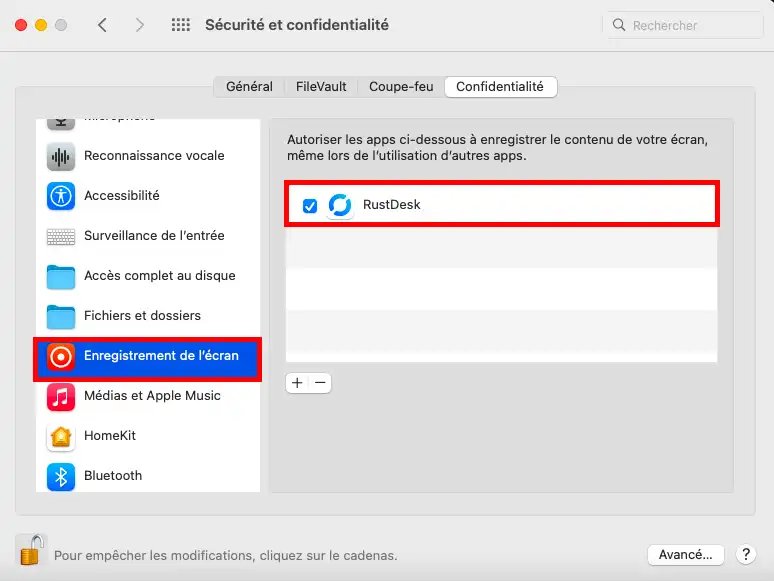
14. Haga lo mismo en la sección "Grabación de pantalla"
15. Haga clic en "Más tarde" en el aviso que aparece.
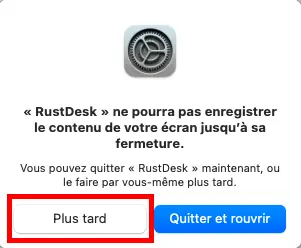
RustDesk ya está listo para funcionar en su ordenador Apple.
Para iniciar una asistencia remota, solo tiene que abrir la aplicación:
En la pantalla que aparece, comunique el número ID así como la contraseña a su interlocutor para que pueda tomar el control remoto de su ordenador.
Puede finalizar en cualquier momento el control remoto. Puede visualizar las acciones realizadas por el usuario remoto.
Al finalizar la asistencia remota, puede generar una nueva contraseña para asegurarse de que nadie acceda a distancia a su ordenador sin su autorización. Mientras la aplicación en su ordenador no esté iniciada, nadie puede acceder a distancia a su ordenador.
Hágala al equipo de LWS y a la comunidad. La respuesta se publica tras la moderación.
 Acerca de LWS :
LWS es una empresa de alojamiento web 100% francesa que apuesta por la calidad y la innovación y ofrece un servicio técnico reactivo y competente a precios asequibles.
Acerca de LWS :
LWS es una empresa de alojamiento web 100% francesa que apuesta por la calidad y la innovación y ofrece un servicio técnico reactivo y competente a precios asequibles.



 Sí
Sí No
No